QGIS使用QuickMapServices插件下载卫星影像
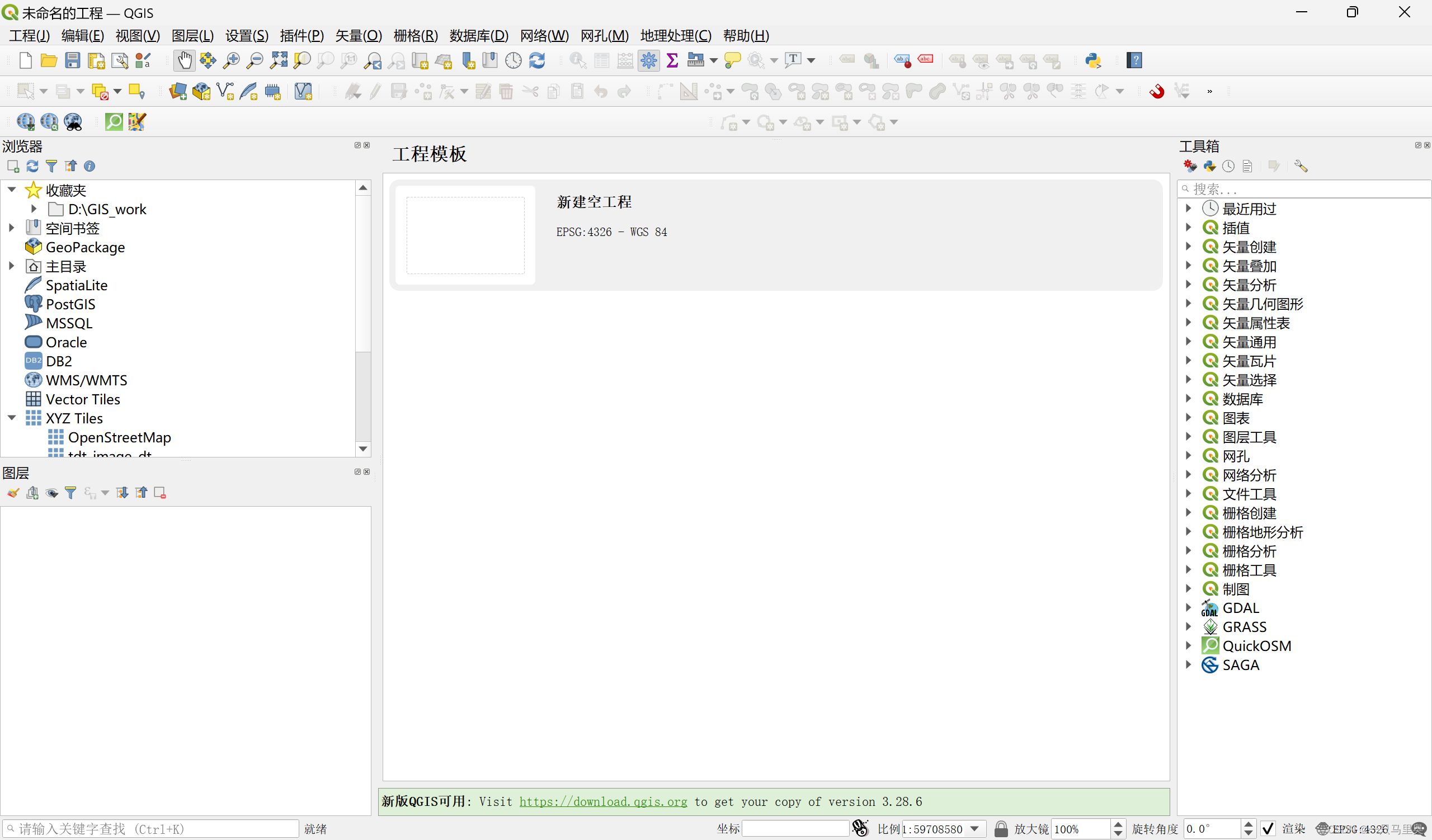
一、安装QGIS
在QGIS官网(Welcome to the QGIS project!)下载合适版本的软件,并进行安装。
可以在(https://download.qgis.org/downloads/)下载历史版本,建议下载LTR长期发行版本。
二、安装和配置QuickMapServices插件
1、安装
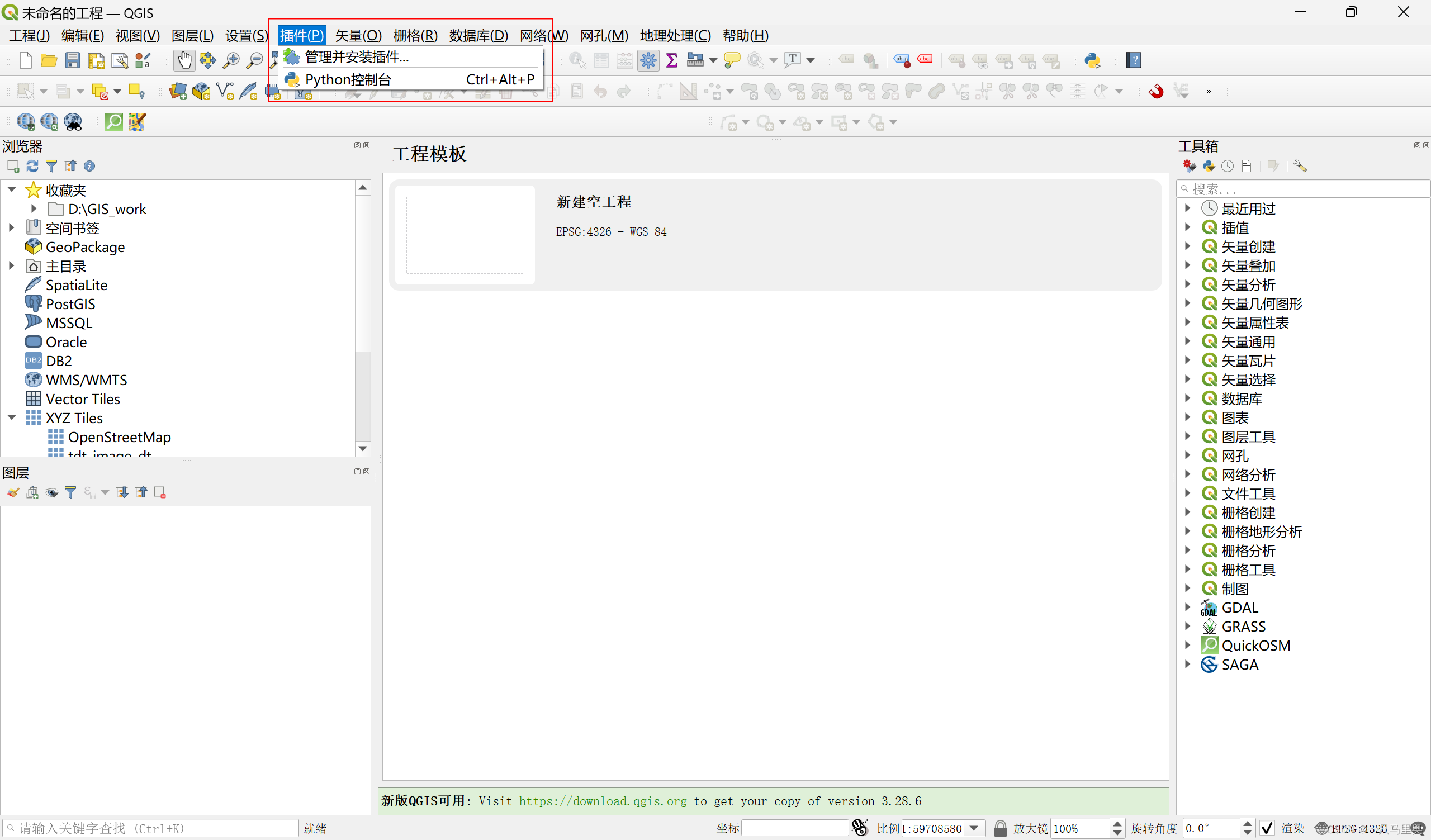
在菜单栏依次选择:“插件”-“管理并安装插件”:
打开插件管理界面后,搜索QMS插件并进行安装:

插件安装成功后,工具栏:

2、配置
点击Settings,打开配置页面:
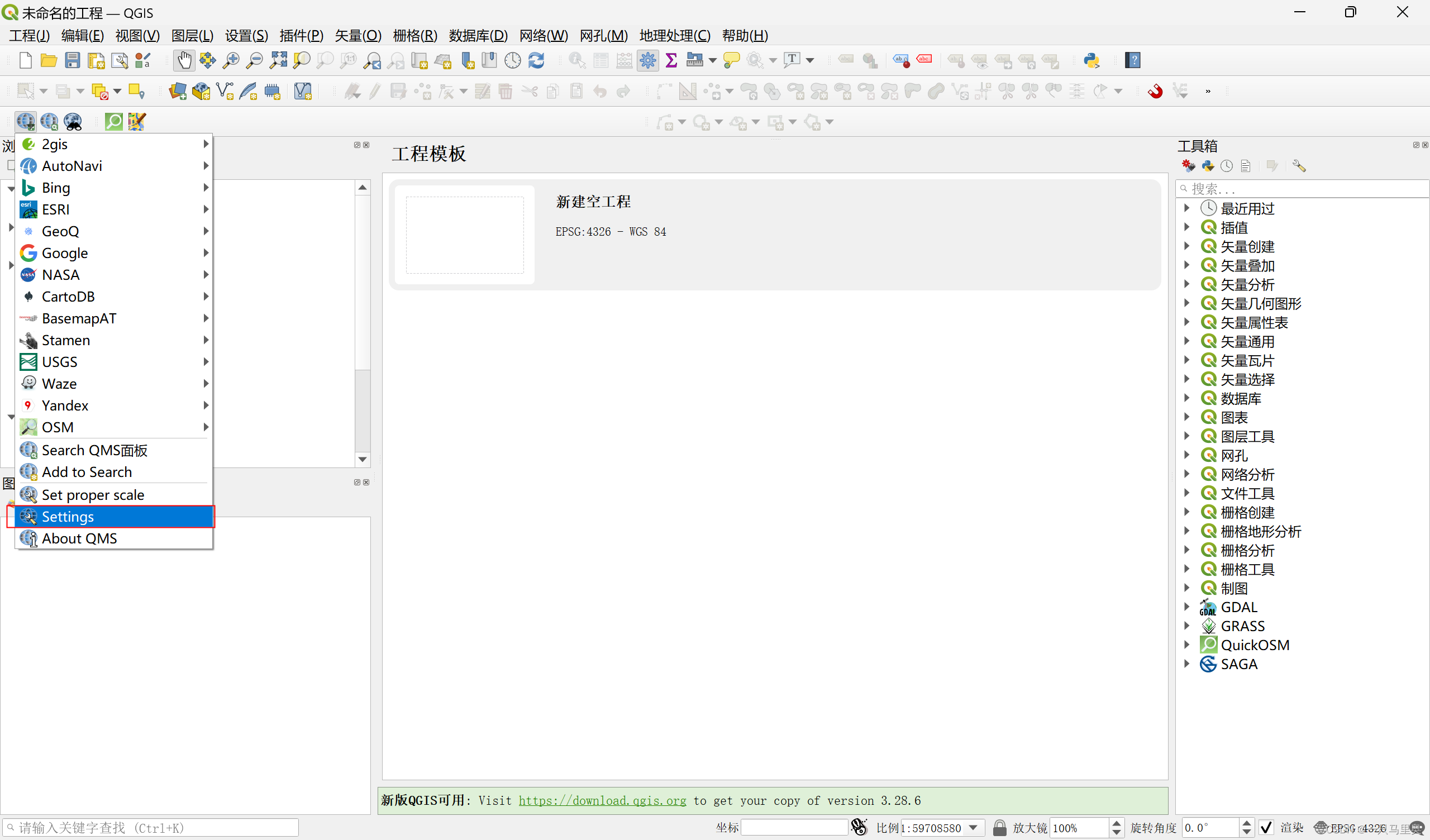
选择最后一个按钮More services,点击Get contributed pack获取地图资源:

获取成功后,资源列表如下:

3、加载影像
以ESRI为例,加载地图影像:

三、下载影像
1、通过QuickQSM搜索目标范围shp
在QGIS中可以通过QuickQSM搜索数据库中有的shp数据,作为影像下载的边界:
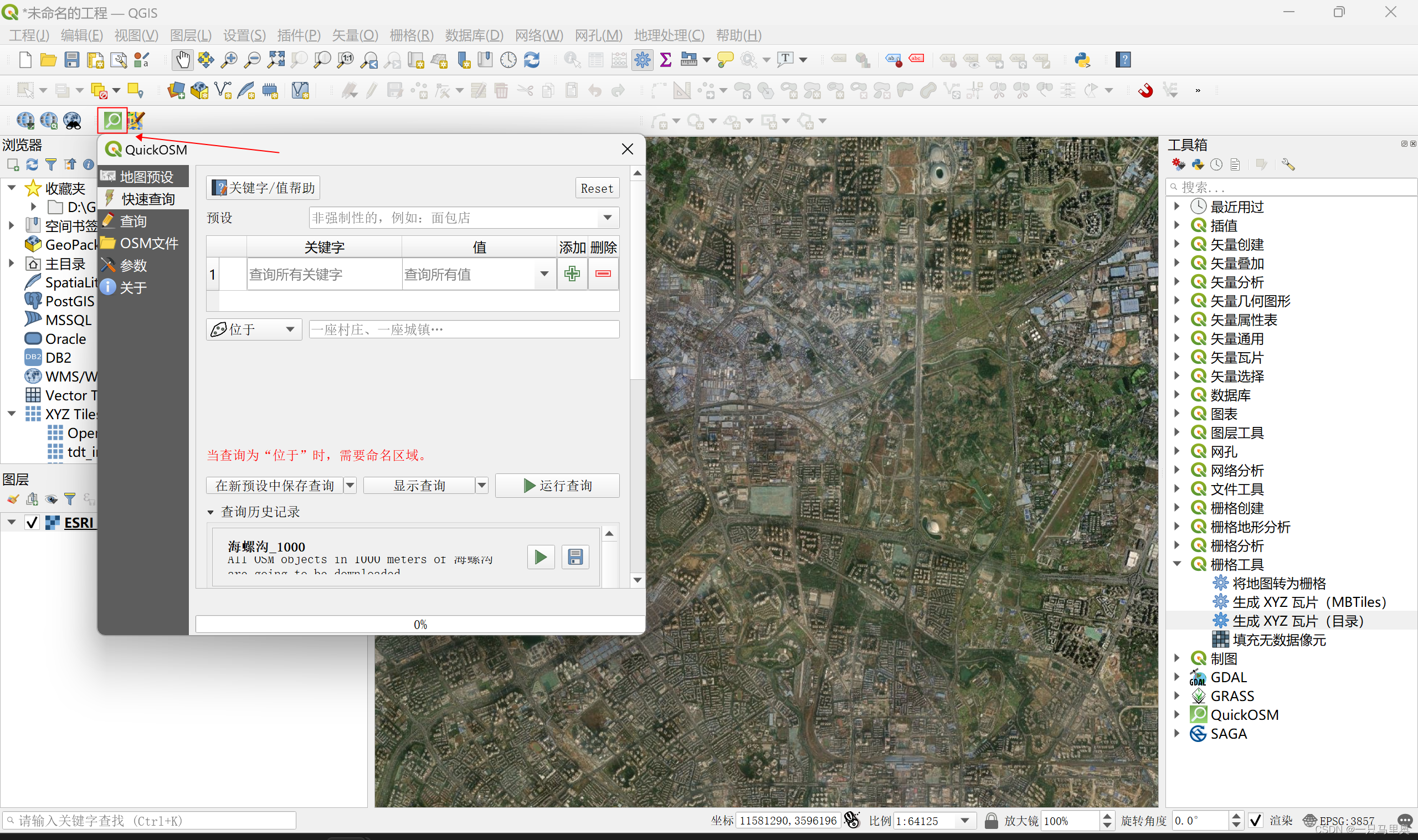
建议在搜索前,更改参数中的搜索源,将Overpass API不选择为第一个,可以提升搜索速度:

以搜索香港的边界为例,在关键字输入boundary(表示搜索边界相关字段),值表示搜索结果的值(可默认查询所有值),在搜索框输入目标区域信息:
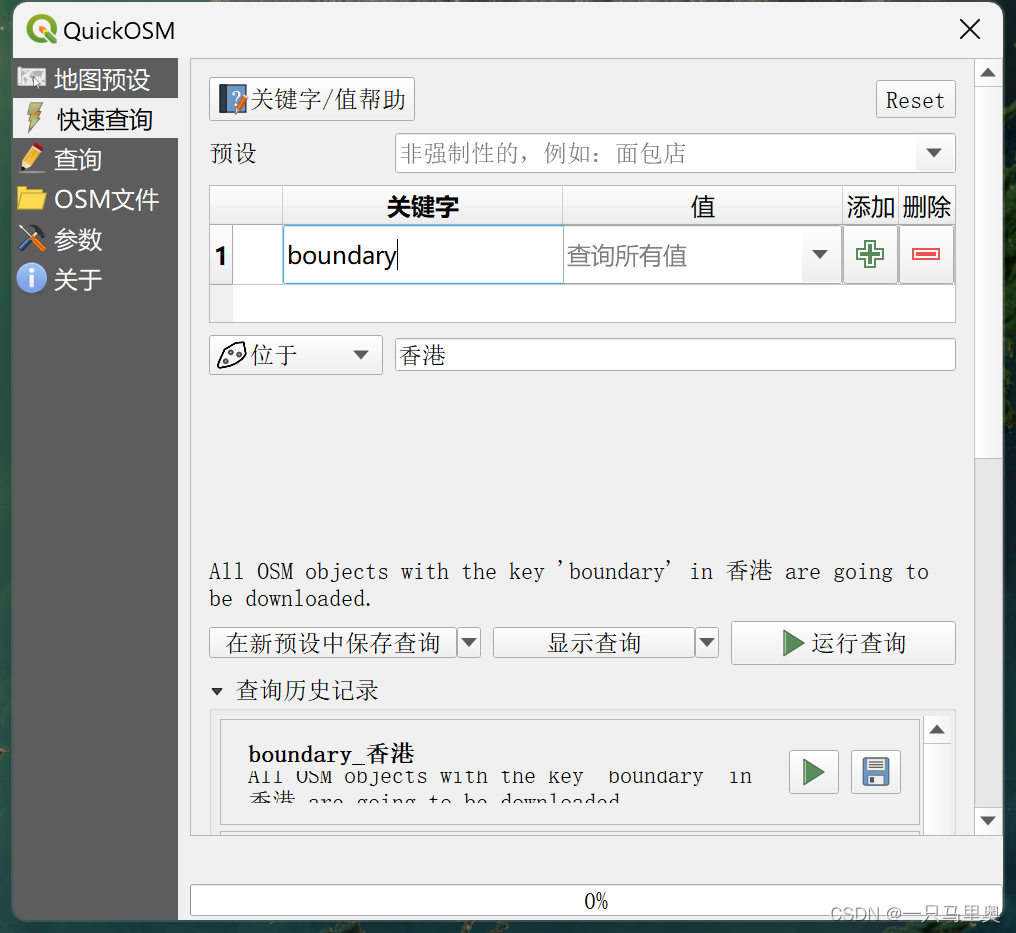
点击运行查询,QGIS进行查询,并提示查询成功:

搜索成功后,数据将自动加载到 QGIS图层框:

搜索到的结果可以作为影像下载的范围。
2、下载原始影像
在影像源右击,选择导出:
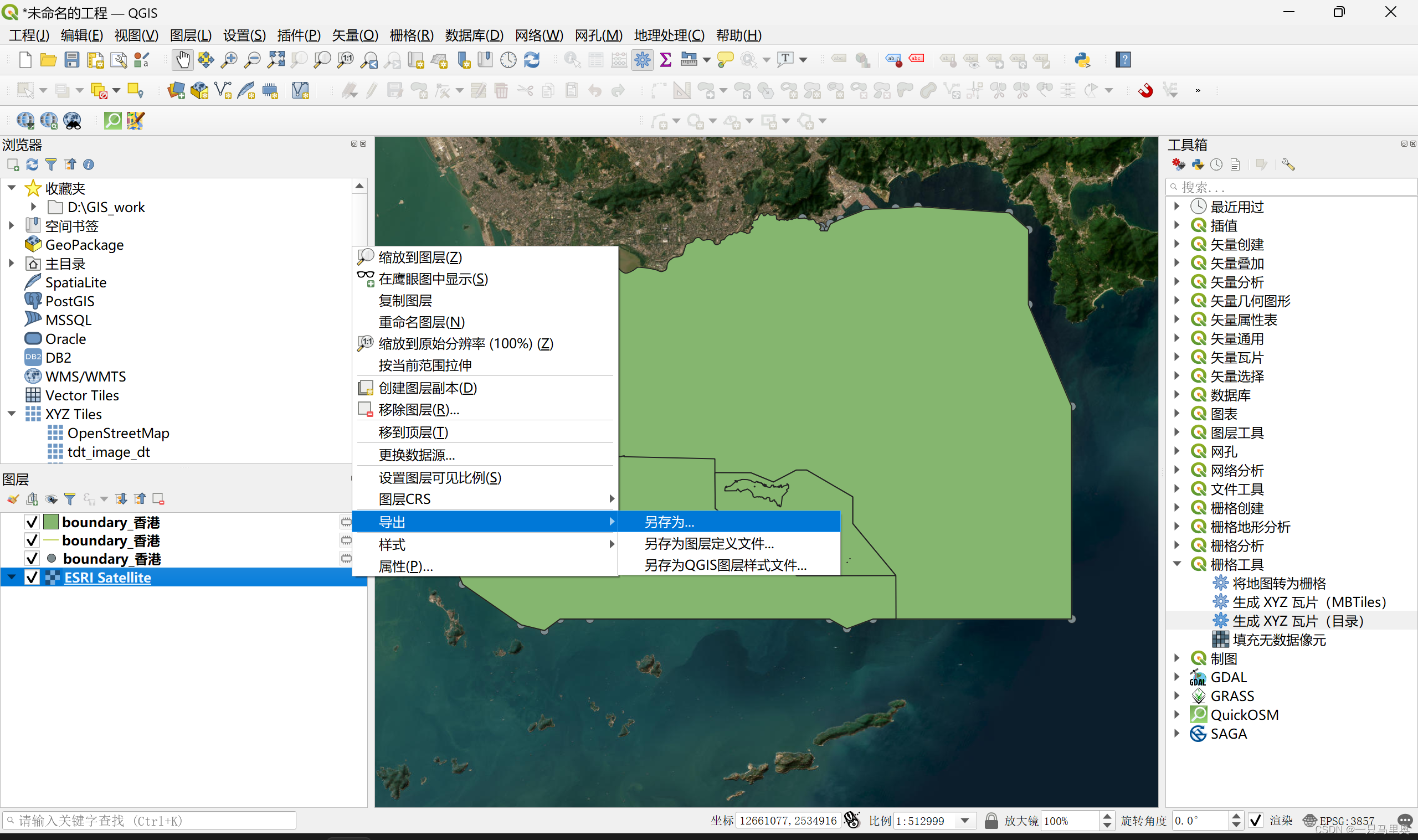
配置影像导出选项:

配置时的几点注意事项:
1、取消勾选“创建VRT”;
2、文件名一定要英文,否则可能会导出失败;
3、在“从图层计算”下拉选项中选择需要导出的影像范围;
4、在分辨率输入框中输入需要下载的影像的水平、垂直分辨率,就是影像分辨率;
以下载香港的0.5m米的影像为例,配置如下:
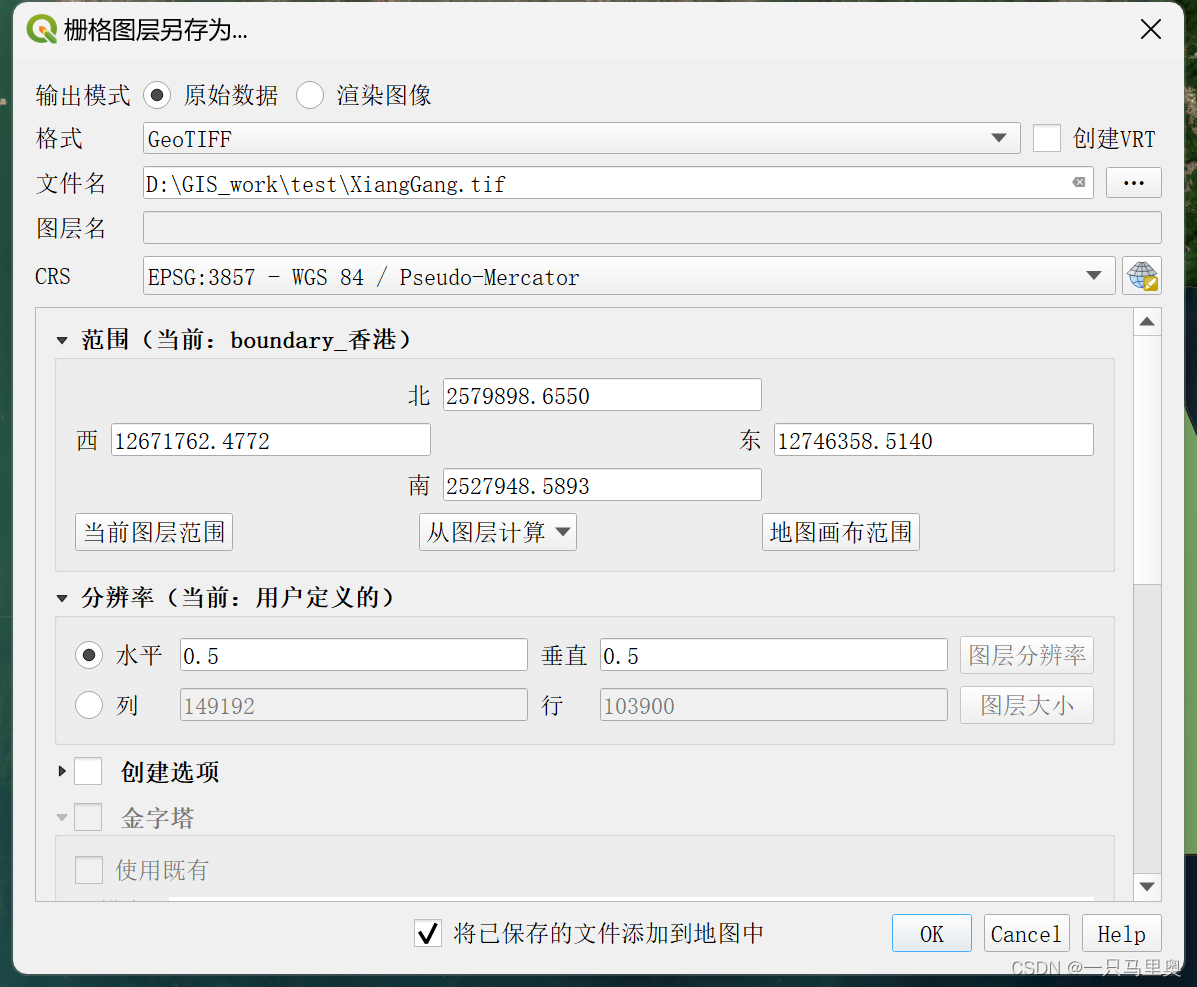
然后点击OK即可开始影像下载。
3、下载瓦片
QGIS支持下载瓦片,在工具箱选择“栅格工具”-“生成XYZ瓦片(目录)”:
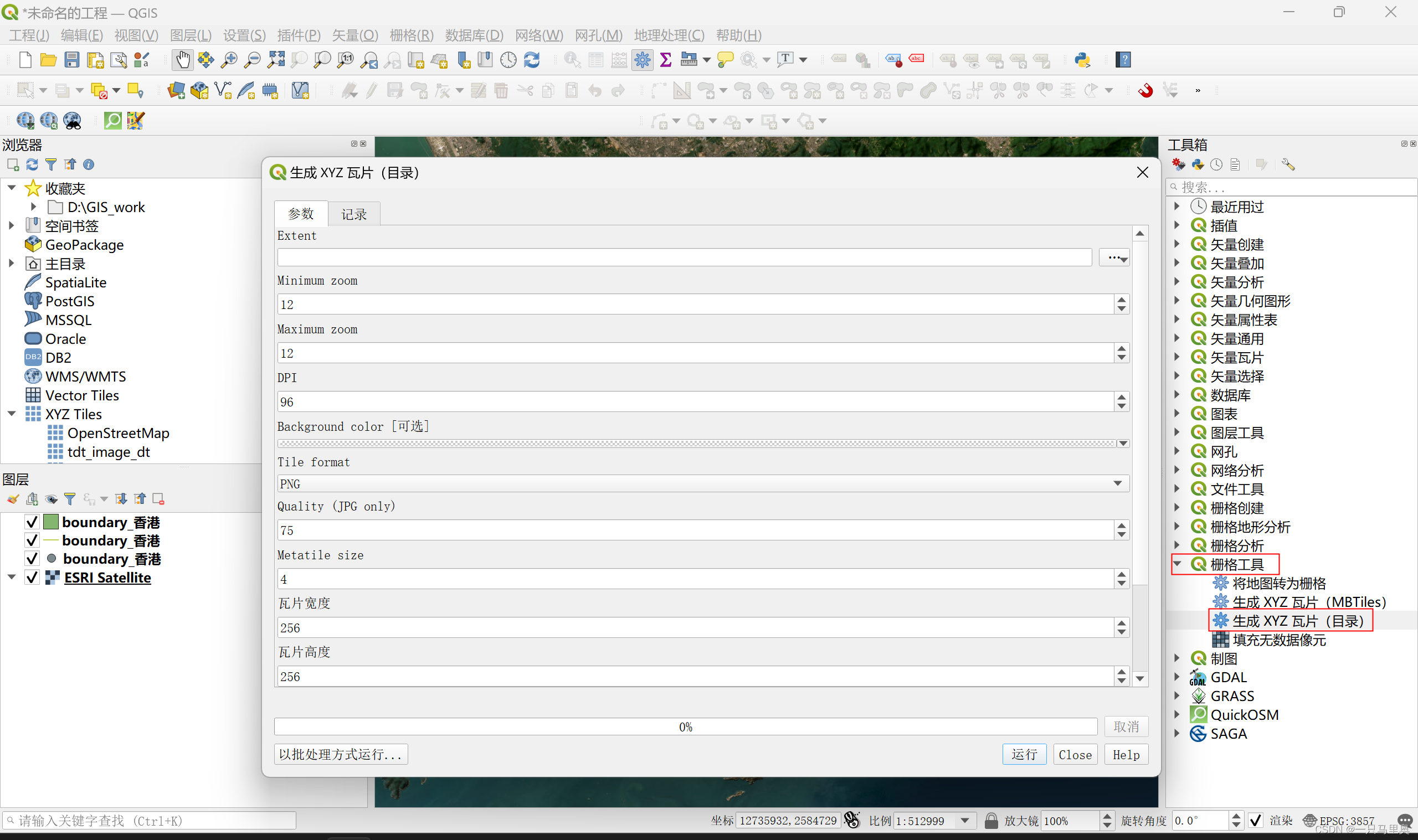
配置选项解释:
1、Extent:下载瓦片的范围,可以按照地图画布、shp等进行选择;
2、Minimun zoom:最小地图缩放层级;
3、Maximun zoom:最大地图缩放层级;
4、DPI:分辨率;
5、Tile format:文件格式,需要注意有透明通道的须选择PNG;
6、Metatile size:指在渲染地图时,将地图切分成若干个小块,以提高渲染效率的大小。metatile size 决定了 QGIS 在渲染地图时将会将地图分成多大的块进行渲染。
7、瓦片高度、瓦片宽度:单个瓦片的分辨率
以下载香港区域瓦片为例,下载1-18级瓦片,DPI为96,Tile format为PNG,Metatile size为4,单个瓦片分辨率为256*256,其设置参数如下:

然后点击运行即可开始瓦片下载。
仅供学习使用!
如有错误,欢迎大家批评指正。
本文来自互联网用户投稿,文章观点仅代表作者本人,不代表本站立场,不承担相关法律责任。如若转载,请注明出处。 如若内容造成侵权/违法违规/事实不符,请点击【内容举报】进行投诉反馈!