Power BI--数据清洗(整顿)
Power BI--数据清洗(整顿)
Step1:修改数据类型
Power BI中有如下数据类型:
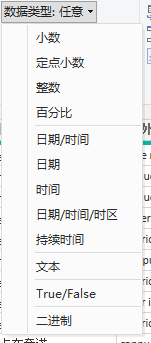
这里直接引用微软对各个数据类型的说明。
为了在数据分析过程中,精确的进行数据分析,需要指定正确的数据类型。
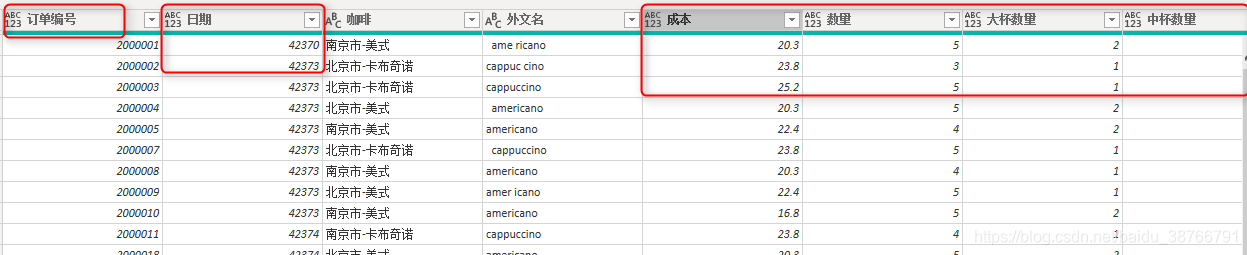
观察数据中多列数据类型不正确,需要手动转变。日期列数据类型应该为日期,而系统自动检测将其认为是文本和数字类型了。而成本和数量等列
应该是数值类型的,这里有些是文本类型。如果类型不正确将导致后期无法进行数值的计算。
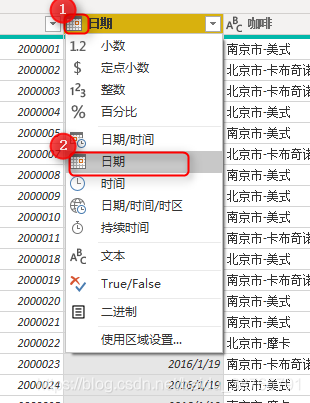
点击数据类型图标,选择目标数据类型,即可完成数据类型的转变。
Step2:检测数据类型
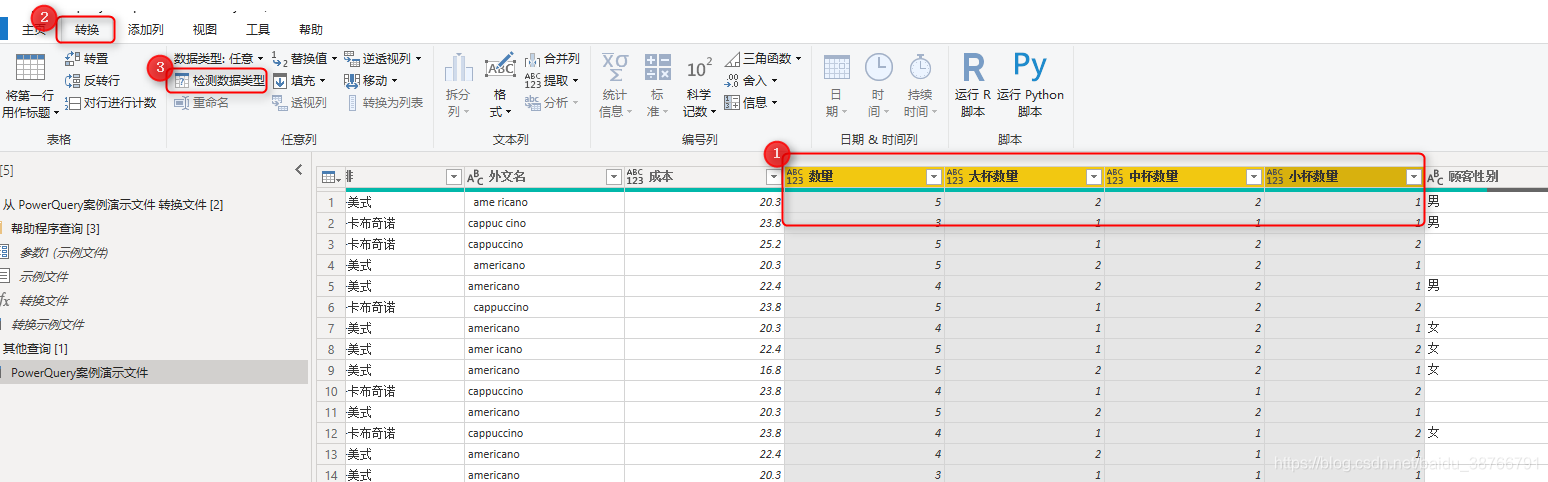
Power BI还提供了一个自动检测数据类型的功能,用于应对多个列数据类型都需要变更时。
Step3:替换
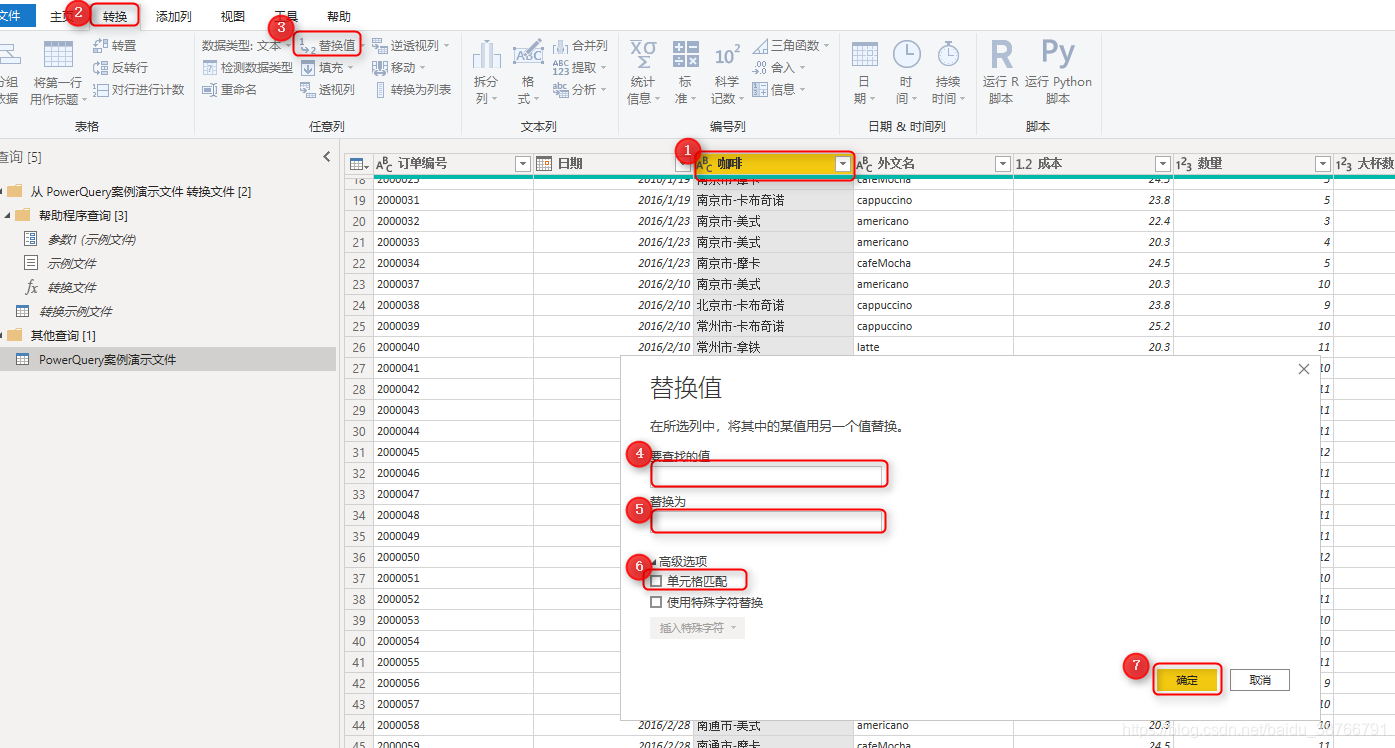
当我们需要替换数据表中的内容时,我也可以使用“替换值”功能替换数据表中原有的数据。
选择需要替换内容的列,点击“转换”--点击“替换值”--输入“源数据中内容”--输入“替换值”--(需要精确匹配时,单元格内容只包含查找值时替换)勾选“单元格匹配”
--单击“确定”
Step4:填充
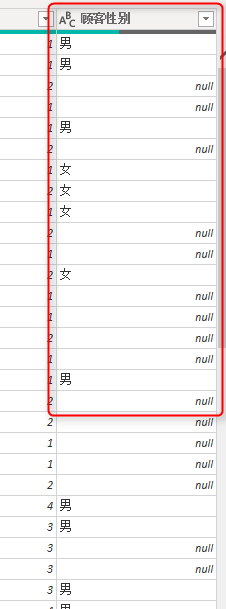
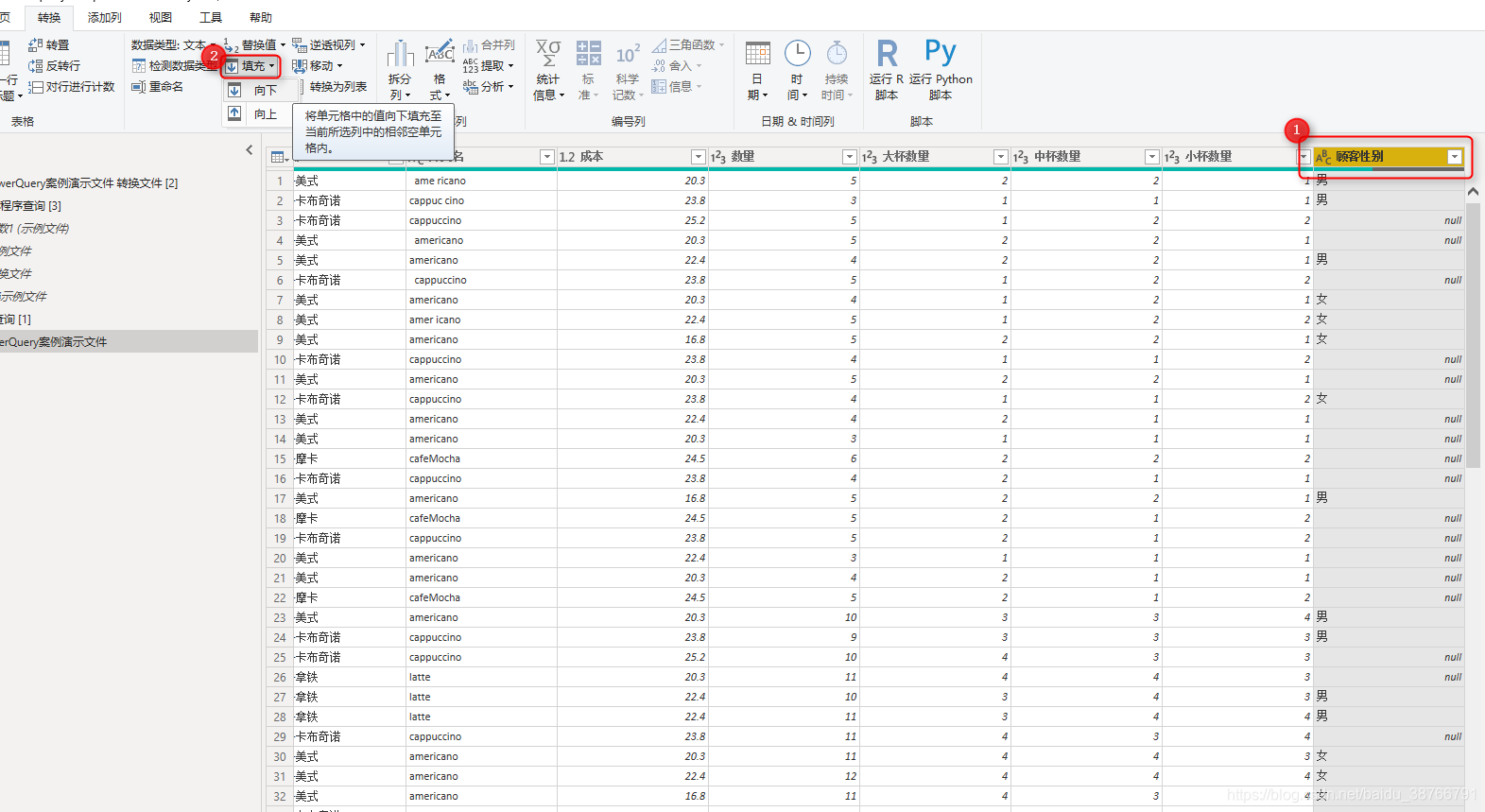
当数据中存在多个null值时,我们可以通过一种是替换值的方式,替换null值。另外一种方式就是通过填充的方法用null值上面或下面的值填充null值。
由于这里记录的是性别内容,如果使用替换值的方式操作,这将导致数据真实性失真。所以这里选择填充的方法来处理。
选择“列”--点击“转换”--点击“填充”(“向下--利用null值最近上面的值填充”,“向上--利用null值最近下面的值填充”)
Step5:移动列
为了方便观察处理数据,我们需要移动数据列。
通过左键拖拽的方式就可以完成数据列的移动。

本文来自互联网用户投稿,文章观点仅代表作者本人,不代表本站立场,不承担相关法律责任。如若转载,请注明出处。 如若内容造成侵权/违法违规/事实不符,请点击【内容举报】进行投诉反馈!