Pr LOGO平滑过渡效果
哈喽,各位小伙伴!今天我们来学习一下如何制作LOGO平滑过渡效果?
准备工作
两个透明LOGO,一个水滴音效
新建序列
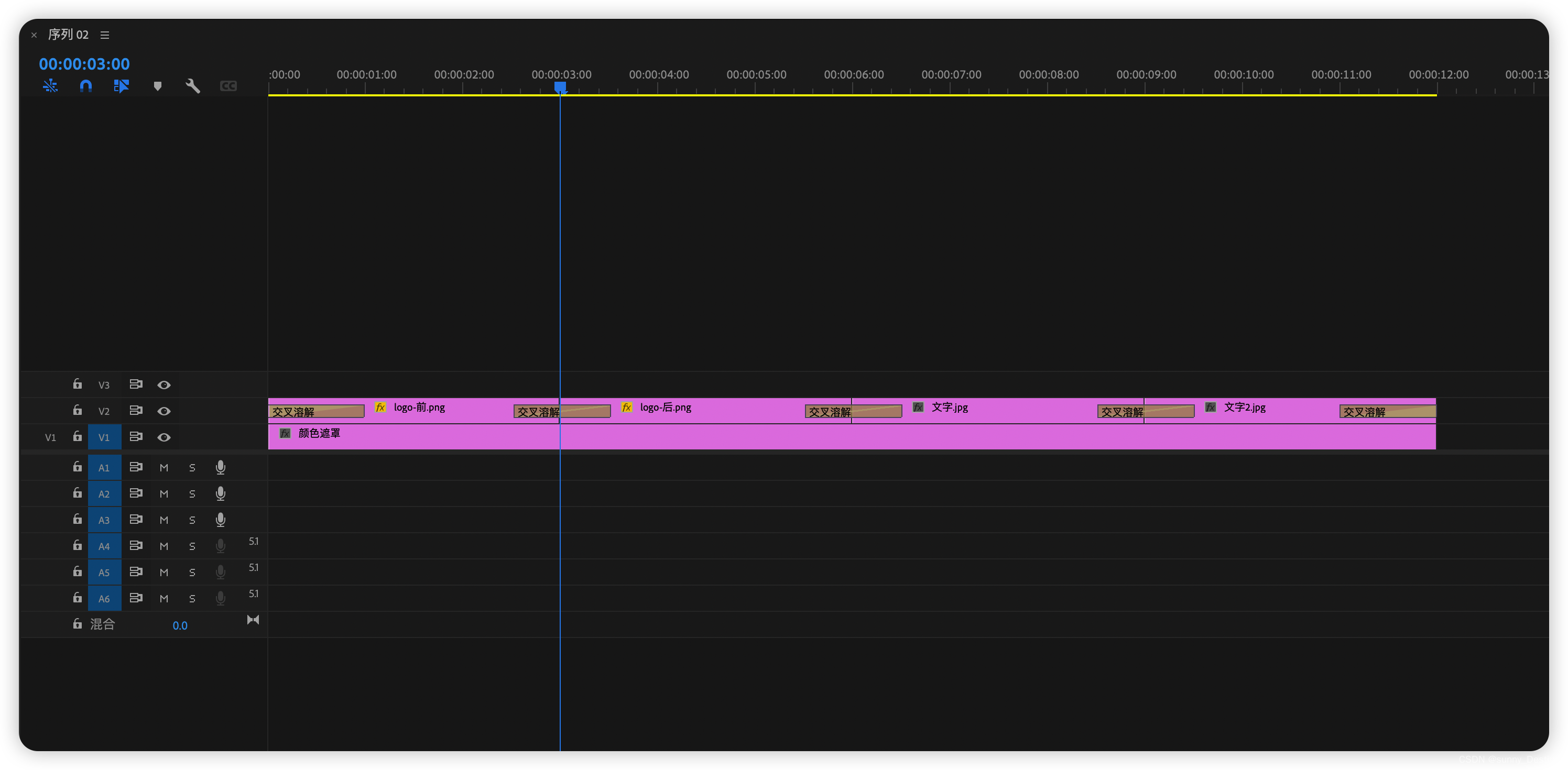
新建一个1920*1080的序列,将图片拖拽至轨道
- Ctrl+R 图片时长设置为3S
- Ctrl+D 快速添加过渡效果
- 右键—颜色遮罩—白色
新建—调整图层
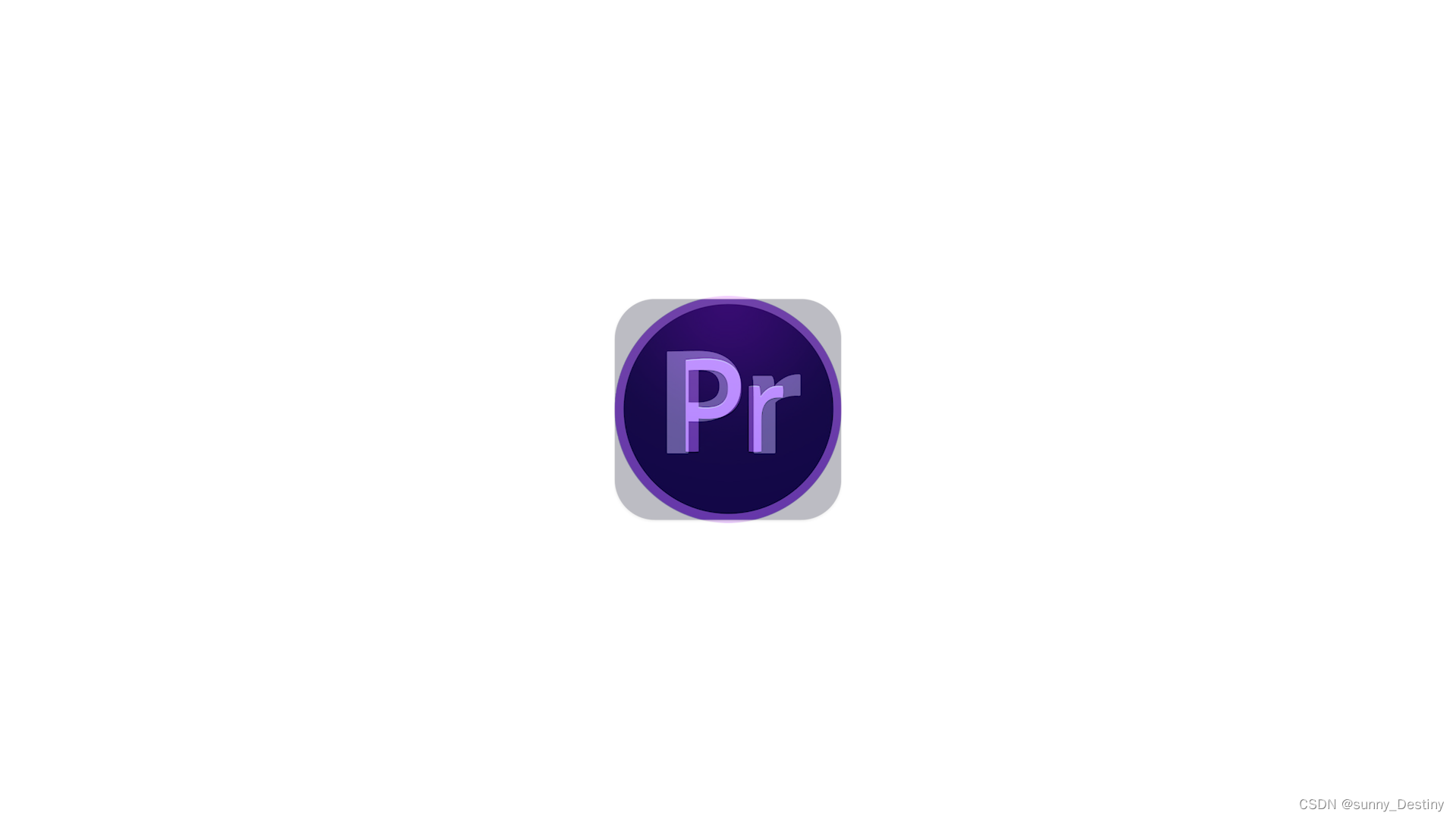
以上操作,视频过渡已有初步效果,但不够自然,新建—调整图层,拖拽至图层上方,与过渡效果时长保持一致
效果—高斯模糊
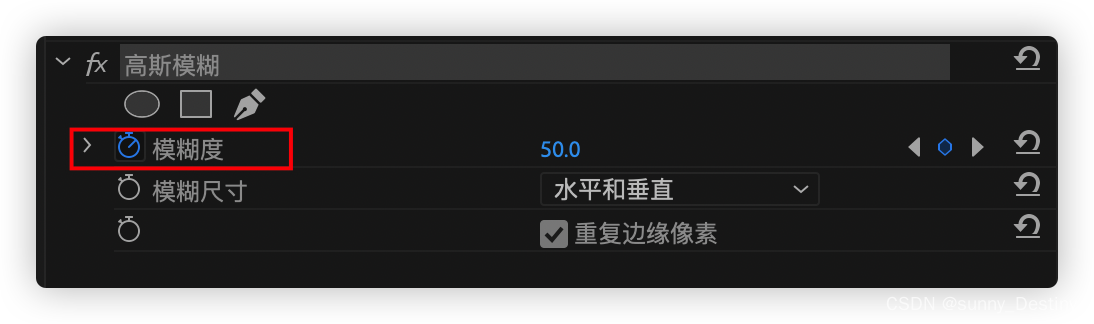
效果—高斯模糊,右键拖拽至调整图层
- 光标移动至调整图层中间位置
- 效果控件—高斯模糊
- 光标分别移动至调整图层第一帧,中间,最后一帧(模糊度0°—50°—0°)
- 勾选—重复边缘像素
窗口—Lumetri颜色
窗口—Lumetria颜色,找到GRB曲线,选中白色点
- 曲线上打2个点(S型曲线)
- 暗处更暗,亮出更亮
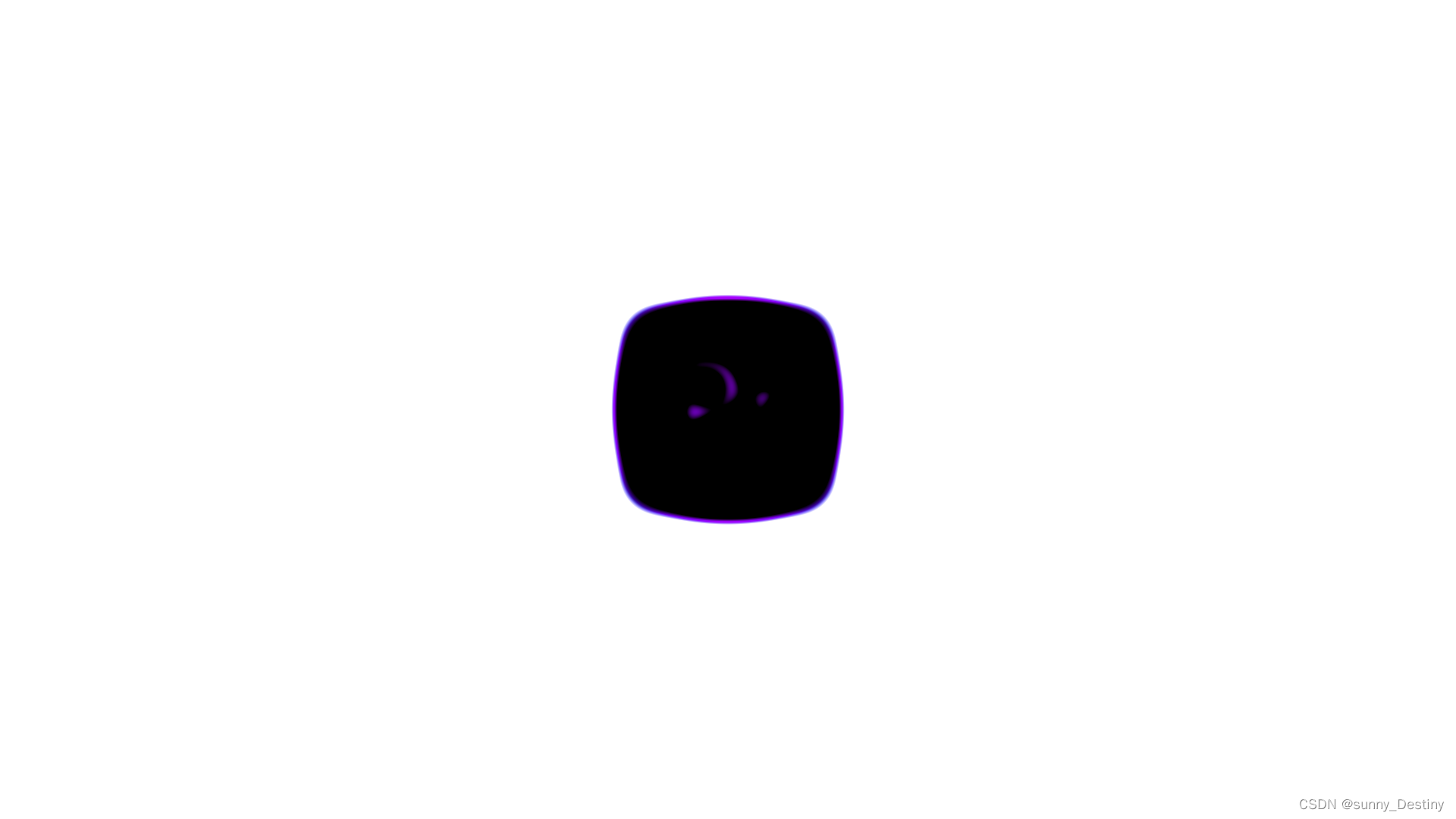
- 直至看不清LOGO的形状
- 一个初步的平滑过渡效果就制作完成了
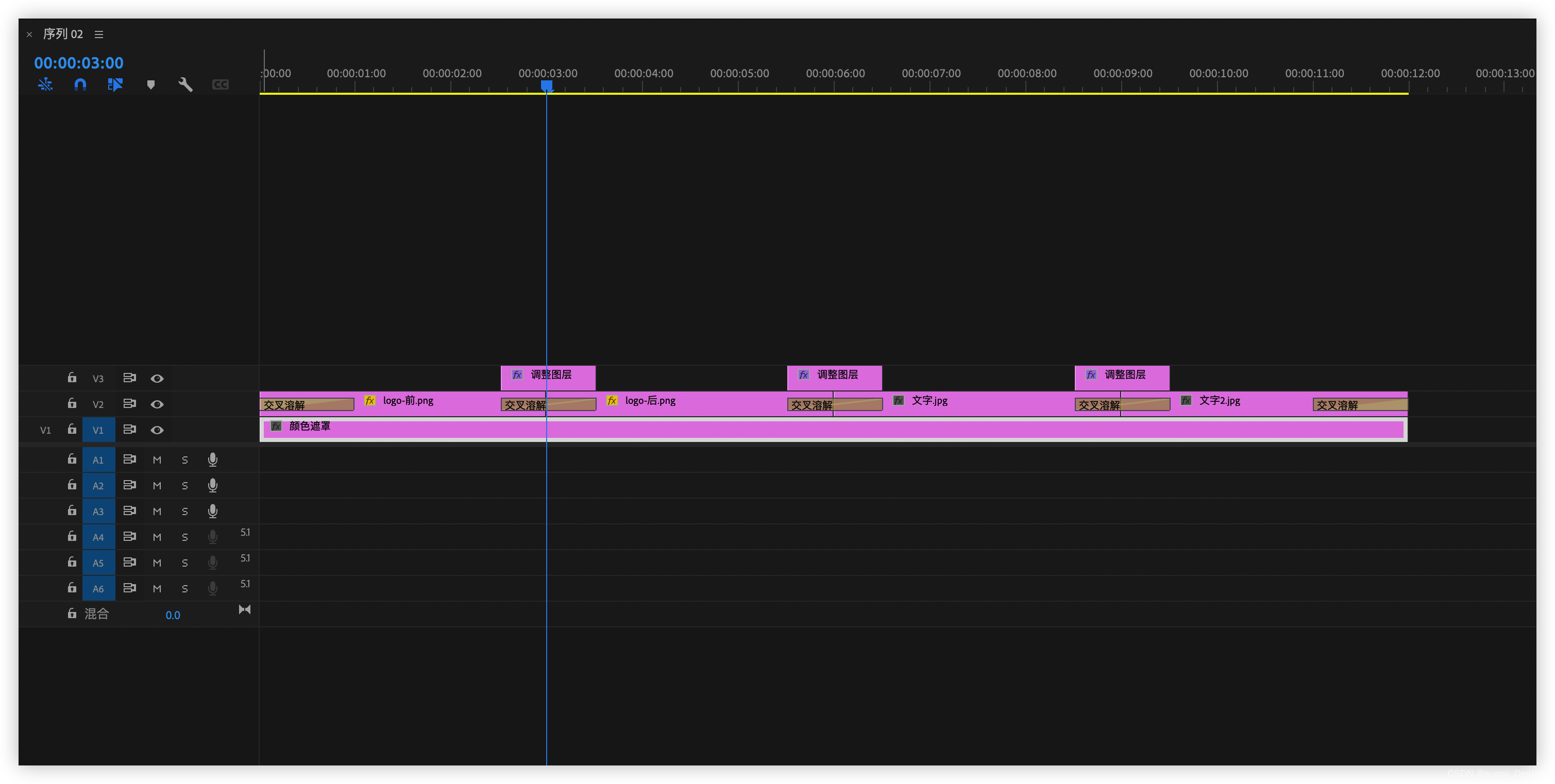
Alt键—复制
按住Alt键,向右拖拽给其他图层,可快速添加效果
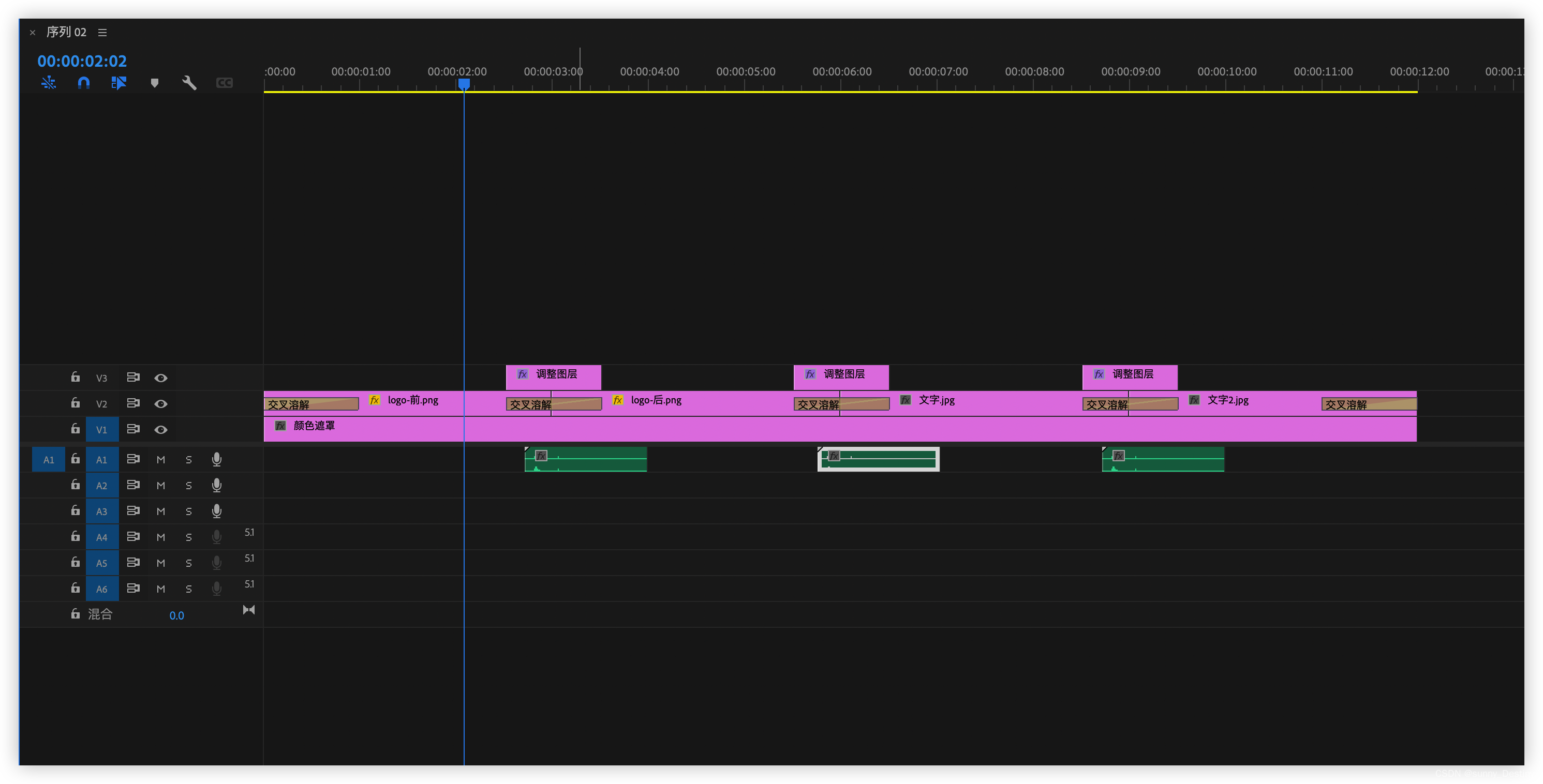
添加过渡音效
将音效拖拽至调整图层处即可
好了,以上就是LOGO平滑过渡效果的详细步骤了~
^ - ^ 觉得对你有帮助的,点个赞再走吧~
好了,今天的分享就到这里了!
愿你三冬暖,愿你春不寒;愿你天黑有灯,下雨有伞。
本文来自互联网用户投稿,文章观点仅代表作者本人,不代表本站立场,不承担相关法律责任。如若转载,请注明出处。 如若内容造成侵权/违法违规/事实不符,请点击【内容举报】进行投诉反馈!