终于把scratch3.0生成代码的部分搞定
终于把scratch3.0生成代码的部分搞定
前言
在整个scratch3.0的 二次开发中 真的收获满满. 刚开始上手的时候 进入了各大群 或者拼命的去找资源 就是为了完成 scratch3.0 与公司硬件的结合. 不过找了那么多资源 似乎并没有能解决我的需求(要么是要钱,要么是随便零散讲下思路). 其实我挺感谢他们能讲讲思路的 这样我综合起来 通过研究源码 终于搞定了这个项目. 项目并没有 像其他公司 植入后台管理(scratch-www)什么的. 我负责的很简单(其实很难) 就是对接公司内部的硬件. 但是 别小看这些东西. 需要用到的知识点 还是蛮多的. 对于一个对硬件一窍不通的 也对硬件有了 全新的认识. 项目分为两个部分: 一个是在线运行(体验最好) 一个是脱机运行(代码生成 烧录). 接下来 来分享下代码生成这一部分的经验.
思路
其实思路挺简单的, 现在很多博客或者资料都有说到. scratch3.0这个项目 积木的模块是 是基于 scratch-blocks这个子项目的,那么我们就要去研究scratch-blocks这个项目. 经过了解.它是 基于google的blockly的其中一个分支来做二次开发的. 而blockly原生是支持生成代码这个功能的. 但是scratch-blocks却把这个功能去掉了(尴尬). 那怎么办? 其实很简单 去掉了 捡回来就可以了.
方法一: 进到 scratch-blocks的github仓库(https://github.com/LLK/scratch-blocks) 查看历史, 你会发现官方去掉了 generators(代码生成器的部分), 你把他加回来. 编译就可以了.方法一有个弊端就是. 你虽然加回来了. 但是怎么生成. 你会懵掉的
方法二(推荐): 通过研究 blockly (https://github.com/google/blockly) 源码来再改scratch-blocks. 这个方法虽然效率有点低,但是这样可以让你更好的理解这个过程. 把源码 down下来 结合官方文档会很快的上手(https://developers.google.com/blockly/guides/configure/web/code-generators) 甚至你可以直接在 源码的 test 文件里面看到如何生成代码简单演示. 然后 其实scratch-blocks 并没有把生成代码的接口去掉 只是去掉了 生成具体代码的 生成器, 也就是 blockly里面的 generators这个文件的东西 然后就是改了 积木块的名字 所以我们要做的 就是恢复他 然后编译.
具体我们要做的:
假如我们要生成的 arduino&python 代码,接下来我以arduino为例
1. 我们需要下载scratch-blocks项目源码 与 blockly项目源码
2. 根据 blockly的目录结构 在scratch-blocks 新建回 gennerators目录 并按照 blockly里的gennerators里的 python 为例新建arduino的代码生成器
例子: 新建 arduino.js
'use strict';
// 前面的按照 blockly的方式创建就行了
goog.provide('Blockly.Arduino');goog.require('Blockly.Generator');Blockly.Arduino = new Blockly.Generator('Arduino');Blockly.Arduino.ORDER_ATOMIC = 0; // 0 "" ...
Blockly.Arduino.ORDER_MEMBER = 1; // . []
Blockly.Arduino.ORDER_FUNCTION_CALL = 2; // ()
Blockly.Arduino.ORDER_INCREMENT = 3; // ++
Blockly.Arduino.ORDER_DECREMENT = 3; // --
Blockly.Arduino.ORDER_BITWISE_NOT = 4.1; // ~
Blockly.Arduino.ORDER_UNARY_PLUS = 4.2; // +
Blockly.Arduino.ORDER_UNARY_NEGATION = 4.3; // -
Blockly.Arduino.ORDER_LOGICAL_NOT = 4.4; // !
Blockly.Arduino.ORDER_SIZEOF = 4.5; // sizeof
Blockly.Arduino.ORDER_NEW = 4.6; // new
Blockly.Arduino.ORDER_DELETE = 4.7; // delete
Blockly.Arduino.ORDER_DIVISION = 5.1; // /
Blockly.Arduino.ORDER_MULTIPLICATION = 5.2; // *
Blockly.Arduino.ORDER_MODULUS = 5.3; // %
Blockly.Arduino.ORDER_SUBTRACTION = 6.1; // -
Blockly.Arduino.ORDER_ADDITION = 6.2; // +
Blockly.Arduino.ORDER_BITWISE_SHIFT = 7; // << >> >>>
Blockly.Arduino.ORDER_RELATIONAL = 8; // < <= > >=
Blockly.Arduino.ORDER_EQUALITY = 9; // == != === !==
Blockly.Arduino.ORDER_BITWISE_AND = 10; // &
Blockly.Arduino.ORDER_BITWISE_XOR = 11; // ^
Blockly.Arduino.ORDER_BITWISE_OR = 12; // |
Blockly.Arduino.ORDER_LOGICAL_AND = 13; // &&
Blockly.Arduino.ORDER_LOGICAL_OR = 14; // ||
Blockly.Arduino.ORDER_CONDITIONAL = 15; // ?:
Blockly.Arduino.ORDER_ASSIGNMENT = 16; // = += -= *= /= %= <<= >>= ...
Blockly.Arduino.ORDER_COMMA = 17; // ,
Blockly.Arduino.ORDER_NONE = 99; // (...)Blockly.Arduino.ORDER_OVERRIDES = [[Blockly.Arduino.ORDER_FUNCTION_CALL, Blockly.Arduino.ORDER_MEMBER],[Blockly.Arduino.ORDER_FUNCTION_CALL, Blockly.Arduino.ORDER_FUNCTION_CALL],[Blockly.Arduino.ORDER_MEMBER, Blockly.Arduino.ORDER_MEMBER],[Blockly.Arduino.ORDER_MEMBER, Blockly.Arduino.ORDER_FUNCTION_CALL],[Blockly.Arduino.ORDER_LOGICAL_NOT, Blockly.Arduino.ORDER_LOGICAL_NOT],[Blockly.Arduino.ORDER_MULTIPLICATION, Blockly.Arduino.ORDER_MULTIPLICATION],[Blockly.Arduino.ORDER_ADDITION, Blockly.Arduino.ORDER_ADDITION],[Blockly.Arduino.ORDER_LOGICAL_AND, Blockly.Arduino.ORDER_LOGICAL_AND],[Blockly.Arduino.ORDER_LOGICAL_OR, Blockly.Arduino.ORDER_LOGICAL_OR]
];Blockly.Arduino.init = function(workspace) {Blockly.Arduino.definitions_ = Object.create(null);Blockly.Arduino.variables_ = Object.create(null);Blockly.Arduino.functions_ = Object.create(null);Blockly.Arduino.setups_ = Object.create(null);
};Blockly.Arduino.finish = function(code) {var imports = [];var definitions = [];for (var name in Blockly.Arduino.definitions_) {var def = Blockly.Arduino.definitions_[name];if (def.match(/^#include/)) {imports.push(def);} else {definitions.push(def);}}var variables = [];for (var name in Blockly.Arduino.variables_) {variables.push(Blockly.Arduino.variables_[name]);}var functions = [];for (var name in Blockly.Arduino.functions_) {functions.push(Blockly.Arduino.functions_[name]);}var setups = [];for (var name in Blockly.Arduino.setups_) {setups.push(Blockly.Arduino.setups_[name]);}delete Blockly.Arduino.definitions_;delete Blockly.Arduino.variables_;delete Blockly.Arduino.functions_;delete Blockly.Arduino.setups_;var allCodes =imports.join('\n') +'\n\n' +definitions.join('\n') +'\n' +variables.join('\n') +'\n' +functions.join('\n') +'\n' +'void setup() {\n' +setups.join('\n') +'\n}\n\n' +'void loop() {\n' +code +'\n}\n\n';return allCodes.replace(/\n\n+/g, '\n\n').replace(/\n*$/, '\n\n\n');
};Blockly.Arduino.scrubNakedValue = function(line) {return line + ';\n';
};Blockly.Arduino.quote_ = function(string) {// Can't use goog.string.quote since % must also be escaped.string = string.replace(/\\/g, '\\\\').replace(/\n/g, '\\\n');// Follow the CPython behaviour of repr() for a non-byte string.var quote = "'";if (string.indexOf("'") !== -1) {if (string.indexOf('"') === -1) {quote = '"';} else {string = string.replace(/'/g, "\\'");}}return quote + string + quote;
};Blockly.Arduino.scrub_ = function(block, code) {var commentCode = '';if (!block.outputConnection || !block.outputConnection.targetConnection) {var comment = block.getCommentText();comment = Blockly.utils.wrap(comment, Blockly.Arduino.COMMENT_WRAP - 3);if (comment) {if (block.getProcedureDef) {commentCode += '/**\n' + Blockly.Arduino.prefixLines(comment + '\n', ' * ') + ' */\n';} else {commentCode += Blockly.Arduino.prefixLines(comment + '\n', '// ');}}for (var i = 0; i < block.inputList.length; i++) {if (block.inputList[i].type == Blockly.INPUT_VALUE) {var childBlock = block.inputList[i].connection.targetBlock();if (childBlock) {var comment = Blockly.Arduino.allNestedComments(childBlock);if (comment) {commentCode += Blockly.Arduino.prefixLines(comment, '// ');}}}}}var nextBlock = block.nextConnection && block.nextConnection.targetBlock();var nextCode = Blockly.Arduino.blockToCode(nextBlock);return commentCode + code + nextCode;
};Blockly.Arduino.base_setup = function () {var branch = Blockly.Arduino.statementToCode(this, 'DO');branch = branch.replace(/(^\s*)|(\s*$)/g, "");//去除两端空格if (branch) {Blockly.Arduino.setups_['setup_setup'] = branch;}return '';
};// 如果 那么
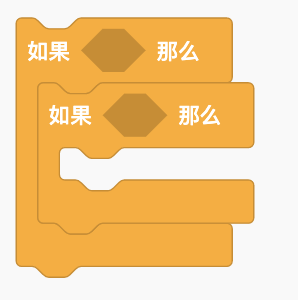
Blockly.Arduino["control_if"] = function () {var n = 0;var argument = Blockly.Arduino.valueToCode(this, 'IF' + n,Blockly.Arduino.ORDER_NONE) || 'false';var branch = Blockly.Arduino.statementToCode(this, 'SUBSTACK');console.log("statementToCode", Blockly.Arduino.statementToCode);console.log(branch);var code = 'if (' + argument + ') {\n' + branch + '\n}';for (n = 1; n <= this.elseifCount_; n++) {argument = Blockly.Arduino.valueToCode(this, 'IF' + n,Blockly.Arduino.ORDER_NONE) || 'false';branch = Blockly.Arduino.statementToCode(this, 'DO' + n);code += ' else if (' + argument + ') {\n' + branch + '}';}if (this.elseCount_) {branch = Blockly.Arduino.statementToCode(this, 'ELSE');code += ' else {\n' + branch + '\n}';}return code + '\n';
};// 重复循环
Blockly.Arduino["control_forever"] = function () {var logic = Blockly.Arduino.valueToCode(this, 'logic',Blockly.Arduino.ORDER_NONE) || 'false';var branch = Blockly.Arduino.statementToCode(this, 'SUBSTACK');var code = '';code += 'while(!(' + logic + ')) {\n';code += branch + '\n';code += '}\n';return code;
};Blockly.Arduino.controls_switch_case = function () {var n = 0;var argument = Blockly.Arduino.valueToCode(this, 'IF' + n,Blockly.Arduino.ORDER_NONE) || 'NULL';var branch = '';var code = 'switch (' + argument + ') {\n';for (n = 1; n <= this.elseifCount_; n++) {argument = Blockly.Arduino.valueToCode(this, 'IF' + n,Blockly.Arduino.ORDER_NONE) || 'NULL';branch = Blockly.Arduino.statementToCode(this, 'DO' + n);code += ' case ' + argument + ': \n' + branch + '  break;\n';}if (this.elseCount_) {branch = Blockly.Arduino.statementToCode(this, 'ELSE');code += ' default:\n' + branch + '  break;\n';}code += '}';return code + '\n';
};
里面包含了 初始化 优先级 以及 条件块 循环块的 的定义. 可以自行研究 可以结合 blockly里的 生成 python的生成器来改成你想要生成的代码类型
3. 修改 根目录的 build.py 文件
// 在这个方法def run(self):self.gen_core(True)self.gen_core(False)self.gen_blocks("horizontal")self.gen_blocks("vertical")self.gen_blocks("common")// 新增self.gen_generator("arduino")self.gen_generator("python")然后我们就可以 npm run prepublish 就可以编译了.
听说在 win的机器上 编译会出错. 我的是在mac上操作的 没有遇到什么问题. 不过看了官方库好像解决了这个问题. 不行的话 可以私信我 或者找一些博客 有写到的.
如果不想编译就想看到效果 , 那么参考 blockly项目下的 tests/playground.html 我们把里面的生成代码方法 搬到 scratch-blocks项目下的 tests/vertical_playground.html 然后直接在浏览器上看效果. 然后里面涉及到几个方法 待会在介绍.
如下
Vertical Playground
// 这两个是自定义了 自己的积木块 你没有定义可以去掉// 这里引入的是 刚开始新建的 arduino.js文件和恢复的python.js文件
1 10 hello world 1 world world Vertical Blocks
Log events:
Stress test:
Glows:
Log flyout events:
Enable sounds (after refresh):
Report:
// 这里是切换成自己定义的积木块 你没有定义可以去掉
3. 以上都可以了 就开始要搭建scratch3.0 工程目录了 在scratch-blocks 同级目录下 clone scratch-gui (https://github.com/LLK/scratch-gui) 与 scratch-vm (https://github.com/LLK/scratch-vm)项目 并且让scratch-gui link 到 vm 和blocks上 ,具体参考官方文档.
4. 环境搭建好了 我们怎么把积木生成的代码 渲染到gui上呢, 参考 第二部后面的修改vertical_playground.html 的代码 无非就是 这一步需要用react的方式来做了
4.1 首先需要写好 展示代码组件(codeComponent) 并且通过按钮的方式 让它展示到gui页面上的 任何一个你喜欢的位置上 这个可以自己写 也可以用别人写好的 例如 codemirror
4.2 定义一个code reducer 并把初始数据 绑定到 codeComponent (这里涉及到组件的通信 用的是 redux 如果你有更好的方案可以用其他的)
4.3 在containers/blocks组件里面 定义好 生成代码的方法, 也就是用react的方式 完成vertical_playground.html 里面完成的哪一步
然后把获取到生成的代码 更新到 code reducer里面 让她自动更新到 codeComponent (这一步 其实就是 redux的操作 不会的 建议先学一下 redux)
好了这个时候 你应该是 脑子: 会了. 手: 你会个屁. 哈哈哈~~~
其实你已经知道大体思路了 就是 上面的代码 有一些方法 你不知道怎么回事而已, 接下来 就是介绍那些方法了
方法介绍
有兴趣追源码的 你就会发现 scratch-blocks/core/generator.js 源码 与 blockly/core/generator.js 其实差不多 就是改了一些写法.
获取值参数的方式 有三个
Blockly.Arduino.valueToCode 用来获取 input_value 大概是积木里

block.getFieldValue 用来获取 input_statement
Blockly.Arduino.statementToCode 用来获取 field_* 获取 积木 里面的积木
Blockly[lang].workspaceToCode(workspace); 而这个则是获取生成的代码具体字符串 你可以 console.log 到控制台查看.
this.workspace.addChangeListener(toCode); 这个是实时更新代码的方法
哈哈说到这里 你应该初步知道 如何生成scratch-blocks原生自带的积木的代码了 . 那么接下来 我要生成自己的积木块 并且生成自己的代码 那该如何操作呢
自定义积木
参考: scratch-blocks/blocks_vertical 目录下的原生的定义方式 这里我截取 if条件 积木块为例
// 将 control_if 添加到 ScratchBlocks.Blocks 对象中,这个对象包含了所有积木的定义
Blockly.Blocks['control_if'] = {/*** Block for if-then.* @this Blockly.Block*/// 积木初始化时调用的方法init: function() {// 积木的 json 配置this.jsonInit({"type": "control_if",  // 积木标识符 名字"message0": Blockly.Msg.CONTROL_IF, 积木的文案"message1": "%1", // Statement ,1% 是参数占位符,和 args0 数组中参数对应// 积木的参数,必须是数组,可以为空数组"args0": [{// 需要在 xml 中指明 shadow block 的 type"type": "input_value", // 类型 有 input_value field_dropdown .... "name": "CONDITION", // 名字"check": "Boolean" // 返回类型}],"args1": [{"type": "input_statement","name": "SUBSTACK"}],// 积木所属的分类,对应 xml 中 category 标签的 id"category": Blockly.Categories.control, // 属于类别// 积木继承项,数组中的字符串是已经定义好的扩展,使用扩展属性可以减少重复的配置// 可以在 ScratchBlocks.Extensions 对象中查看所有定义的扩展,也可以自己定义扩展。// colours_control 表示 motion 积木的颜色// shape_statement 表示积木的形状"extensions": ["colours_control", "shape_statement"] // 颜色 与积木类型});}
};
你需要定义自己的积木的话 直接参考原生的就行
但是 积木的类型又分很多种 我们需要定义成什么类型的 就要根据文档走了
积木块分为几种: shape_hat | shape_statement | shape_end | shape_statement | output_boolean | output_number | output_string
Fields:
-
field_dropdown: 下拉列表
-
field_checkbox: 勾选框
-
field_colour: 颜色
-
field_number: 数字输入
-
field_angle: 角度选择
-
field_variable: 变量
-
field_date: 日期
-
field_label: 标签文本,通常根据 message 直接生成
-
field_image: 图片文本
Inputs:
- input_value:可被相同形状的积木覆盖的参数,根据
"check": "Boolean", "String", "Number"的不同,形状不同 -
input_statement:可以连接命令类型积木
当然 定义了还要使用的 参考 scratch-blocks/blocks_vertical/default_toolbox.js 或者 scratch-gui/scr/lib/make-toolbox-xml.js
就是定义xml
大体就是这么多了 . 有时间 再分享一下 在线运行的的经验...
总结:
果然东西还是太多了 想要说明白 还是比较困难 而且说得也比较混乱. 以前看别人博客的时候 经常都吐槽 看不懂. 现在到自己写的,也是很混乱啊. 希望能对你有帮助吧 有什么不明白的 欢迎私信 留言 有时间我都会回答的.
本文来自互联网用户投稿,文章观点仅代表作者本人,不代表本站立场,不承担相关法律责任。如若转载,请注明出处。 如若内容造成侵权/违法违规/事实不符,请点击【内容举报】进行投诉反馈!