EXCEL简单操作
快捷键
定位快捷键 ctrl + g
设置单元格格式 ctrl + 1
复制/粘贴/批量添加 ctrl + c / ctrl + v / ctrl +d
查找 ctrl + f
替换 ctrl + H
关闭全部表格 : shfit + 右上角x
快速回到A单元格:ctrl + home
快速到达最顶单元格:ctrl + ↑/↓/←/→
选中顶点位置:ctrl + shift +↑/↓/←/→
换行符 ait +enter
快速创建工作表 ctrl + F11
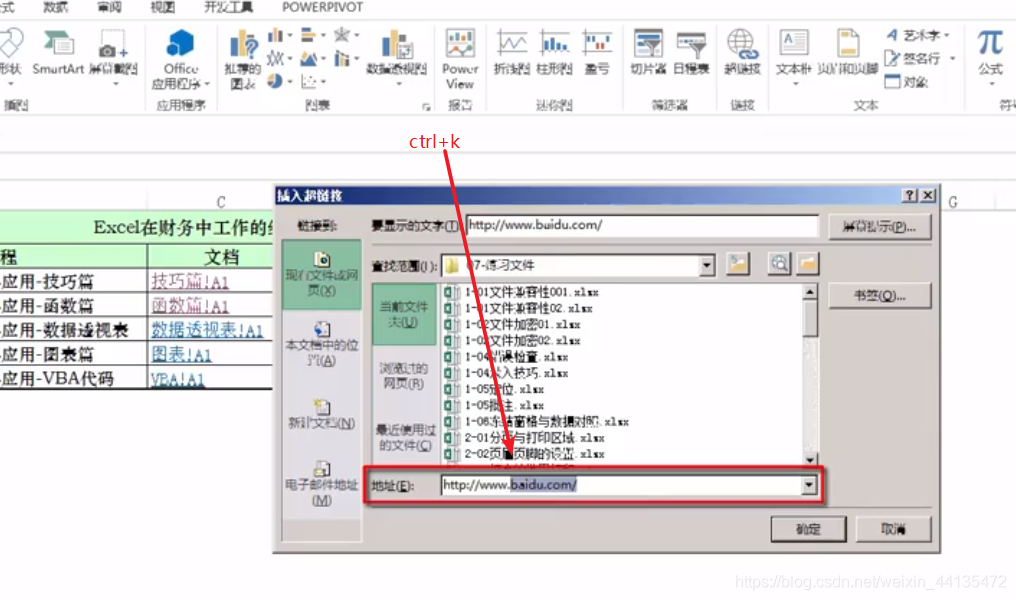
超链接对话框 ctrl + K
单元格移动
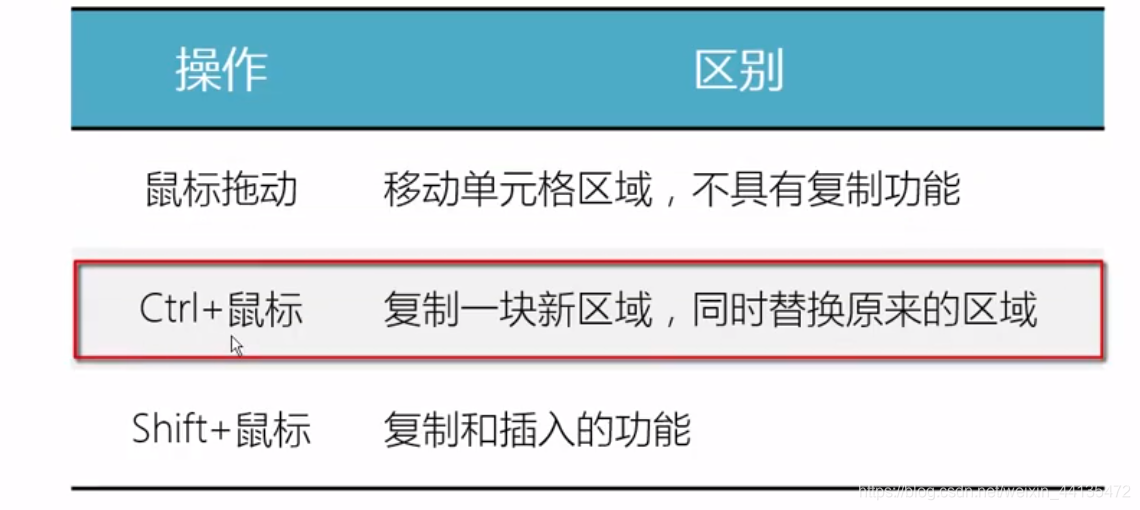
移动
选中指定区域,按住shift 进行拖拽
覆盖
选中指定区域,按住ait进行拖拽
保留原位置覆盖
选中指定区域,按住ctrl进行拖拽
_函数
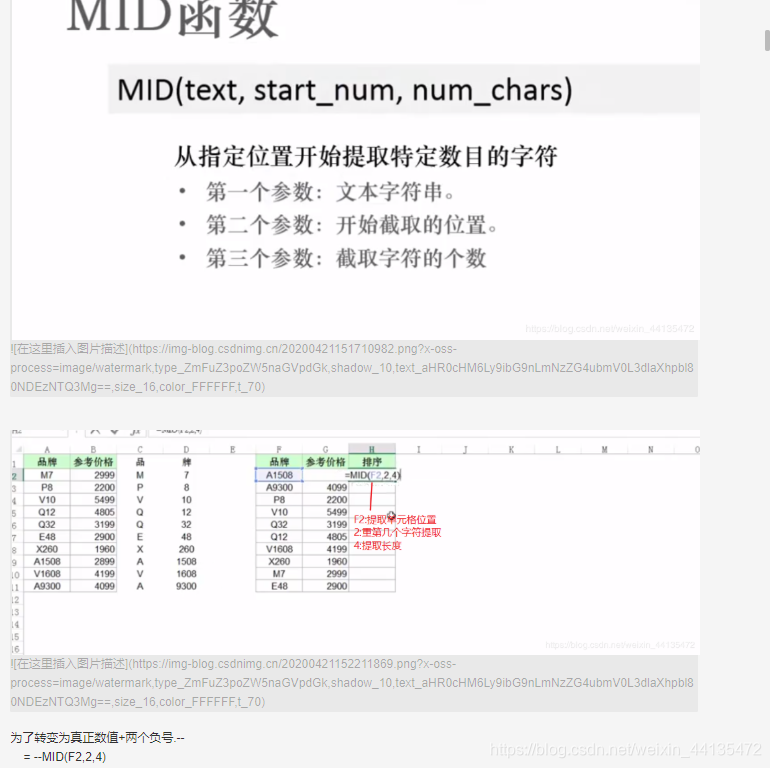
MID()
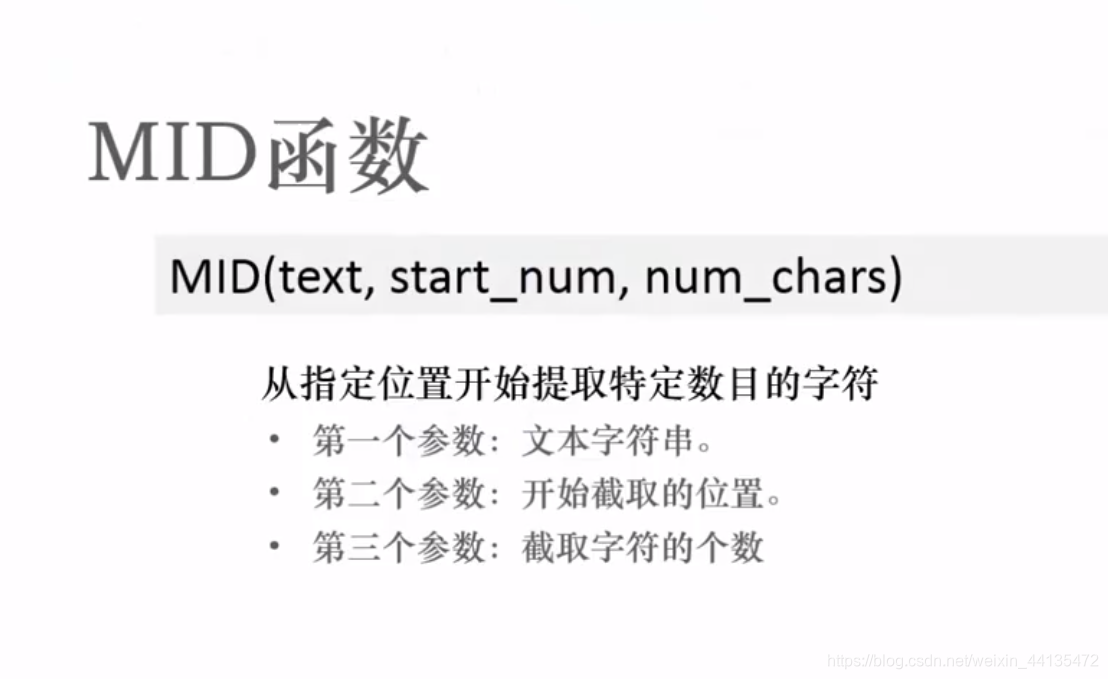
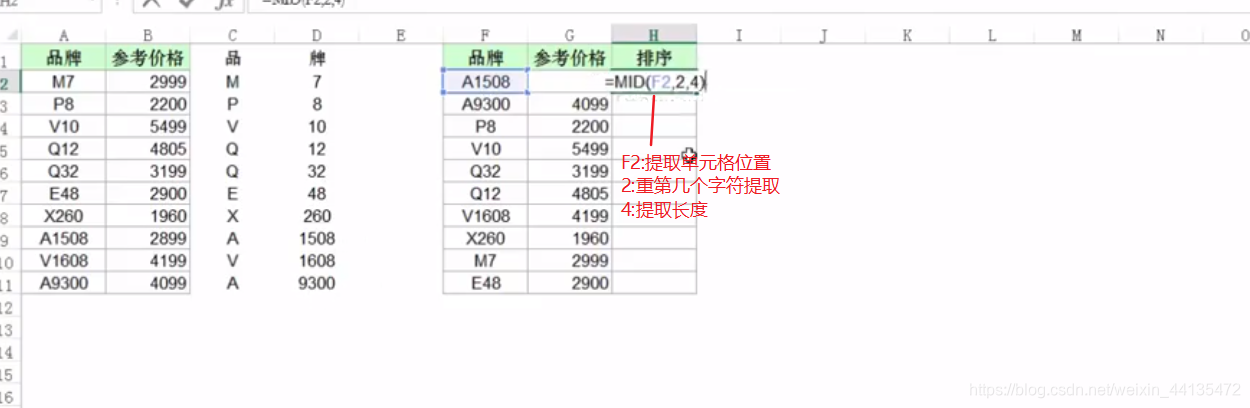
为了转变为真正数值+两个负号.–
= --MID(F2,2,4)
and函数使用(判断单元格是否满足条件)
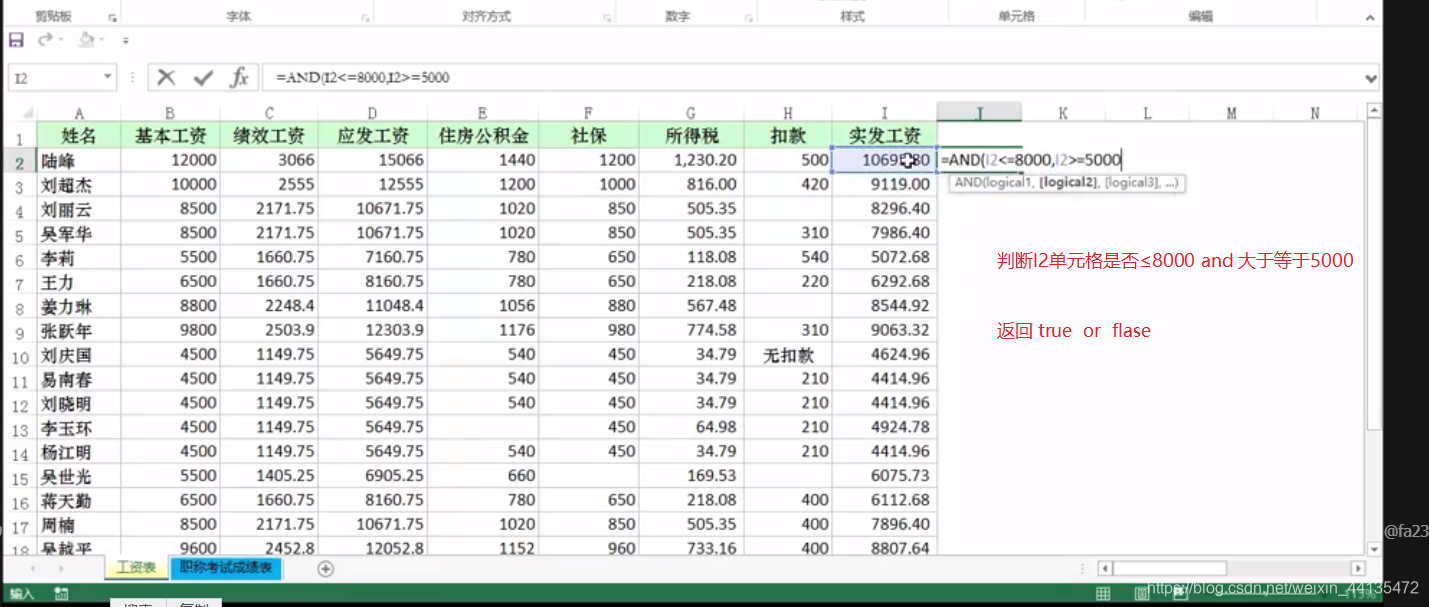
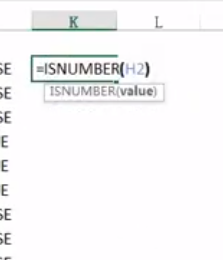
ISNUMBER判断单元格是否为数字
_文件管理
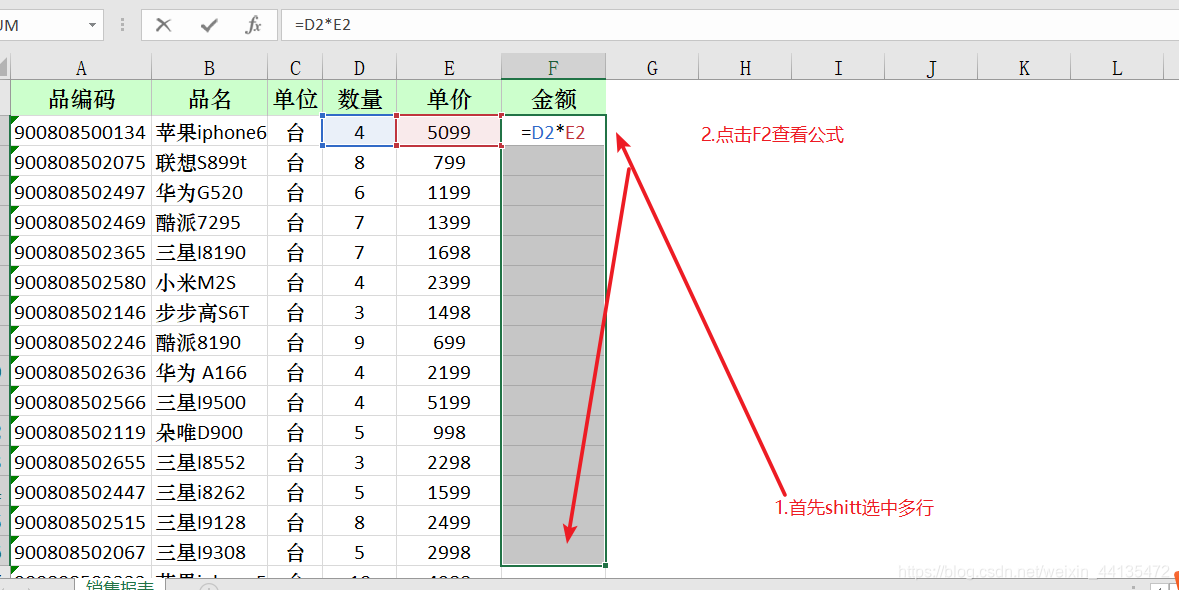
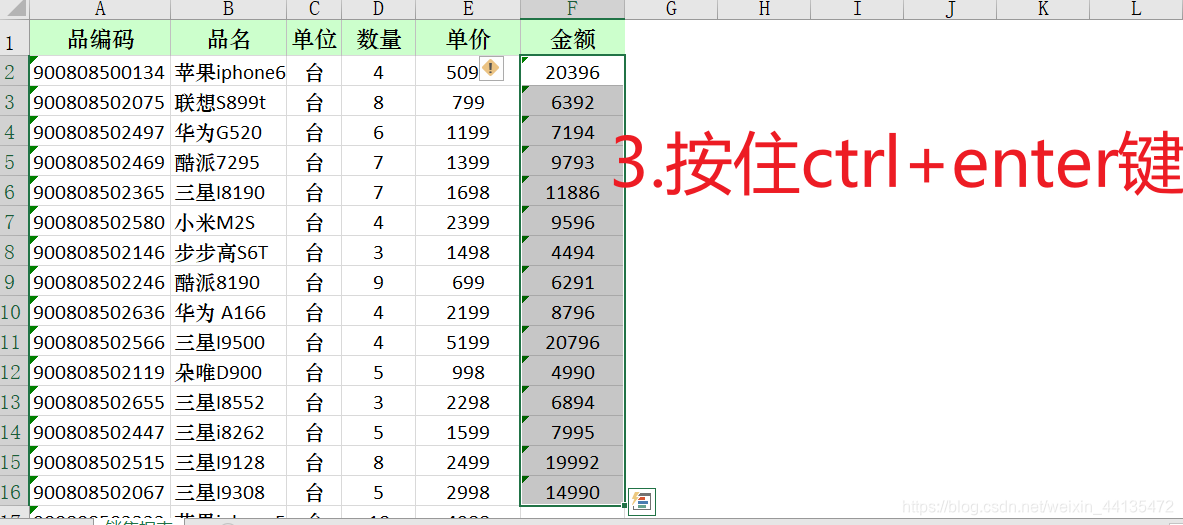
多行公式快速下拉计算
_选中与定位`批注
批量输入
1.多选单元格
2.输入内容后
3.ctrl + enter完成批量输入
跳单元格的最远端
1.ctrl + ↑↓←→
选中大部分单元格
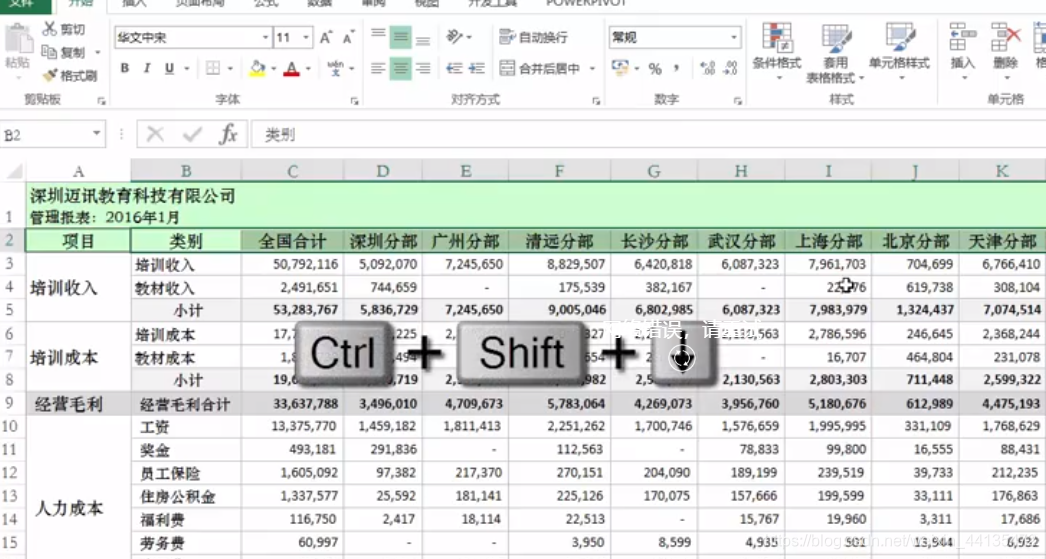
ctrl + shift + ↑↓←→
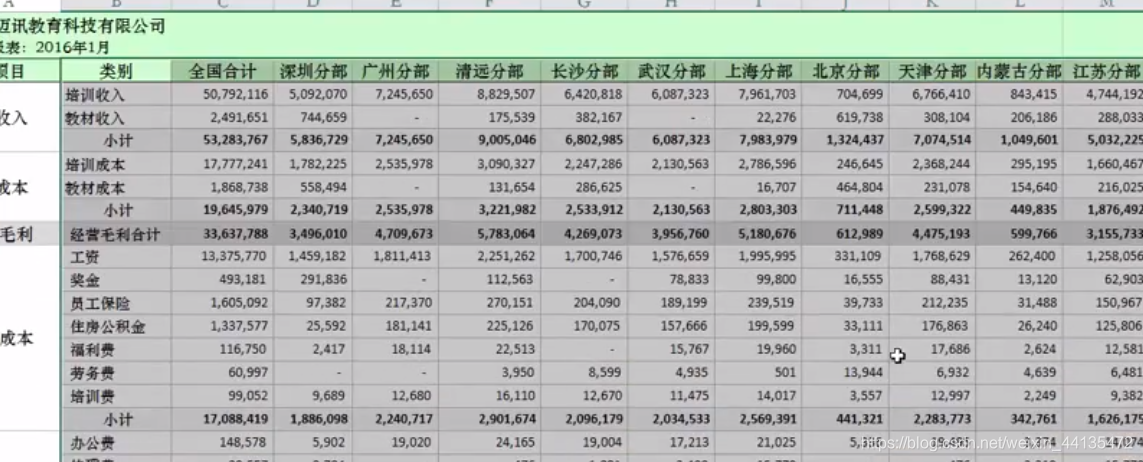
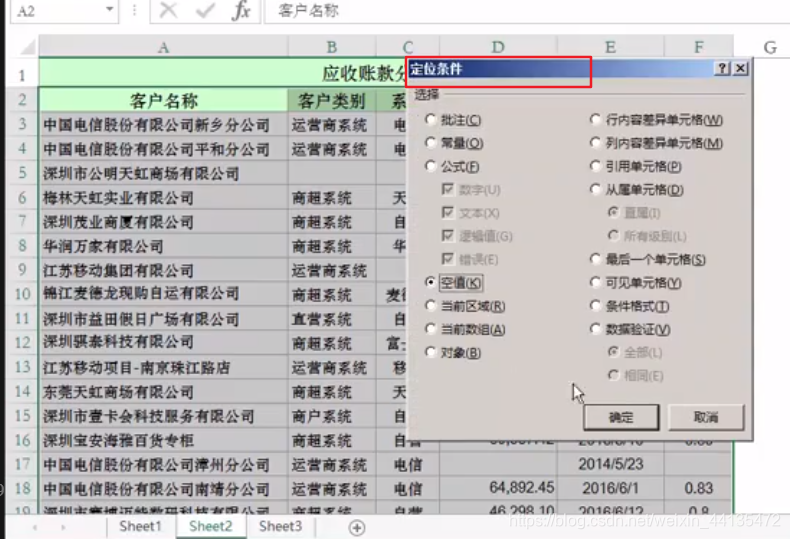
快速找到空单元格
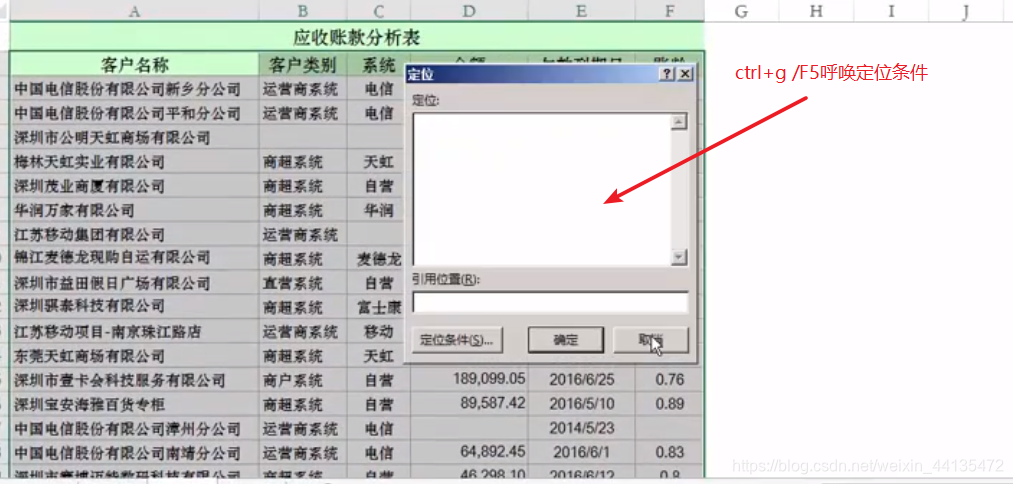
1.选中报表:ctrl + A 快捷键
2.F5或ctrl + G呼唤出筛选条件
设置批注
1.选中需要进行批注的单元格
2.shift + f2/右键点击设置批注
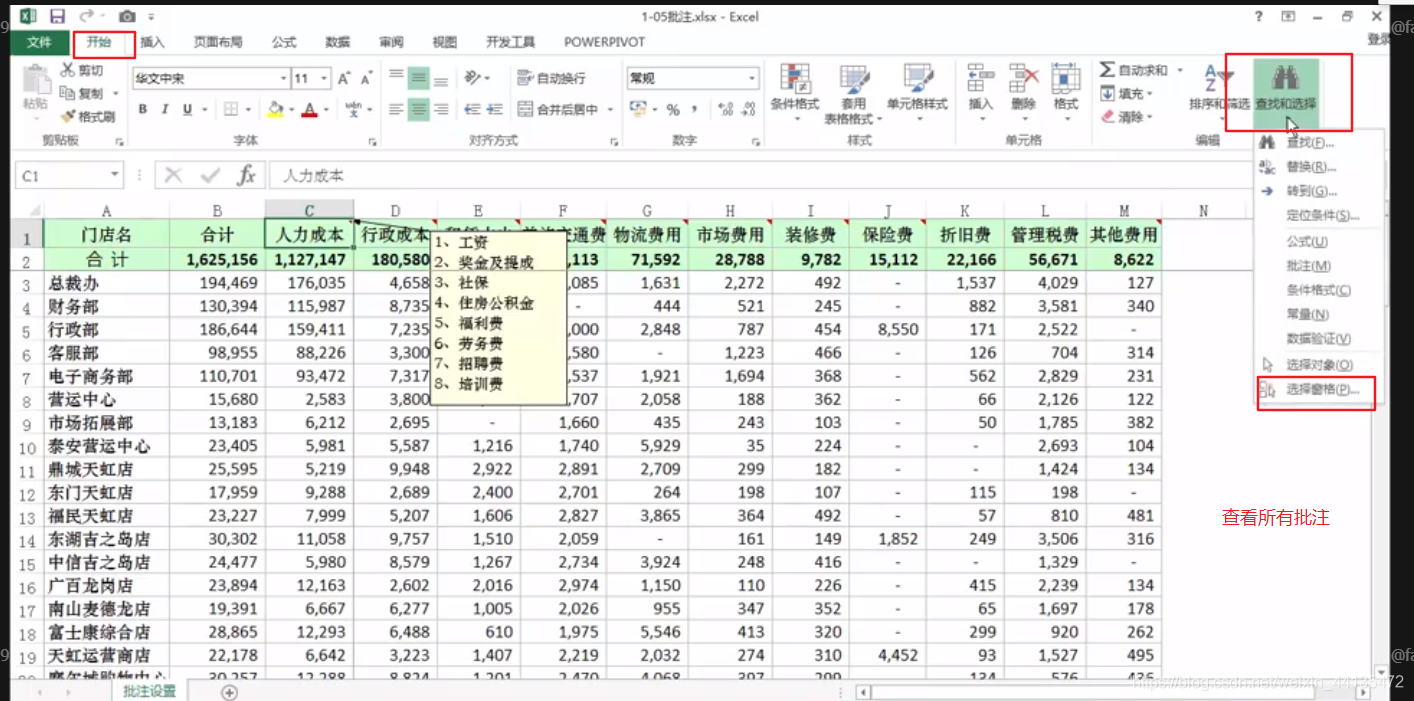
查看所有批注
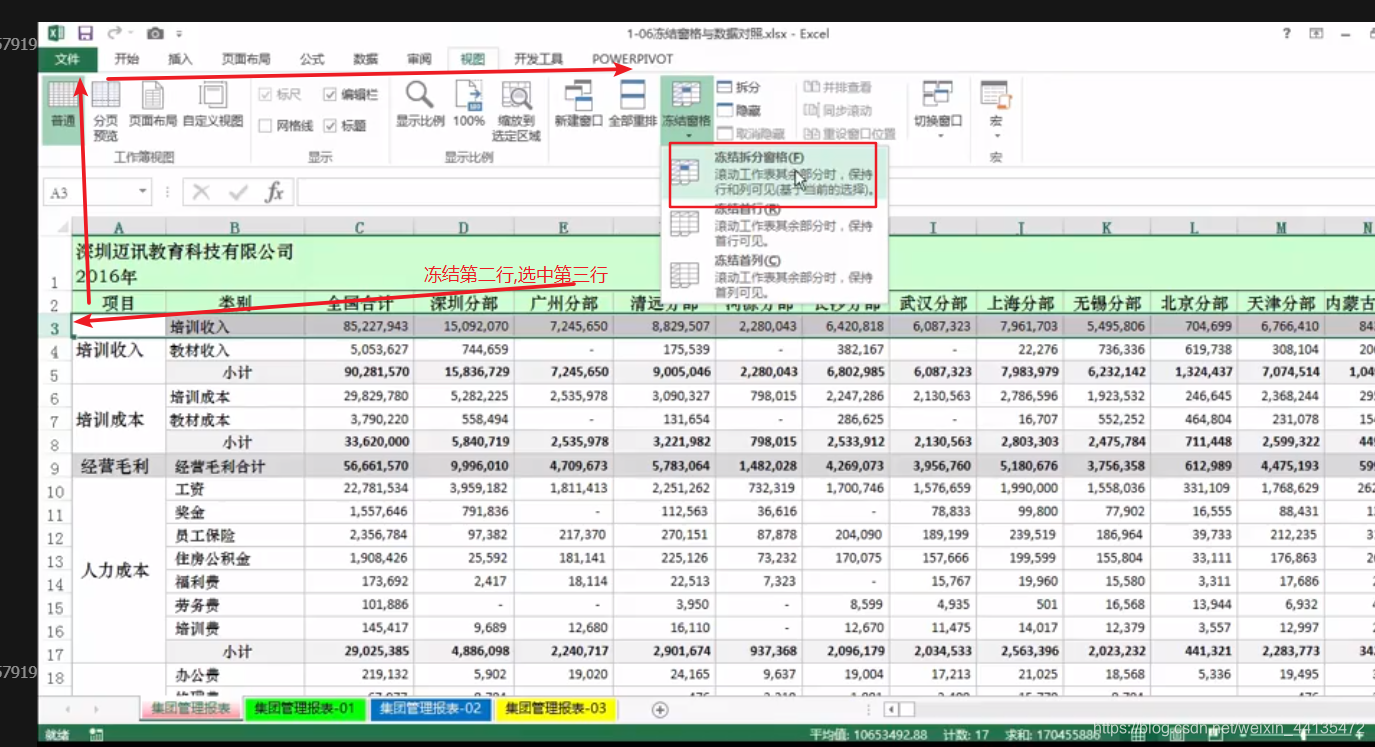
冻结窗格
添加照相机功能
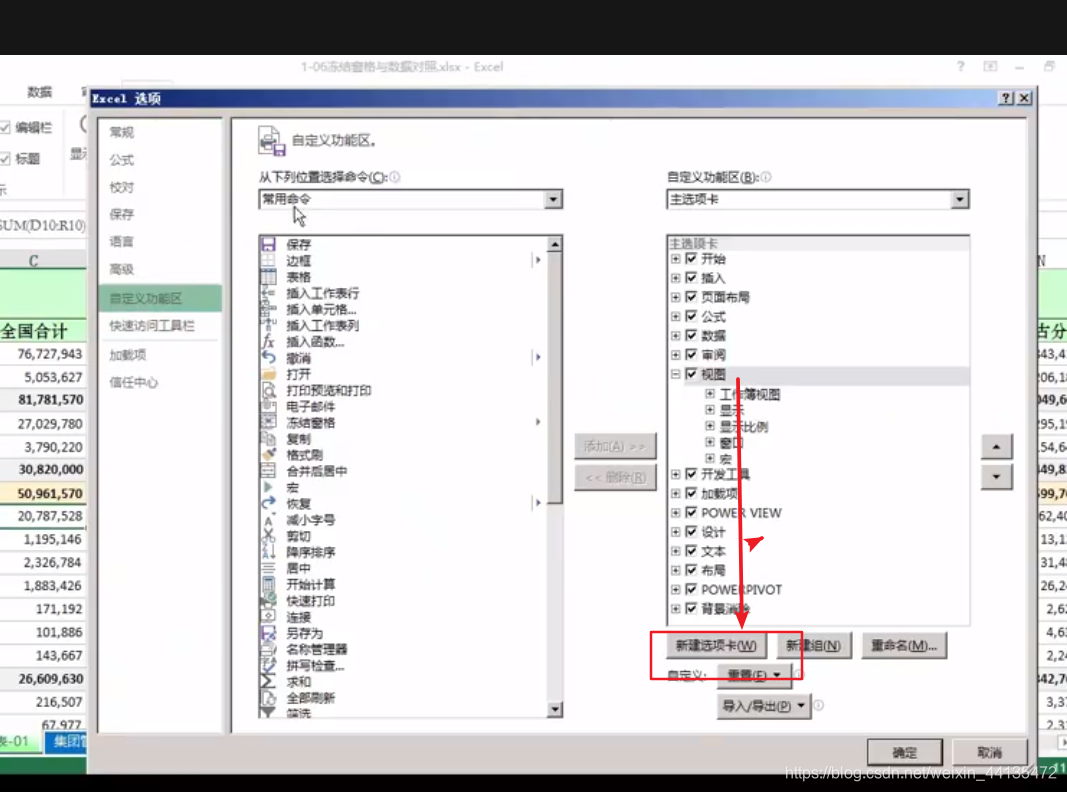

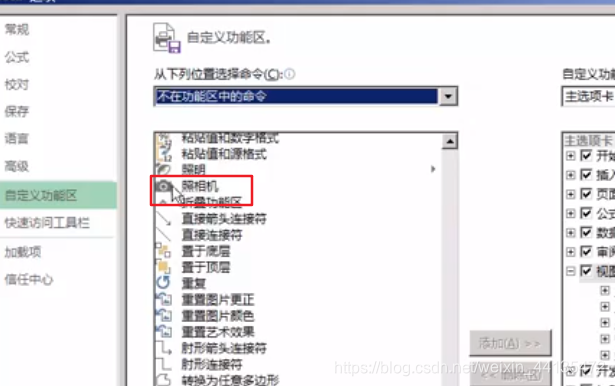
新建组 →添加(A)>>
_打印技巧
打印快捷键
ctrl+p
缩放放大键

设置每页打印标题行
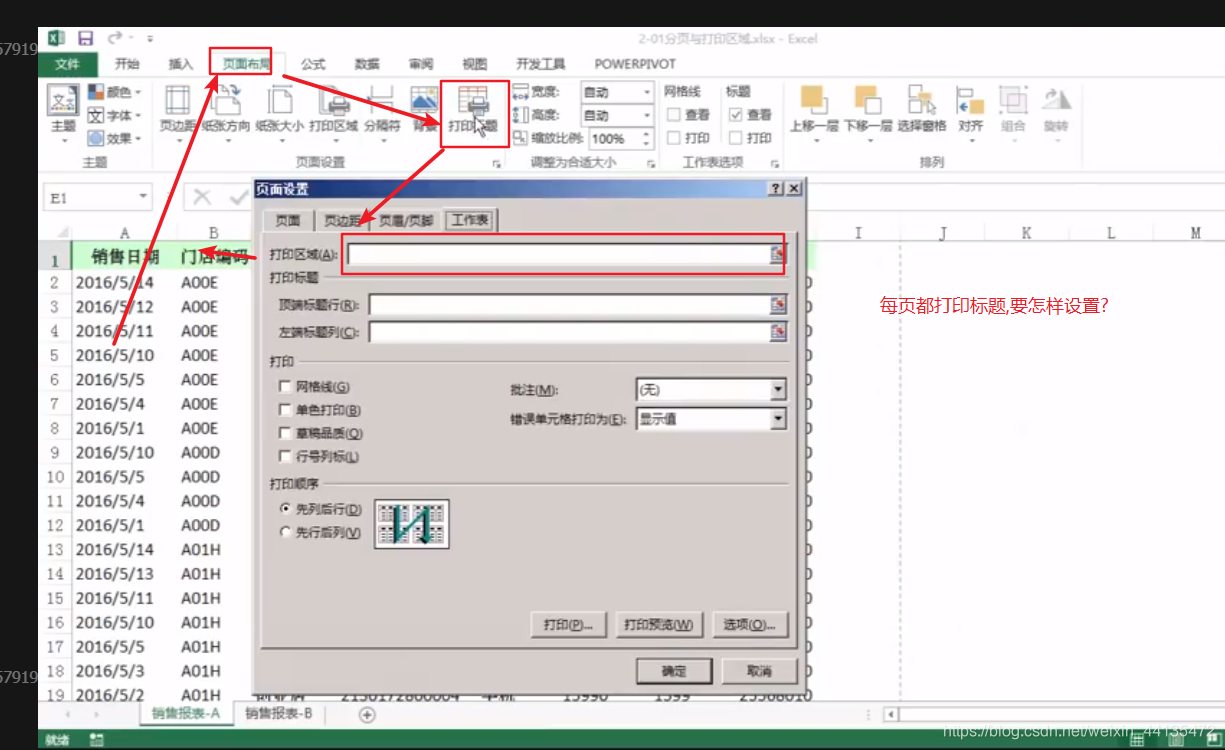
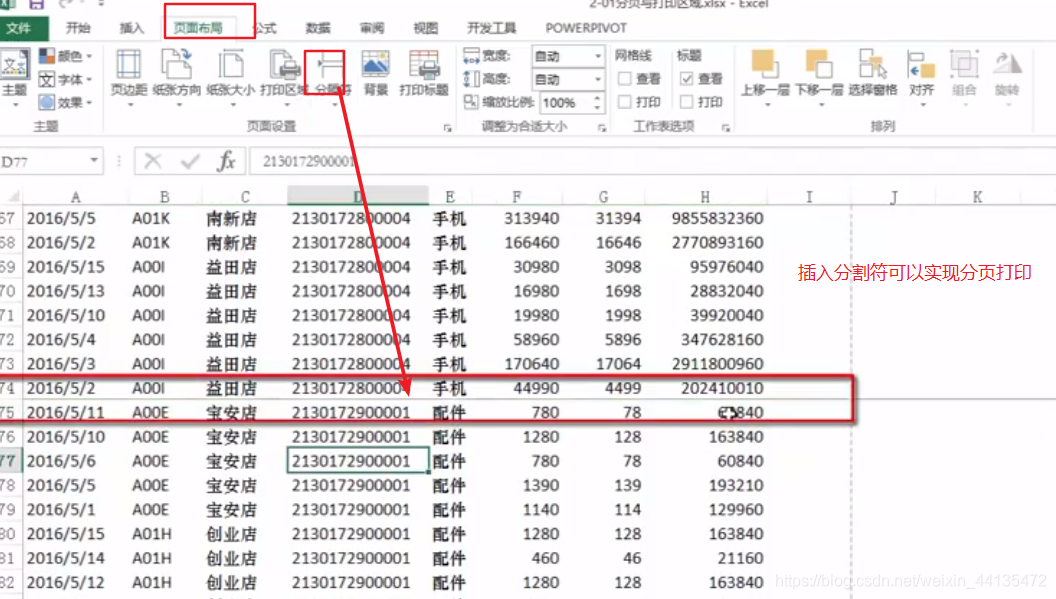
分页打印(插入分割符)
1.页面布局>分割符
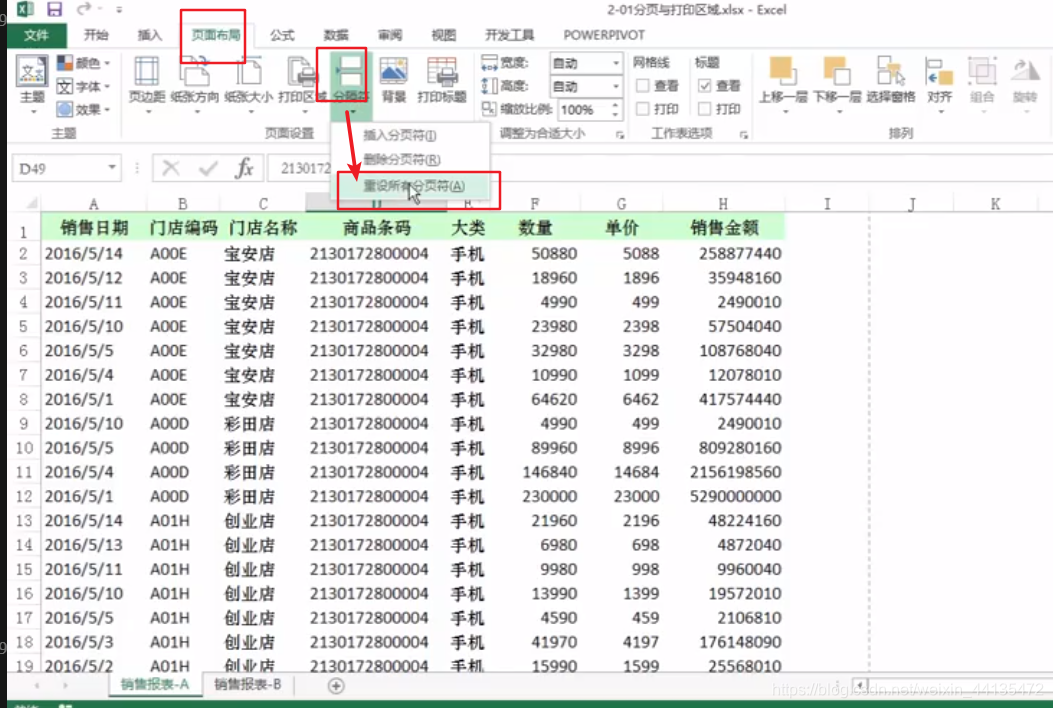
批量删除分隔符
页面布局>分隔符>重设所有分页符
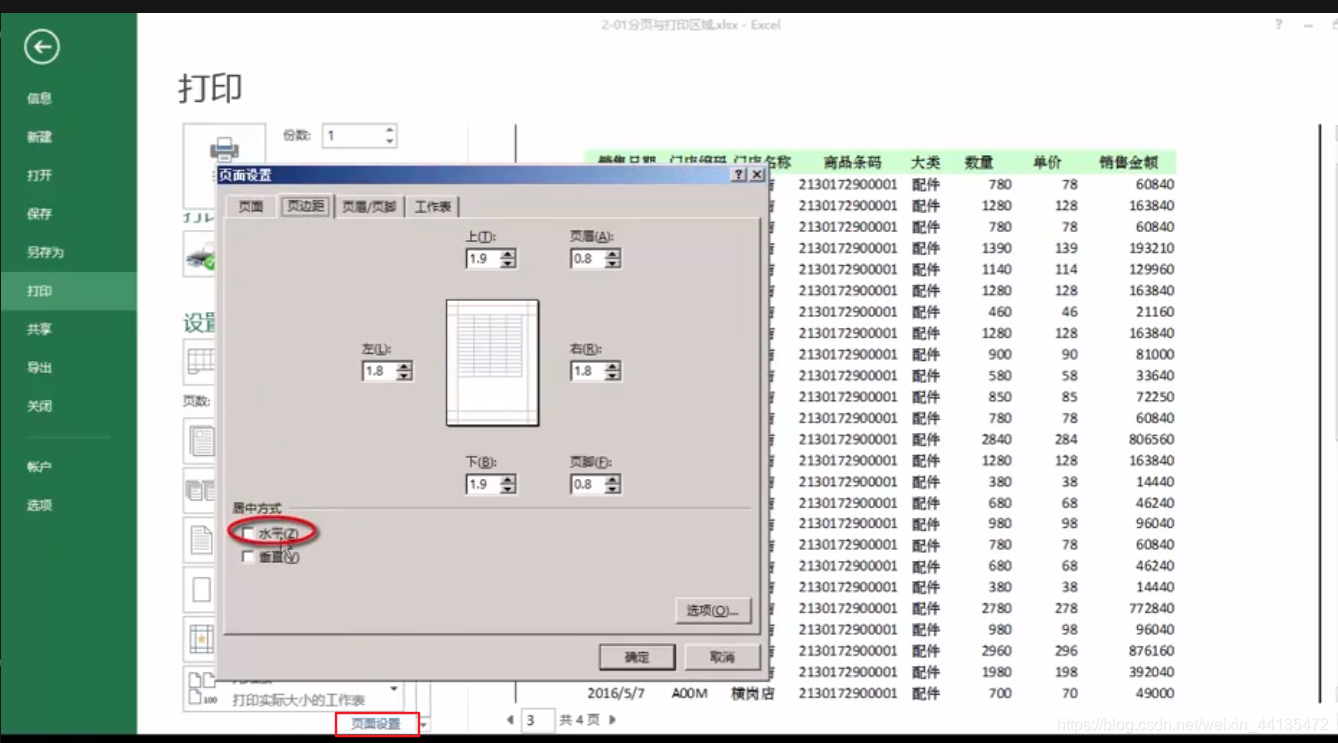
设置打印页边距
取消选中打印区域
选中打印区域,取消打印区域
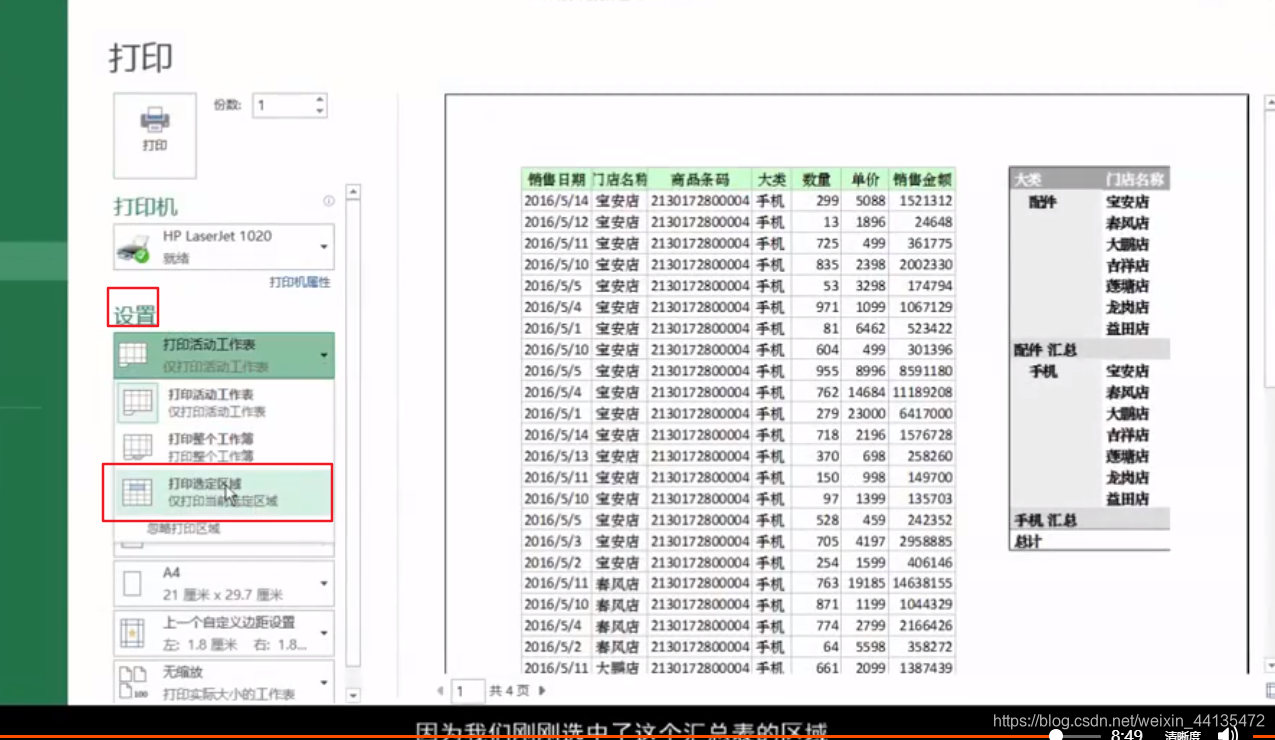
设定指定打印区域
1.选中打印区域,设置打印区域
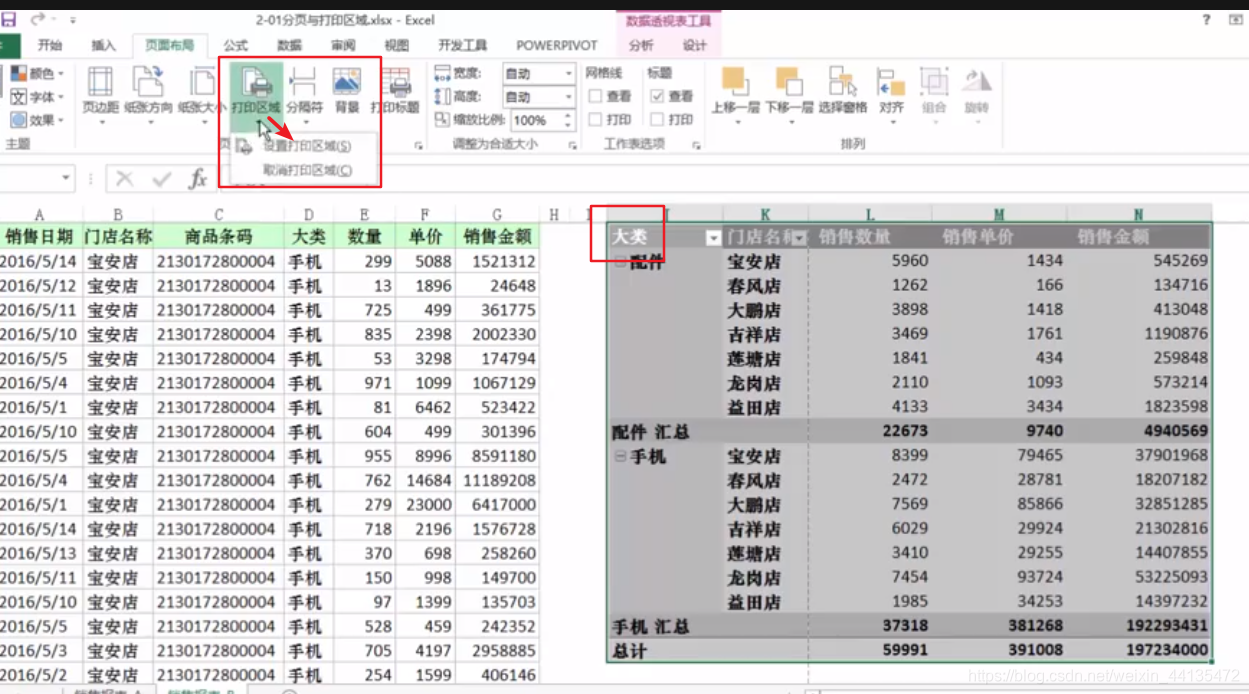
2.在工作表中ctrl+A选中打印区域后
ctrl+p进入打印界面,选中设置>打印选定区域
(2)页面设置:
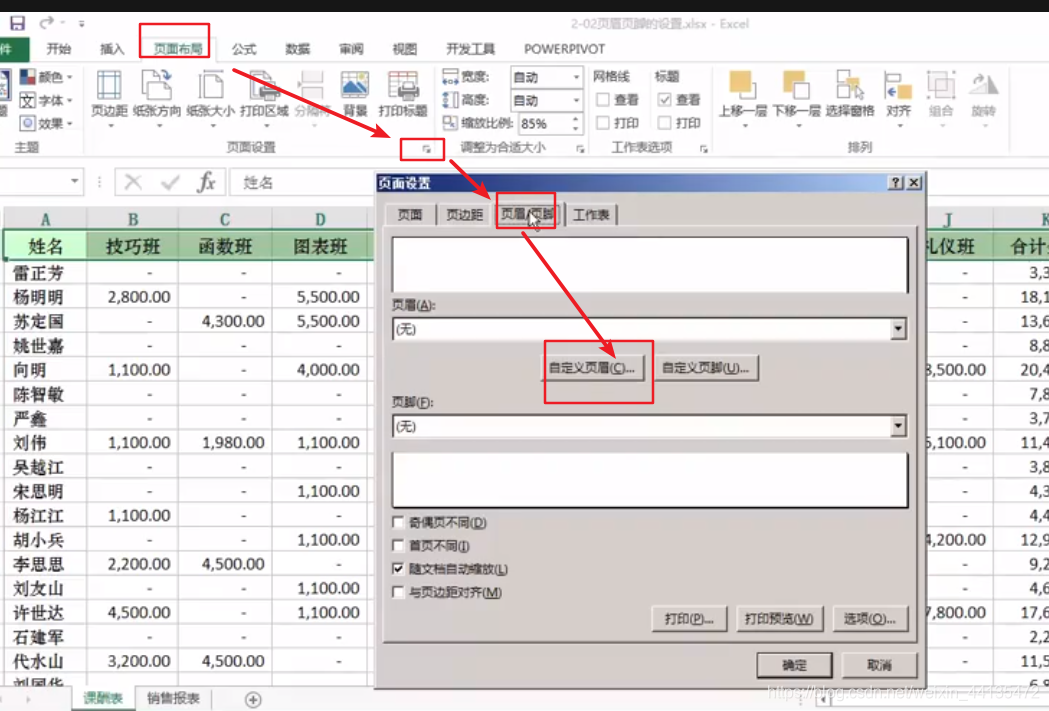
打印 页眉设置
1.页面布局>页面设置>自定义页眉
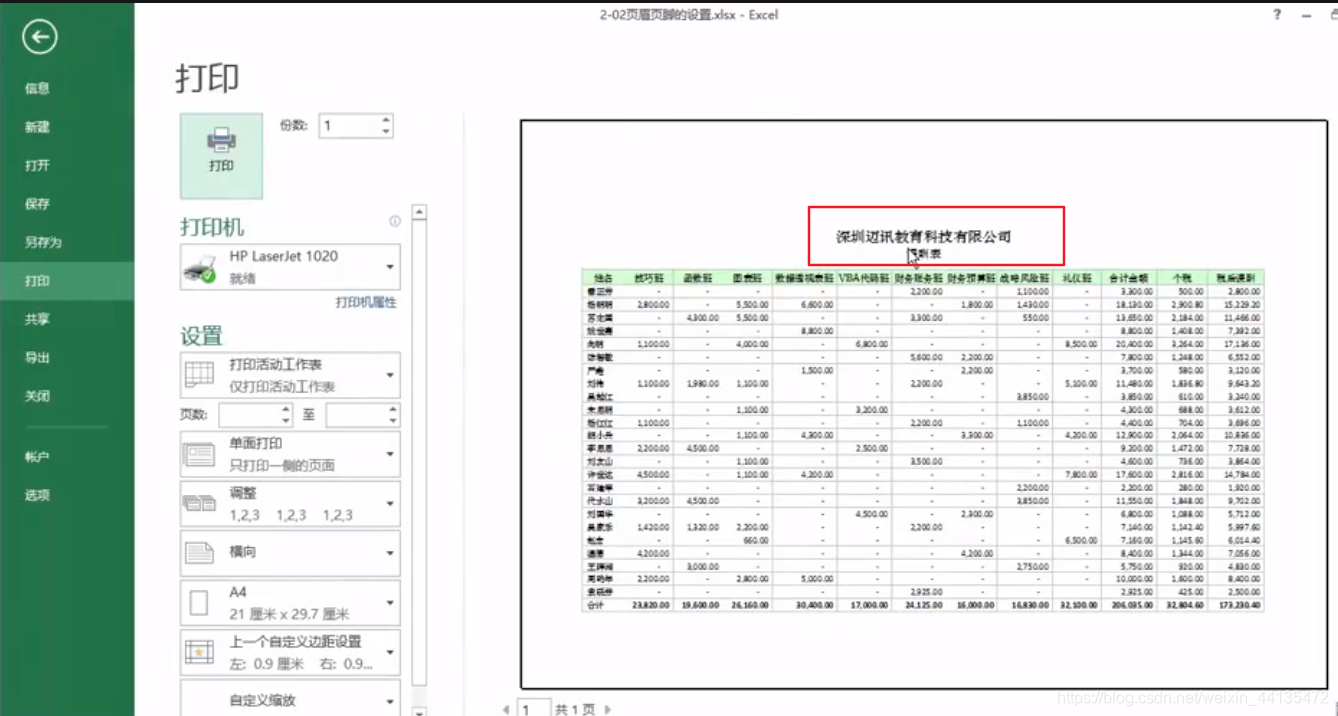
2.^点击打印预览(页眉添加成功)
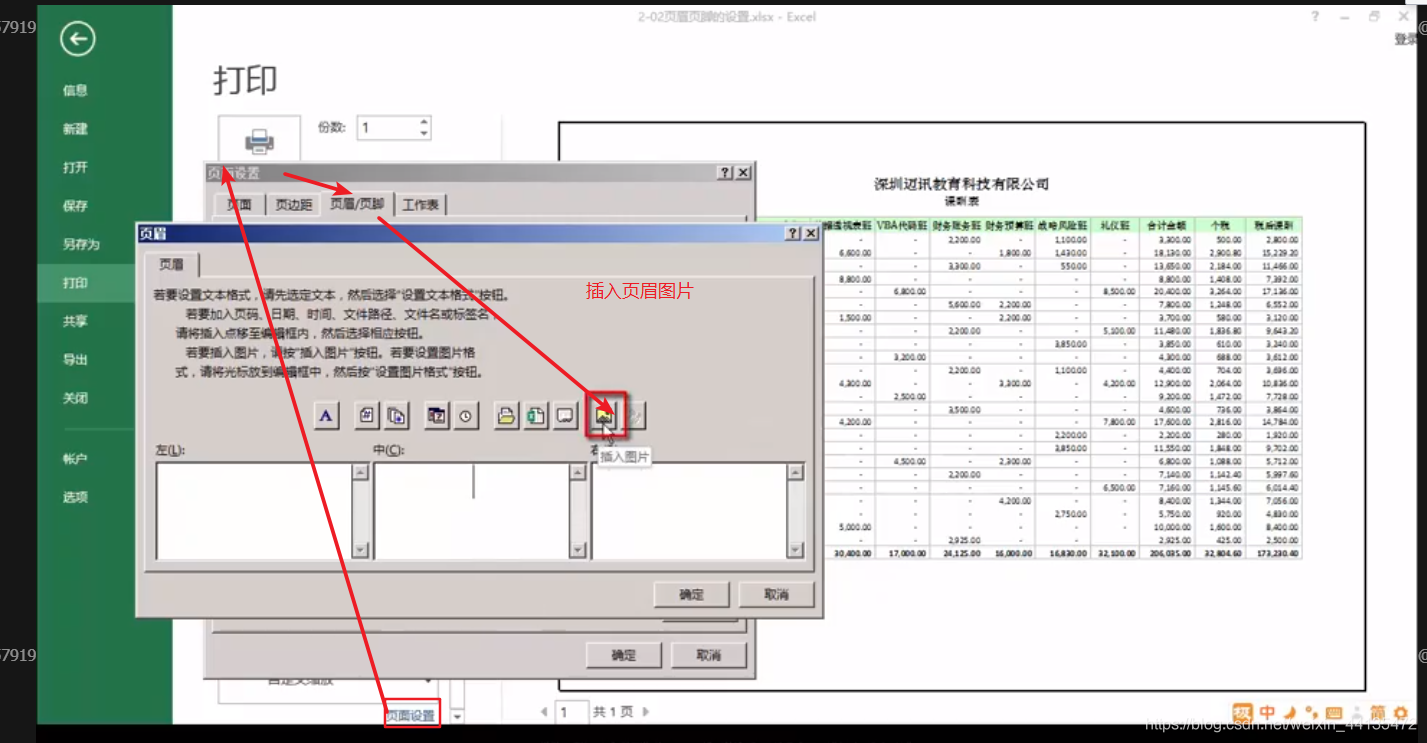
打印 插入页眉图片
打印 页脚页数显示
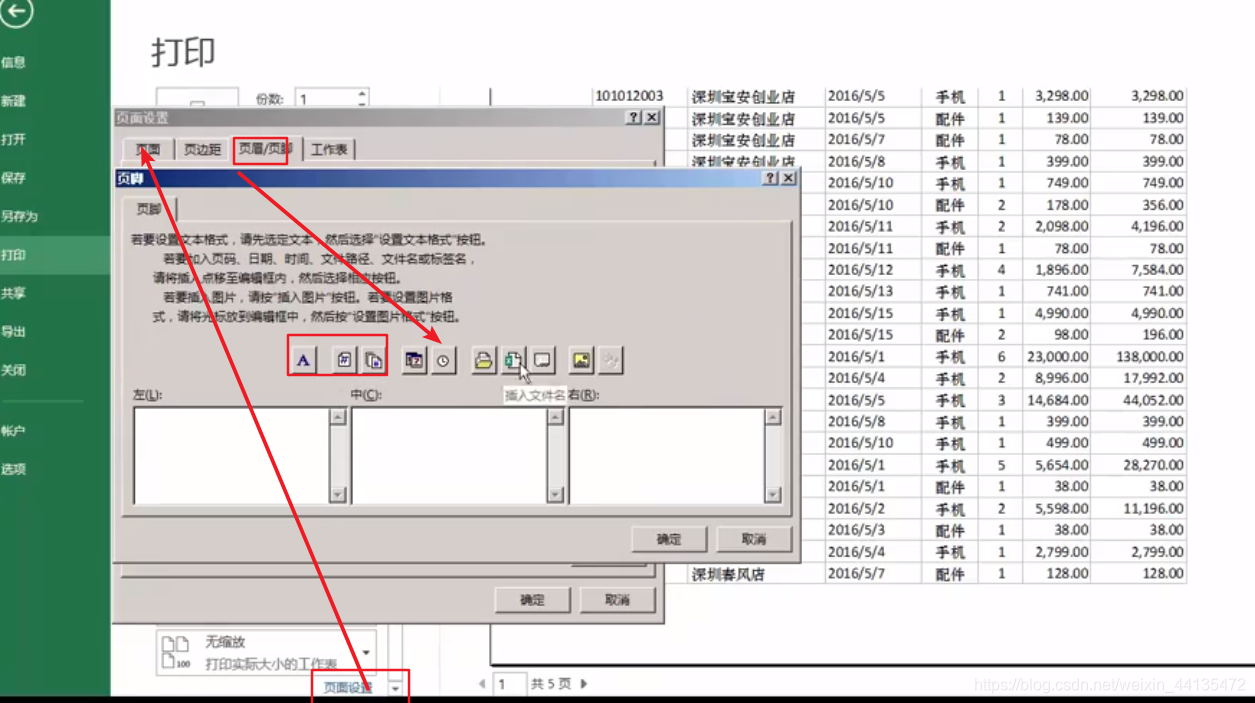
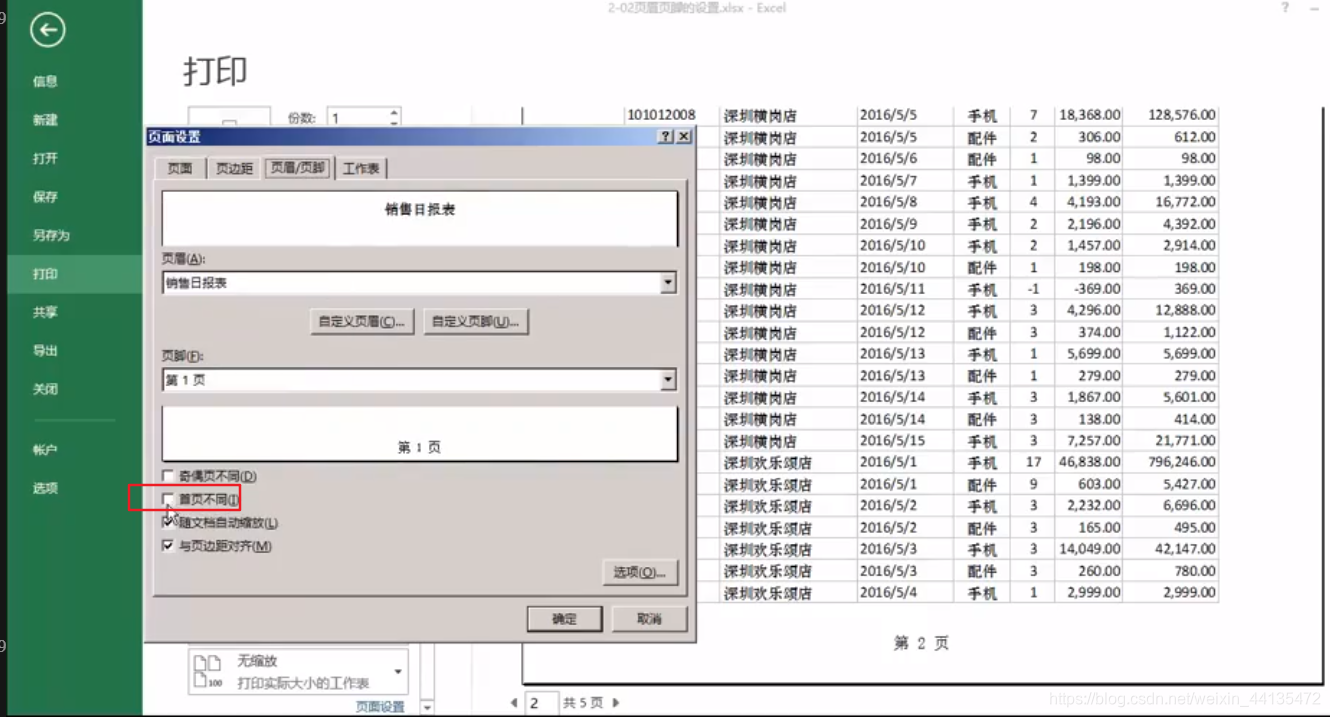
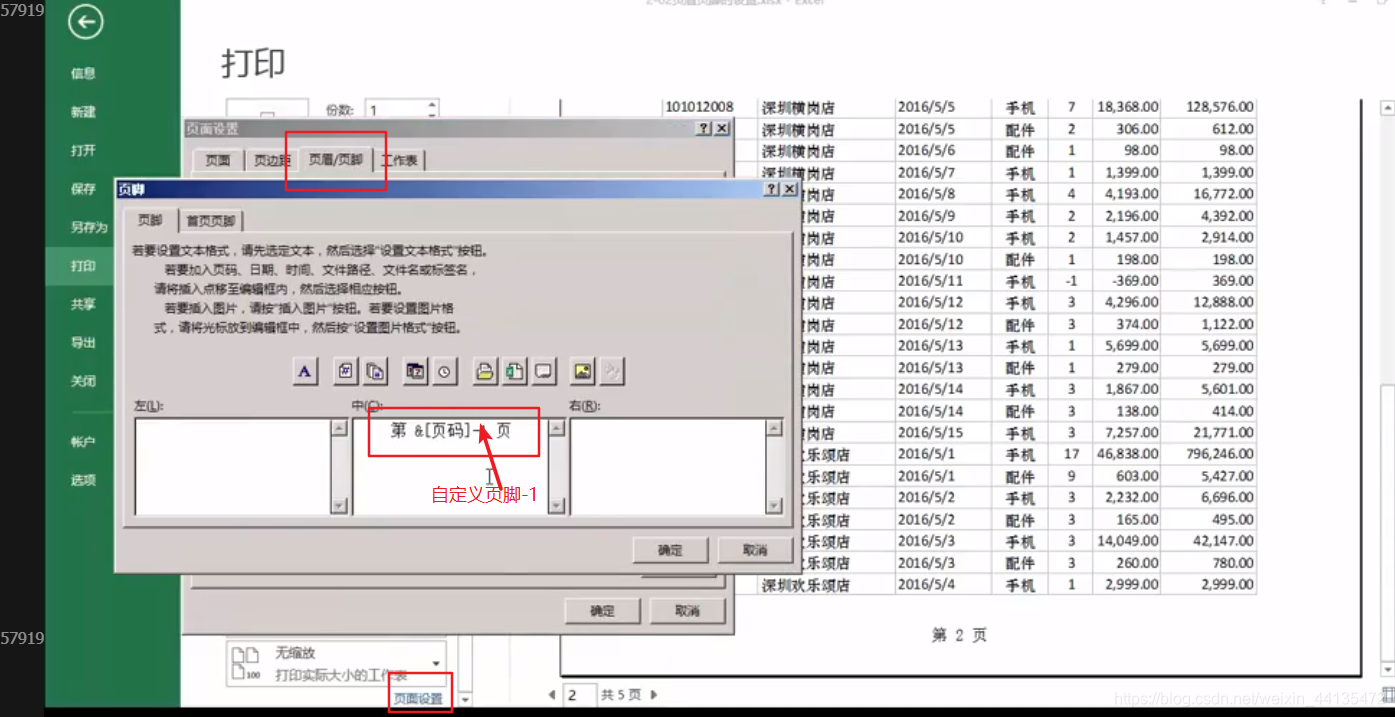
打印 第二页开始设置页数
(3)报表批量打印
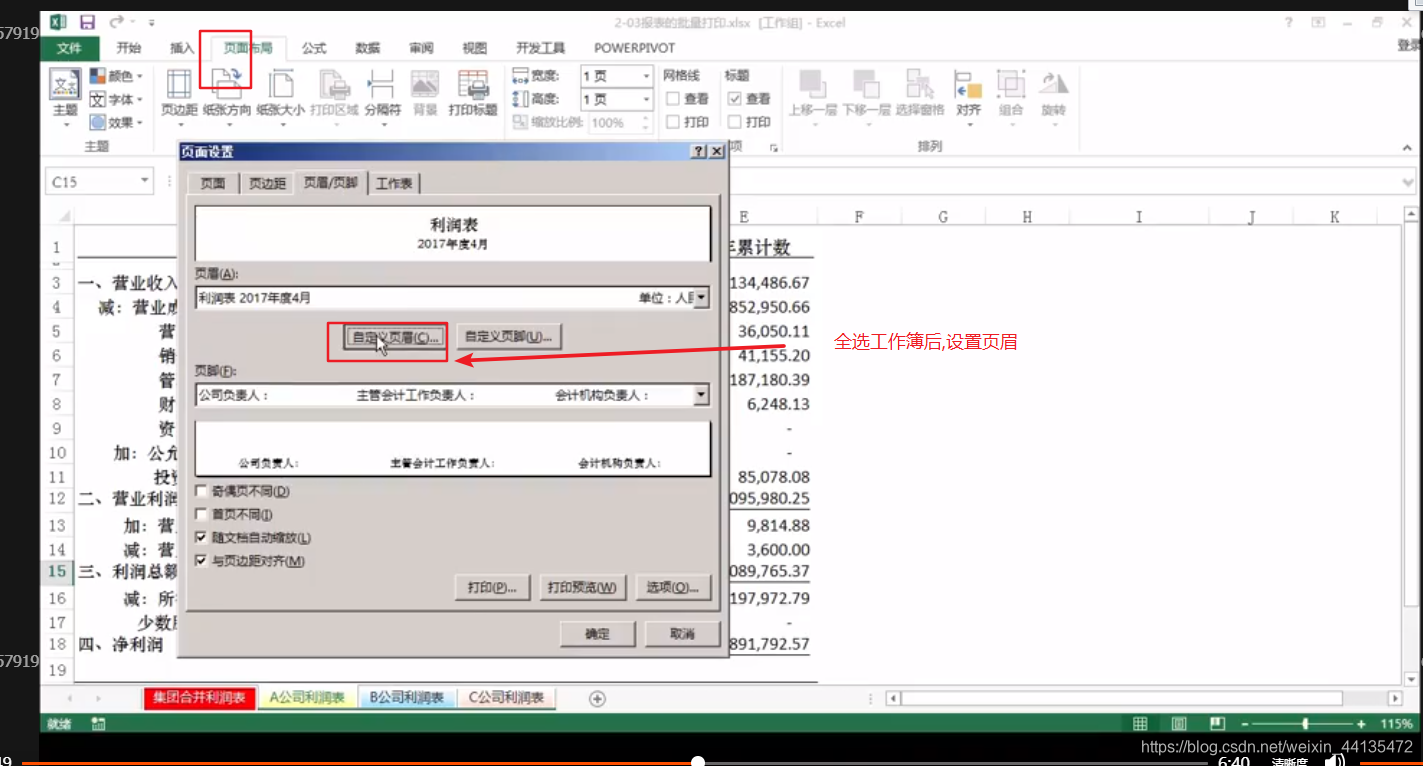
批量设置 打印页眉
1.选定所有工作簿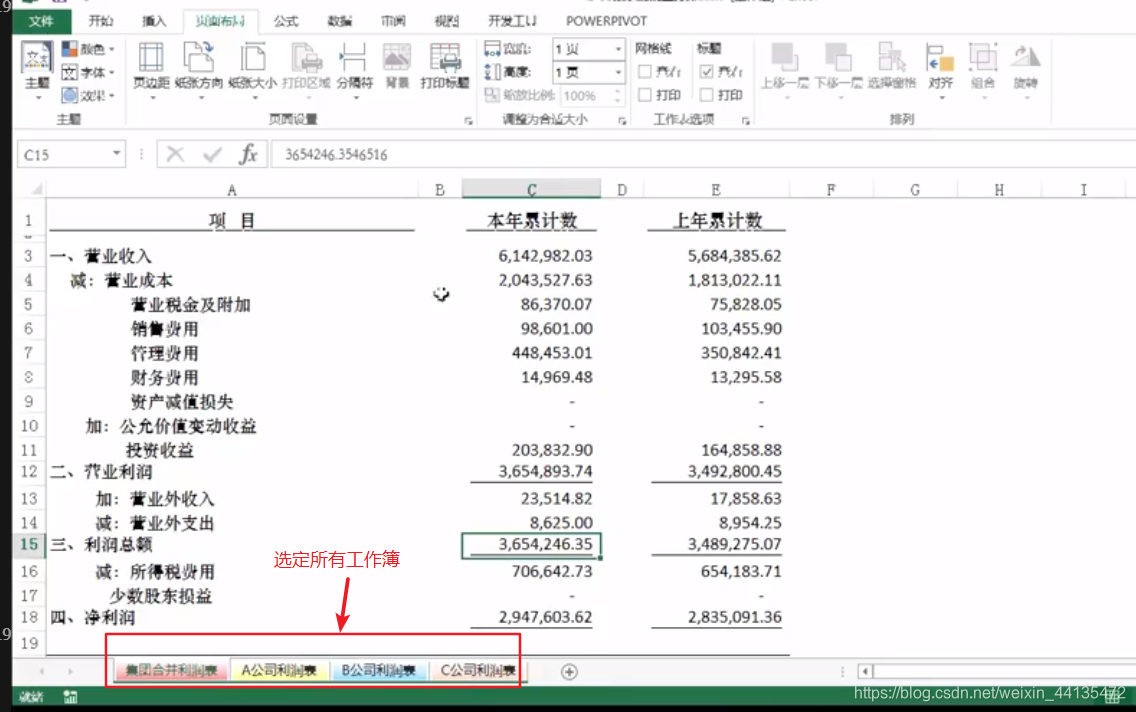
2.全选工作簿后,设置页眉页脚
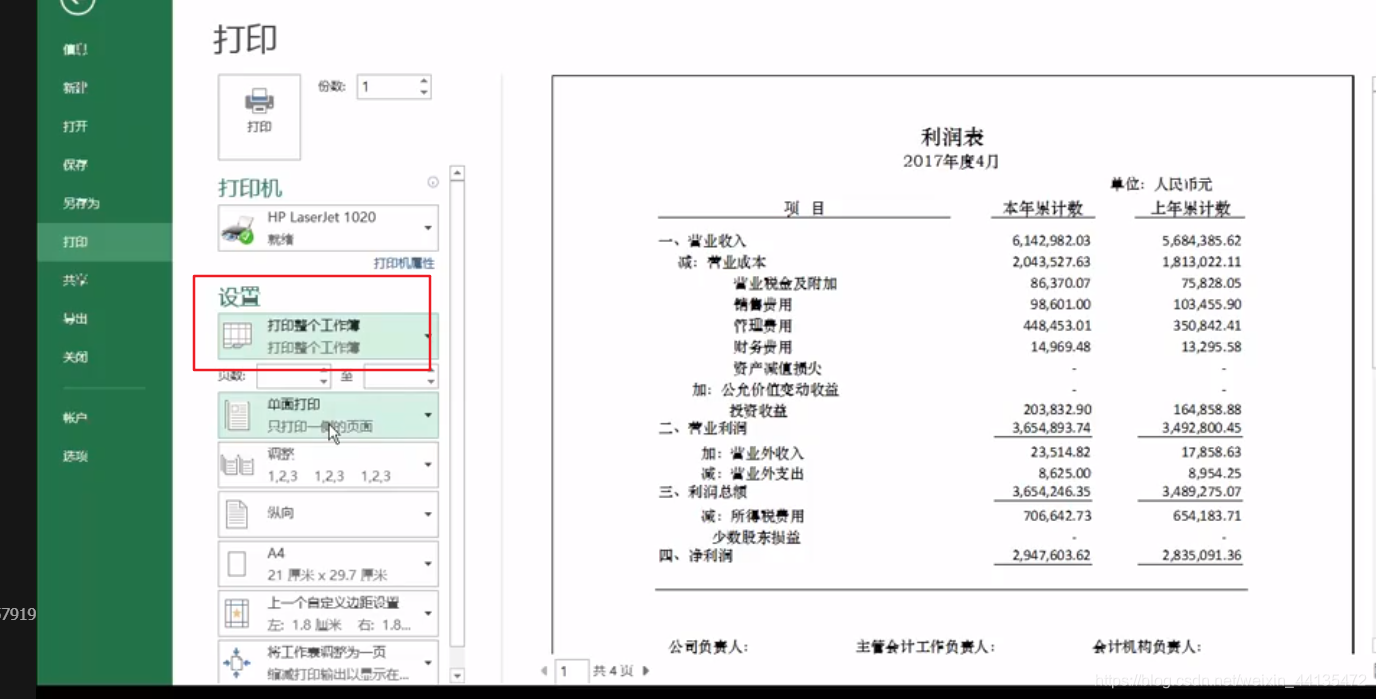
打印 工作簿中所有表
ctrl + p 调出打印窗口>设置>打印整个工作簿
_工作表操作
(1)快速复制与粘贴
复制/粘贴快捷键:
ctrl+c /ctrl+v
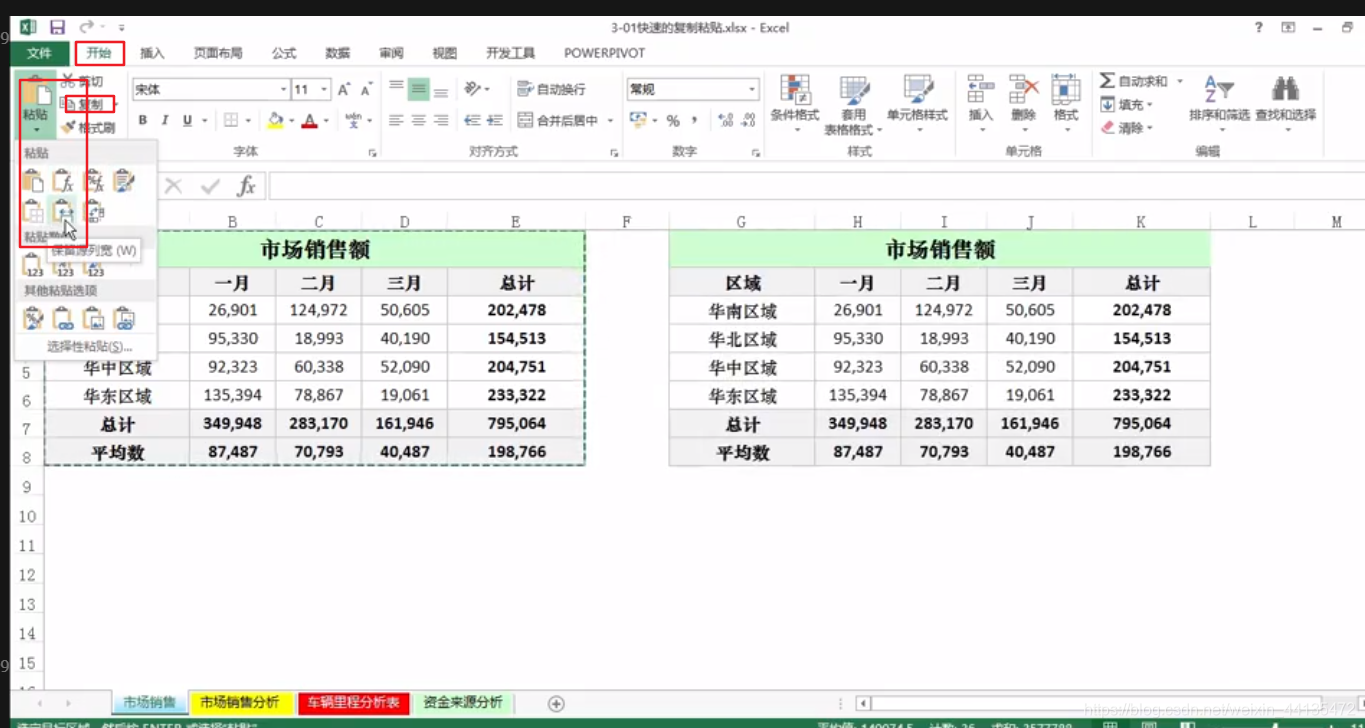
保留原列宽复制方式:
1.选择要复制的区域>开始>复制>粘贴(保留原列宽)
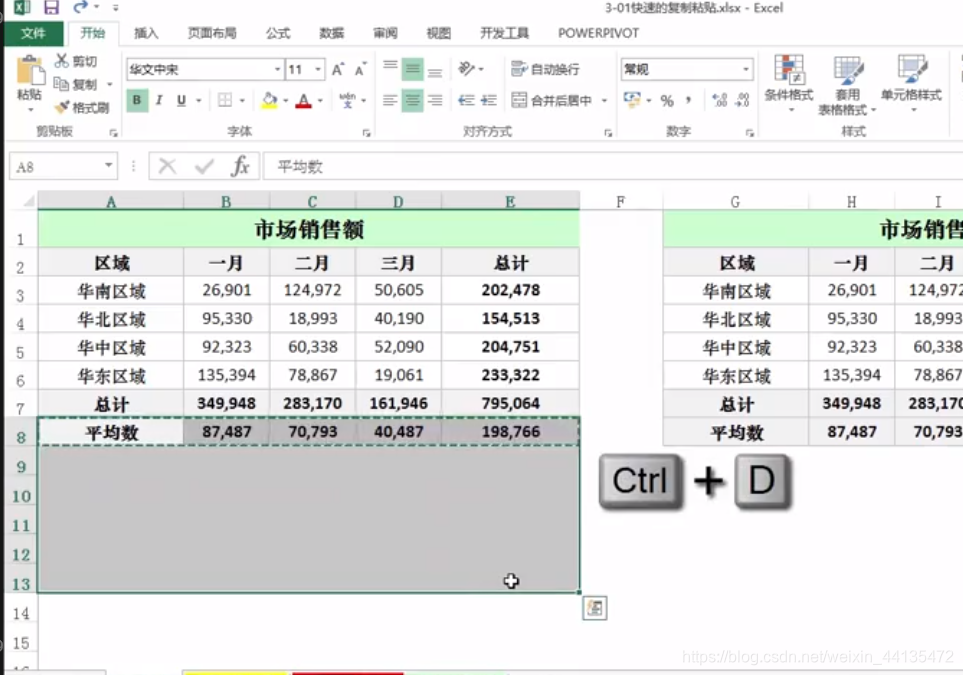
快速填充快捷键(完成复制并且粘贴)
ctrl + d
2.
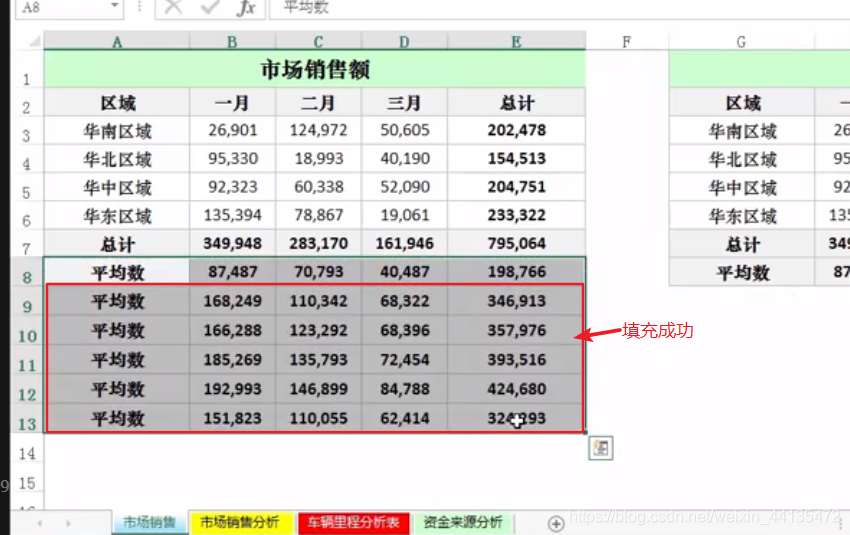
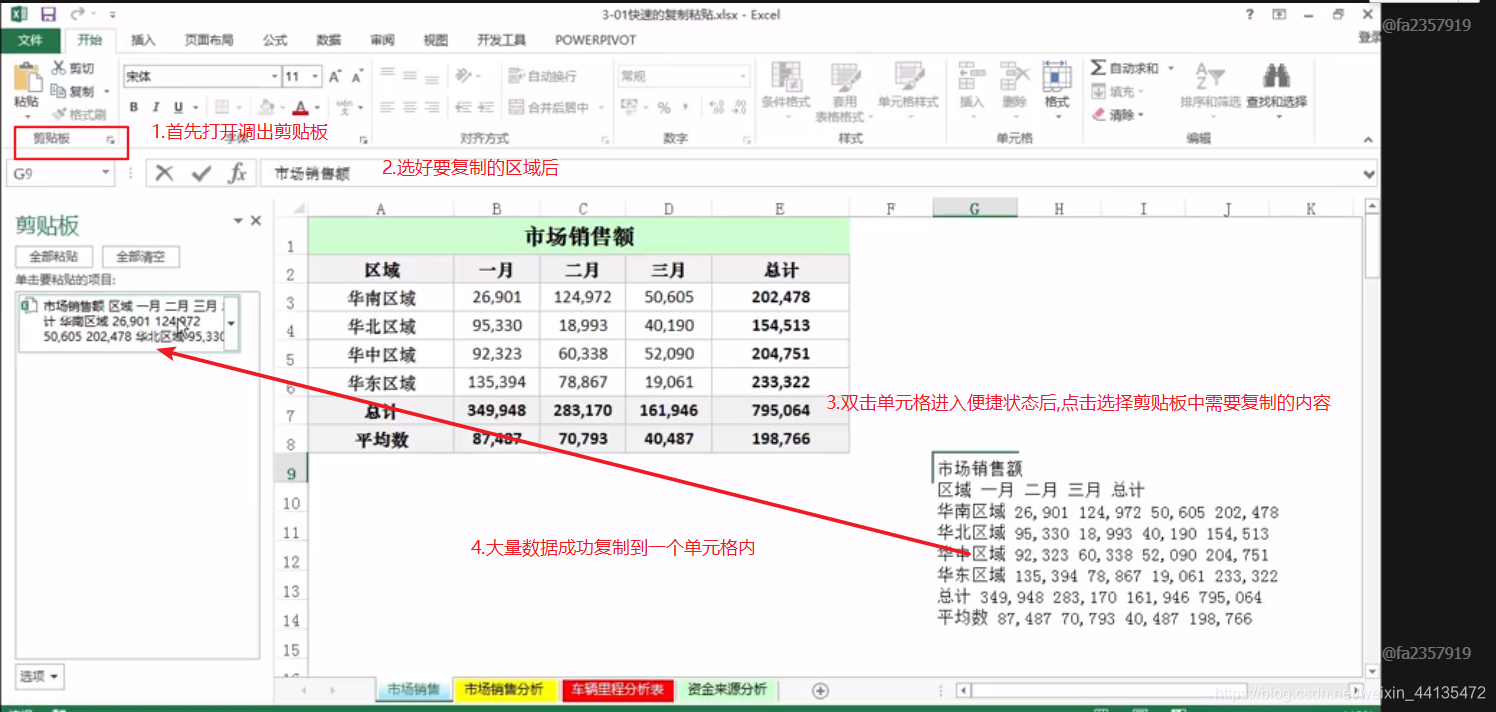
利用剪贴板把大量数据复制到一个单元格内
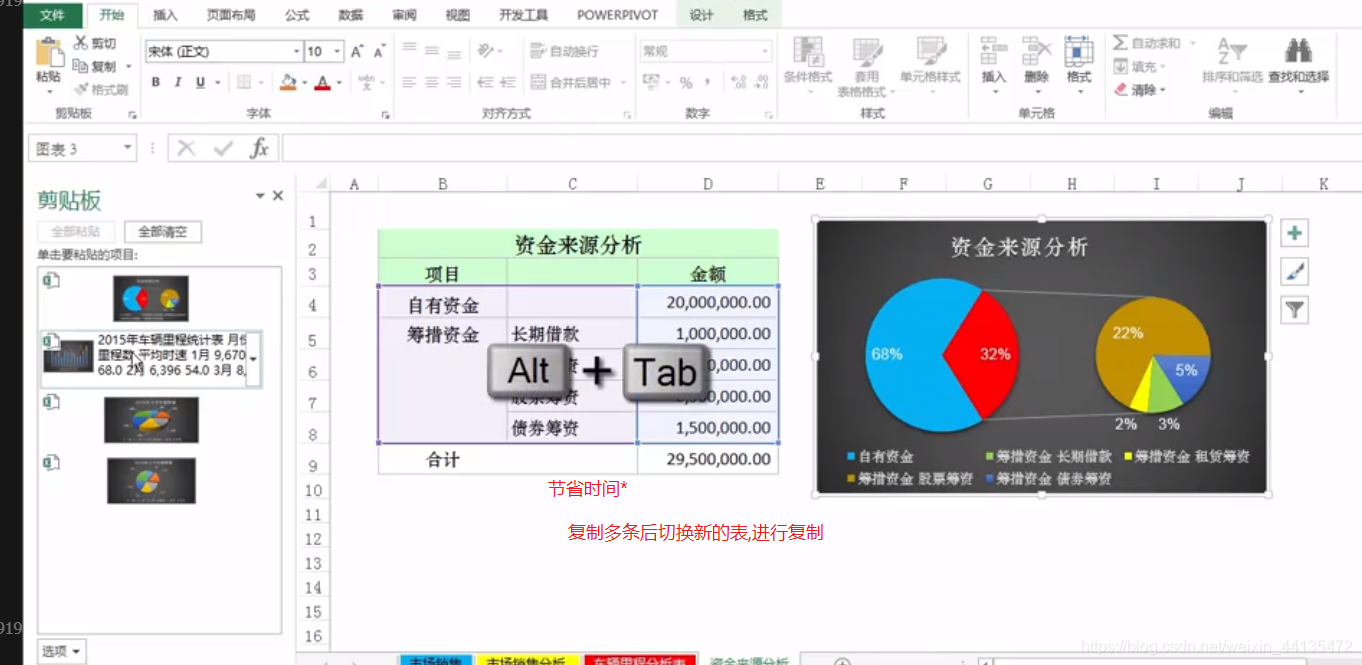
跨工作簿快捷复制(通过剪贴板快捷复制)
1.如上调出剪贴板,复制好后,在切换到另一张表进行复制
(2)单元格设置
单元格显示完整数字
在单元格输入英文半角 ' 后在输入数字
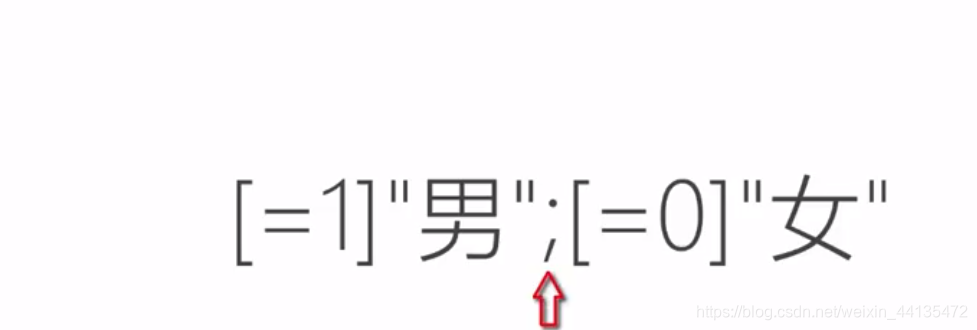
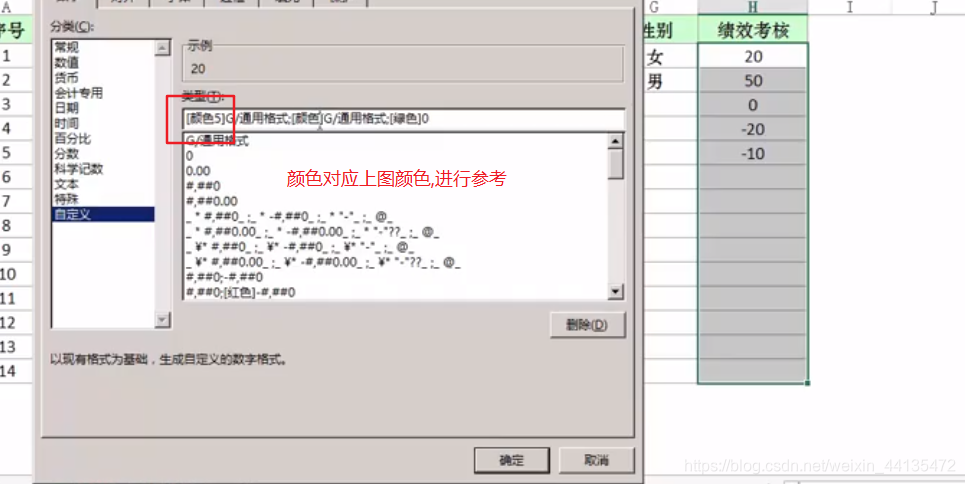
自定义单元格格式1男,2女方法
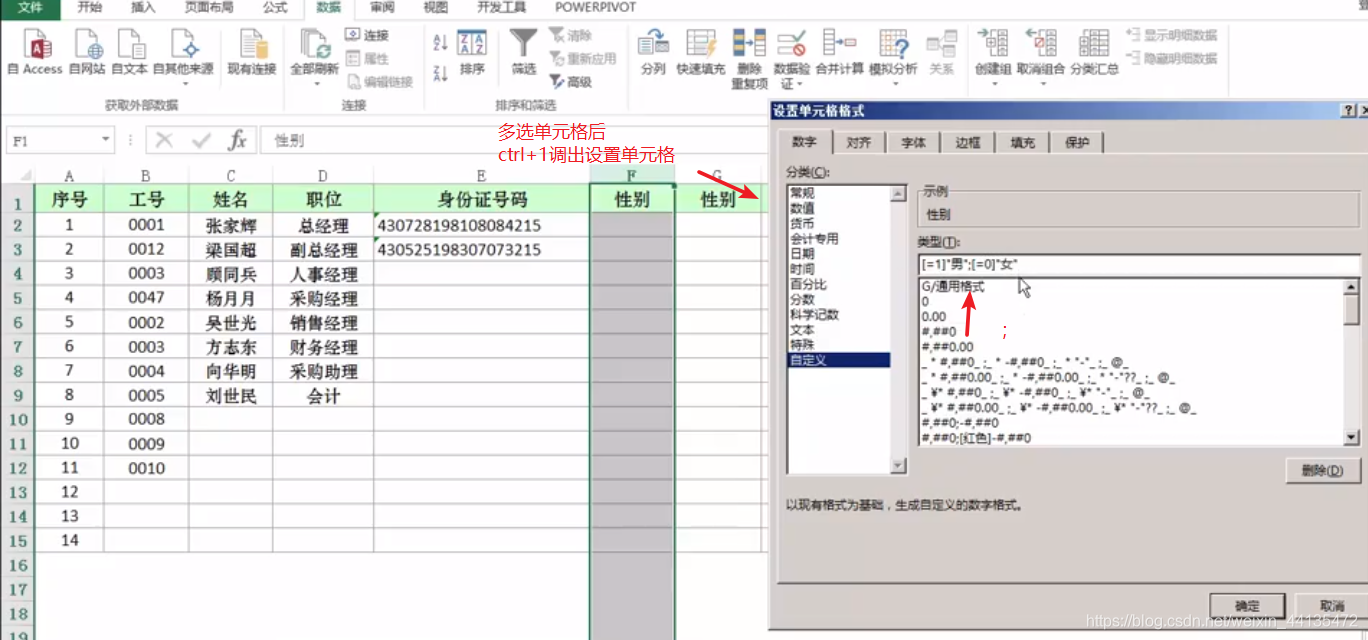
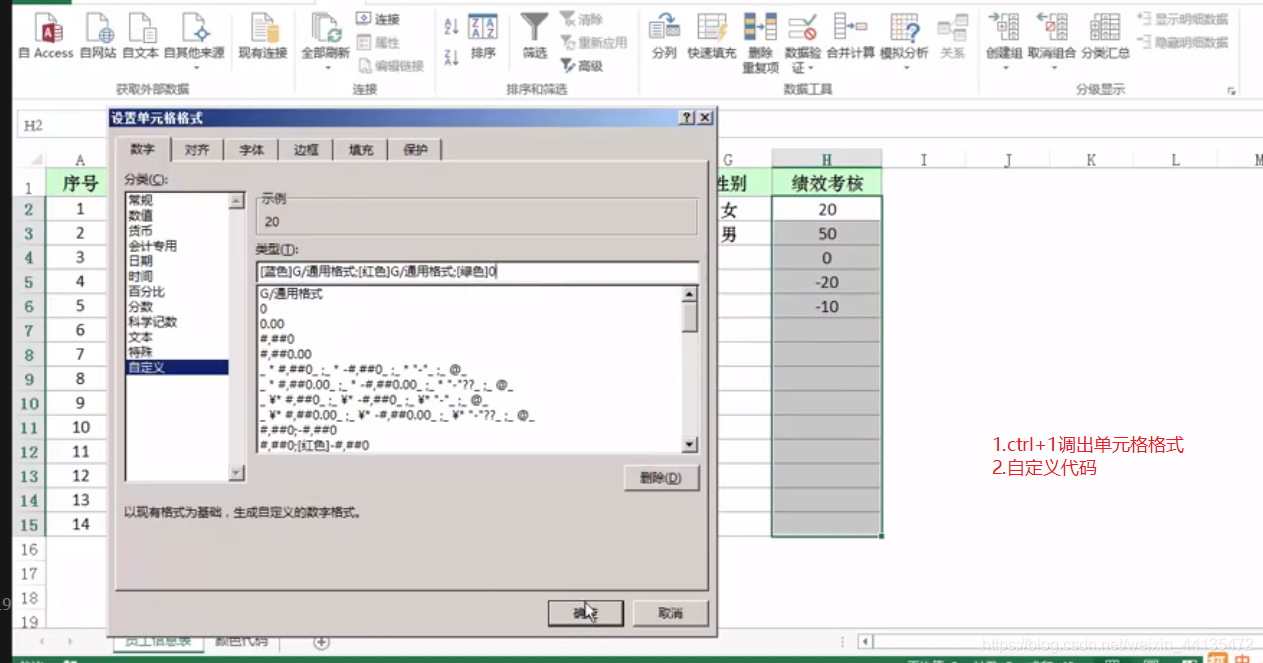
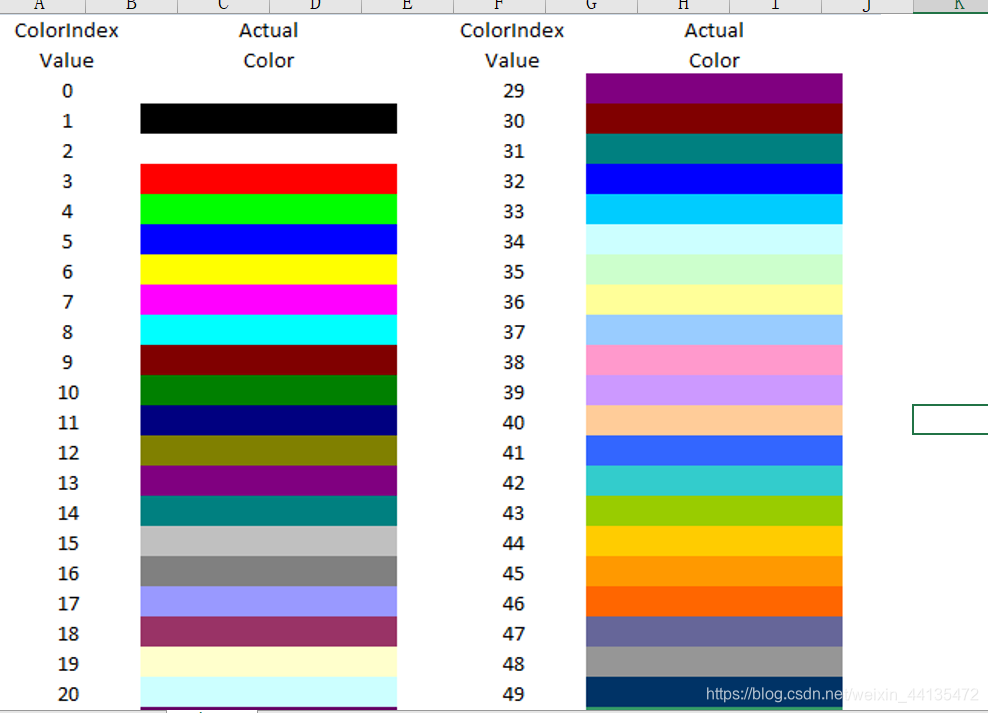
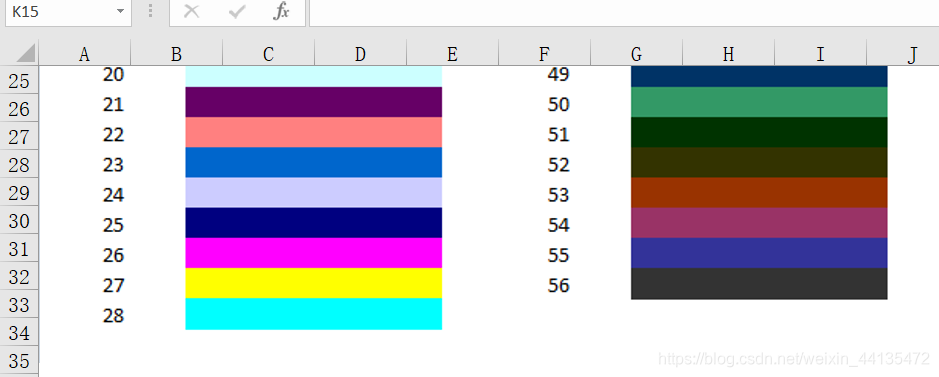
自定义单元格文字颜色(*对应值显示对应颜色)
1.ctrl + 1 调出单元格格式
2.自定义格式

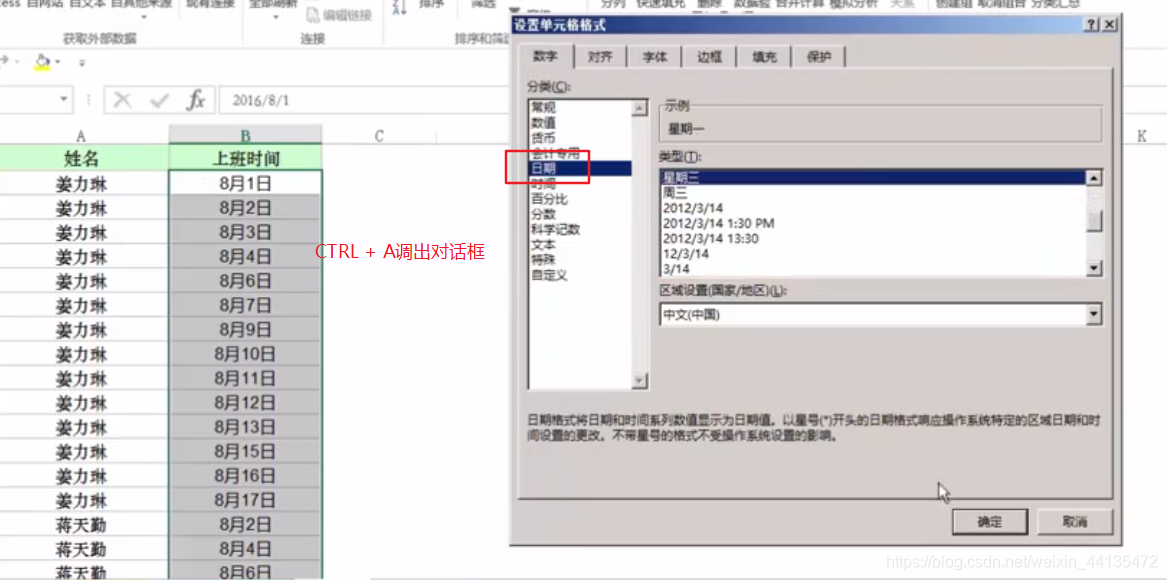
改变日期格式(月改称星期)
ctrl + 1调出格式选择
(3)自定义单元格格式的应用
自定义单元格格式
1.选中需要设置格式的单元格
2.ctr+1调出单元格设置对话框
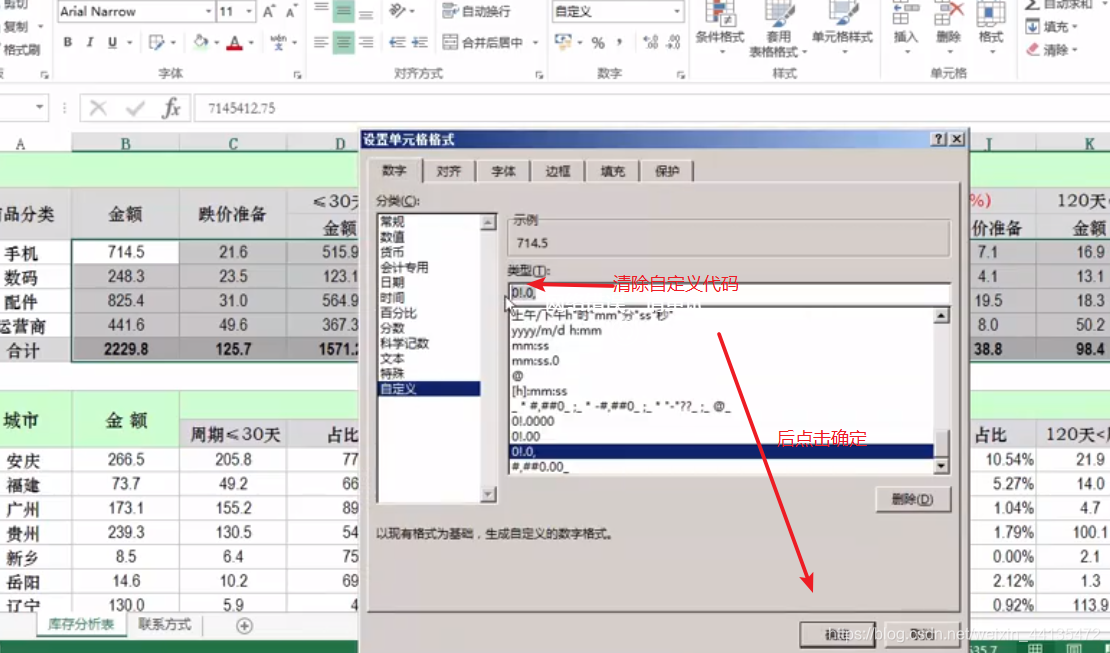
还原之前单元格格式
1.选中需要设置格式的单元格
2.ctr+1调出单元格设置对话框
3.清除单元格自定义代码(如下图)
隐藏指定单元格区域
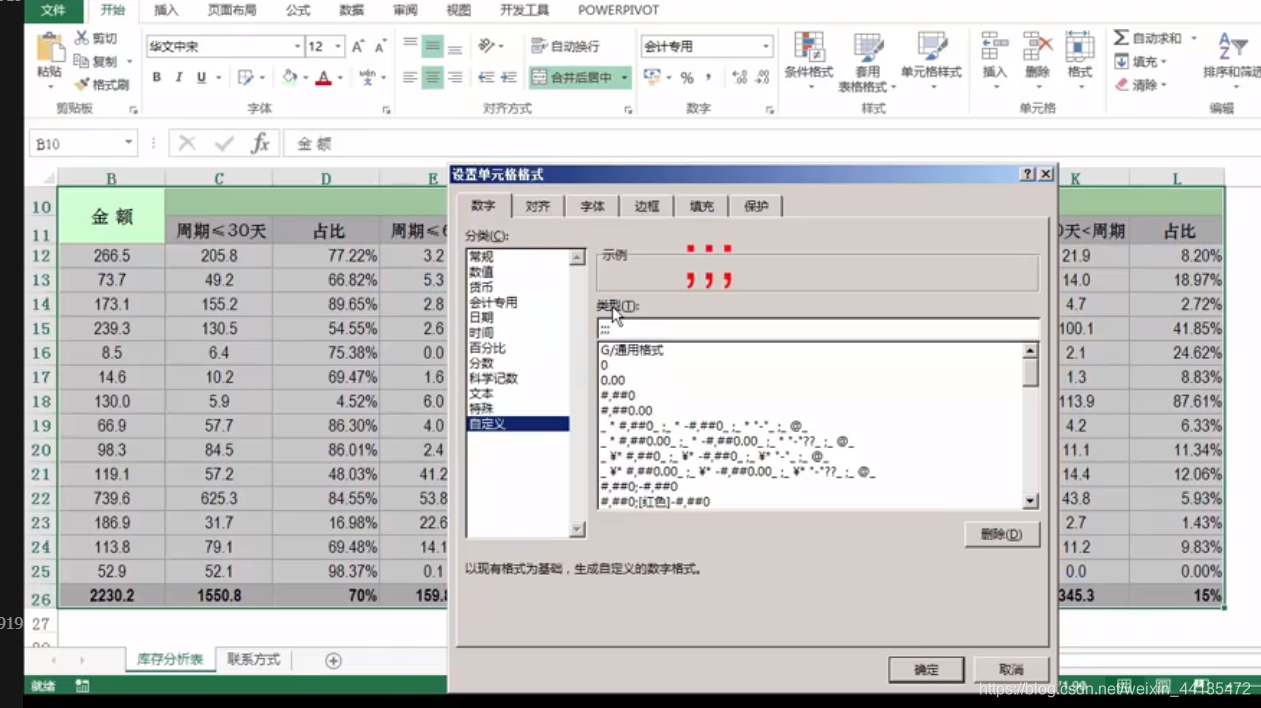

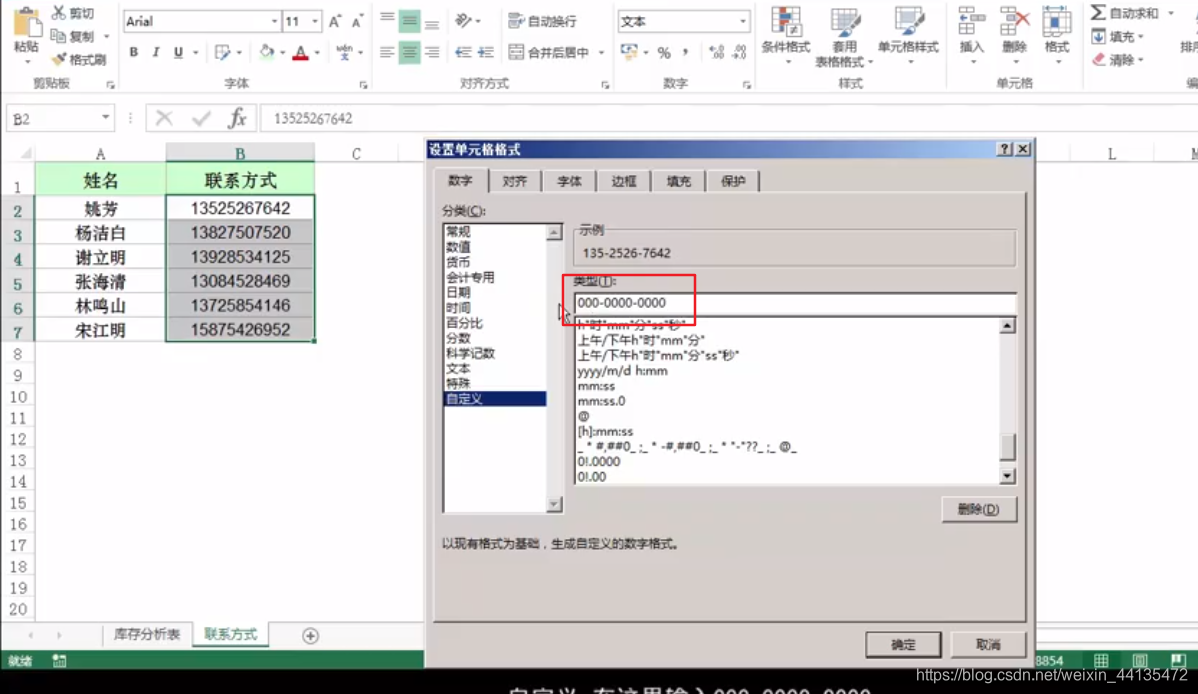
手机号码用-号分割方法
1.选中需要设置格式的单元格
2.ctr+1调出单元格设置对话框
3.如下图
(4)表格美化与快速的填充
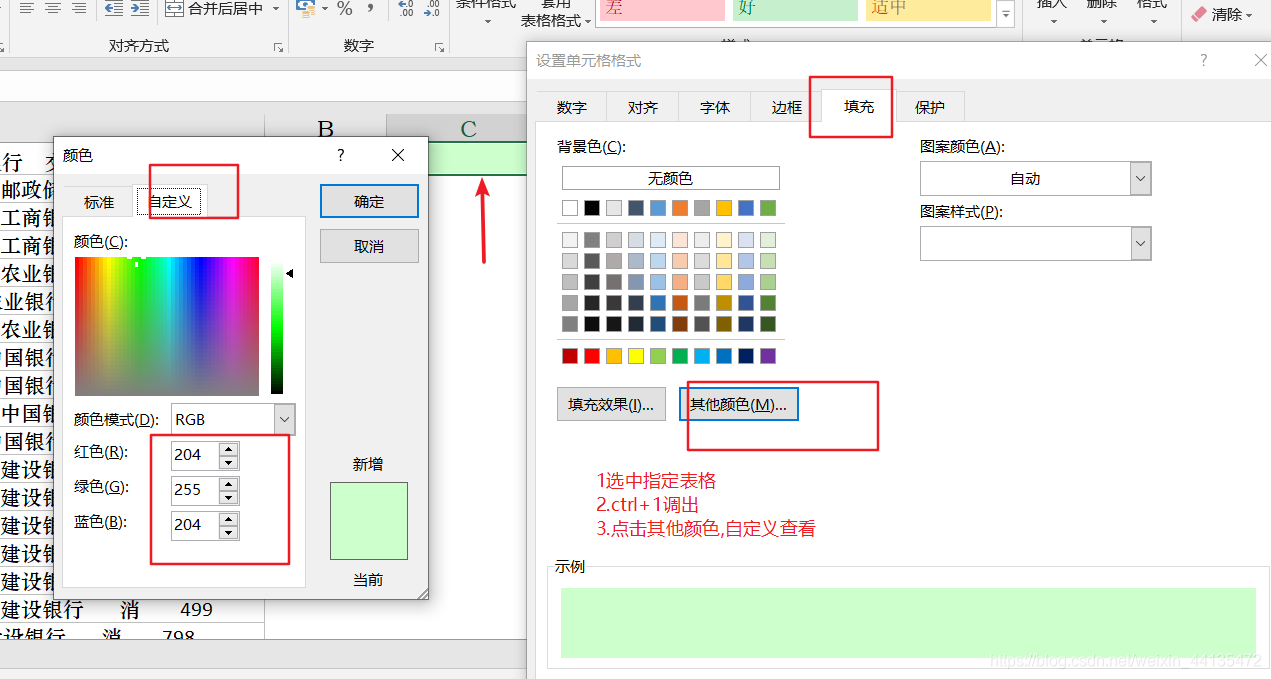
提取表格颜色
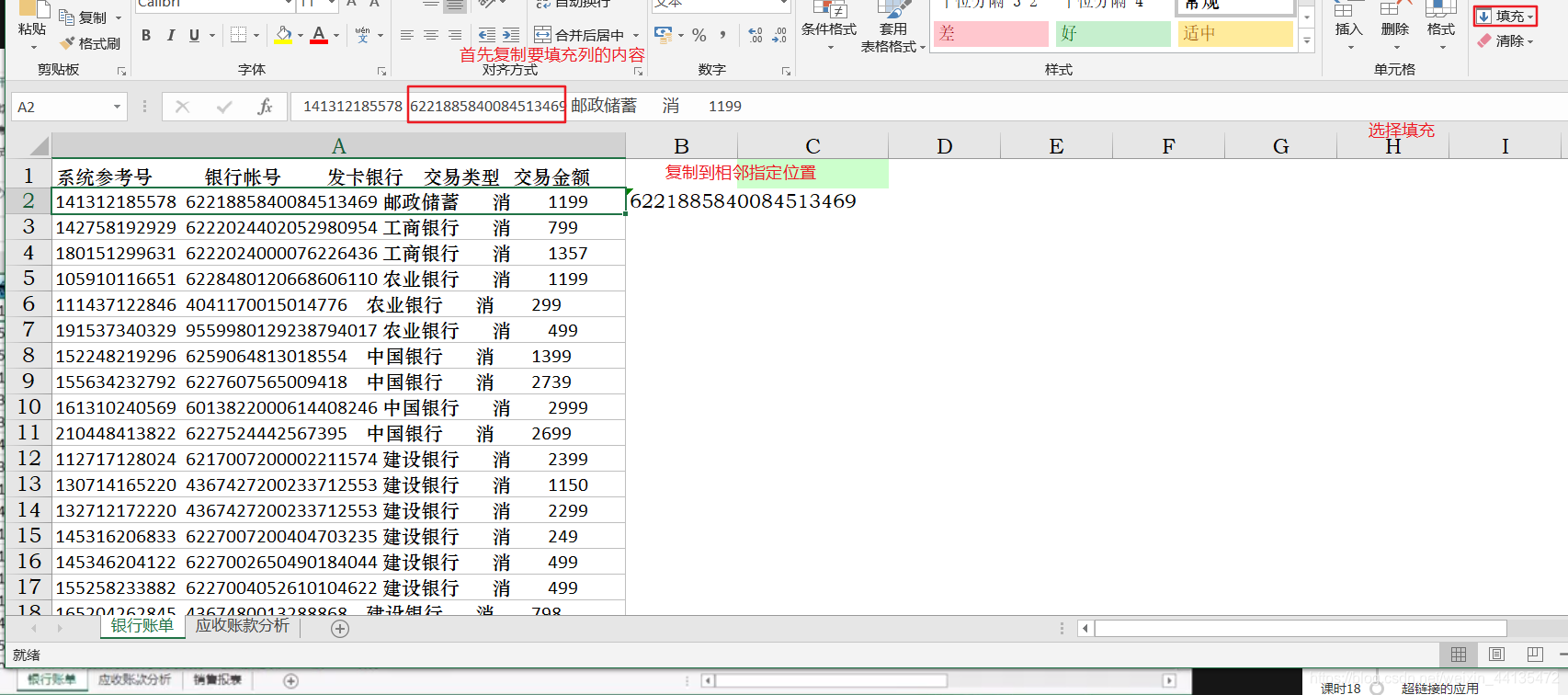
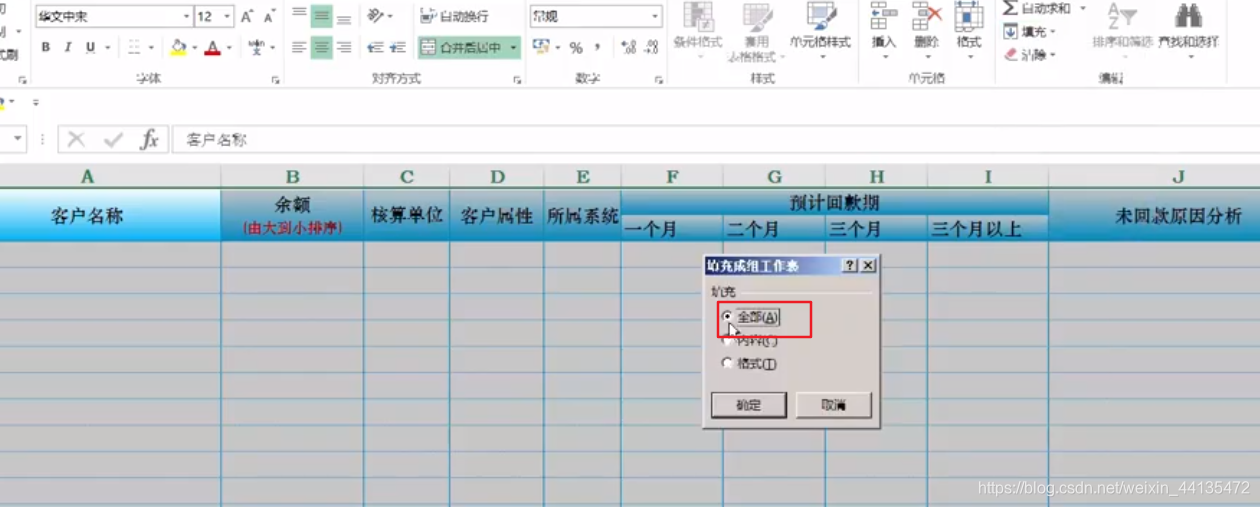
批量快速填充
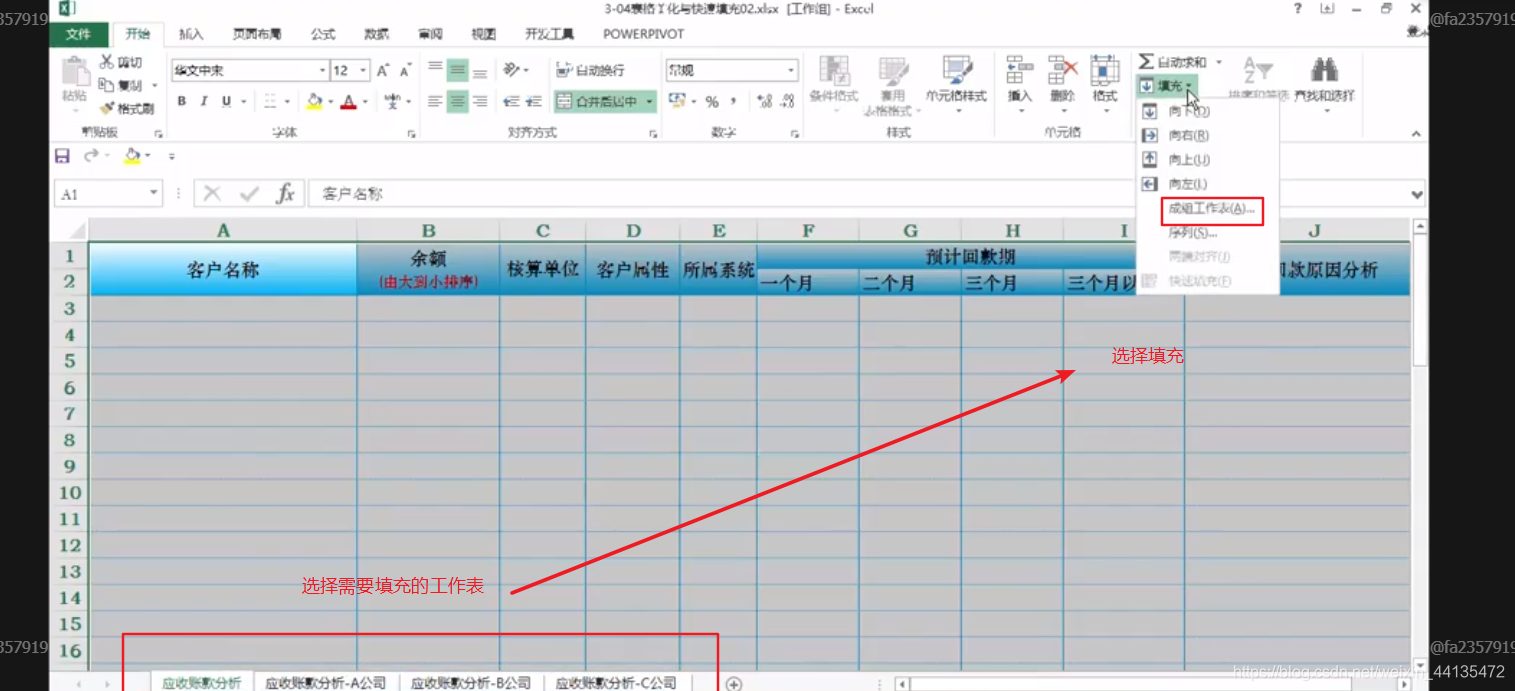
批量填充工作表格式
(5)快速查找和替换
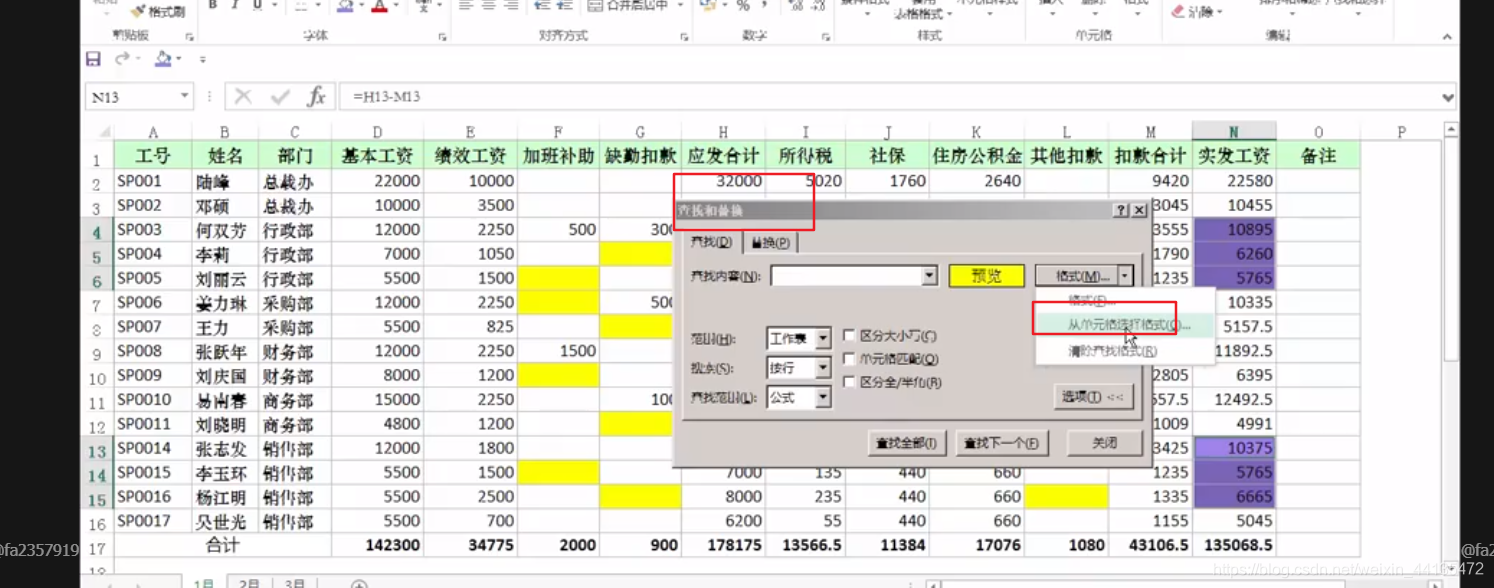
查找黄色背景单元格,清除所有数据
点击关闭按 DEL键清除所有数据
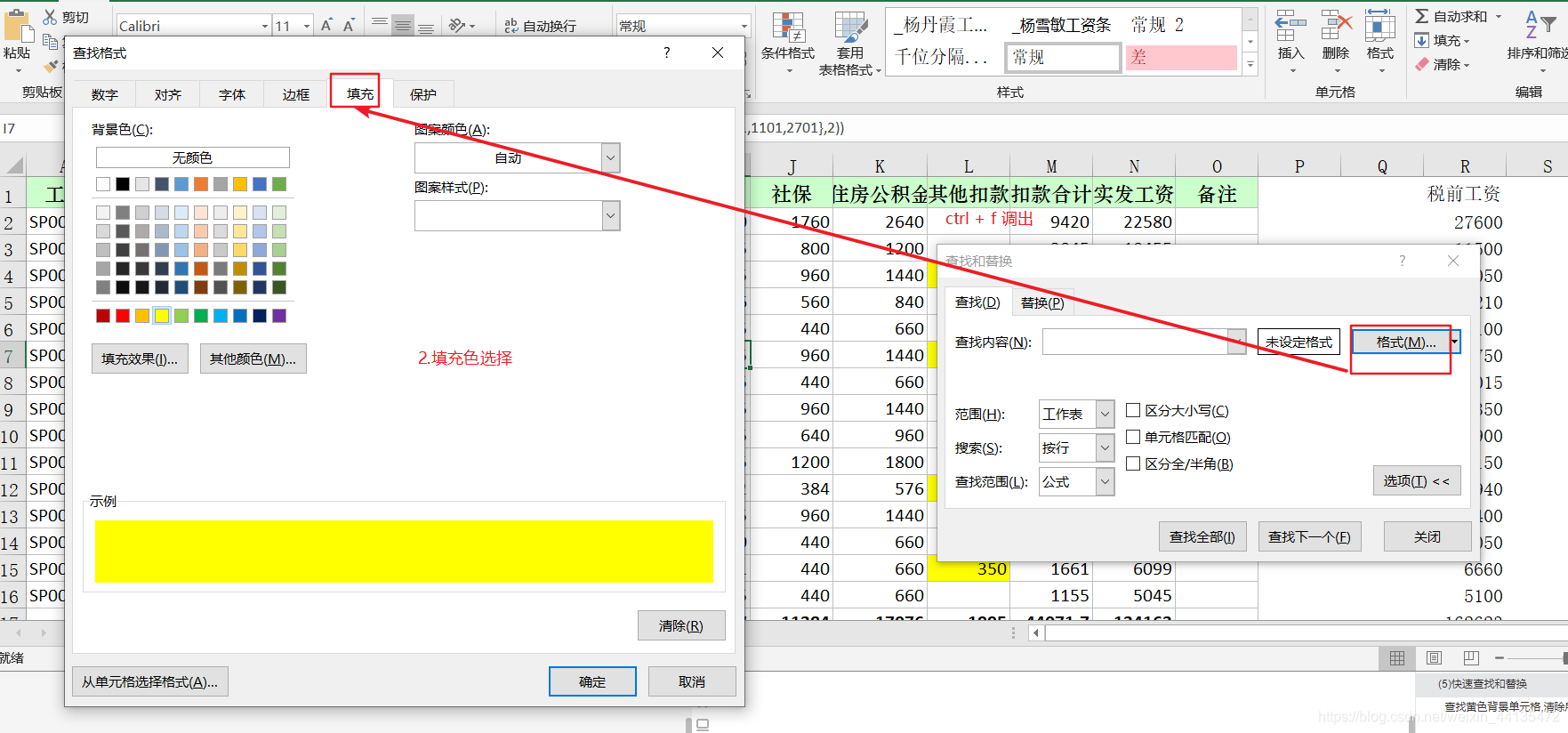
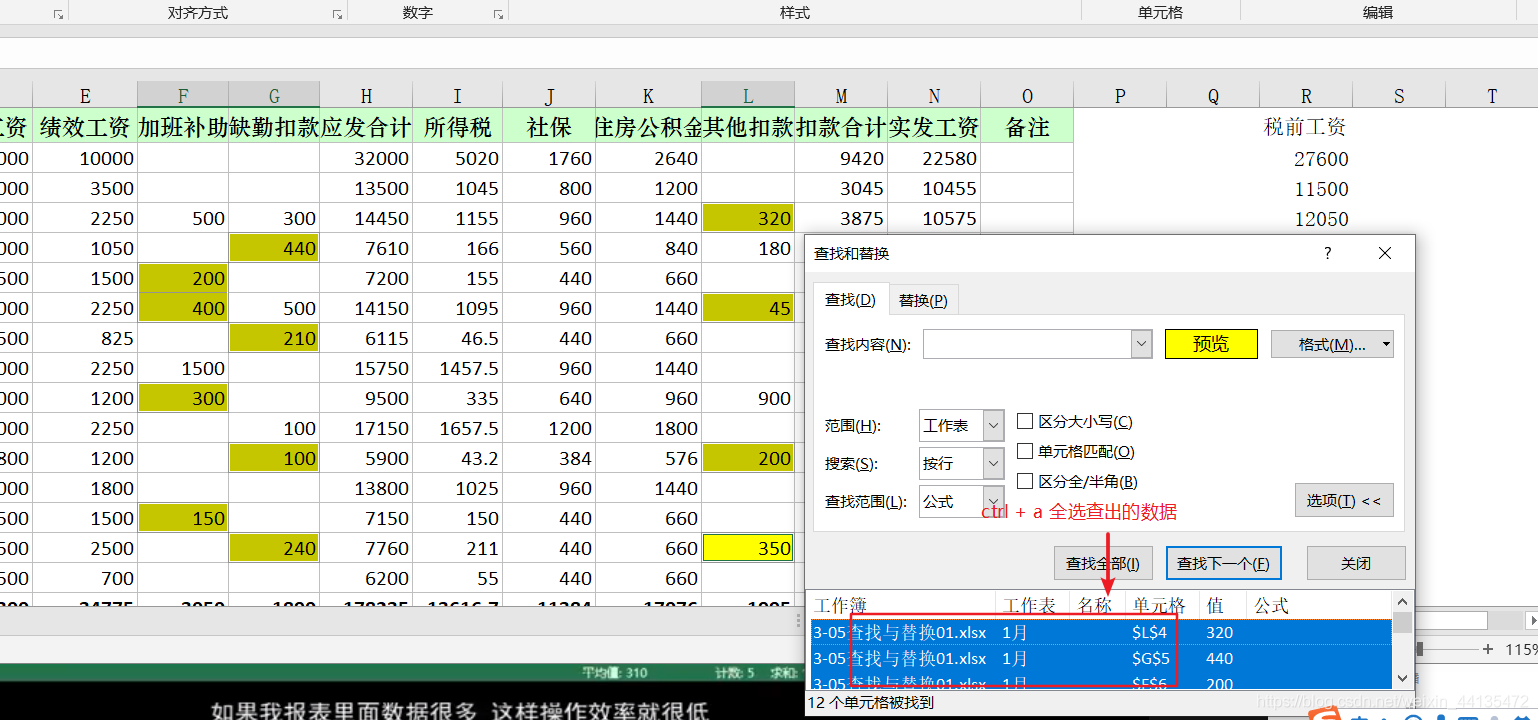
点击关闭按 DEL键清除所有数据
单元格格式选择
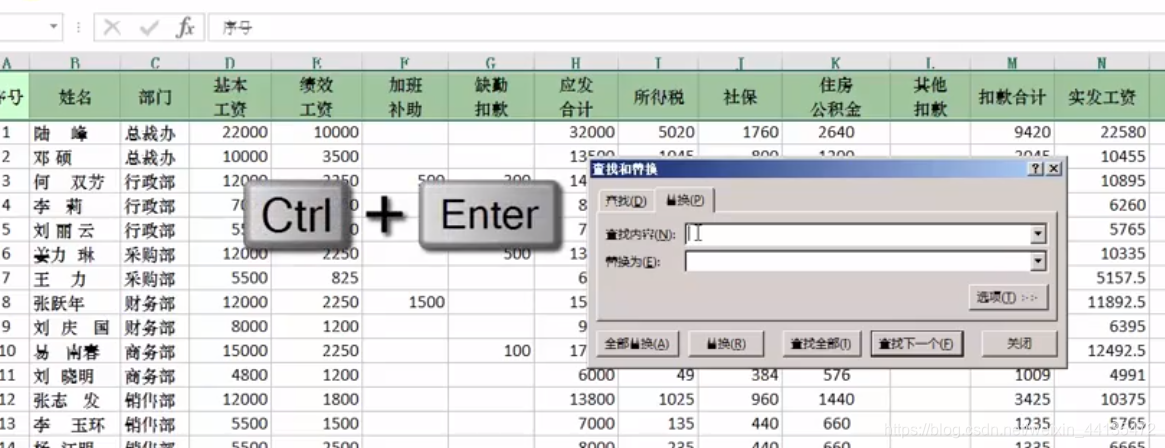
用替换的方式删除换行符
1.选定指定单元格区域
2.ctrl + H调出替换对话框
(6)插入和删除
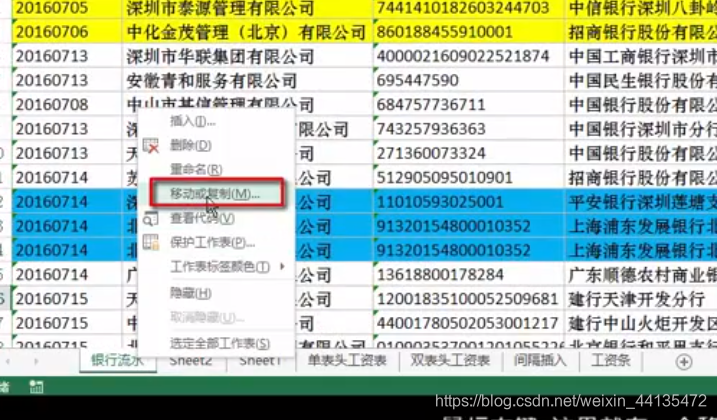
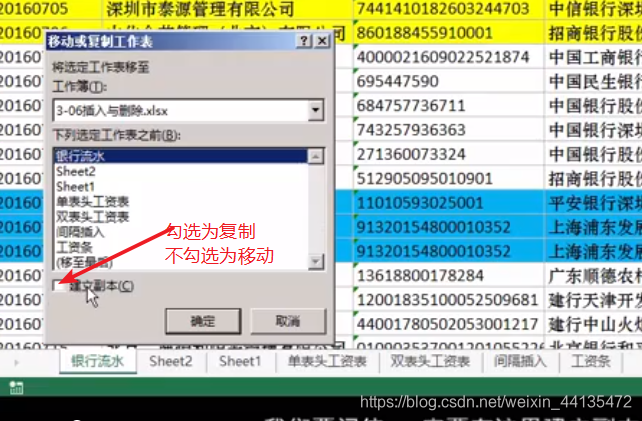
移动复制工作表
多行规律插入表头(课时16视频)
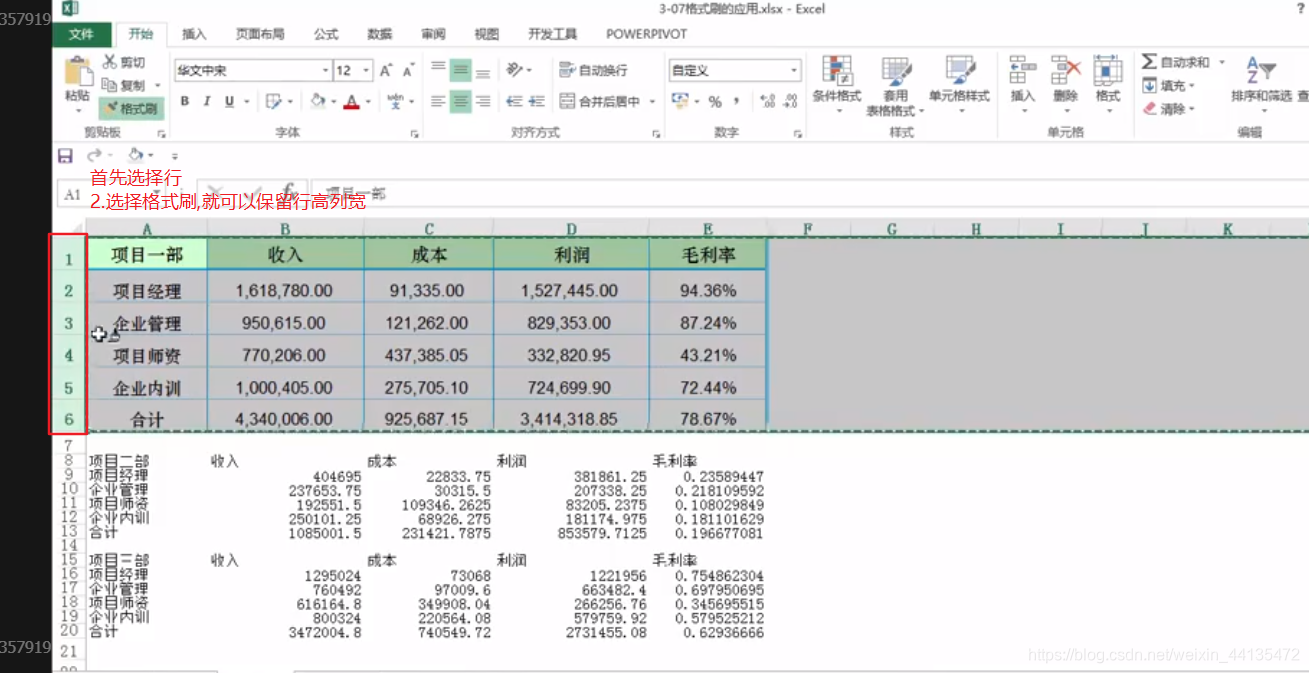
(7)格式刷的应用
保持格式刷格式
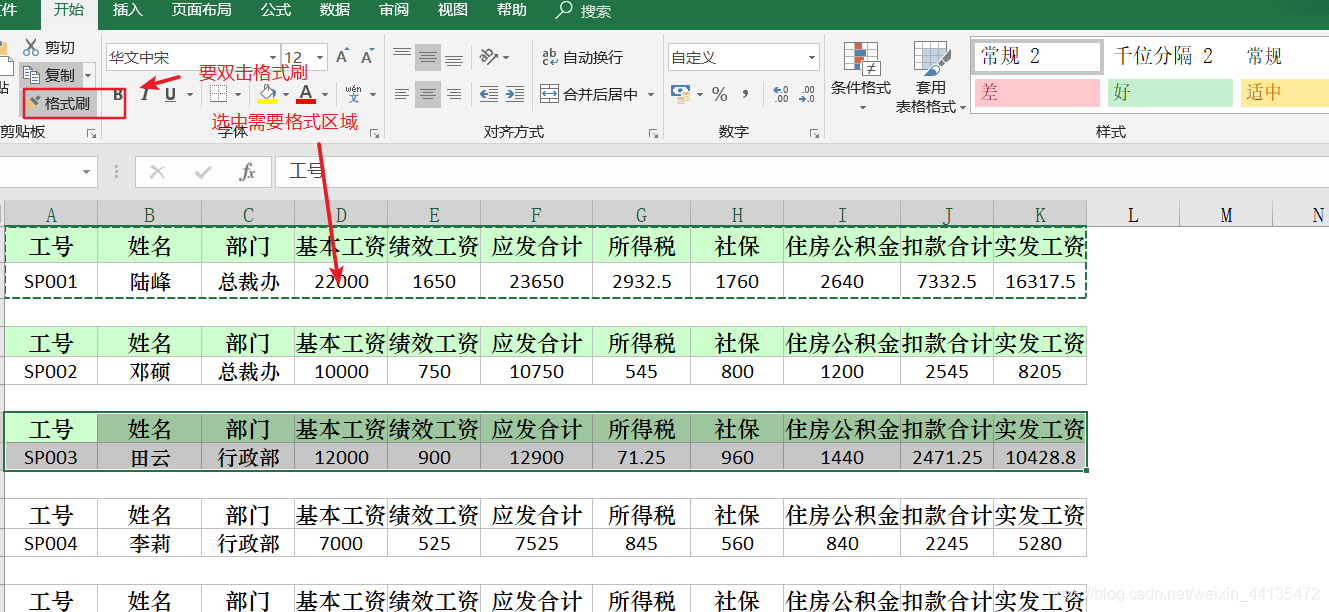
保持行高列宽的格式刷
选择行后,选择格式刷
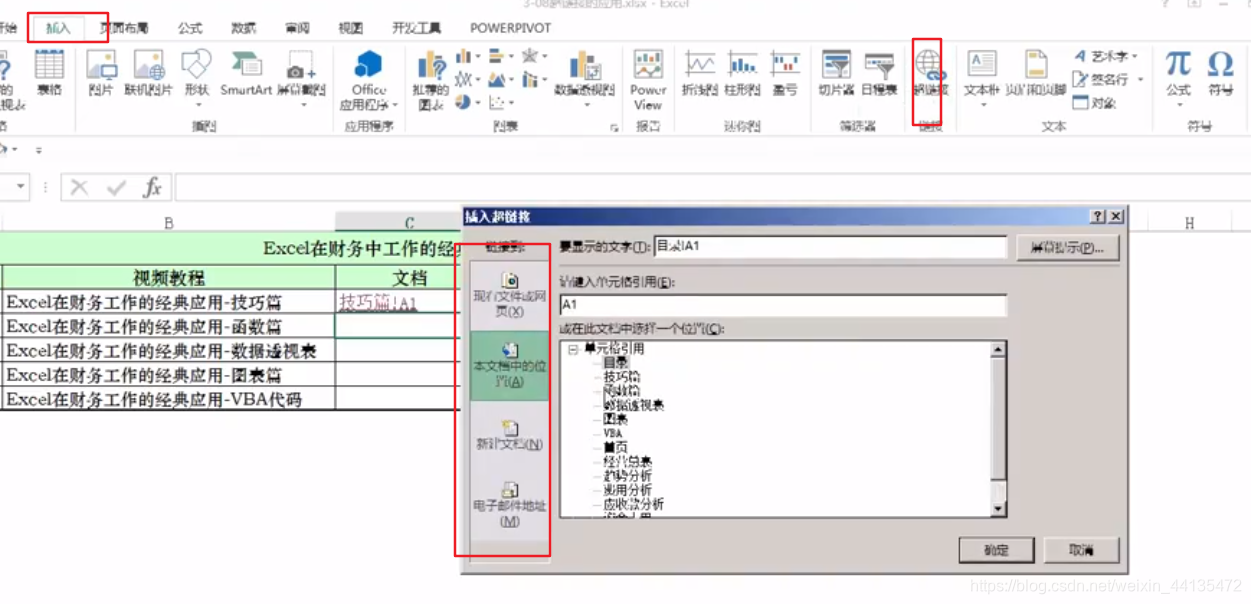
(8)超链接的应用
超链接插入
超链接跳转网页
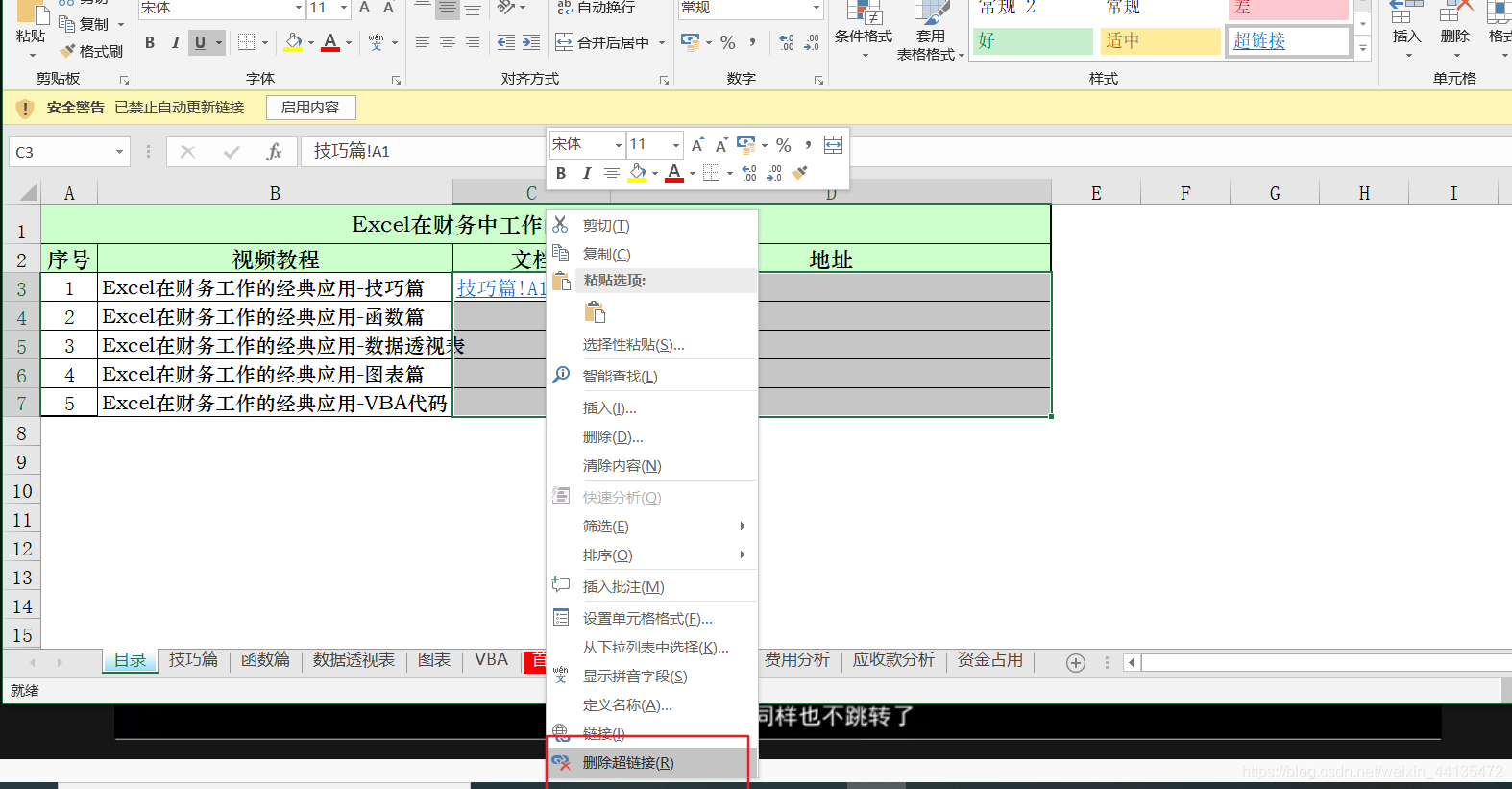
超级链接格式变文本
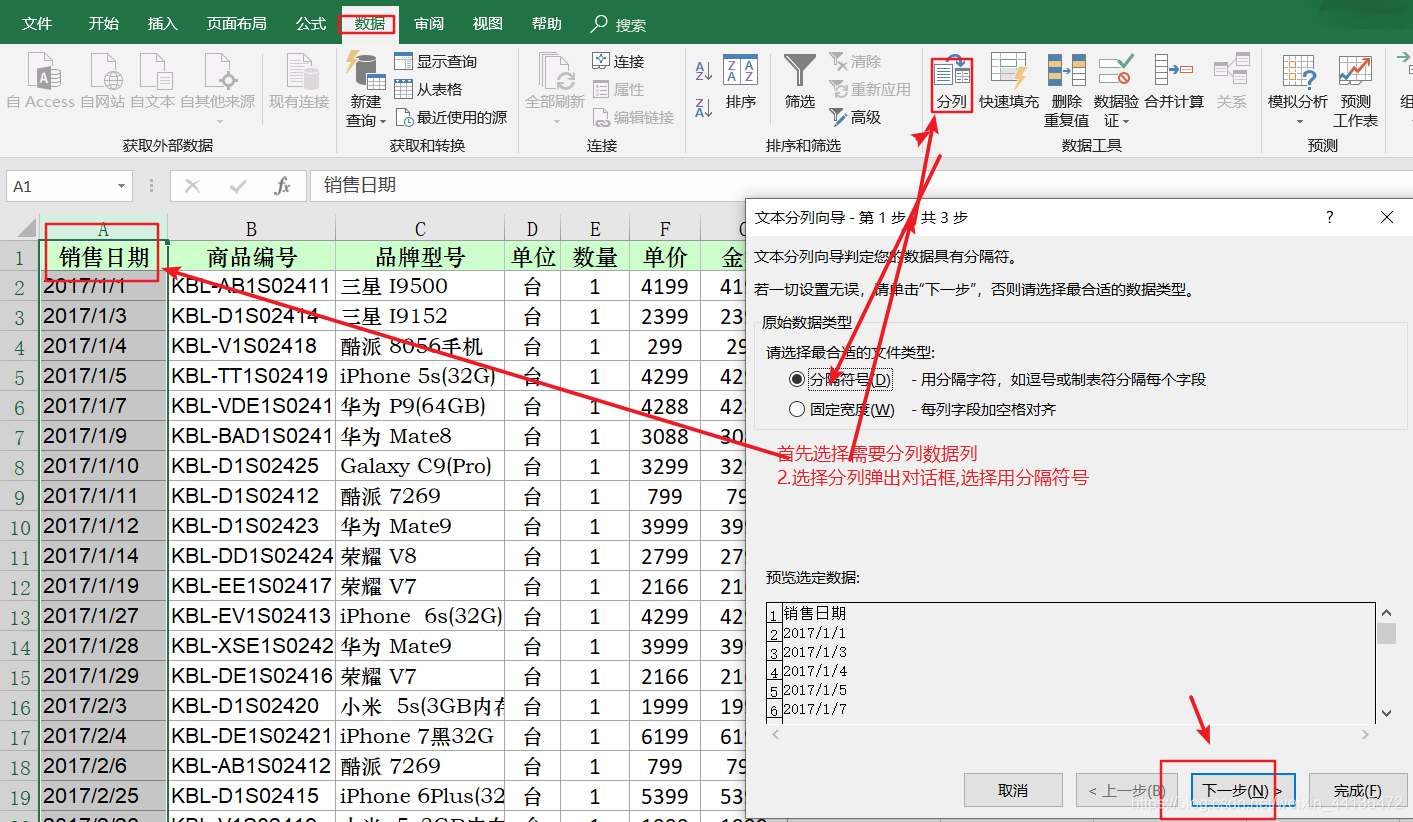
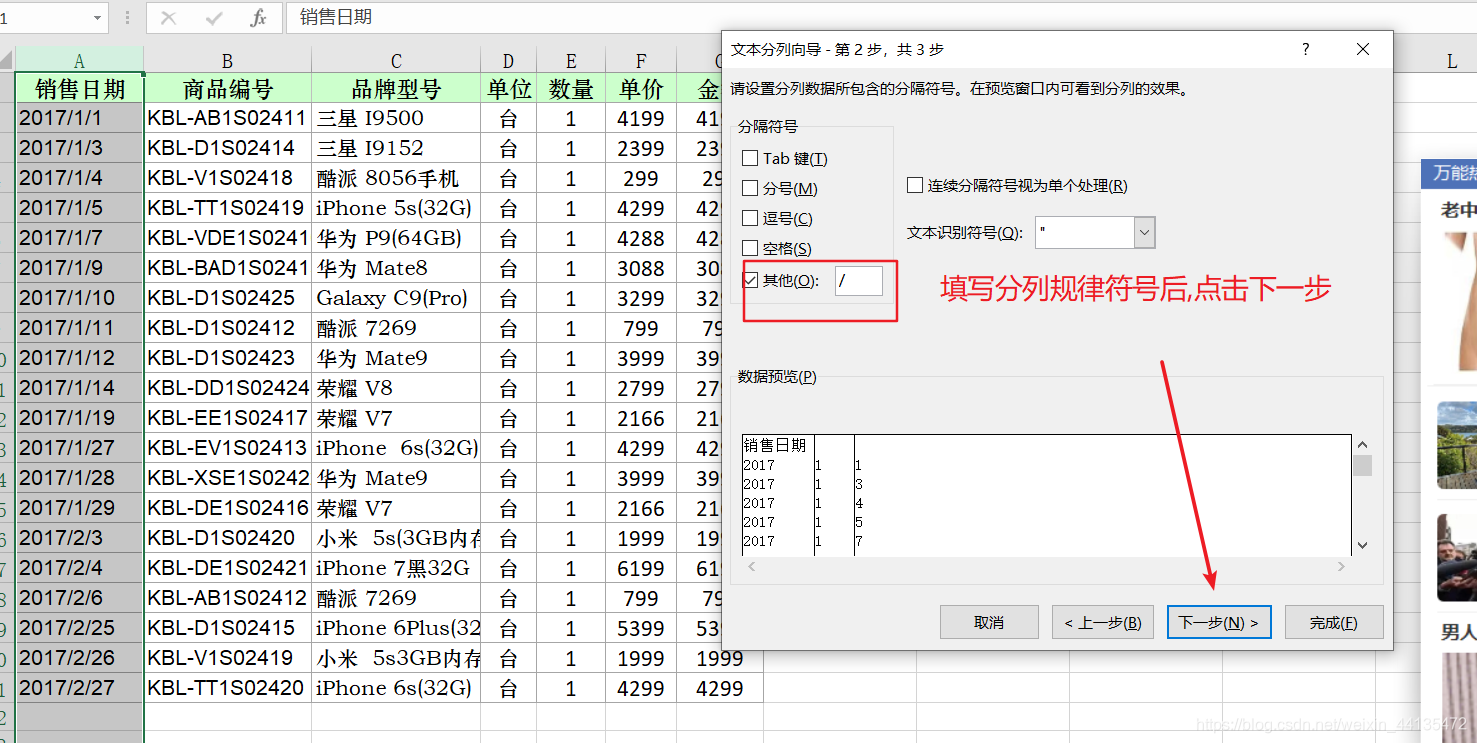
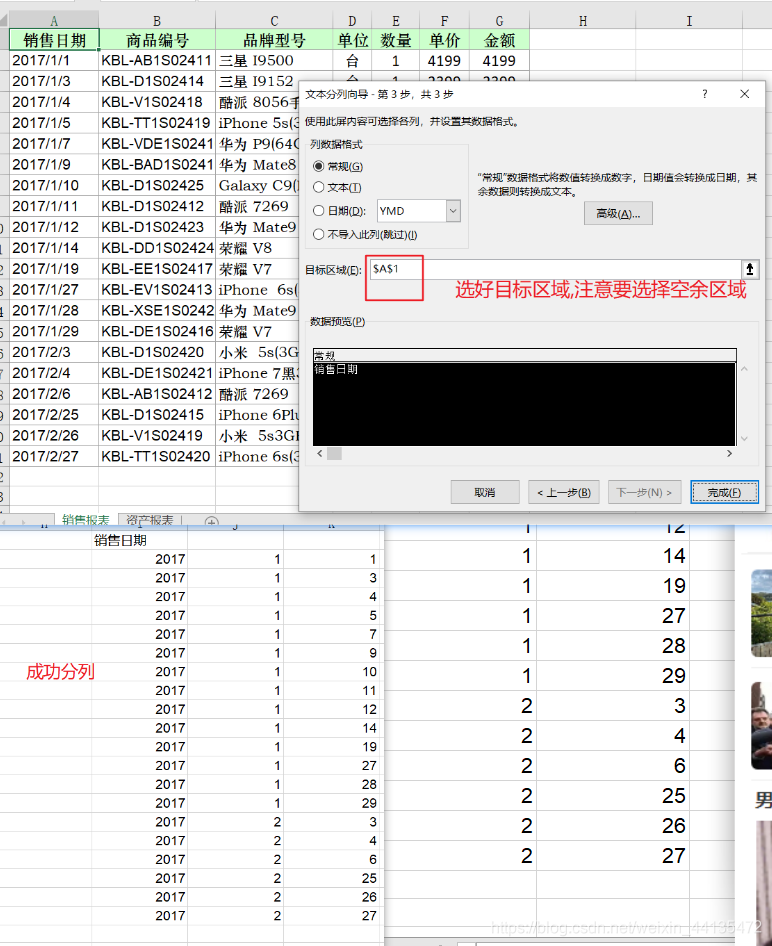
(9)分列的应用
根据符号规律进行分列
_排序与筛选
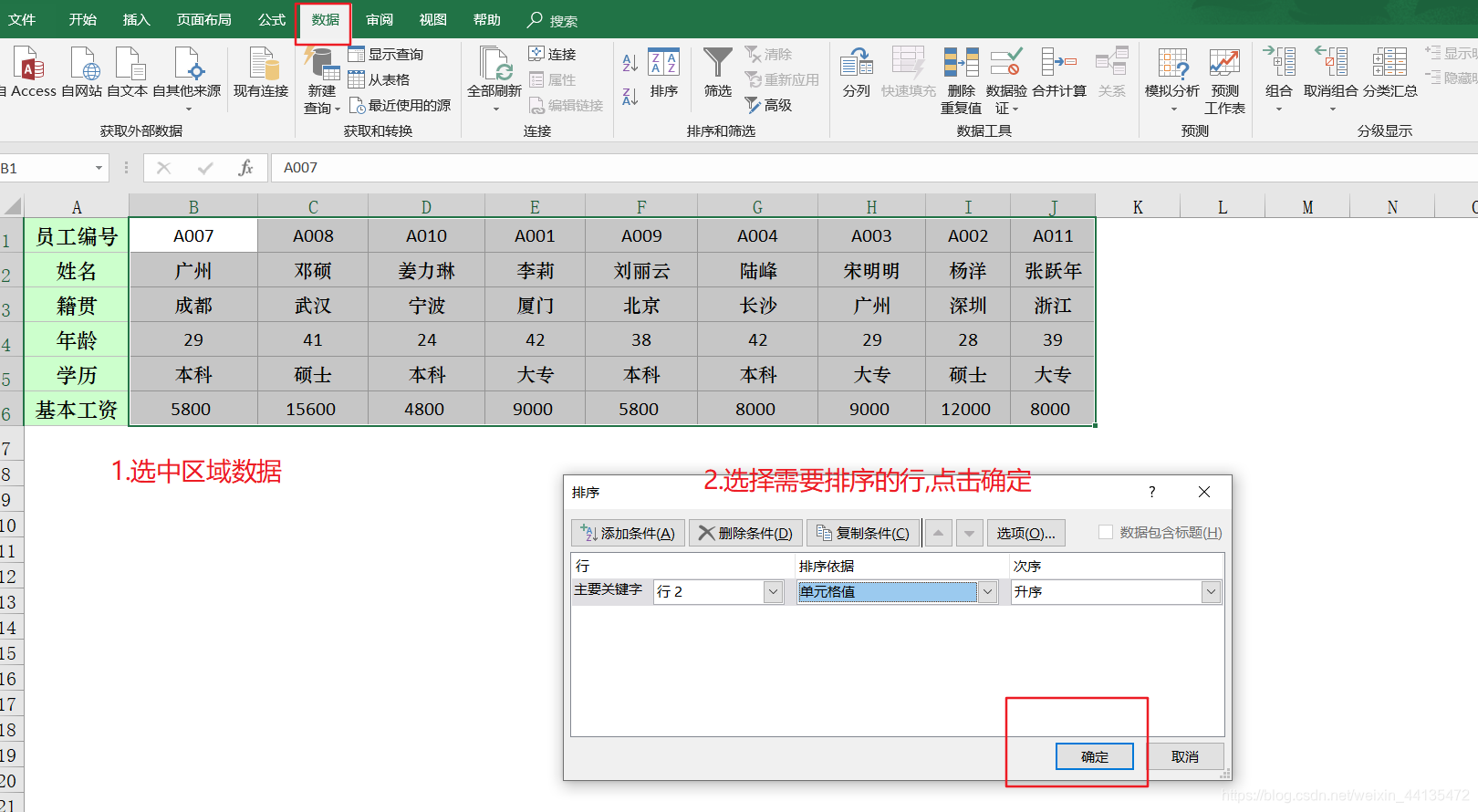
(1)排序的常用技巧
行排序
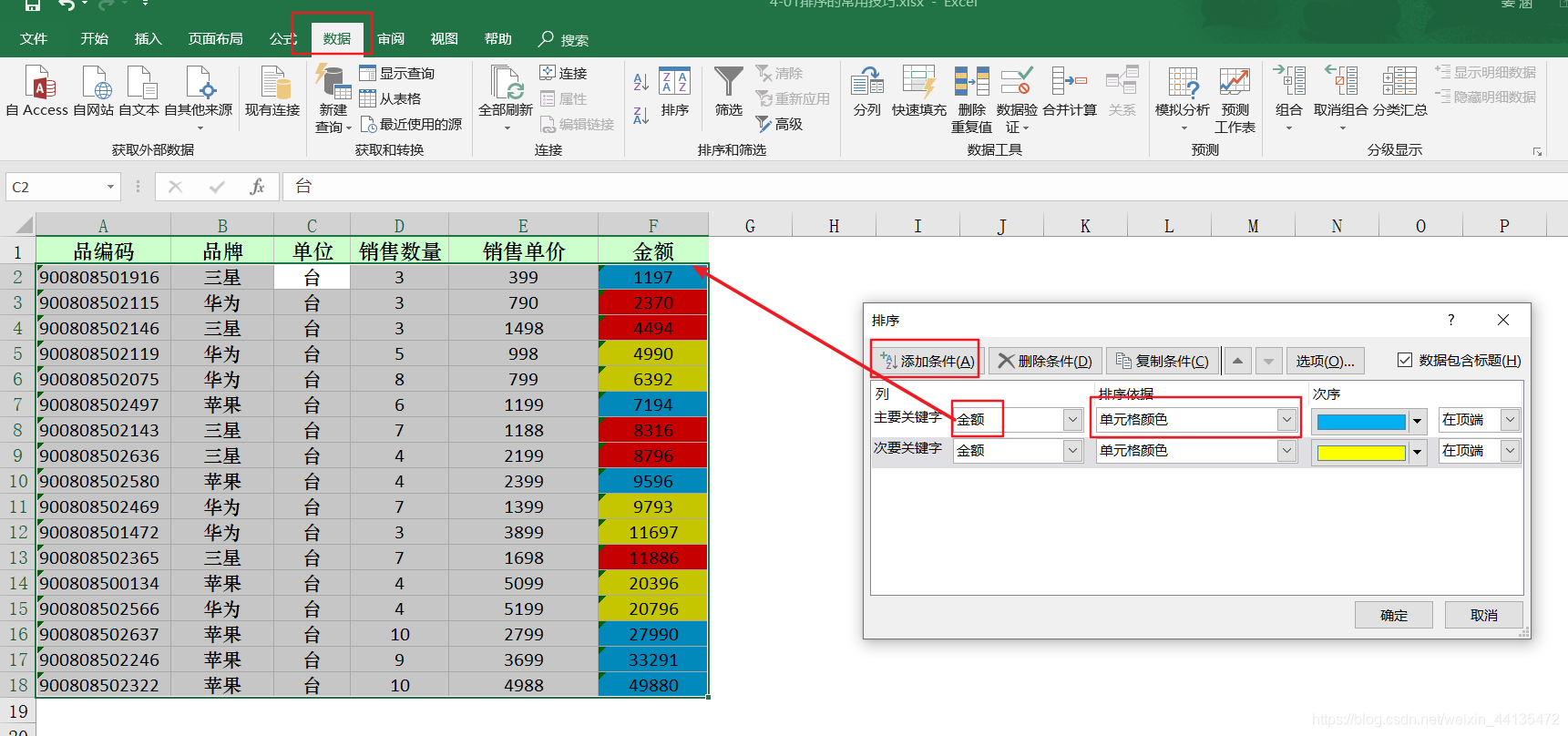
颜色排序
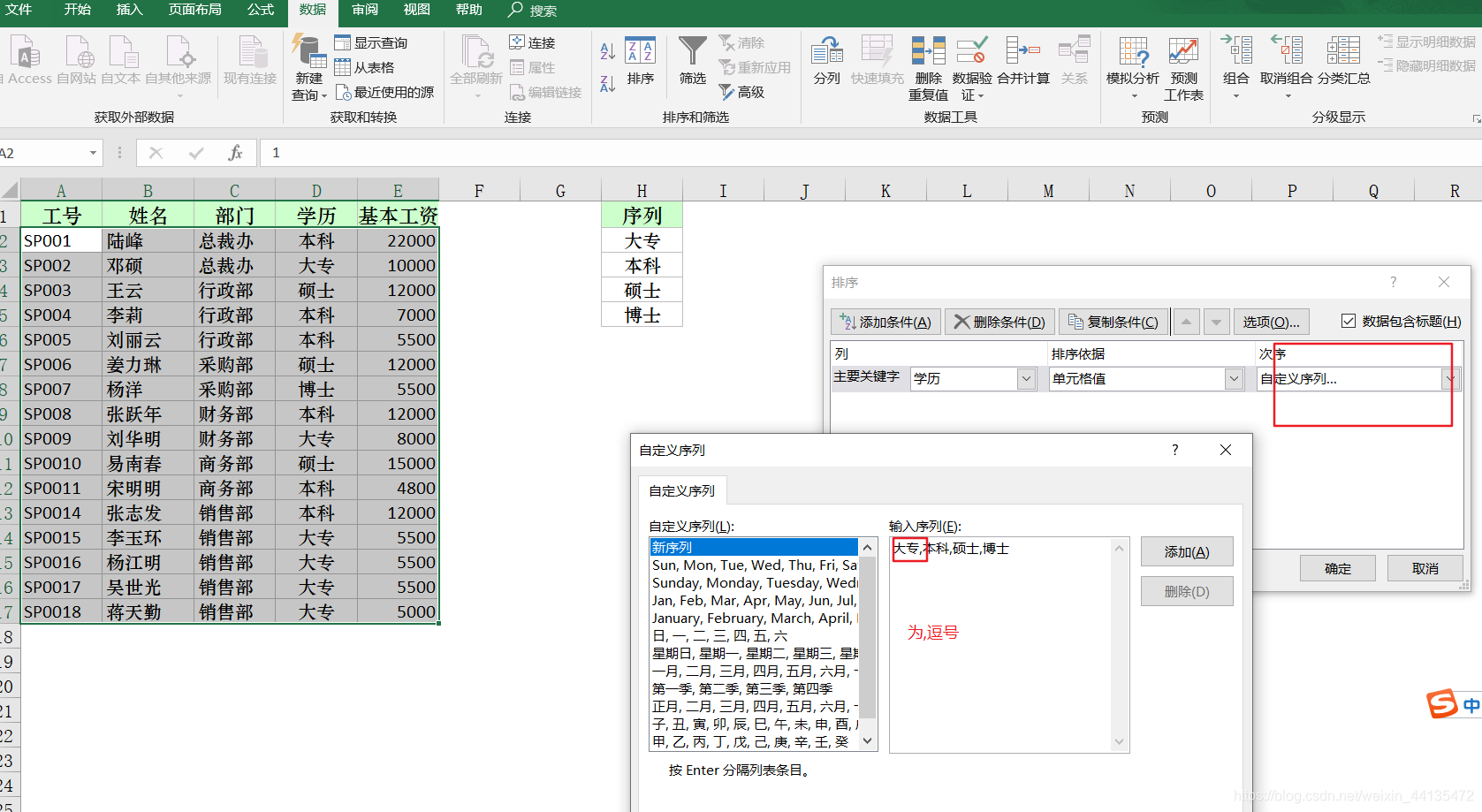
自定义排序
数据核对(课时20)
(2)排序的特殊处理
双表头排序方法
1.不选择表头(因为是双表头)
2.选择好指定区域进行排序,不就可以了吗
分列排序(MID函数法)
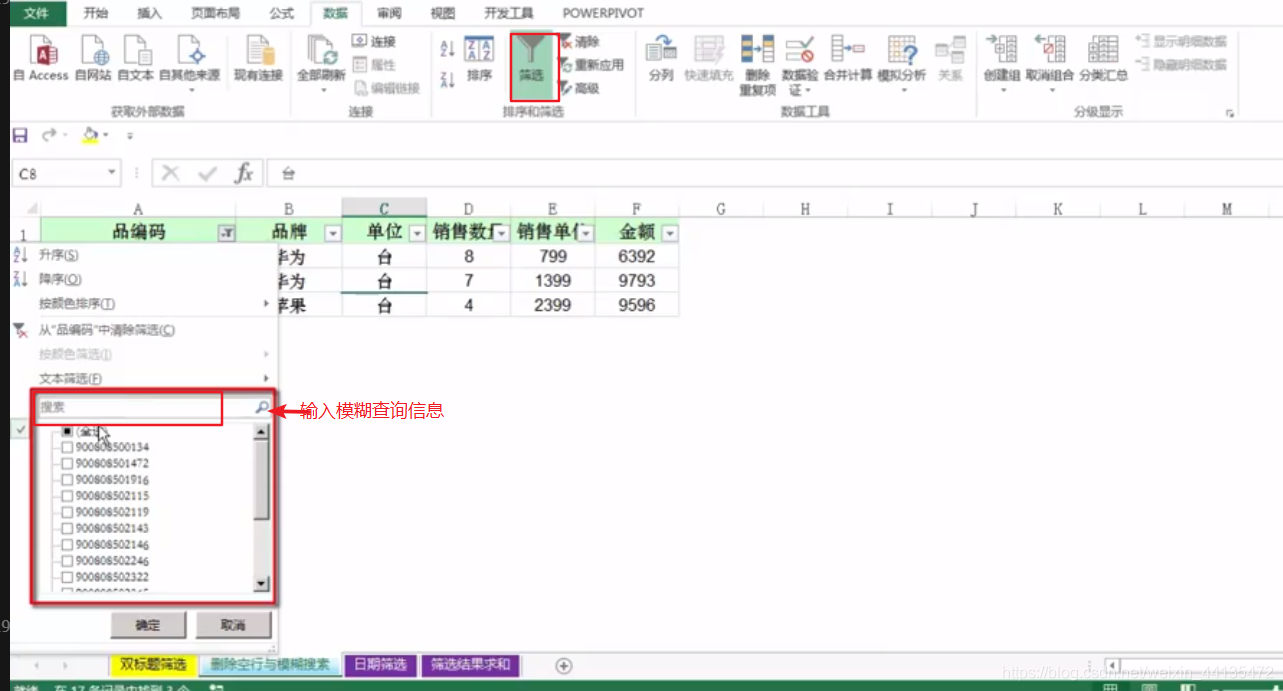
(4)自动筛选的技巧
筛选模糊查询
(5)高级筛选的应用
高级筛选快速多条件筛选
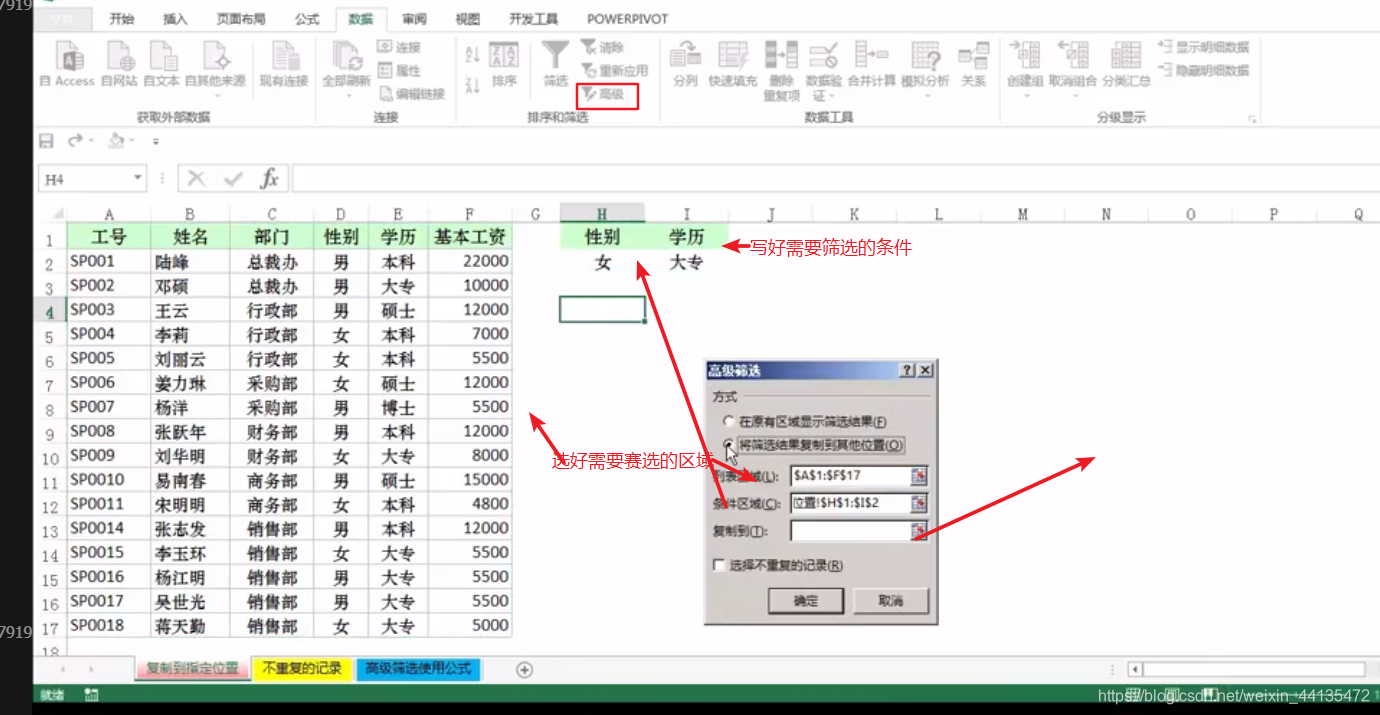
需要字段筛选(同上,详细课时23)
去重筛选
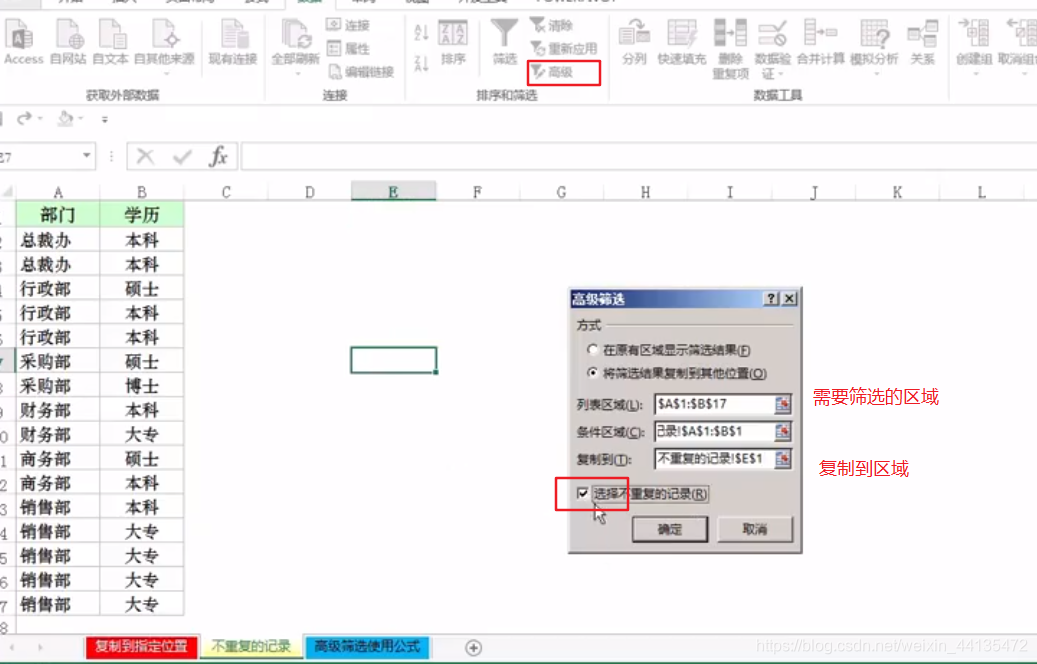
_条件格式
(1)条件格式的基本应用
数据条渐变显示(一列工资多少)
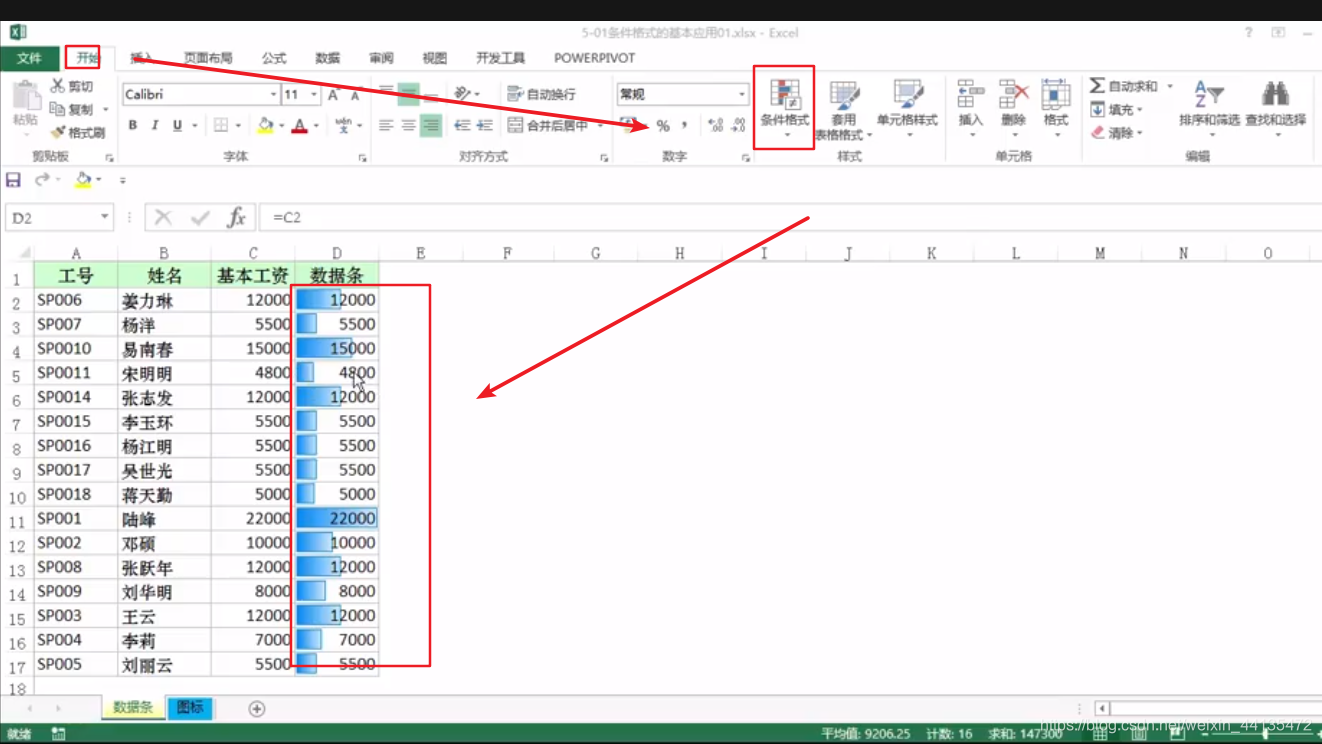
自定义分数线五角星渐变图
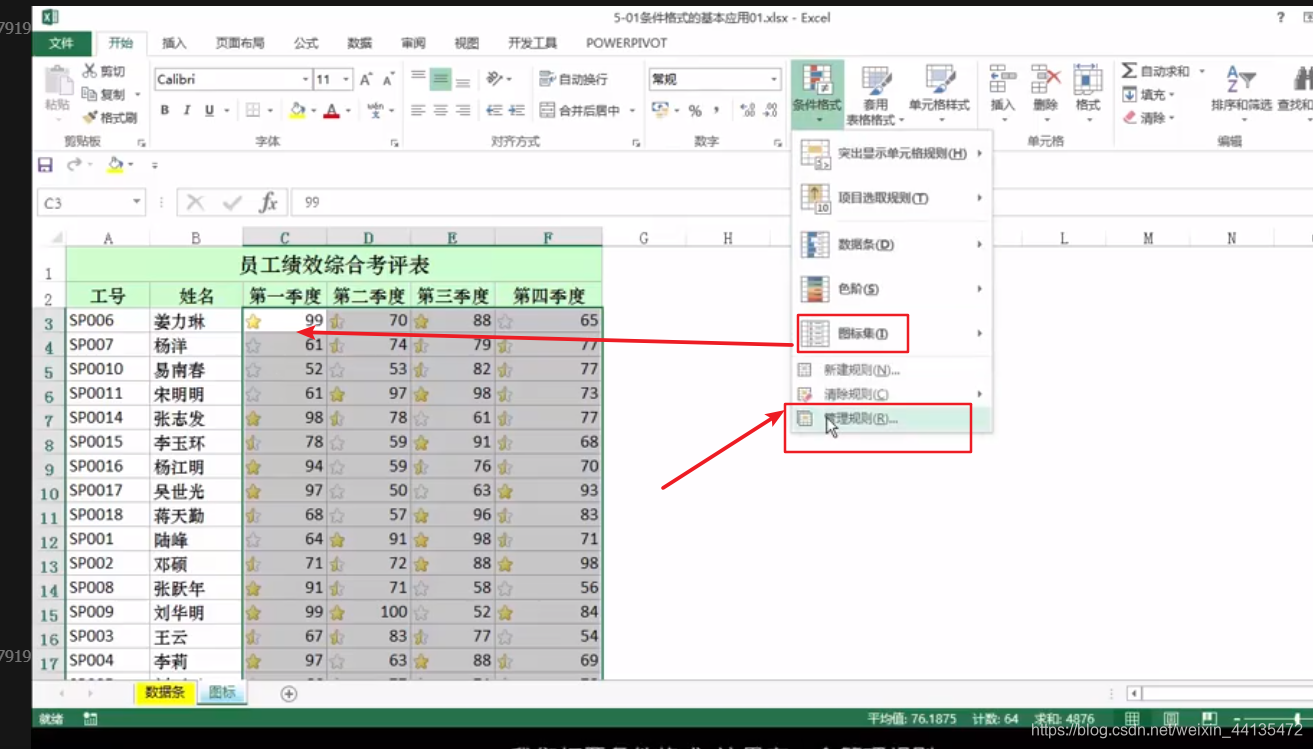
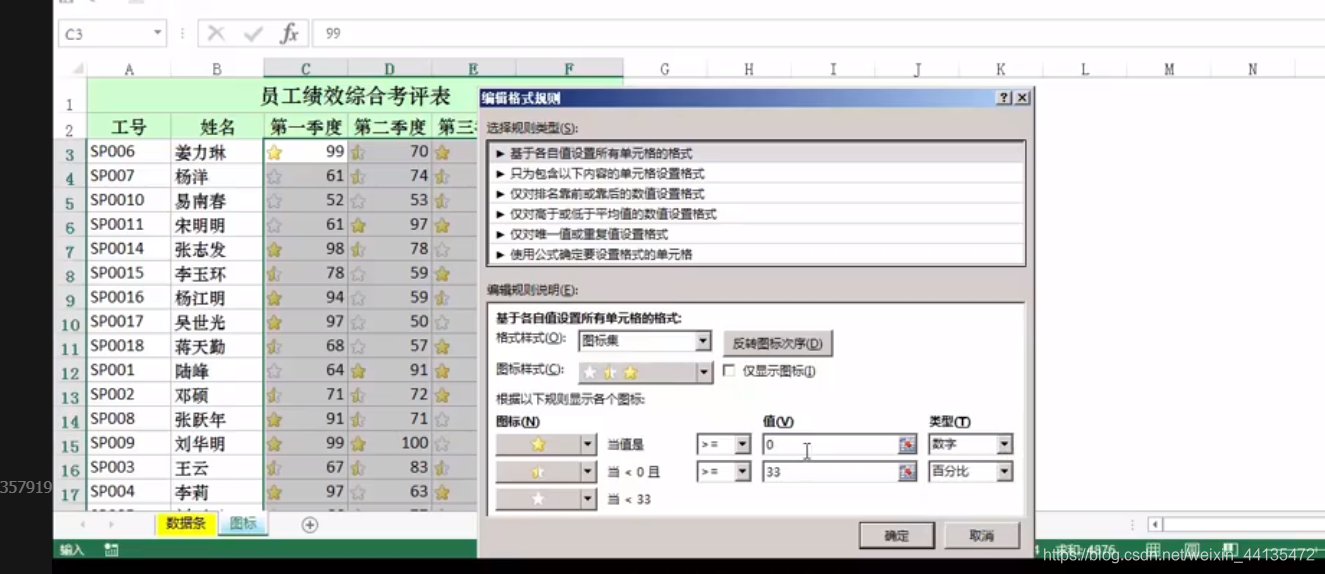
(2)函数公式在条件格式的应用
and函数使用(判断单元格是否满足条件)
ISNUMBER判断单元格是否为数字
_数据验证
(1)数据验证的基本用法
放置提示气泡设置

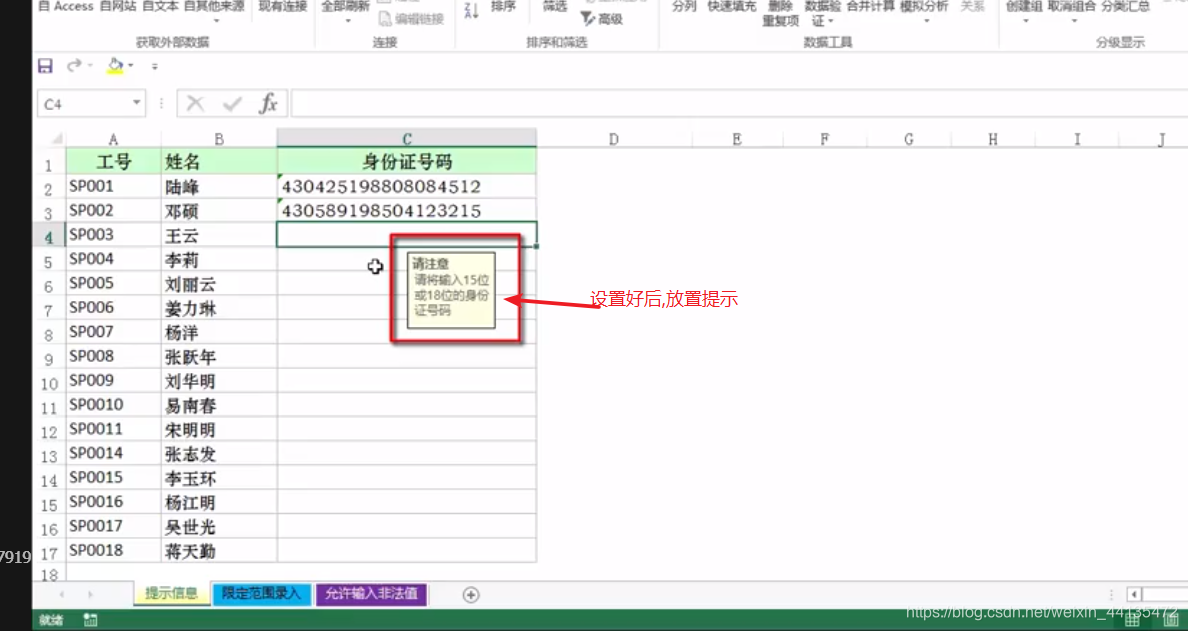
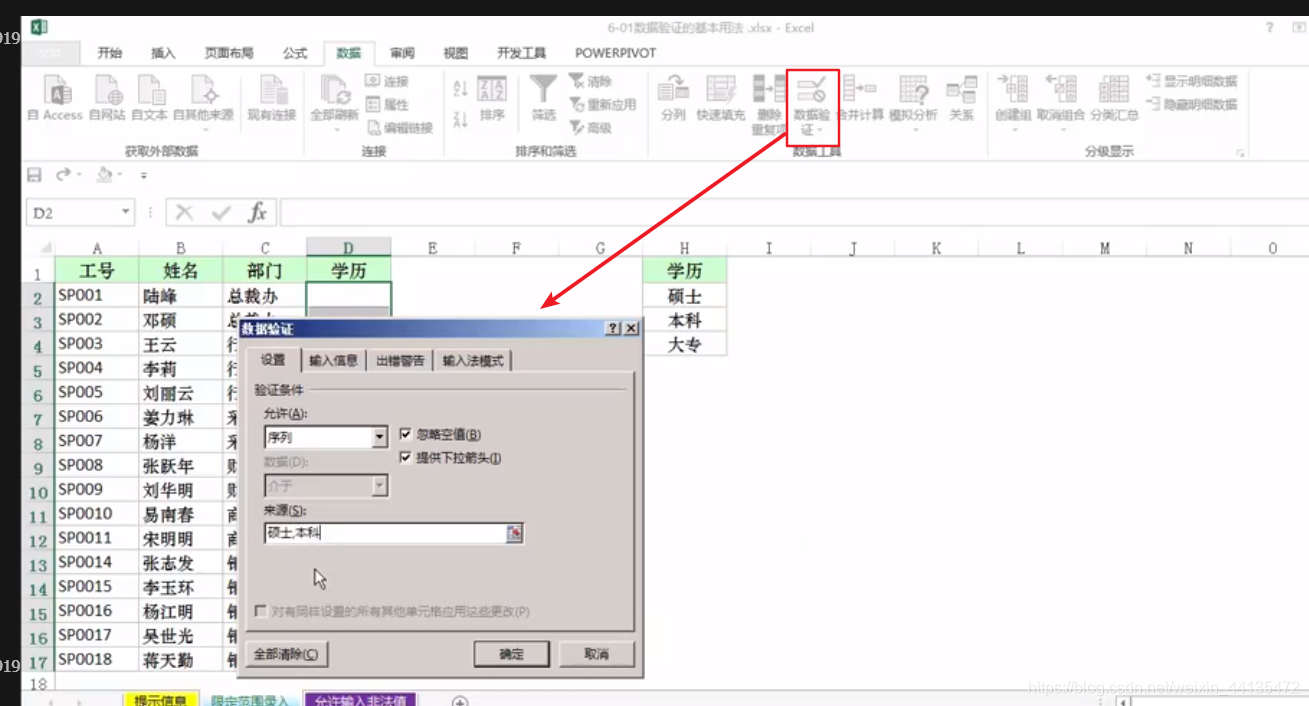
设置输入限制(学历)
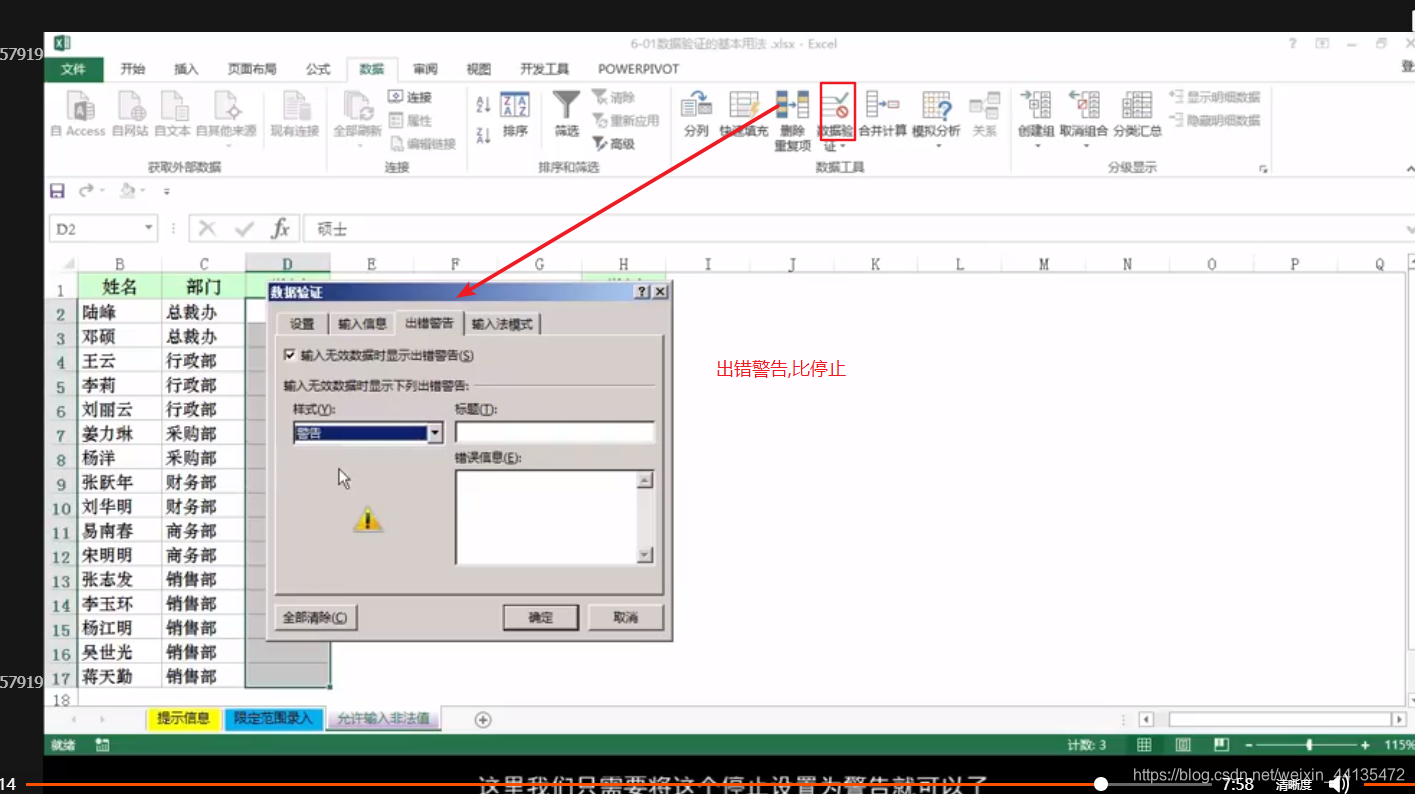
数据验证,出错警告不停止设置
_章节10分析工具
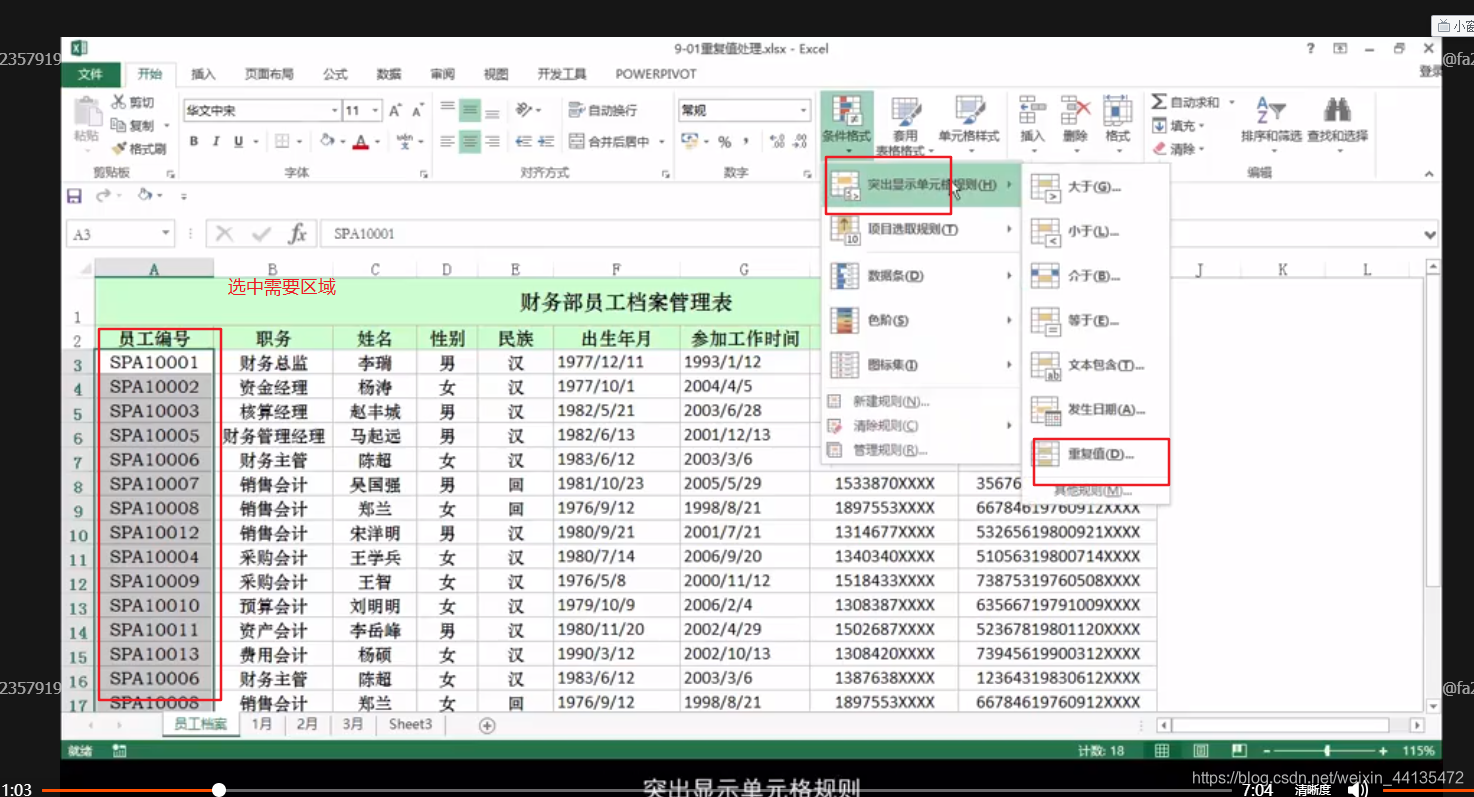
重复值快速显示
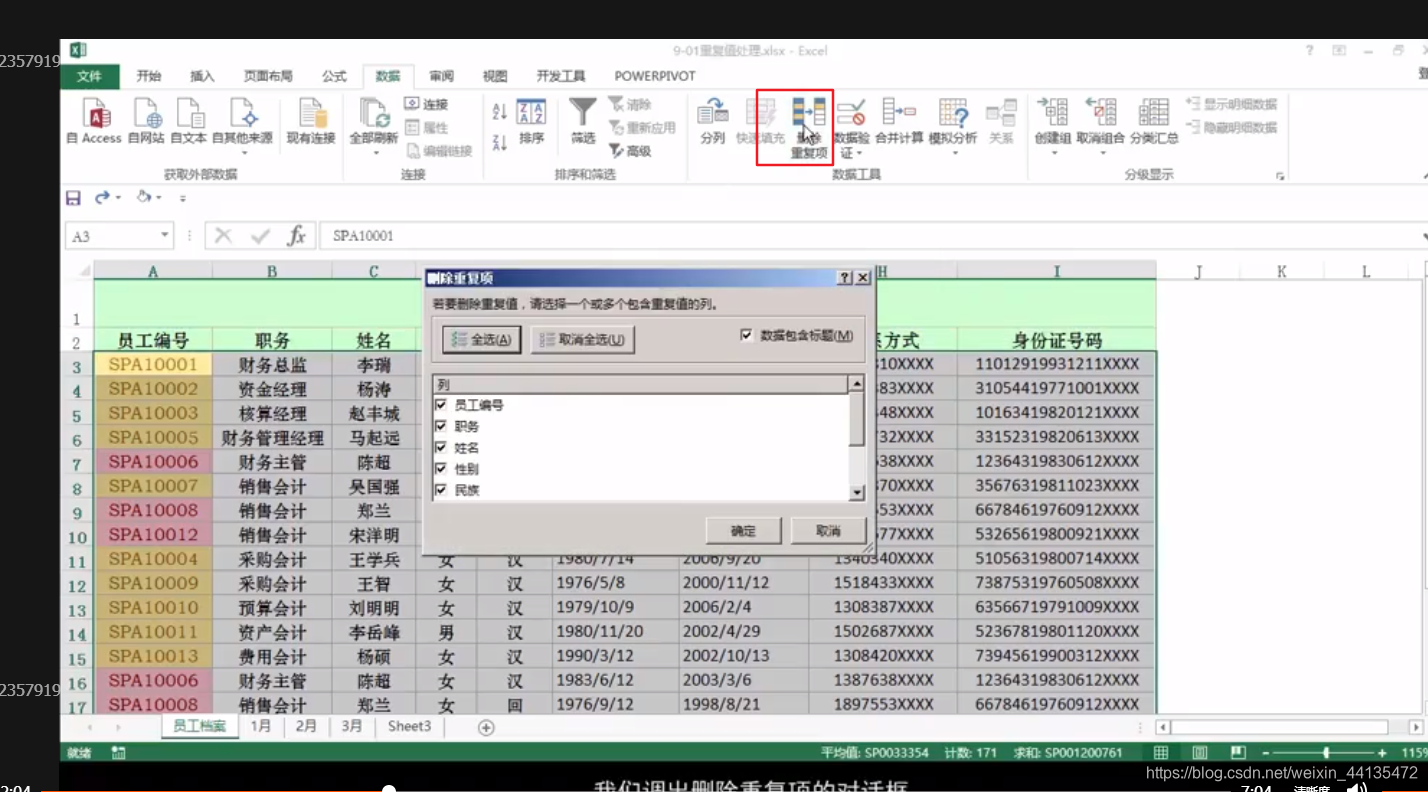
删除重复值
多表快速选择不重复值(课时37)
本文来自互联网用户投稿,文章观点仅代表作者本人,不代表本站立场,不承担相关法律责任。如若转载,请注明出处。 如若内容造成侵权/违法违规/事实不符,请点击【内容举报】进行投诉反馈!