Ubuntu14.04安装的tomcat 9.0.0.M20的教程
Ubuntu14.04安装的tomcat 9.0.0.M20的教程
系统环境:Ubuntu14.04
Tomcat安装版本:Apache tomcat 9.0.0.M20
>>>下载最新的tomcat: http://tomcat.apache.org/download-80.cgi, 在ubuntu上,我下载的tar.gz
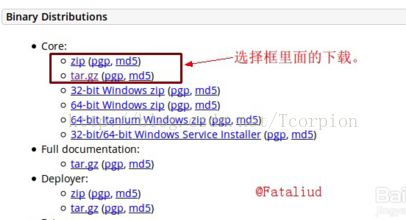
>>>解压tomcat 9, 移动解压后的文件到 /opt 目录
>>>开始配置tomcat
进入 /opt/apache-tomcat-9.0.0.M20 目录
打开启动的脚本文件sudo gedit./bin/startup.sh
打开startup.sh文件后,添加jdk和jre
##zyl手动添加jdk和jre环境变量JAVA_HOME=/usr/lib/jvm/jdk1.8.0_92JRE_HOME=$JAVA_HOME/jrePATH=$PATH:$JAVA_HOME/bin:$JRE_HOMECLASSPATH=.:$JRE_HOME/lib/rt.jar:$JAVA_HOME/lib/dt.jar:$JAVA_HOME/lib/tools.jarTOMCAT_HOME=/opt/apache-tomcat-9.0.0.M20
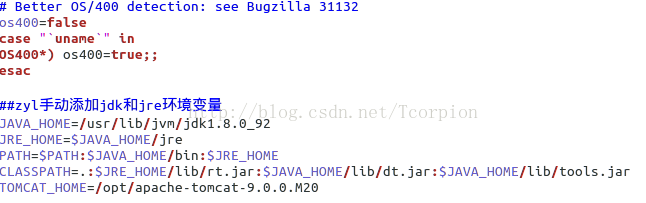
JAVA_HOME和JRE_HOME 是已经配置好 JDK和JRE 目录, TOMCAT_HOME 为当前 apache-tomcat-9.0.0.M20 目录
在安装tomcat之前先要安装jdk和jre
>>>启动tomcat: sudo ./bin/startup.sh
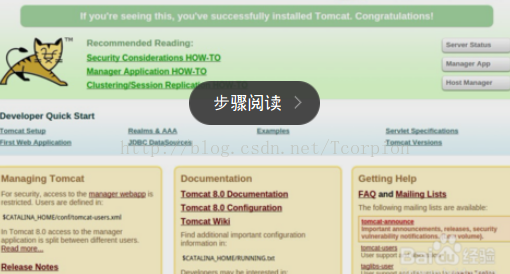
验证tomcat配置和安装是否成功:在浏览器中输入:http://localhost:8080/
如果,显示如图,则表示正确安装
>>>关闭tomcat: sudo ./bin/shutdown.sh
在浏览器中输入: http://localhost:8080/ 一般打不开网页就是关闭成功了,

本文来自互联网用户投稿,文章观点仅代表作者本人,不代表本站立场,不承担相关法律责任。如若转载,请注明出处。 如若内容造成侵权/违法违规/事实不符,请点击【内容举报】进行投诉反馈!