Vue入门案例--TodoList备忘录
文章目录
- 前言
- 1、创建Vue项目
- 2、搭建项目
- 2.1、MyHeader编写
- 2.2、MyList编写
- 2.3、MyItem编写
- 2.4、MyFooter编写
- 2.5、App编写
- 3、初始化列表
- 3.1、App定义数据
- 3.2、MyList处理数据
- 3.3、MyItem数据展示
- 3.4、结果演示
- 4、新增数据
- 4.1、App定义方法
- 4.2、MyHeader获取数据并插入
- 4.3、结果演示
- 5、勾选和删除
- 5.1、App定义方法
- 5.2、MyList中转
- 5.3、MyItem调用方法
- 5.4、结果演示
- 6、底部交互实现
- 6.1、App定义方法
- 6.2、MyFooter处理展示数据
- 7、总结
前言
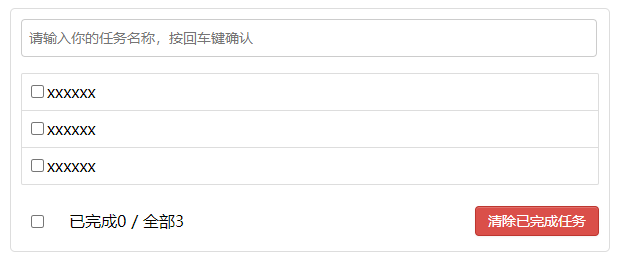
在学习完成Spring Boot之后,狗子我便开始了 Vue 之旅,被迫走上前端的路子😤。在入门了 Vue 的组件之后,便打算用这一个简单的案例将之前 Vue 基础串联起来进行一个实践,若哪里有问题欢迎留言提出😁
1、创建Vue项目
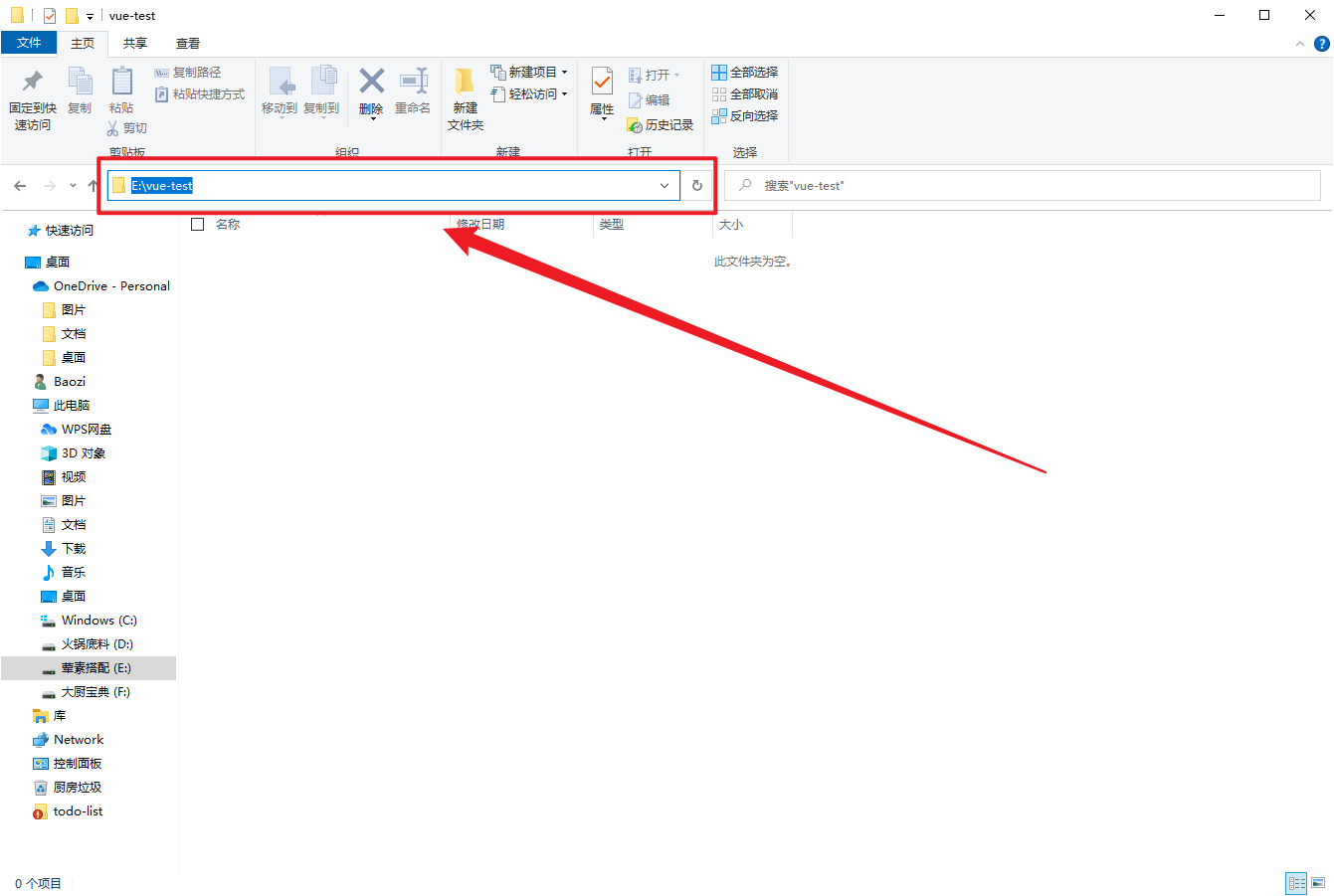
打开需要创建vue项目的目录,然后在路径栏中输入cmd进入控制台
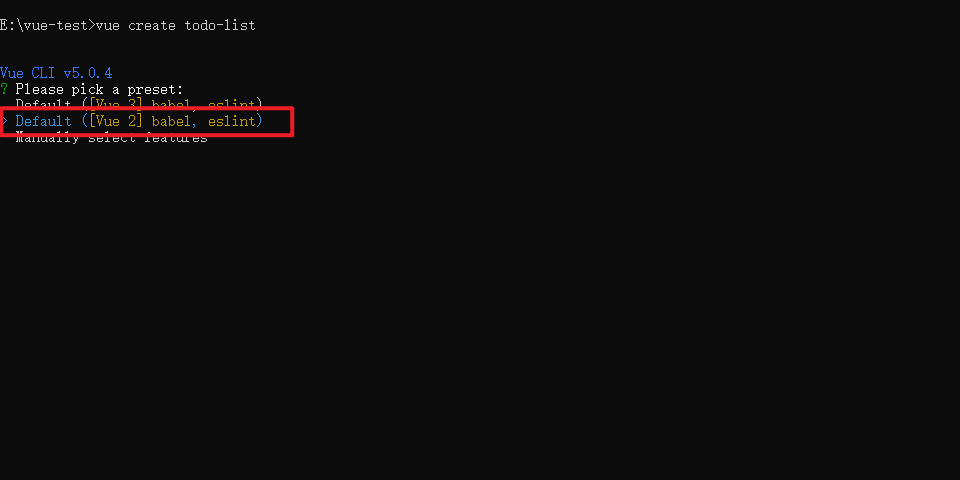
在控制台中输入vue create 项目名,选择 vue2 环境进行搭建。
注意的是,这条命令能够运行的前提是 node 环境已经搭建好并且是脚手架已经安装好了的才可以,还没有配置的小伙伴自行去查安装的教程噢,这里就不写出来了。
使用 IDE (狗子我用的是VsCode)打开这个todo-list文件夹,这时我们的项目已经创建完毕了
这里吐槽一点,个人觉得这样子创建不太方便,然后目前还没有找到一个比较好的创建方式,就只能这样子玩了,可能是学的还不够。
2、搭建项目
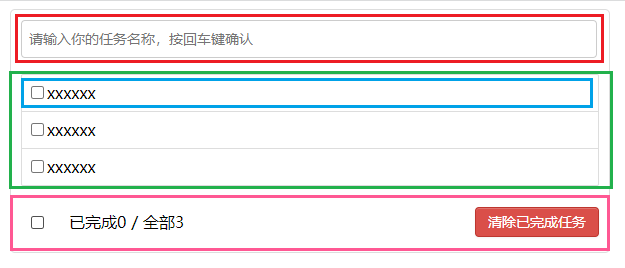
在创建完成项目之后需要定下基本的框架,即分析好可以拆分成哪些组件,在这里选择的是拆成四个组件,对应下图分别是
- 红:MyHeader,用于获取输入的任务内容
- 绿:MyList,用于整合输入的一条条数据
- 蓝:MyItem,用于存放每一条输入的数据
- 粉:MyFooter,用于展示底部对全部数据进行操作的内容
2.1、MyHeader编写
2.2、MyList编写
2.3、MyItem编写
2.4、MyFooter编写
已完成0 / 全部3
2.5、App编写
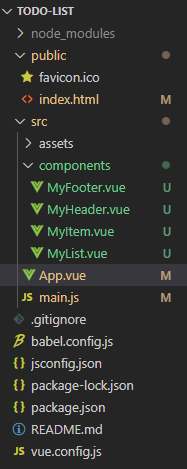
这时项目的基本架构就已经搭建好了,目录如下
3、初始化列表
在这里我们就开始需要思考一些事情了,我们输入的数据要存放到哪里呢?这个数据模型又是什么结构呢是吧,这些都值得我们去考虑一番。
- 数据存放按照正常的想法,应该是要放在 MyListy 组件中的对吧,开发中也确实是这样子。但是这也迎来了一个新问题,到时候我们的输入框肯定也要操作这个数据的,这又怎么从 MyList 中传递数据到 MyHeader 中去呢?因为这两个数据同级组件,目前狗子我还没有能力在这两个之间进行传递。
- 这时就想到了一个中间人,他们的老爹:App,将数据存放到App中,然后通过父亲当中间人将数据分别传递给各个儿子,毕竟爸爸拥有的东西,儿子们也得拥有是吧。
- 数据模型由于存放的是输入的内容,因此很容易想到:哎呀,设置一个content存放数据,再来一个done来判断是否完成不久好了嘛。这时问题又来了,那我们到时候全选以及删除用什么做标识呢是吧。
- 因此还需要设置一个id,开发中一般使用数据库中的自增设置id,但是这里狗子还没弄数据持久层,因此就需要手动给它亲手配上。这时数据模型就定下来了:
{id: '001', content: '去植发', done: false}
- 因此还需要设置一个id,开发中一般使用数据库中的自增设置id,但是这里狗子还没弄数据持久层,因此就需要手动给它亲手配上。这时数据模型就定下来了:
3.1、App定义数据
在这里没把样式在这里贴上,在定义好数据模型之后不要忘记给 MyList 用v-bind绑定一手,将参数丢过去
3.2、MyList处理数据
在这里通过传递过来的todos决定需要展示多少条MyItem,记住记住,v-for中要加上:key,否则会报错。
3.3、MyItem数据展示
在MyItem中要对传递过来的每一条todo展示到页面上去
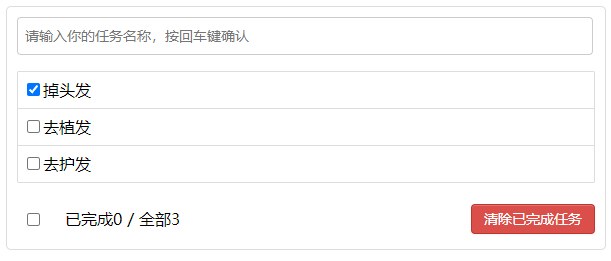
3.4、结果演示
4、新增数据
在新增数据中估计最麻烦的就是id的数据怎么创建,有人可能会说了,刚刚不是到003了嘛,我给他写上一个004不就好了。嗯嗯嗯……好像对了,又好像没完全对,插入到第四条的时候确实是这样子没错,但是如果后面还需要插入的话岂不是每个id都是004了嘛,这就违反了id的定义了。
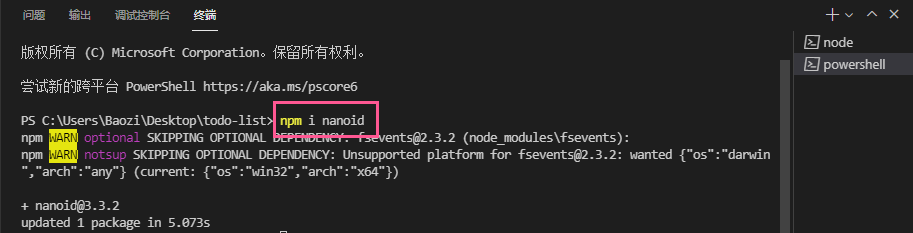
- 这时,有一个很有用的东西它蹦出来了——UUID,这是生成一个通用唯一识别码的插件,但是它有个缺点,就是太大了,在这里用它有点杀猪用牛刀的感觉,因此下面狗子我用的是它的崽——nanoid。在控制台中输入
npm i nanoid即可安装,轻量便捷,你还在等什么!(是时候打🧧了)
4.1、App定义方法
在这里需要定义一个方法addTodo接收MyHeader传递过来的todoObj对象插入到todos数组中,问题来了,之前都是老爹传东西给儿子,现在儿子怎么传参到老爹这边来呢?
- 解决办法就是将定义的addTodo先传递过去给MyHeader,让MyHeader自己调用这个方法使得App中的数据数据可以得到更新。(为了突出方法把其余和前面相同的代码删除了)
4.2、MyHeader获取数据并插入
在这里除了需要接收App传递过来的方法,自己还需要引入前面说到的nanoid以及拥有自己的content属性用来绑定输入框。
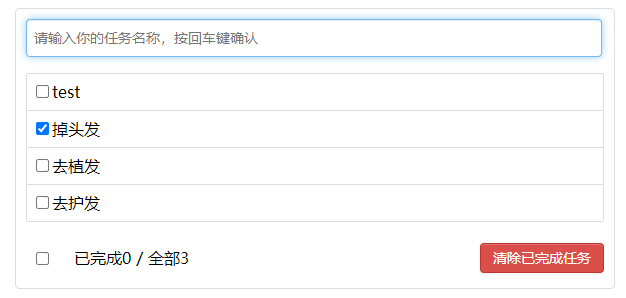
4.3、结果演示
在输入框中输入test,按下回车后会发现成功实现了新增的功能。
5、勾选和删除
原本这两个想着分开写的,但是发现这两个的逻辑基本一样,就放到了一起,都是在App组件中定义好勾选以及删除的方法,然后通过v-bind进行传递到MyItem组件中去
5.1、App定义方法
同样为了突出这一模块写的方法,隐藏掉了和之前重复的代码
5.2、MyList中转
勾选和删除因为都是MyItem要使用,因此要借助MyList进行中转
5.3、MyItem调用方法
这里要注意的就是需要将id值作为实参进行传参。
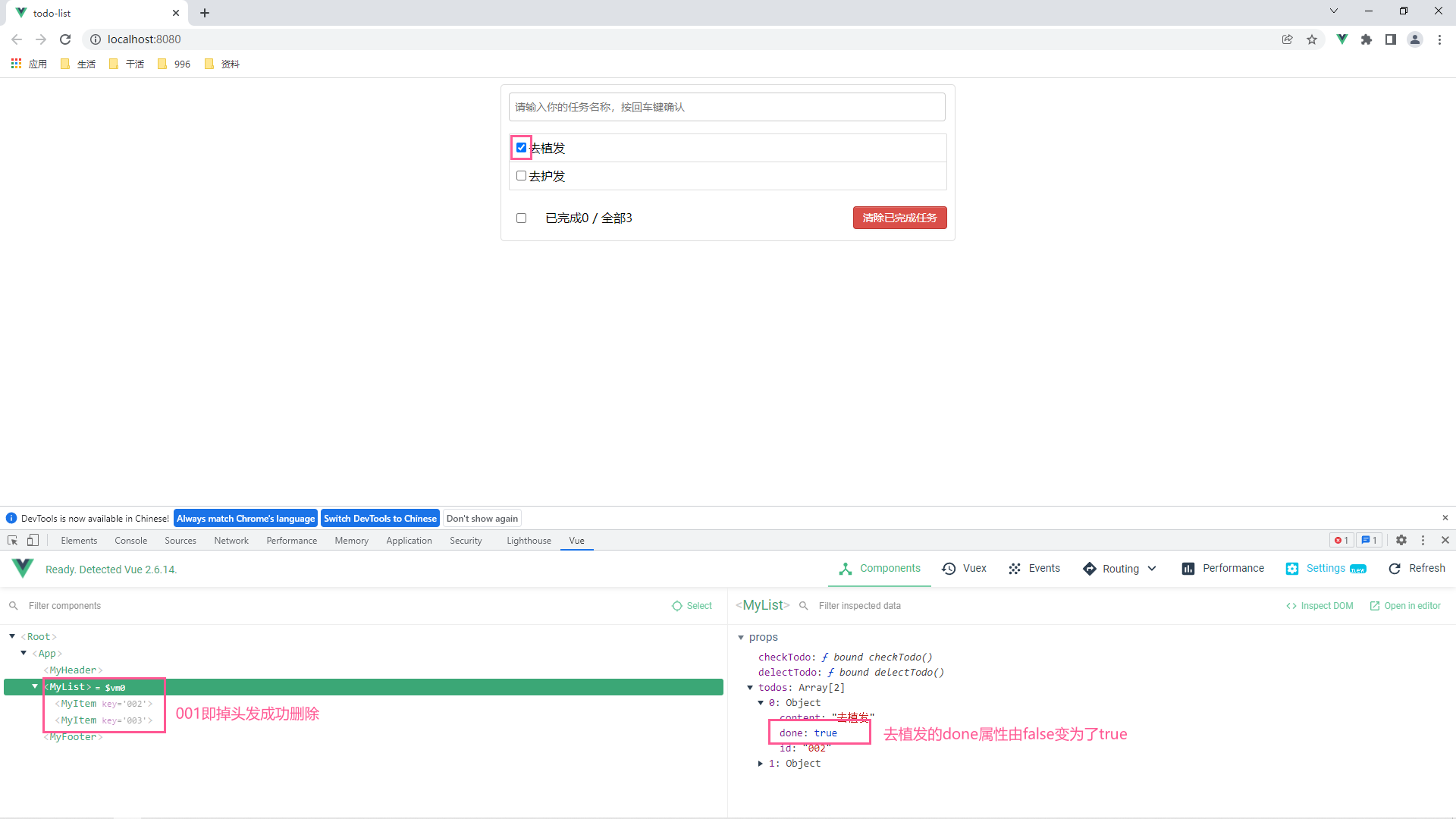
到这里有小伙伴可能会说了,这里用v-model直接修改todos数组中的数据不就好了嘛,那用得了这么麻烦。确实这样子很简单明了,但是有一个很大的问题,这违反了vue中props的原则,即我们不能去修改props中的值,这会造成不可描述的意外错误。
5.4、结果演示
点亮“去护发”以及点击删除“掉头发”会发现成功实现了这两个功能
6、底部交互实现
底部主要是一个全选按钮以及删除选中项的功能,主要也是和上面的勾选和删除差不多,直接上代码
6.1、App定义方法
6.2、MyFooter处理展示数据
已完成{{checkedTotal}} / 全部{{total}}
7、总结
-
组件化编码流程:
(1). 拆分静态组件:组件要按照功能点拆分,命名不要与html元素冲突。
(2). 实现动态组件:考虑好数据的存放位置,数据是一个组件在用,还是一些组件在用:
1). 一个组件在用:放在组件自身即可。
2). 一些组件在用:放在他们共同的父组件上(状态提升)。
(3). 实现交互:从绑定事件开始。
-
props适用于:
(1). 父组件 ==> 子组件 通信
(2). 子组件 ==> 父组件 通信(要求父先给子一个函数)
-
使用v-model时要切记:v-model绑定的值不能是props传过来的值,因为props是不可以修改的!
-
props传过来的若是对象类型的值,修改对象中的属性时Vue不会报错,但不推荐这样做。
搞定下班!!!
本文来自互联网用户投稿,文章观点仅代表作者本人,不代表本站立场,不承担相关法律责任。如若转载,请注明出处。 如若内容造成侵权/违法违规/事实不符,请点击【内容举报】进行投诉反馈!