Win10+Python3.9+GPU版pytorch环境搭建最简流程
大家好,我是Mr数据杨。今天要谈的是如何指挥Python和Pytorch的"三国"军队,一同开疆辟土。
需要最先确定"君主"也就是Python的版本。正如刘备选择了蜀,你也得选择一个能最大程度利用现有资源的Python版本满足需求。
需要一个"大将",这个角色就是NVIDIA。要配置这位大将就如需要为关羽配备青龙偃月刀一样,才能让其在战场上尽其所能。“猛将"Pytorch。配置他如同为张飞选择一匹千里马,让他在战场上如虎添翼。至于"轮子配置”,这是军团需要的运输工具,可以比作诸葛亮的木牛流马,一次配置,长久使用。
有两种配置的方法"轮子安装法"就像赵云单骑救阿斗,高效直接。而"傻瓜安装法"则是庞统百步穿杨,易懂易行。通过"GPU验证"来确认军队是否整装待发,就如同每一次出征前的点兵一样,确保可以顺利开始我们的AI征程。

文章目录
- Python 版本选择
- NVIDIA 配置流程
- Pytorch 配置流程
- Pytorch 轮子配置
- 离线whl安装方法
- 在线安装方法
- Pytorch GPU验证
Python 版本选择
建议直接安装Anaconda,选择自己需要版本即可。也可以直接前往 Python 官网 下载 Python 3.x 的安装包。运行安装程序并按照提示进行安装。在安装过程中,请确保勾选“Add Python to PATH”选项,以便在系统环境变量中添加 Python。

NVIDIA 配置流程
打开NVIDIA设置显卡开发者模式,按照图中显示配置即可。

确认NVIDIA显卡系统信息,自己要记不住用个小本本记录一下 12.1.68 这串数字就可以了。

安装 cuda,点击 NVDIA官网下载,选择对应的版本。例如之前的显卡版本信息是 12.1.68 则选择 12.1.x 即可以此类推。

点击下载选择安装程序,该程序和之前的必备程序对应。

下载完之后点击安装安装就行了。

点击程序解压到任意位置,安装后临时文件会自动清除,进入安装程序一直点下一步默认安装就行了。

cuDNN安装,点击 NVDIA官网下载,选择对应的版本。这个地方要注册,使用QQ或者微信联合登录即可。选择刚才的CUDA版本,下载压缩包。

下载完之后解压缩该文件夹打开即可。

解压下载的 cuDNN 压缩包,并将解压后的文件(包括 cuda\bin、cuda\include 和 cuda\lib 目录下的文件)复制到目录 xxxx\NVIDIA GPU Computing Toolkit\CUDA\v12.1 目录下。

cuda 、cuDNN 环境配置,复制下面的内容到环境变量即可。
C:\Program Files\NVIDIA GPU Computing Toolkit\CUDA\v12.1\bin
C:\Program Files\NVIDIA GPU Computing Toolkit\CUDA\v12.1\lib\x64
C:\Program Files\NVIDIA GPU Computing Toolkit\CUDA\v12.1\libnvvp
C:\Program Files\NVIDIA GPU Computing Toolkit\CUDA\v12.1\extras\CUPTI\lib64
C:\Program Files\NVIDIA GPU Computing Toolkit\CUDA\v12.1\include

Pytorch 配置流程
不论是gpu还是cpu版本,先去Pytorch官网 找相应命令在首页找到如下的界面,根据自己的cuda版本去选择,在command一栏就会出现安装命令。

因为首页推荐的都是最新的,当找不到适合自己cuda版本的torch安装命令,就点previous version链接。

打开cmd命令,必须是管理员身份执行上面的命令,否则一定不会安装成功。

执行命令conda install pytorch torchvision torchaudio cudatoolkit=11.3 -c pytorch进行安装cudatoolkit,这里需要更换成你自己匹配的版本号。
conda install pytorch torchvision torchaudio cudatoolkit=11.3 -c pytorch

执行cmd查看输入conda list获取安装列表。出现这个包就证明安装成功了。整个过程大概要20分钟左右,并且有可能由于网络原因安装失败,要多试几次。

这个时候查看torch显示gpu不可用状态。
Pytorch 轮子配置
离线whl安装方法
whl 轮子包下载,根据CUDA选则轮子的版本。其中cu表示GPU版本,cpu表示CPU版本。版本匹配明细,torch、torchvision、python版本不匹配程序是跑不起来的。
| torch | torchvision | python |
|---|---|---|
| main / nightly | main / nightly | >=3.7, <=3.10 |
| 2.0 | 0.15 | >=3.8, <=3.11 |
| 1.13 | 0.14 | >=3.7.2, <=3.10 |
| 1.12.0 | 0.13.0 | >=3.7, <=3.10 |
| 1.11.0 | 0.12.0 | >=3.7, <=3.10 |
| 1.10.2 | 0.11.3 | >=3.6, <=3.9 |
| 1.10.1 | 0.11.2 | >=3.6, <=3.9 |
| 1.10.0 | 0.11.1 | >=3.6, <=3.9 |
| 1.9.1 | 0.10.1 | >=3.6, <=3.9 |
| 1.9.0 | 0.10.0 | >=3.6, <=3.9 |
| 1.8.2 | 0.9.2 | >=3.6, <=3.9 |
| 1.8.1 | 0.9.1 | >=3.6, <=3.9 |
| 1.8.0 | 0.9.0 | >=3.6, <=3.9 |
| 1.7.1 | 0.8.2 | >=3.6, <=3.9 |
| 1.7.0 | 0.8.1 | >=3.6, <=3.8 |
| 1.7.0 | 0.8.0 | >=3.6, <=3.8 |
| 1.6.0 | 0.7.0 | >=3.6, <=3.8 |
| 1.5.1 | 0.6.1 | >=3.5, <=3.8 |
| 1.5.0 | 0.6.0 | >=3.5, <=3.8 |
| 1.4.0 | 0.5.0 | ==2.7, >=3.5, <=3.8 |
| 1.3.1 | 0.4.2 | ==2.7, >=3.5, <=3.7 |
| 1.3.0 | 0.4.1 | ==2.7, >=3.5, <=3.7 |
| 1.2.0 | 0.4.0 | ==2.7, >=3.5, <=3.7 |
| 1.1.0 | 0.3.0 | ==2.7, >=3.5, <=3.7 |
| <=1.0.1 | 0.2.2 | ==2.7, >=3.5, <=3.7 |
下载完成后本地pip install 安装。
pip install .\torchvision-0.13.1+cpu-cp39-cp39-win_amd64.whl
pip install .\torch-1.10.2+cu113-cp39-cp39-win_amd64.whl
在线安装方法
直接进入 Pytorch 命令行安装 ,复制你需要的pip安装命令即可。例如需要torch1.10.1版本的GPU配置,执行下面的命令。其中有+cu的部分是GPU版本的安装命令。

我的系统环境是RTX4090,python3.10,可以使用下面名命令进行安装。执行命令pip install torch==2.0.0+cu118 torchvision==0.15.1+cu118 torchaudio==2.0.1 --index-url https://download.pytorch.org/whl/cu118进行安装。
pip install torch==2.0.0+cu118 torchvision==0.15.1+cu118 torchaudio==2.0.1 --index-url https://download.pytorch.org/whl/cu118
Pytorch GPU验证
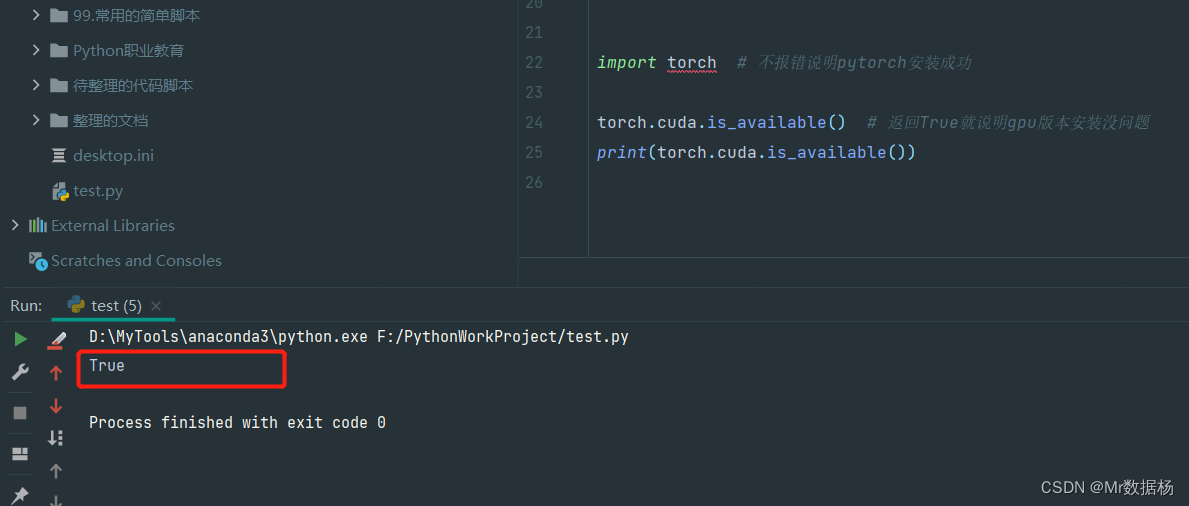
安装完成之后再次验证,执行下面的命令,显示True即证明可以使用GPU使用pytorch了。
import torch
print(torch.cuda.is_available())
False
本文来自互联网用户投稿,文章观点仅代表作者本人,不代表本站立场,不承担相关法律责任。如若转载,请注明出处。 如若内容造成侵权/违法违规/事实不符,请点击【内容举报】进行投诉反馈!