mathtype操作合集,使用大全
提示:文章写完后,目录可以自动生成,如何生成可参考右边的帮助文档
文章目录
- 一、MathType中输入空格的方法
- 1.使用空格键
- 2.使用制表符
- 二、MathType中输入英文字母的花体表示
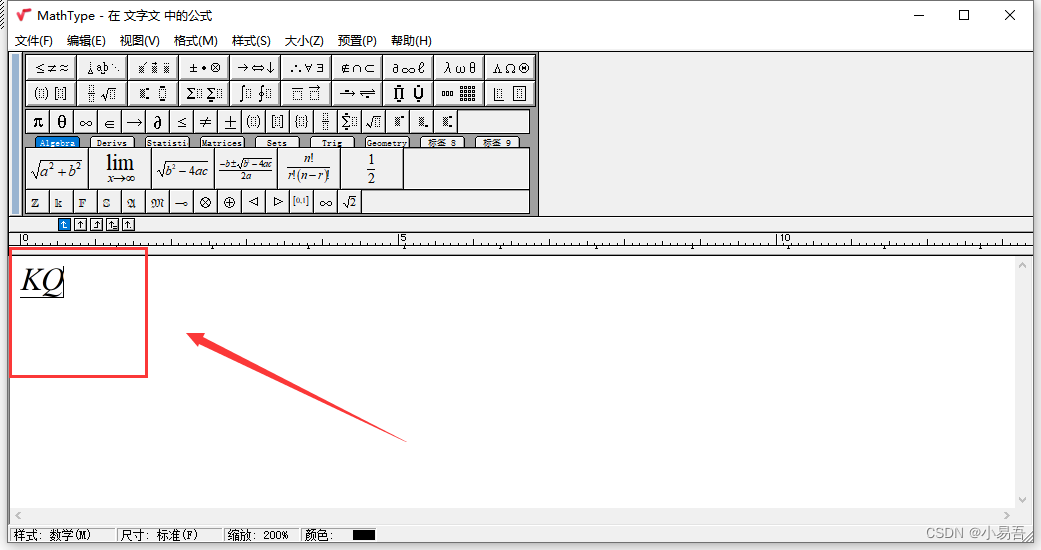
- 步骤一:打开MathType,输入想要变成花体的字母(例如:K和Q)
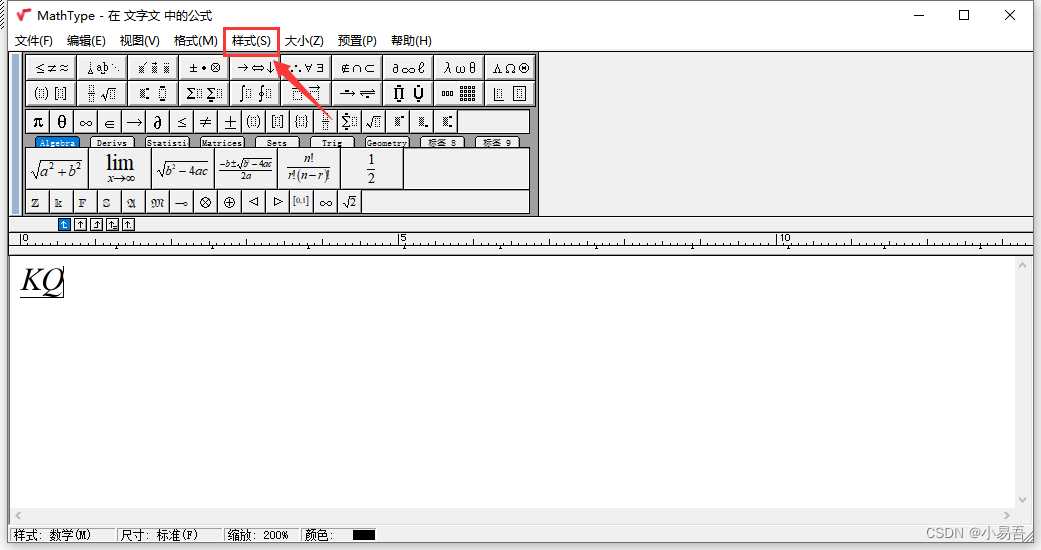
- 步骤二:点击菜单栏中的样式,右击定义选项
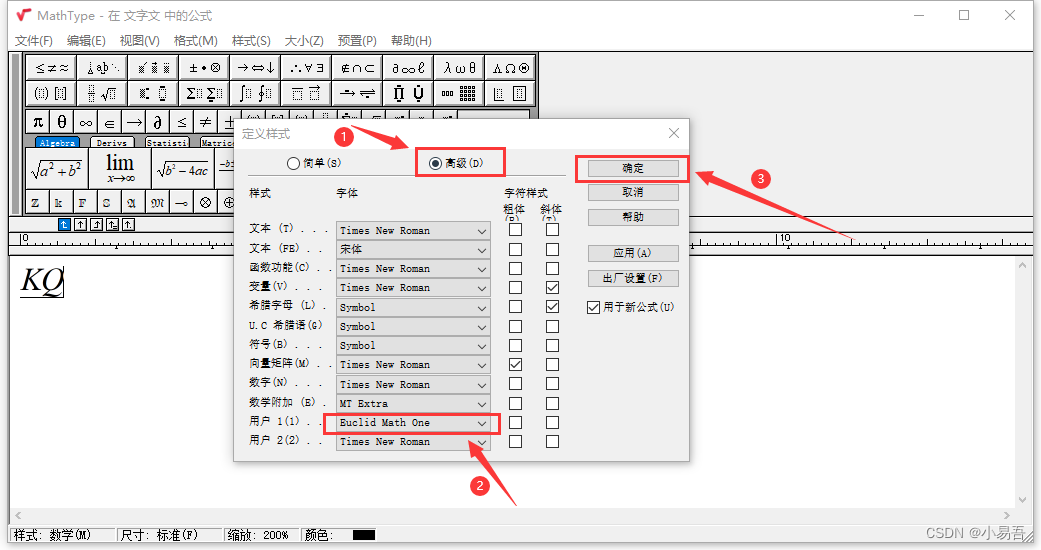
- 步骤三:点击高级,在用户1处选择Euclid Math One,点击确定
- 步骤四:选中英文字母,再次点击样式,然后选择用户1(1),即可变成花体
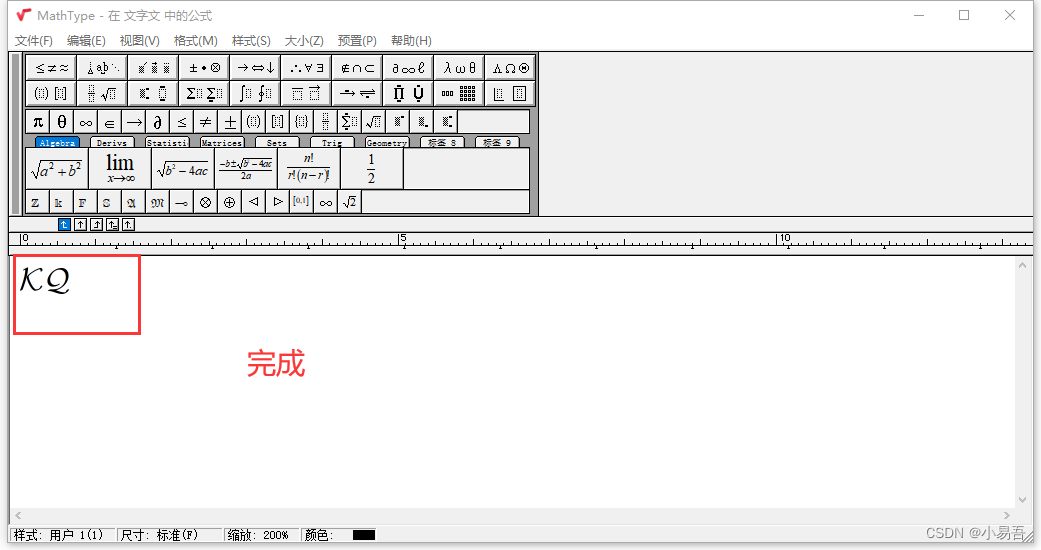
- 步骤五:胜利的成果
一、MathType中输入空格的方法
1.使用空格键
(1)Ctrl+K加0,或Shift+Space
(2)点击菜单中的样式->文本,按下Space键,即可使用空格键
(3)组合键
细空格:Ctrl+K加2
粗空格:Ctrl+K加3
全角空格:Ctrl+K加4
2.使用制表符
使用快捷键Ctrl+Tab可输入一个制表符
二、MathType中输入英文字母的花体表示
在阅读文献的时候,我们经常会发现很多集合公式中都出现了英文字母的花体形式,例如下图:
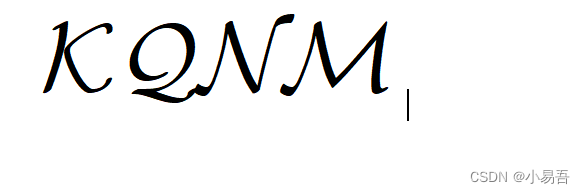
那么怎样用MathType输入这样的花体英文字母呢:
下面是详细步骤(以wps为例)
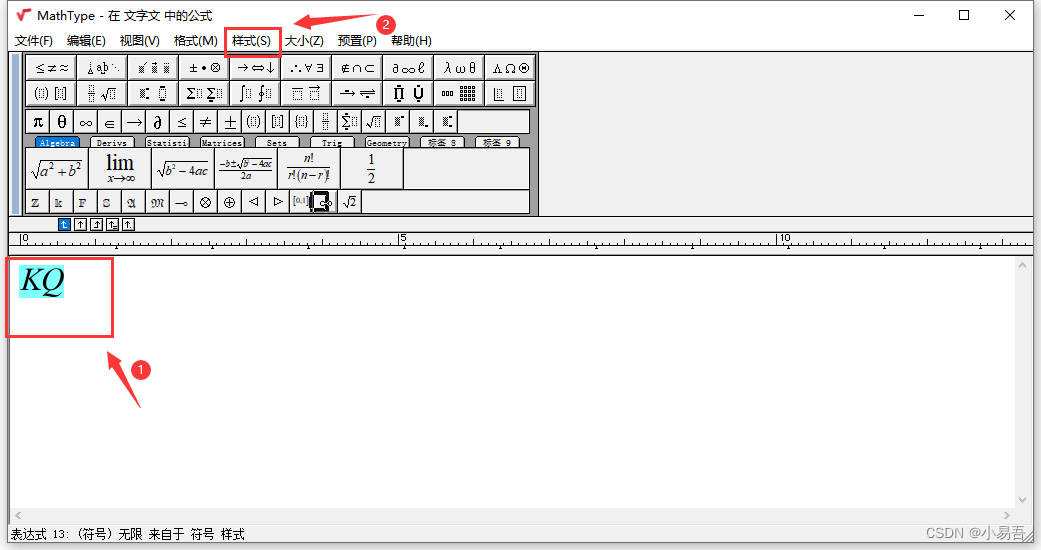
步骤一:打开MathType,输入想要变成花体的字母(例如:K和Q)
步骤二:点击菜单栏中的样式,右击定义选项
样式—>定义
步骤三:点击高级,在用户1处选择Euclid Math One,点击确定
高级—>Euclid Math One—>确定
步骤四:选中英文字母,再次点击样式,然后选择用户1(1),即可变成花体
步骤五:胜利的成果
本文来自互联网用户投稿,文章观点仅代表作者本人,不代表本站立场,不承担相关法律责任。如若转载,请注明出处。 如若内容造成侵权/违法违规/事实不符,请点击【内容举报】进行投诉反馈!