Windows10环境下使用Anaconda安装tensorflow环境及keras环境
1.打开Anaconda Prompt,以管理员方式运行

2.创建名称为Tensorflow的新环境,命令如下
conda create --name tensorflow python=3.6
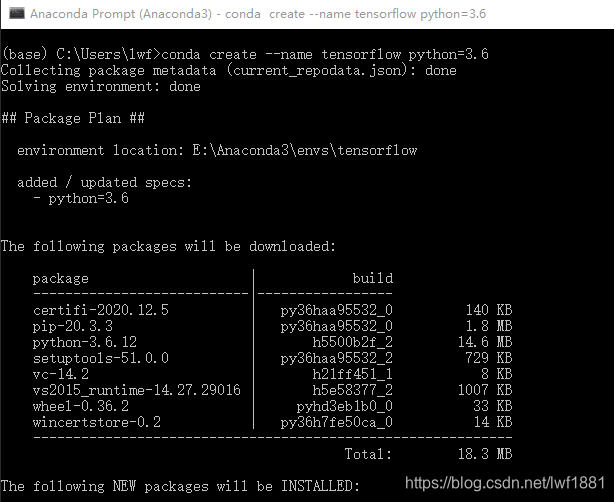
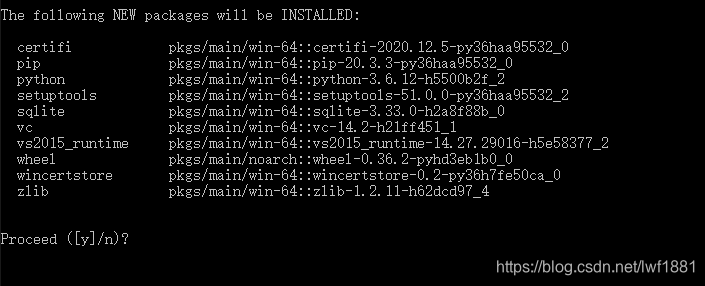
这里不用看,输入Y继续安装,然后就是下载一堆的python库
3.激活tensorflow虚拟环境
activate tensorflow

4.安装tensorflow
1、先更新pip版本
python -m pip install --upgrade pip
2、安装
pip install tensorflow
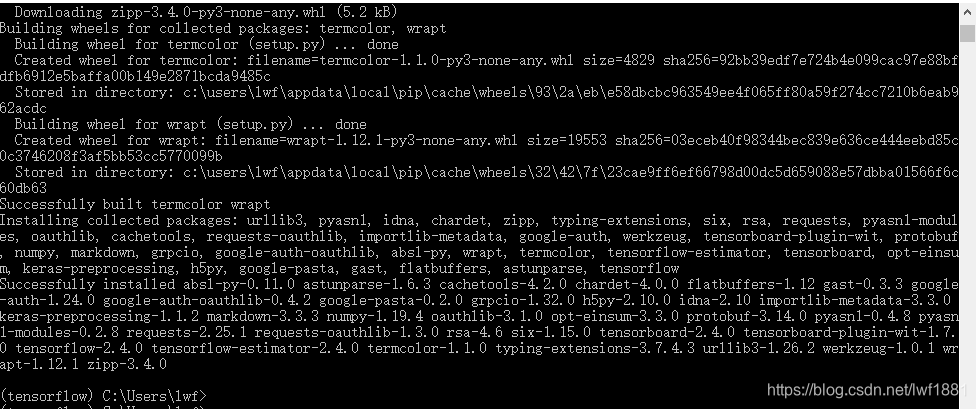
这样即为安装成功
5.安装keras
命令pip install keras
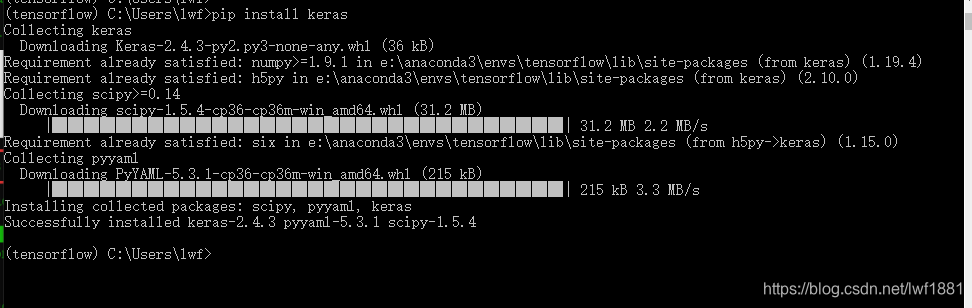
6.验证tensorflow与keras安装是否成功
1.tensorflow虚拟环境下执行python,查看我们创建的tensorflow环境下python版本

2.验证
命令
import tensorflow as tf
import keras
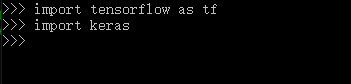
执行没出错就是安装成功了
7.运行keras示例程序验证安装是否成功
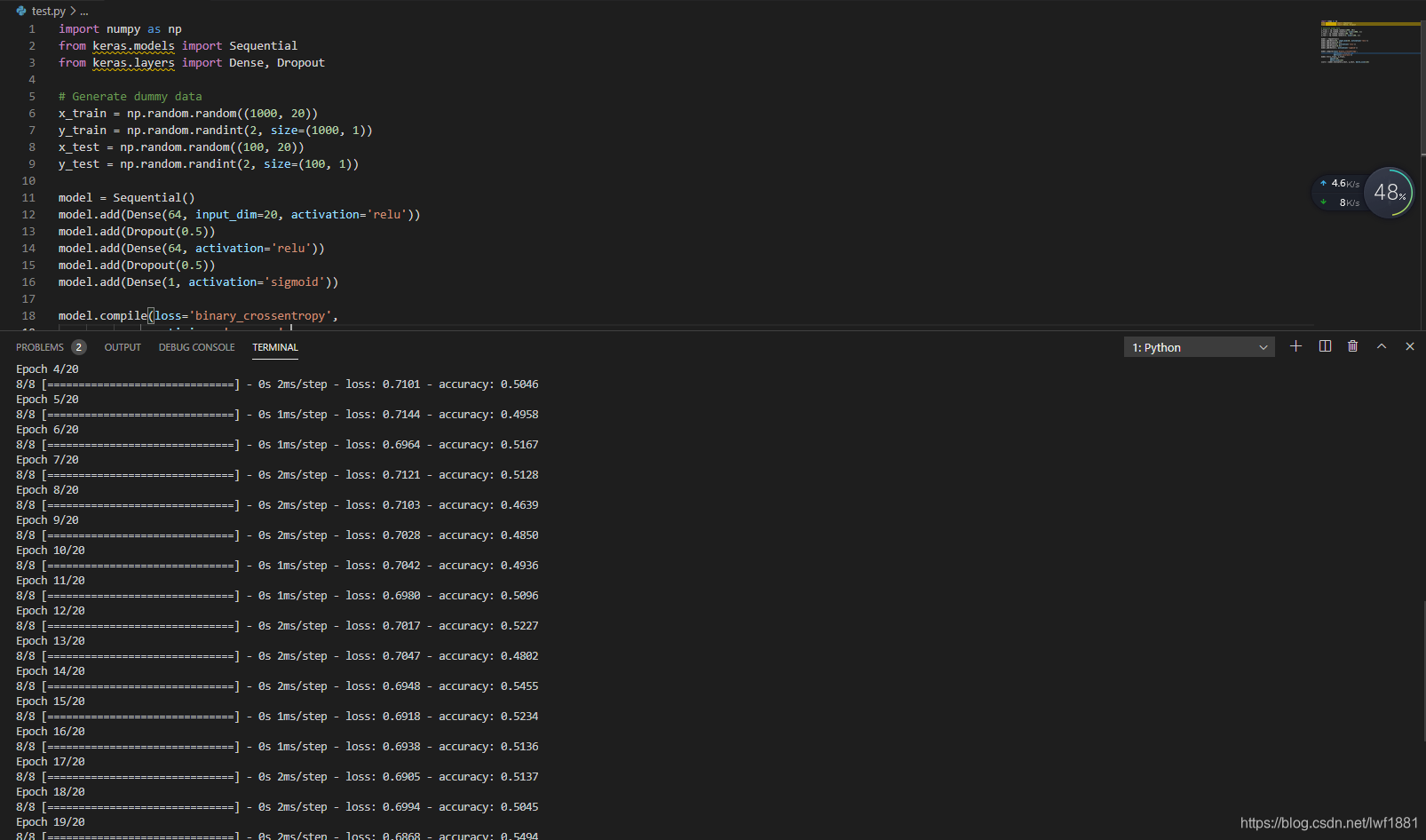
至此,tensorflow与keras环境配置变成功结束了
本文来自互联网用户投稿,文章观点仅代表作者本人,不代表本站立场,不承担相关法律责任。如若转载,请注明出处。 如若内容造成侵权/违法违规/事实不符,请点击【内容举报】进行投诉反馈!