android简单小程序完整代码_10行代码实现小程序支付功能!丨实战
“
纯干货!本文教你用云开发轻松实现强大的小程序支付功能!
”
导语
前面给大家讲过如何借助小程序云开发实现微信支付,但是这种开发方式相对繁琐,并且具有不稳定性,今天就给大家讲一下如何借助官方支付api简单、高效率地实现小程序支付功能。
开发过程
老规矩,先看本节效果图:
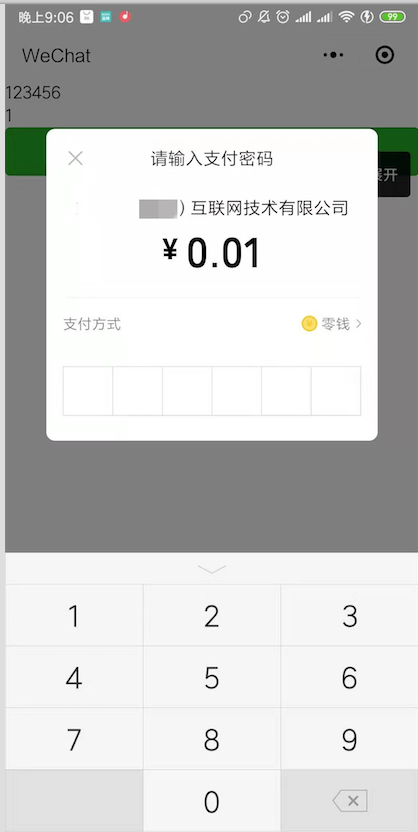
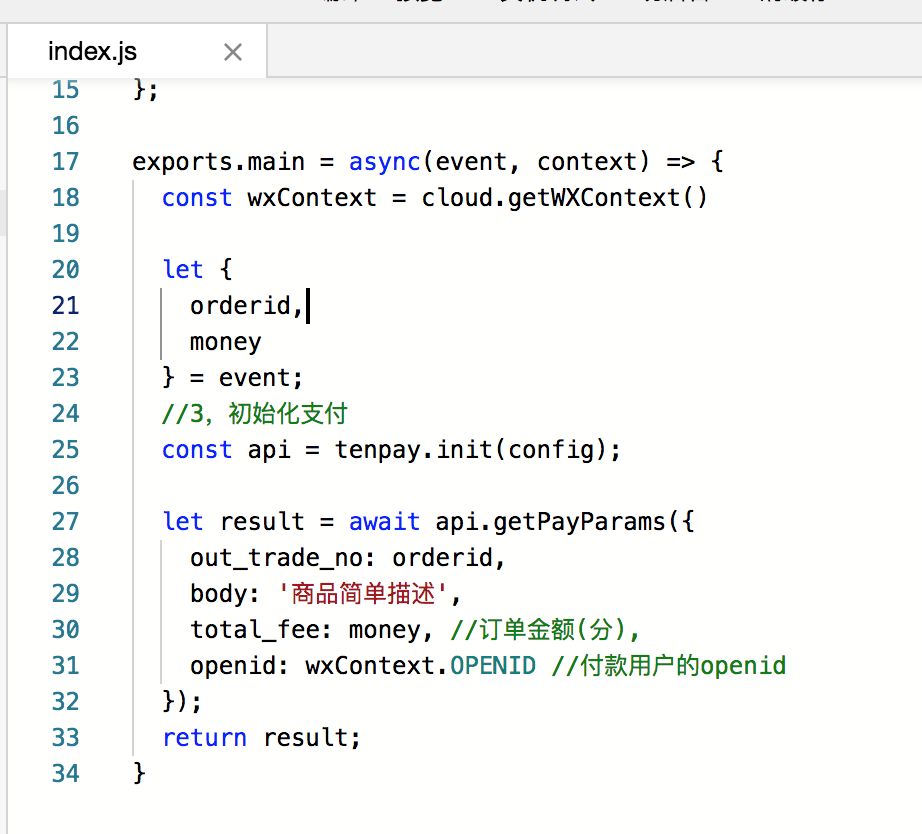
本文内的支付功能完全是借助小程序云开发实现的,不用搭建自己的服务器,不用买域名,不用备案域名,不用支持https。只需要一个简单的云函数,就可以轻松的实现微信小程序支付功能。核心代码如下图所示:
一、创建一个云开发小程序
关于如何创建云开发小程序,这里我就不再做具体讲解。不知道怎么创建云开发小程序的同学,可以去翻看腾讯云云开发公众号内菜单【技术交流-视频教程】中的教学视频。
创建云开发小程序有几点注意的:
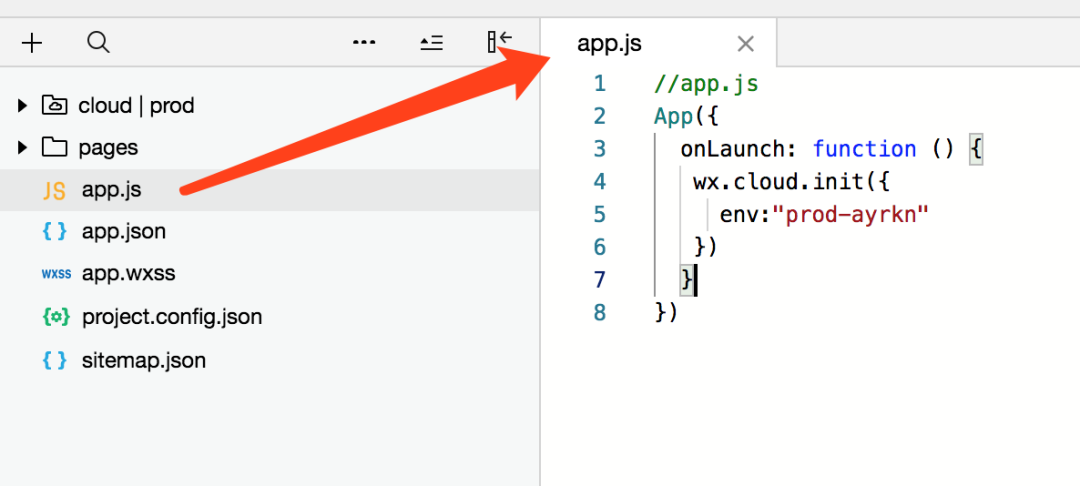
1. 一定不要忘记在app.js里初始化云开发环境
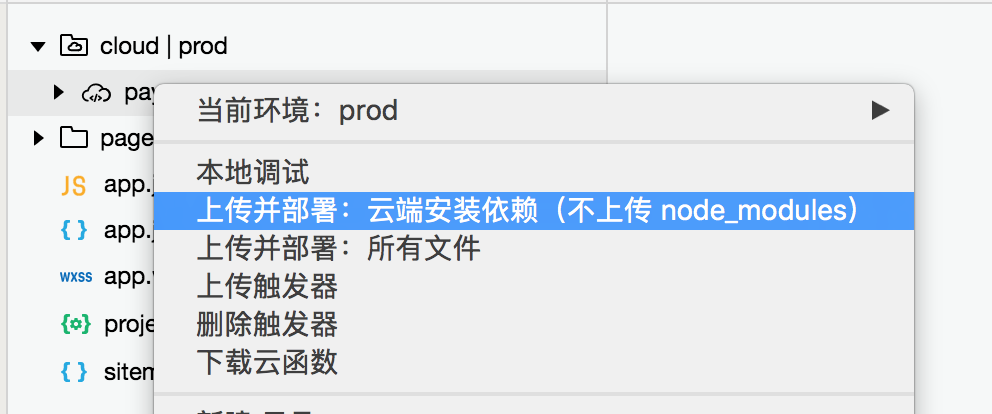
2. 创建完云函数后,一定要记得上传
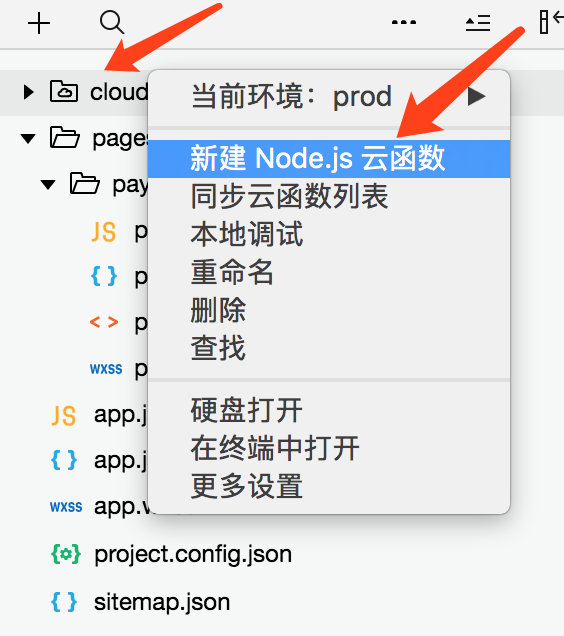
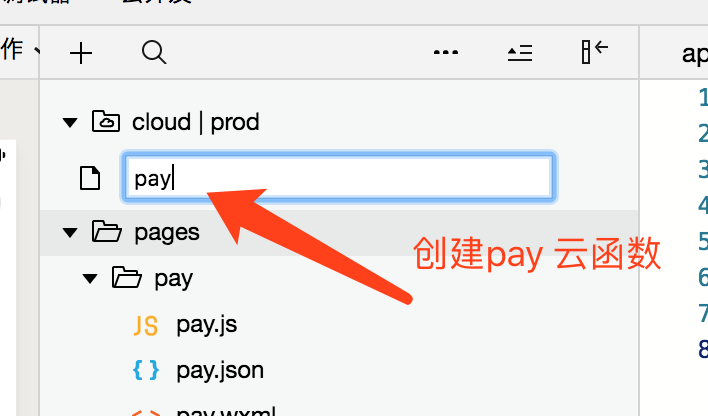
二、创建支付的云函数
创建云函数pay
三、引入三方依赖tenpay
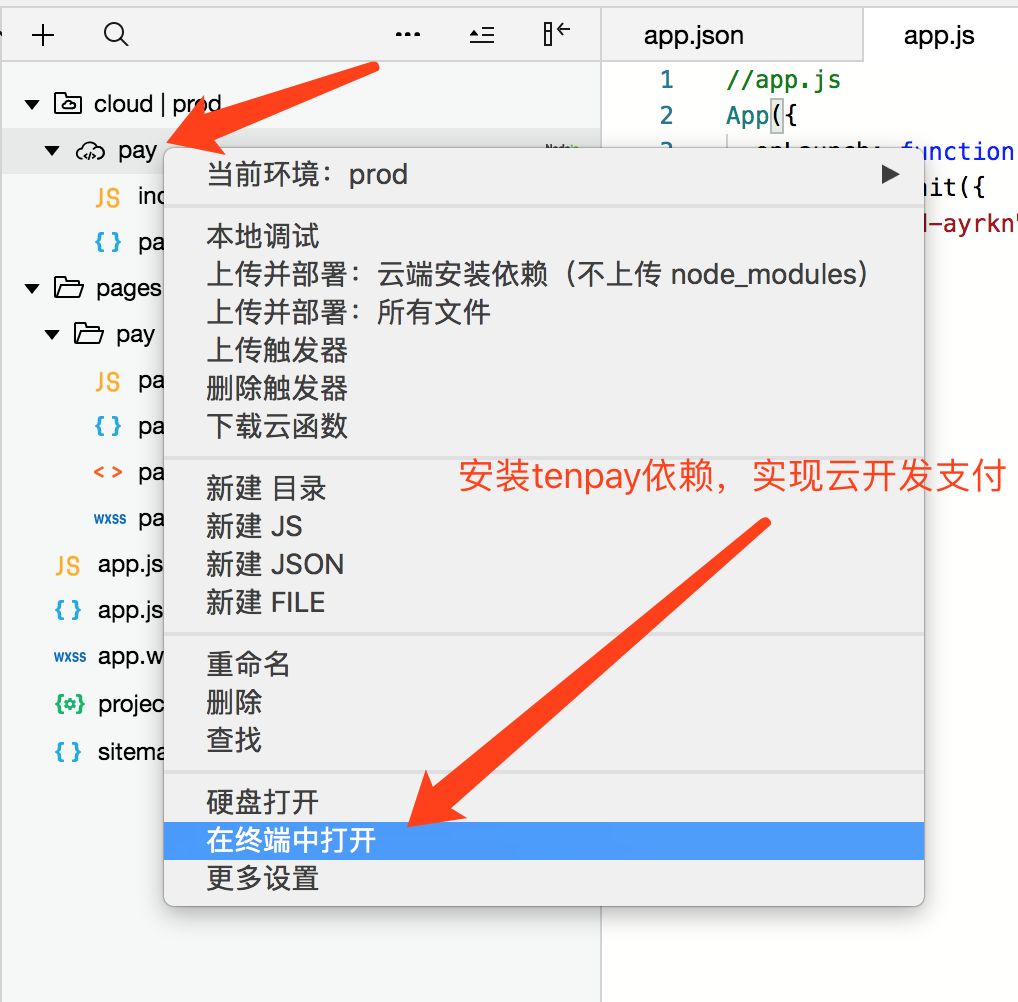
我们这里引入三方依赖的目的,是创建我们支付时需要的一些参数。我们安装依赖是使用里npm 而npm必须安装node,关于如何安装node,我这里不做讲解,百度一下,网上一大堆。
1. 首先右键pay,然后选择在终端中打开
2. 我们使用npm来安装这个依赖
在命令行里执行 npm i tenpay。

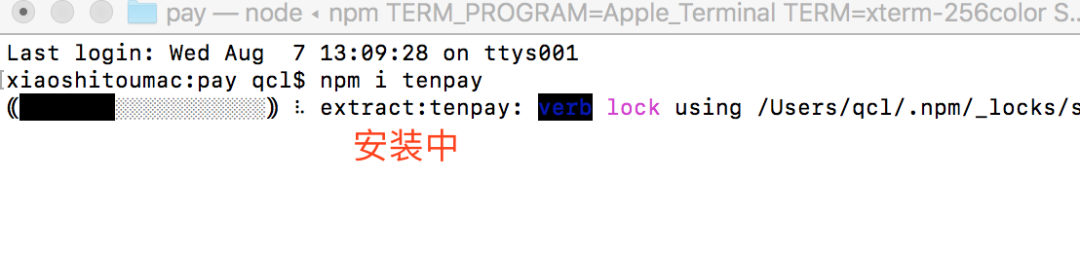
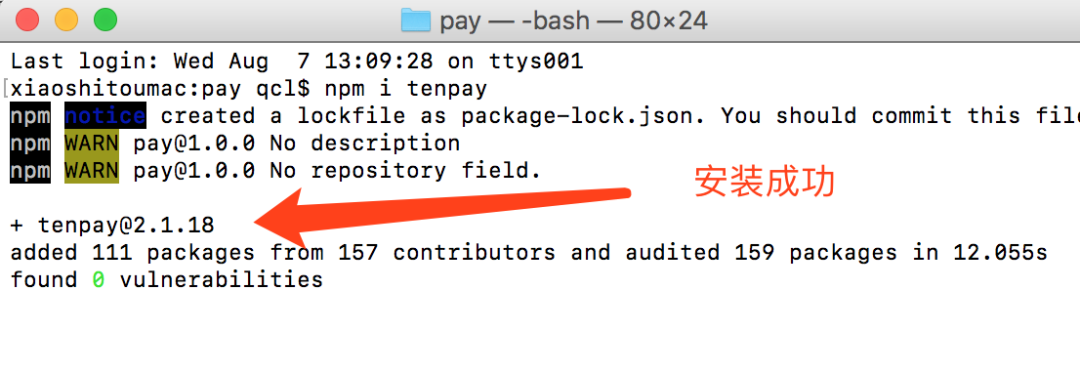
安装完成后,我们的pay云函数会多出一个package.json 文件。
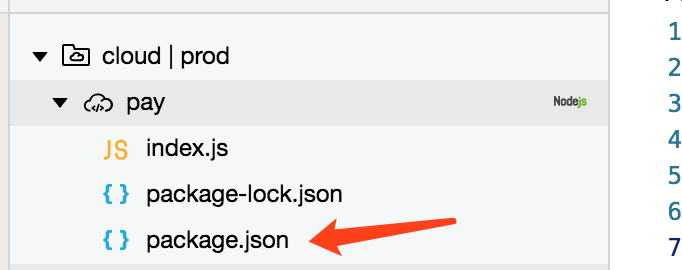
到这里我们的tenpay依赖就安装好了。
四、编写云函数pay
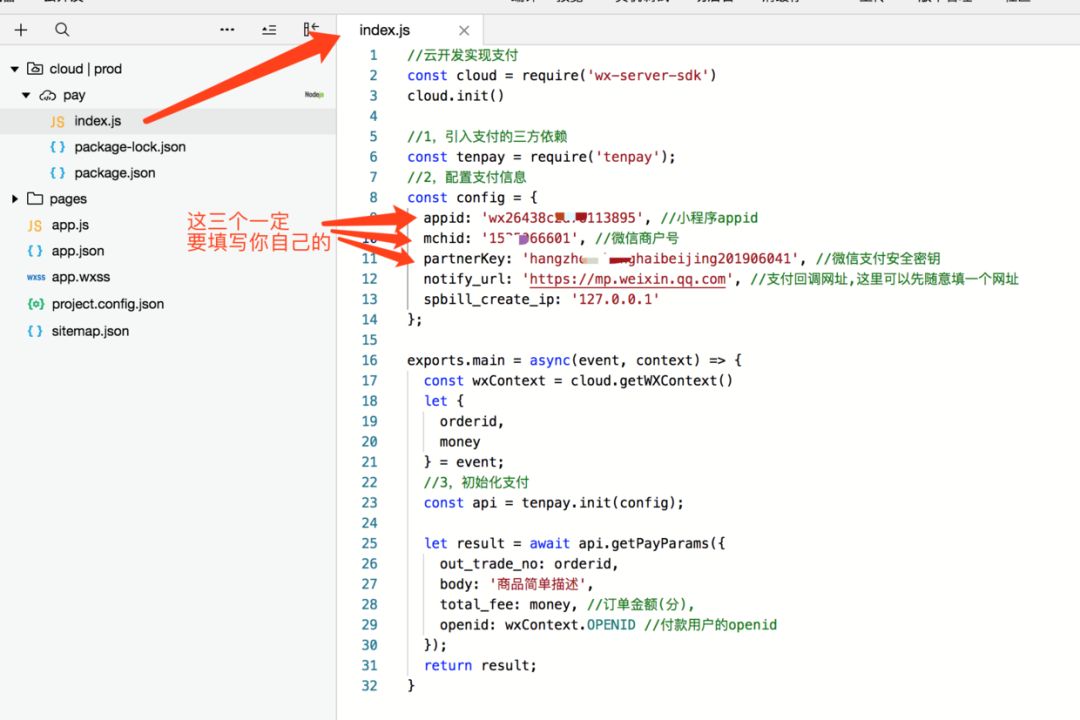 完整代码如下:
//云开发实现支付
const cloud = require('wx-server-sdk')
cloud.init()
//1,引入支付的三方依赖
const tenpay = require('tenpay');
//2,配置支付信息
const config = {
appid: '你的小程序appid',
mchid: '你的微信商户号',
partnerKey: '微信支付安全密钥',
notify_url: '支付回调网址,这里可以先随意填一个网址',
spbill_create_ip: '127.0.0.1' //这里填这个就可以
};
exports.main = async(event, context) => {
const wxContext = cloud.getWXContext()
let {
orderid,
money
} = event;
//3,初始化支付
const api = tenpay.init(config);
let result = await api.getPayParams({
out_trade_no: orderid,
body: '商品简单描述',
total_fee: money, //订单金额(分),
openid: wxContext.OPENID //付款用户的openid
});
return result;
}
一定要注意把appid,mchid,partnerKey换成你自己的。
到这里我们获取小程序支付所需参数的云函数代码就编写完成了。不要忘记上传这个云函数。
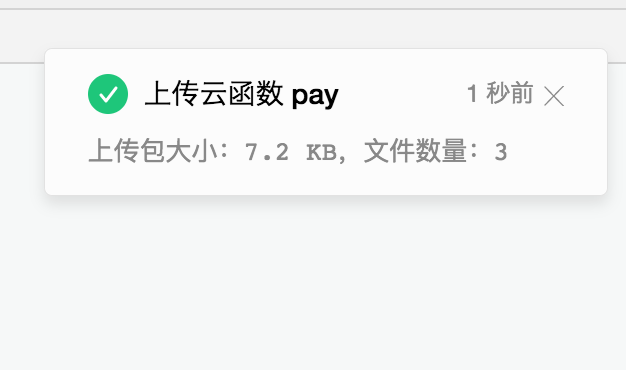
 出现下图就代表上传成功。
五、写一个简单的页面,用来提交订单,调用pay云函数
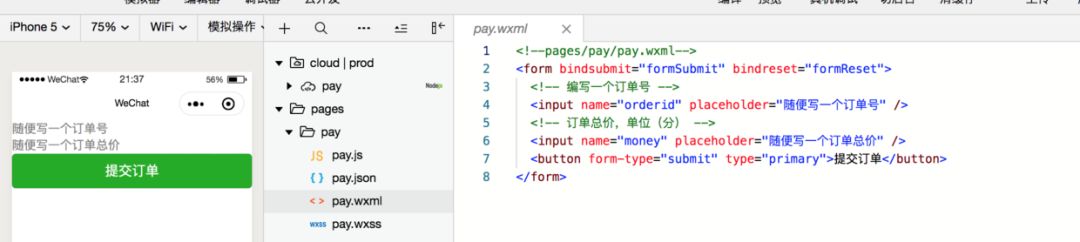 这个页面很简单, 1、自己随便编写一个订单号(这个订单号要大于6位) 2、自己随便填写一个订单价(单位是分) 3、点击按钮,调用pay云函数。获取支付所需参数。
下图是官方支付api所需要的一些必须参数。
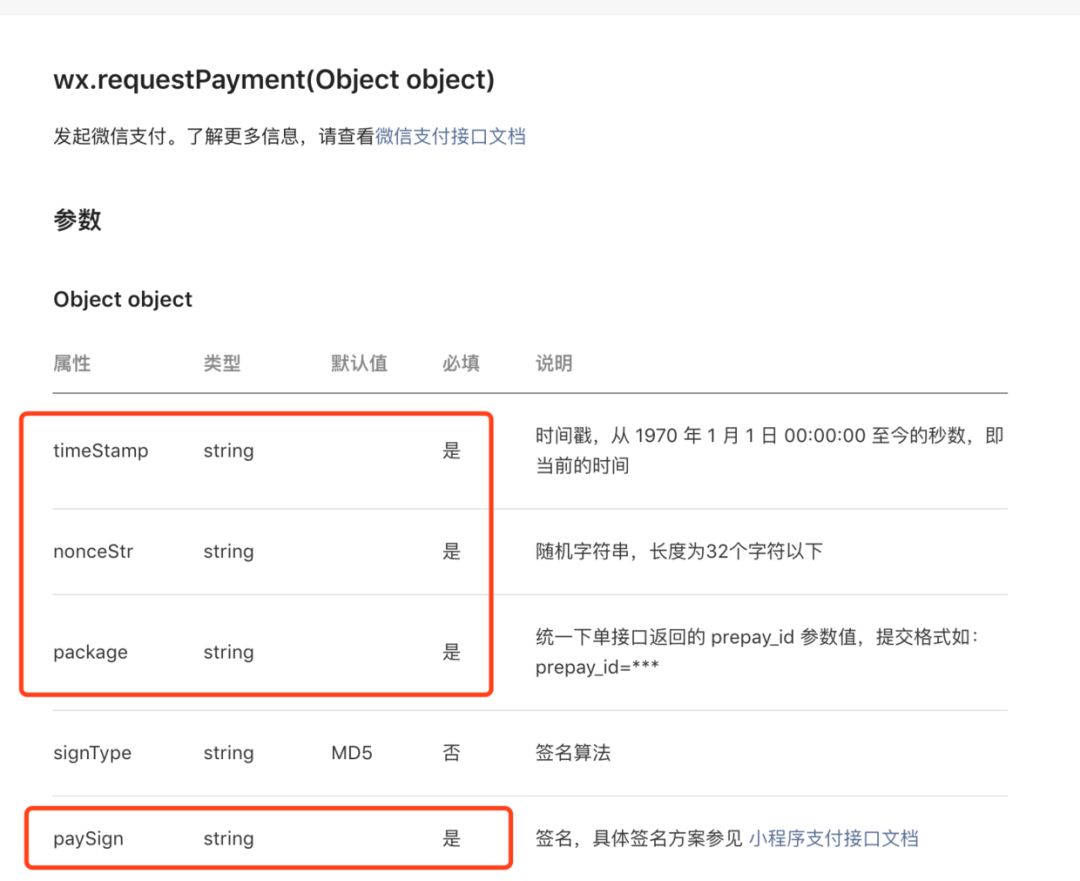
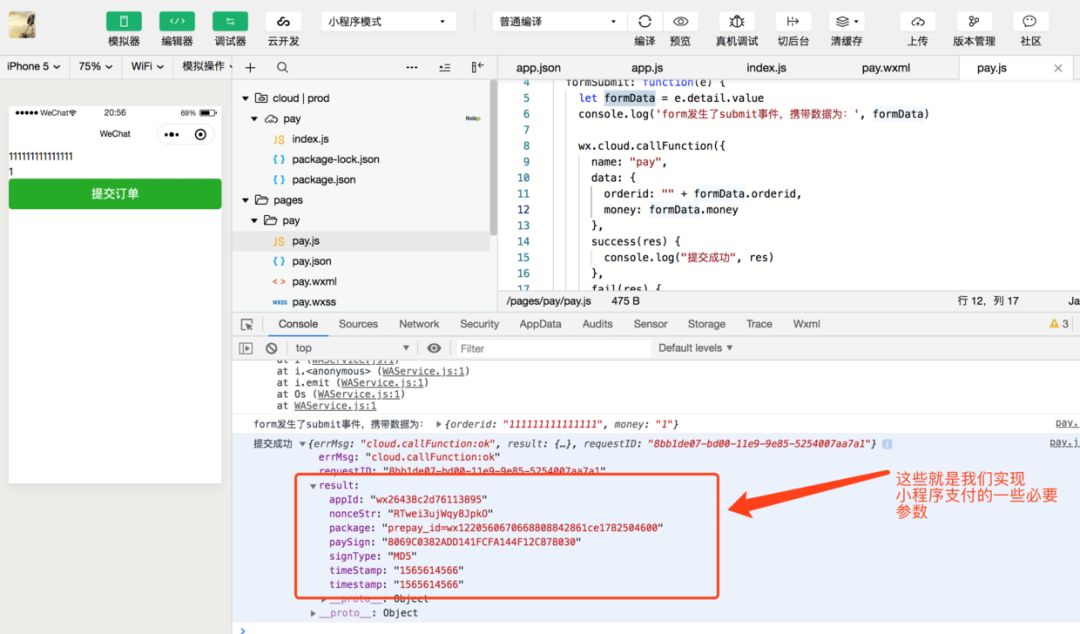
下图是我们调用pay云函数获取的参数,和上图所需要的是不是一样。
六、调用wx.requestPayment实现支付
下图是官方的示例代码:
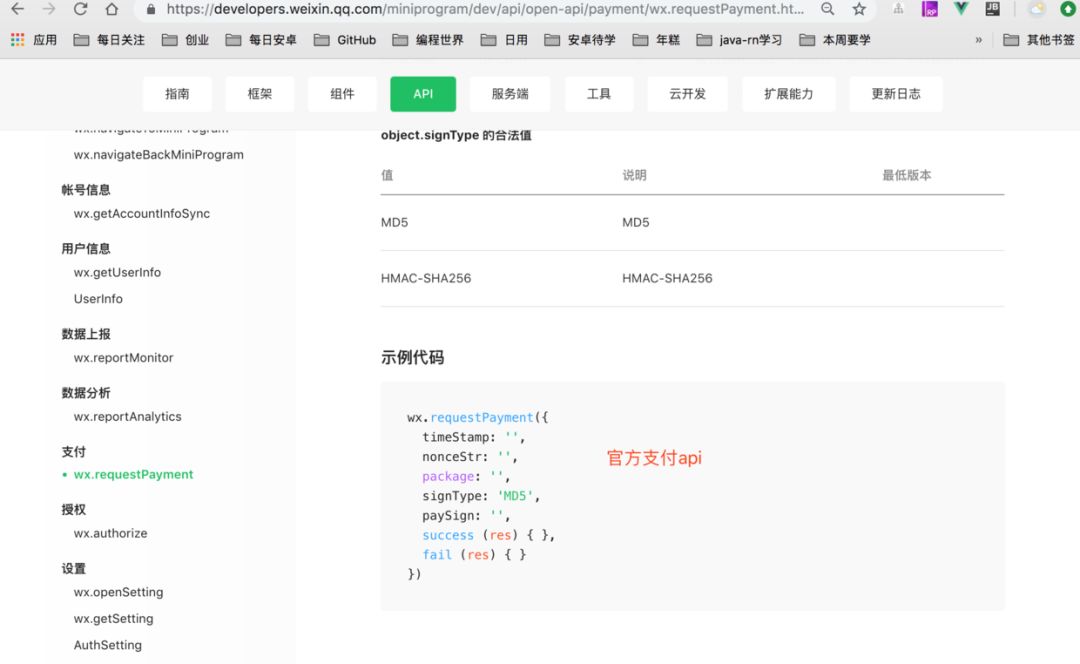 这里不在做具体讲解了,把完整代码给大家贴出来:
// pages/pay/pay.js
Page({
//提交订单
formSubmit: function(e) {
let that = this;
let formData = e.detail.value
console.log('form发生了submit事件,携带数据为:', formData)
wx.cloud.callFunction({
name: "pay",
data: {
orderid: "" + formData.orderid,
money: formData.money
},
success(res) {
console.log("提交成功", res.result)
that.pay(res.result)
},
fail(res) {
console.log("提交失败", res)
}
})
},
//实现小程序支付
pay(payData) {
//官方标准的支付方法
wx.requestPayment({
timeStamp: payData.timeStamp,
nonceStr: payData.nonceStr,
package: payData.package, //统一下单接口返回的 prepay_id 格式如:prepay_id=***
signType: 'MD5',
paySign: payData.paySign, //签名
success(res) {
console.log("支付成功", res)
},
fail(res) {
console.log("支付失败", res)
},
complete(res) {
console.log("支付完成", res)
}
})
}
})
到这里,云开发实现小程序支付的功能就完整实现了。
七、实现效果
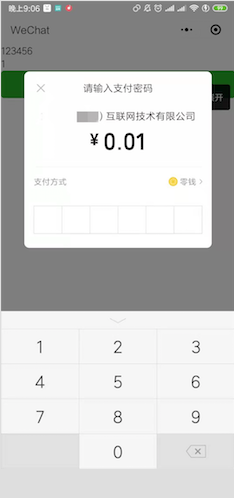
1. 调起支付键盘
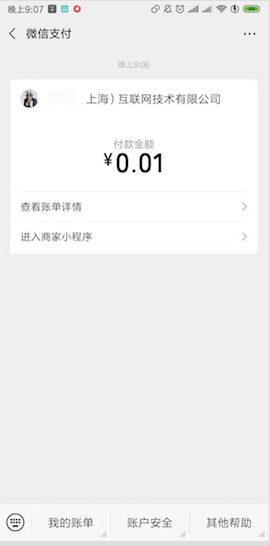
2. 支付完成
3. log日志,可以看出不同支付状态的回调
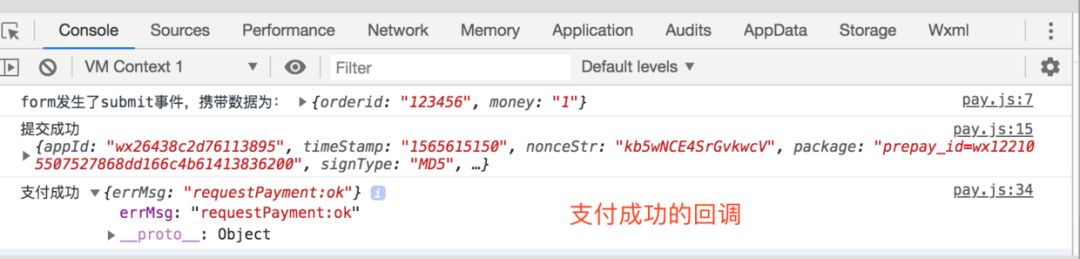 上图是支付成功的回调,我们可以在支付成功回调时,改变订单支付状态。
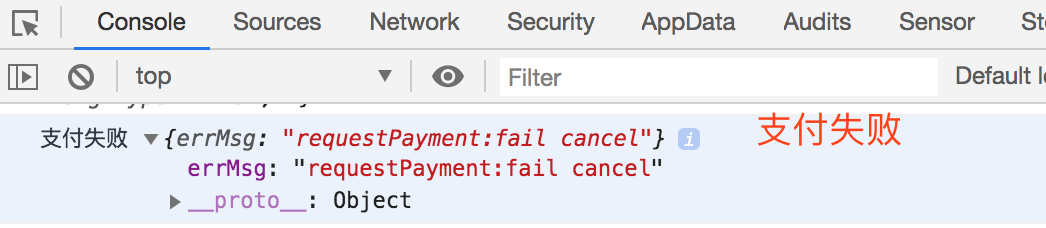
下图是支付失败的回调。
下图是支付完成的状态。
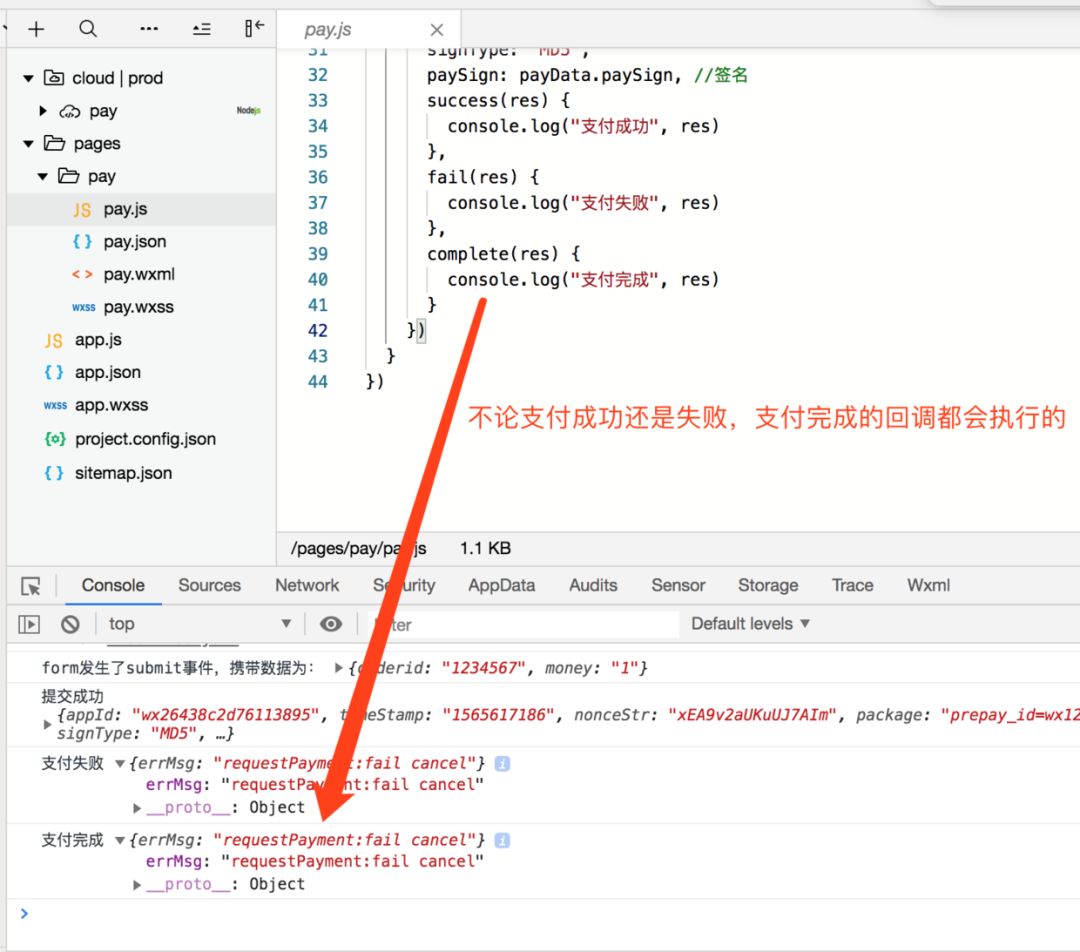
到这里我们就轻松的实现了微信小程序的支付功能了。是不是很简单啊。如果感觉图文不是很好理解,我后面会录制视频讲解。
八、源码地址
如果你导入源码或者学习过程中有任何问题,都可以在下方留言。
— — — — End — — — —
欢迎分享云开发实战经验与技术故事~

云开发
Tencent CloudBase
本文来自互联网用户投稿,文章观点仅代表作者本人,不代表本站立场,不承担相关法律责任。如若转载,请注明出处。 如若内容造成侵权/违法违规/事实不符,请点击【内容举报】进行投诉反馈!