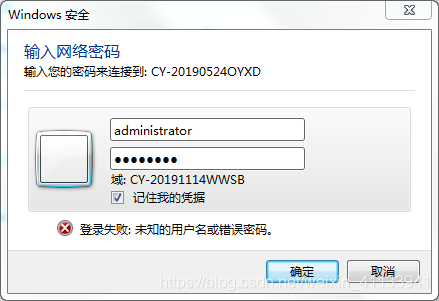
连接共享打印机提示登录失败未授予用户在此计算机上的请求登录类型
连接共享打印机提示登录失败未授予用户在此计算机上的请求登录类型
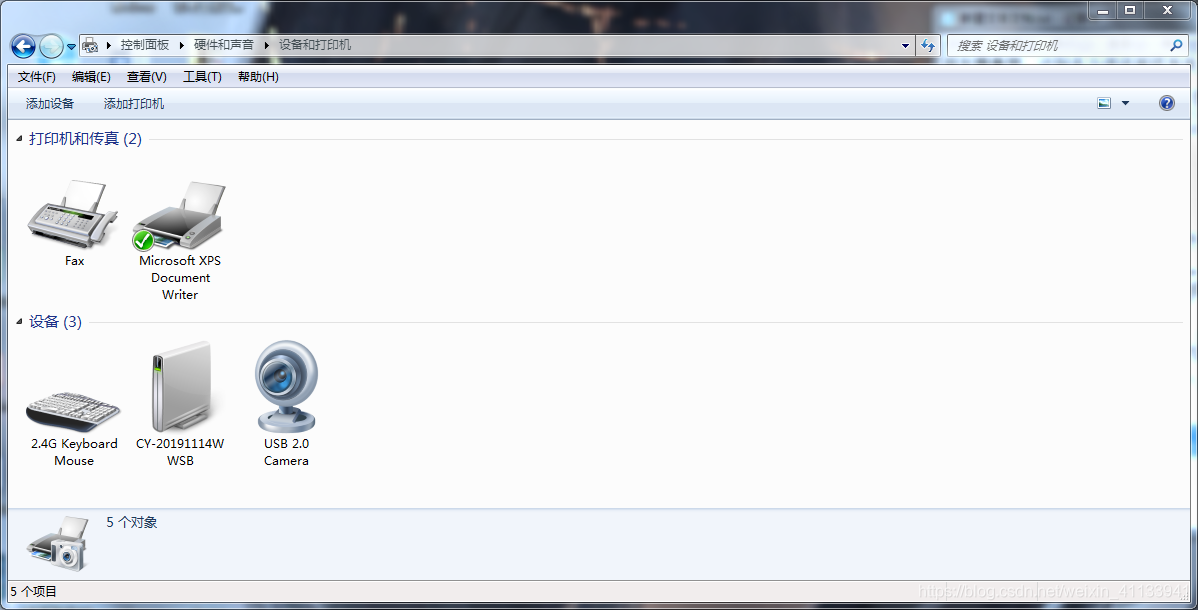
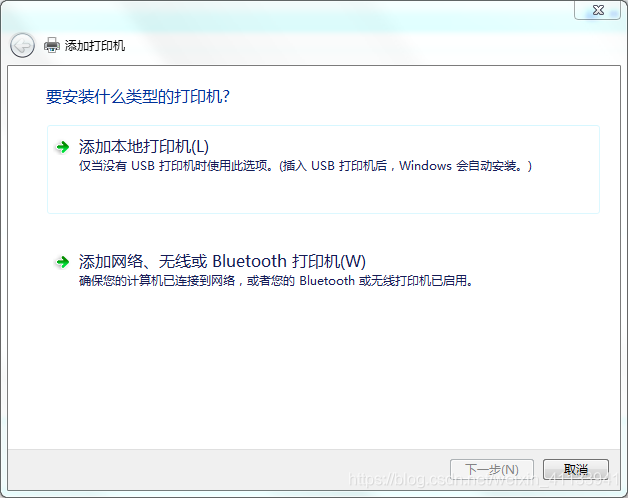
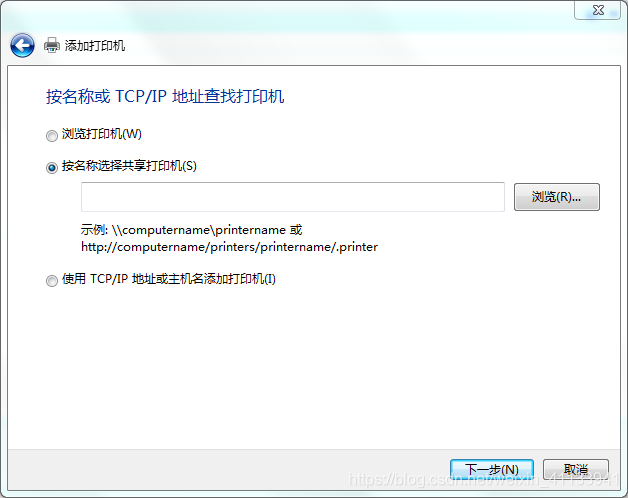
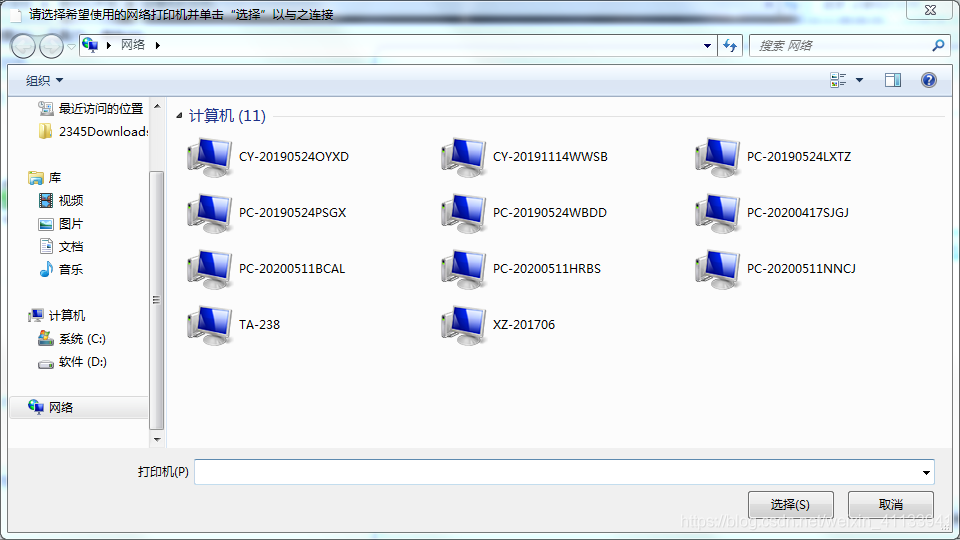
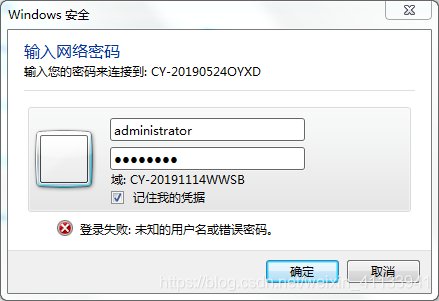
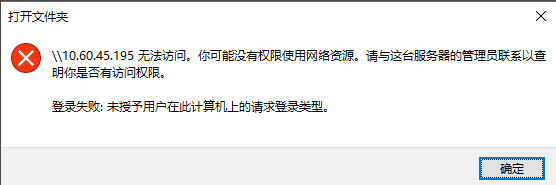
以上问题首先分析:
1.是否网络能ping通,可以通过开始进入运行→输入cmd→输入ipconfig,检查网络状态
2.检查guest用户是否禁用状态
3.共享文件是否设置好,检查连接打印机电脑是否网络良好,进入高级共享设置检查共享设置→进行网络查看共享情况,进行连接网络共享出现连接失败问题,解决如下:
解决方案一:
1.打开“控制面板”→“管理工具”→“本地安全策略”→“本地策略”
或者开始运行gpedit.msc,打开本地组策略编辑器,找到“计算机配置”→“Windows设置”
→“安全设置”→“用户权限分配”
检查更改以下项:
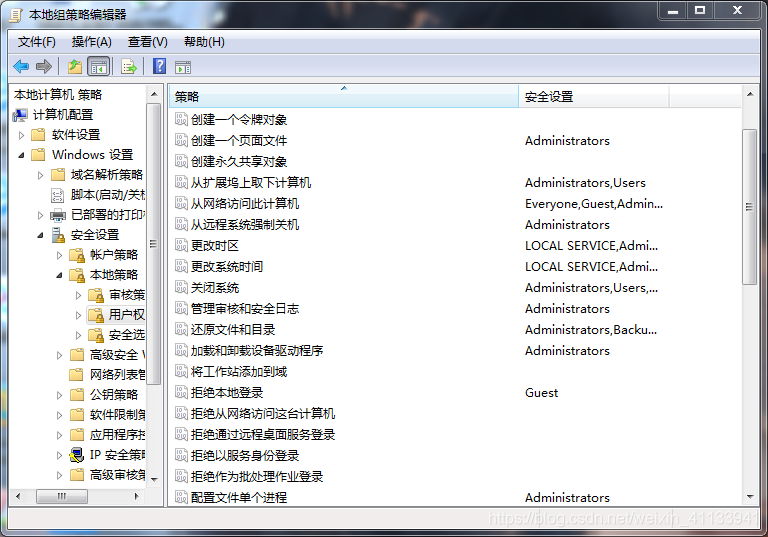
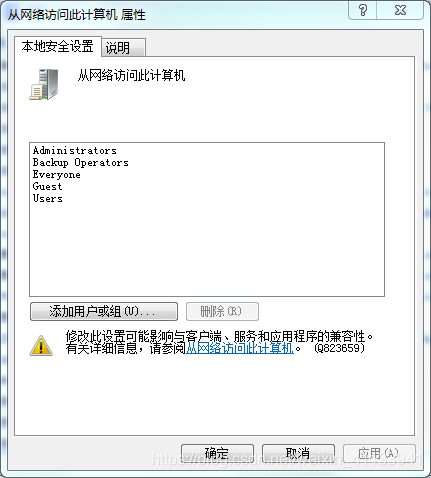
2.点击“右边从网络访问此计算机”,打开后将访问此计算机的用户或组添加进去。
注意事项:对象类型是选择用户或内置安全主题,查找位置是计算机名
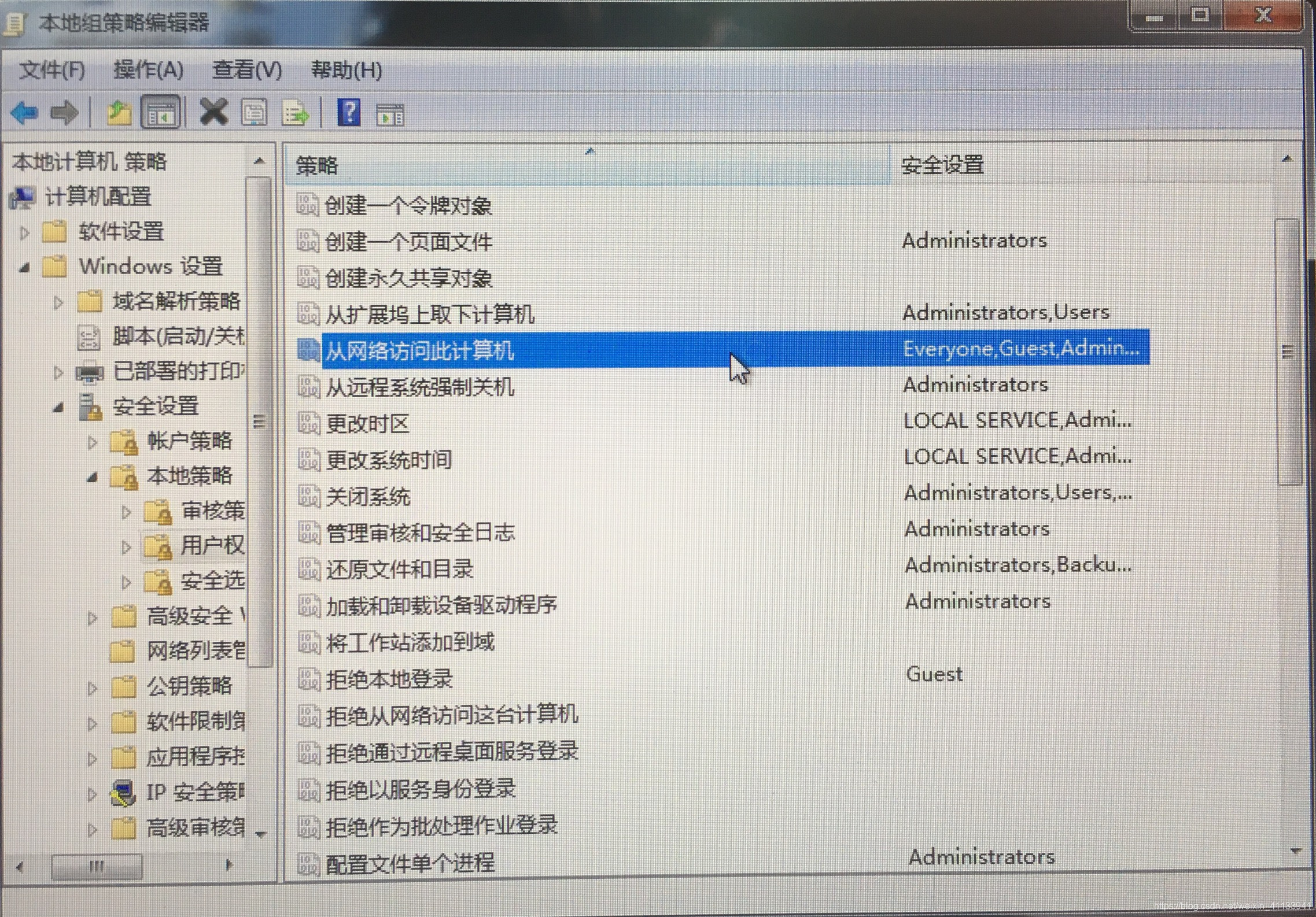
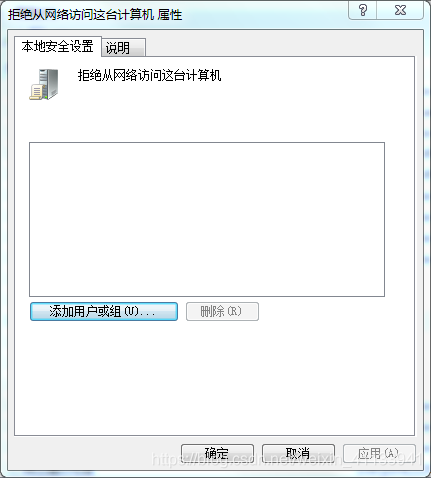
3.点击“拒绝从网络访问这台计算机”将guest删除,保存即可

解决方案二:
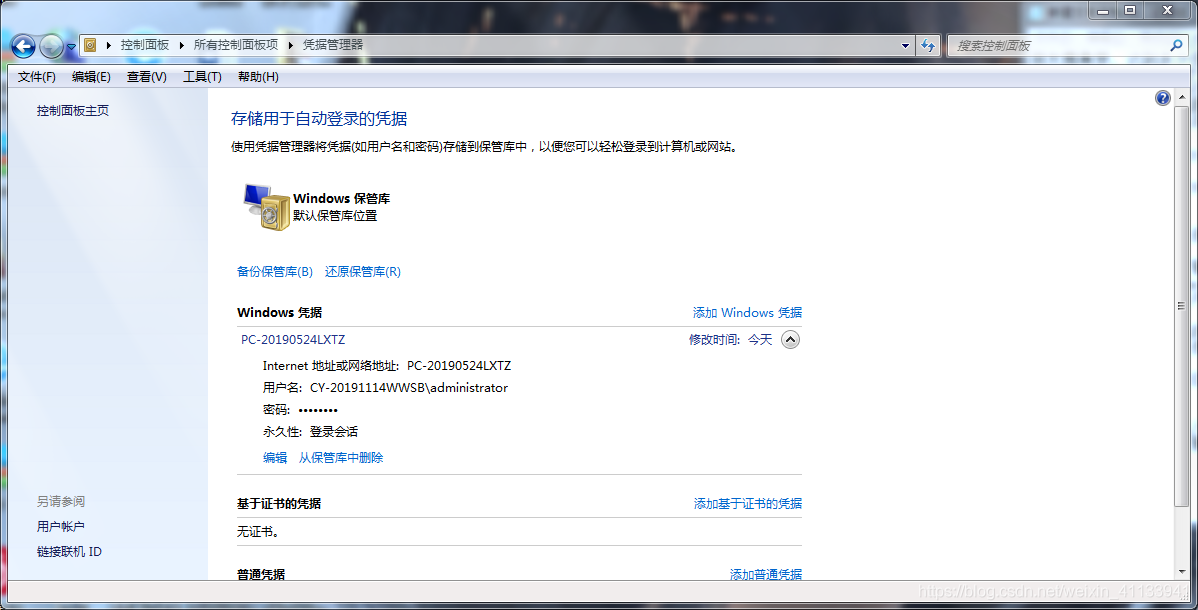
4.网络连接打印机,“输入凭证”的“账号”和“密码”,登录后,还是出现类似登录失败情况
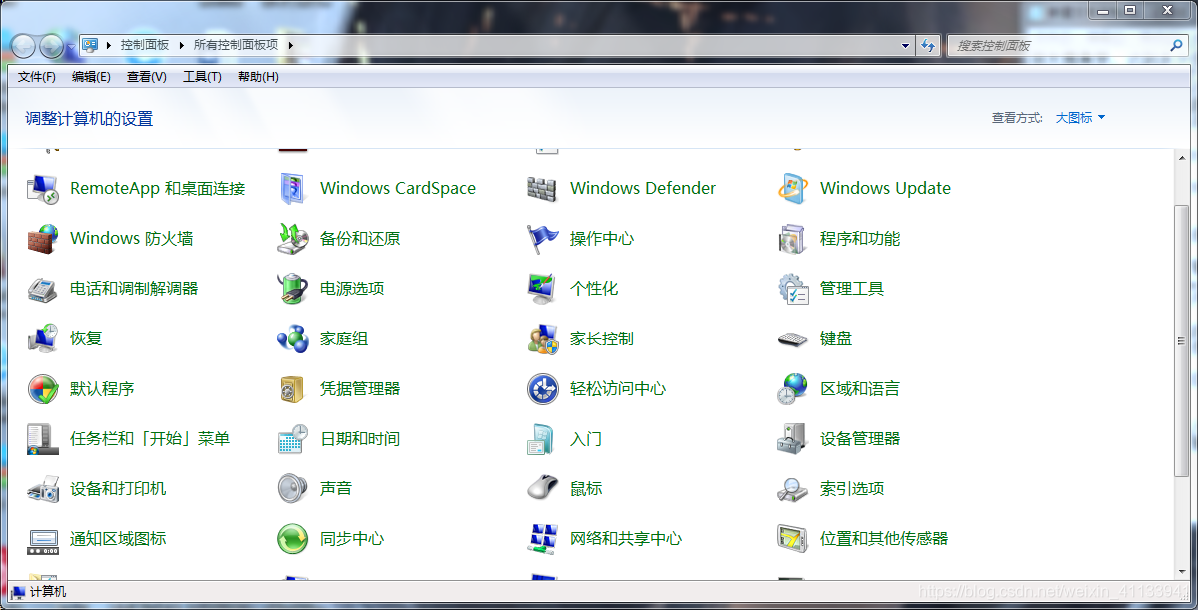
点击“开始”→“凭证管理器”→检查输入凭证的状态→将凭证从保管库中删除→重新进行网络凭证连接即可,修改和更改项如下:
5.重新确认后,将选好的打印机进行安装即可完成网络打印机连接
本文来自互联网用户投稿,文章观点仅代表作者本人,不代表本站立场,不承担相关法律责任。如若转载,请注明出处。 如若内容造成侵权/违法违规/事实不符,请点击【内容举报】进行投诉反馈!