QGIS 使用网格切割遥感影像
QGIS 使用网格切割遥感影像
- 1. 读取文件【tif文件操作】
- 2. 创建打印布局
- 2.1 选择新建打印布局
- 2.2 创建布局名称
- 2.3 右键点击`页面属性`,
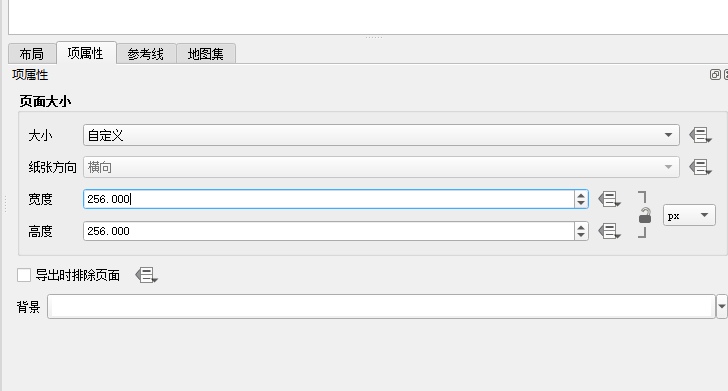
- 2.4 设置裁剪图片属性
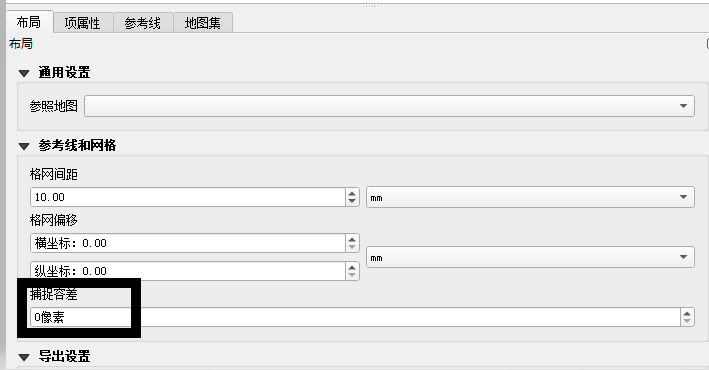
- 2.5 设置布局捕捉容差
- 2.6 加载裁剪的图片
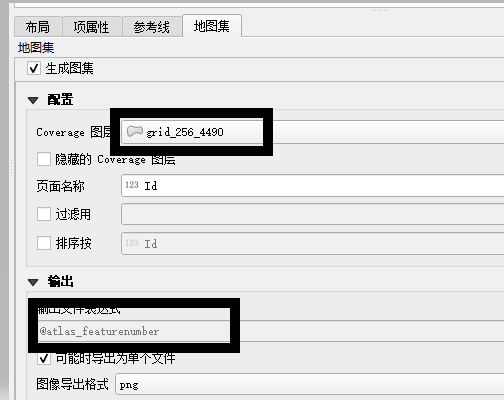
- 2.7 设置地图集参数
- 2.8 设置项属性
- 3. 数据导出
- 3.1 预览图片
- 3.2 导出文件
- 4.mask掩码裁剪
- 4.1 读取文件
- 4.2 设置颜色属性
- 4.3 后期操作
- 4.4 新步骤
- 4.5 图片导出
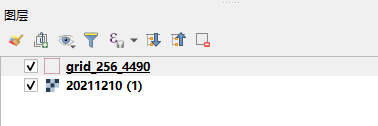
1. 读取文件【tif文件操作】
- 读取遥感数据文件
- 读取网格文件
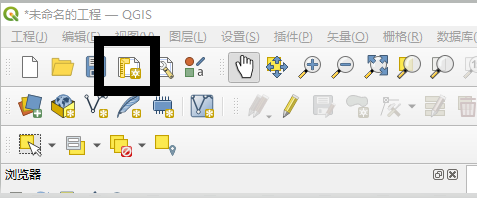
2. 创建打印布局
2.1 选择新建打印布局
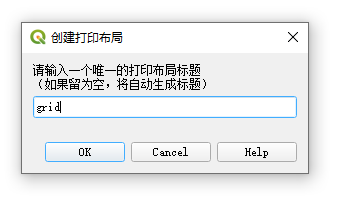
2.2 创建布局名称
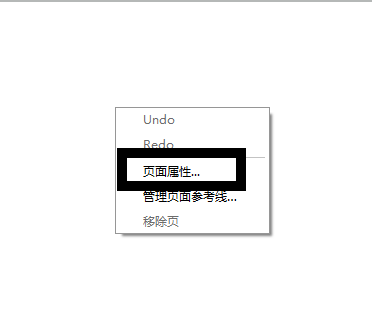
2.3 右键点击页面属性,
2.4 设置裁剪图片属性
- 右下角显示
项属性,设置裁剪图片的宽度和高度,并将单位改为px【我设置的为256*256】
2.5 设置布局捕捉容差
捕捉容差设为0
2.6 加载裁剪的图片
- 加载裁剪的图片。默认是打开的文件
【操作1中读取的文件】
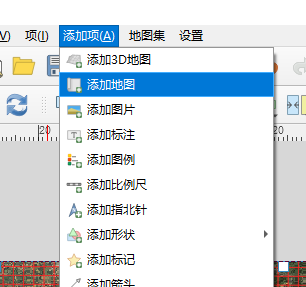
- 相关文件加载出来了

2.7 设置地图集参数
- 选择裁剪的网格文件
- 编辑裁剪文件
name属性 - 勾选
可导出为单个文件
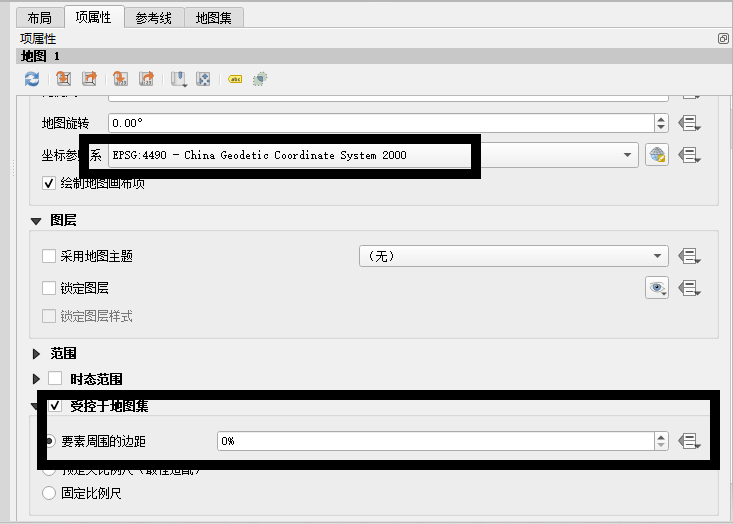
2.8 设置项属性
- 选自己的坐标参照系
- 勾选
受控于地图集,将边距改为0
3. 数据导出
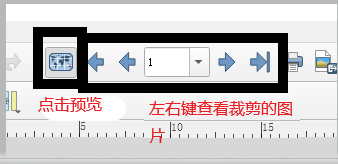
3.1 预览图片
3.2 导出文件
-
预览图片没有问题,就可以导出文件
-
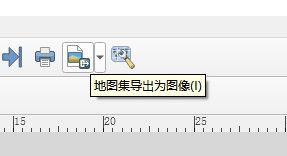
点击
导出图像
-
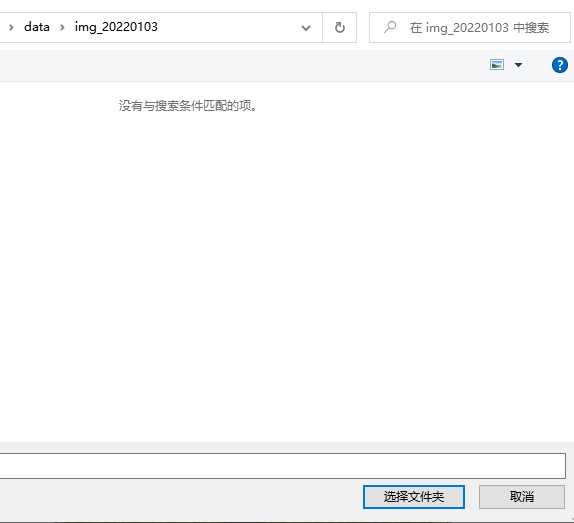
选择导出文件夹
-
点击
save

-
over!!!
4.mask掩码裁剪
4.1 读取文件
- 读取遥感数据文件
- 读取网格文件
- 注意: 打开gird文件后,在裁剪的时候需要取消gird显示【将此图片的gird_256_4490前面的勾取消】
- 如果不取消,裁剪的图片会有gird的边框颜色
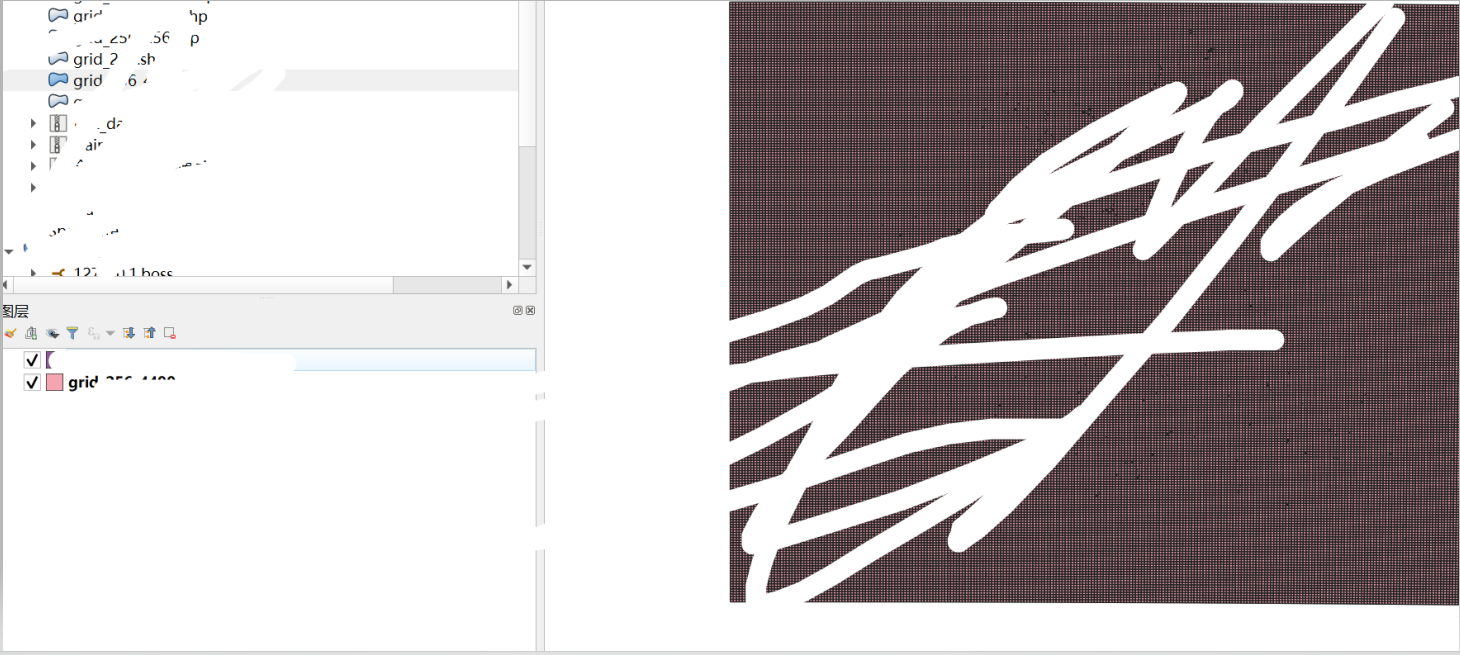
4.2 设置颜色属性
-
点击数据–>点击鼠标右键–>点击属性
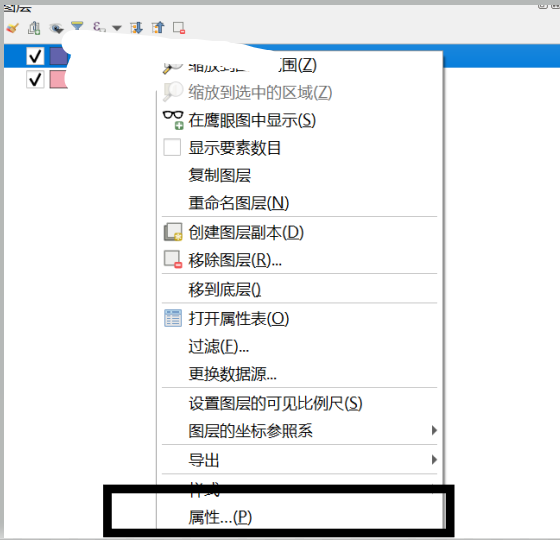
-
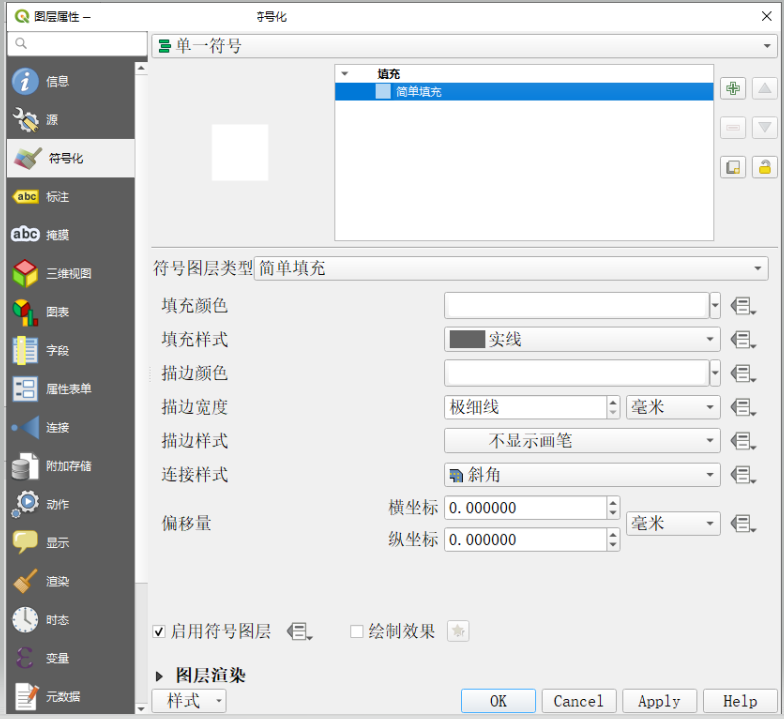
点击符号化–>点击简单填充
-
属性设置
- 填充颜色:白色
- 填充样式:实线
- 描边颜色:白色
- 描边宽度:极细线
- 描边样式:不显示画笔
-
点击ok
-
再看页面显示,图斑消失,设置成功
-
取消网格显示,显示框全白,不用管
4.3 后期操作
- 以下操作与目录2 一模一样
- 创建打印布局
- 设置裁剪图片属性
- 加载裁剪文件
- 设置地图参数
- 设置布局容差
- 设置项属性
4.4 新步骤
- 设置填充背景
- 将背景设置为:黑色
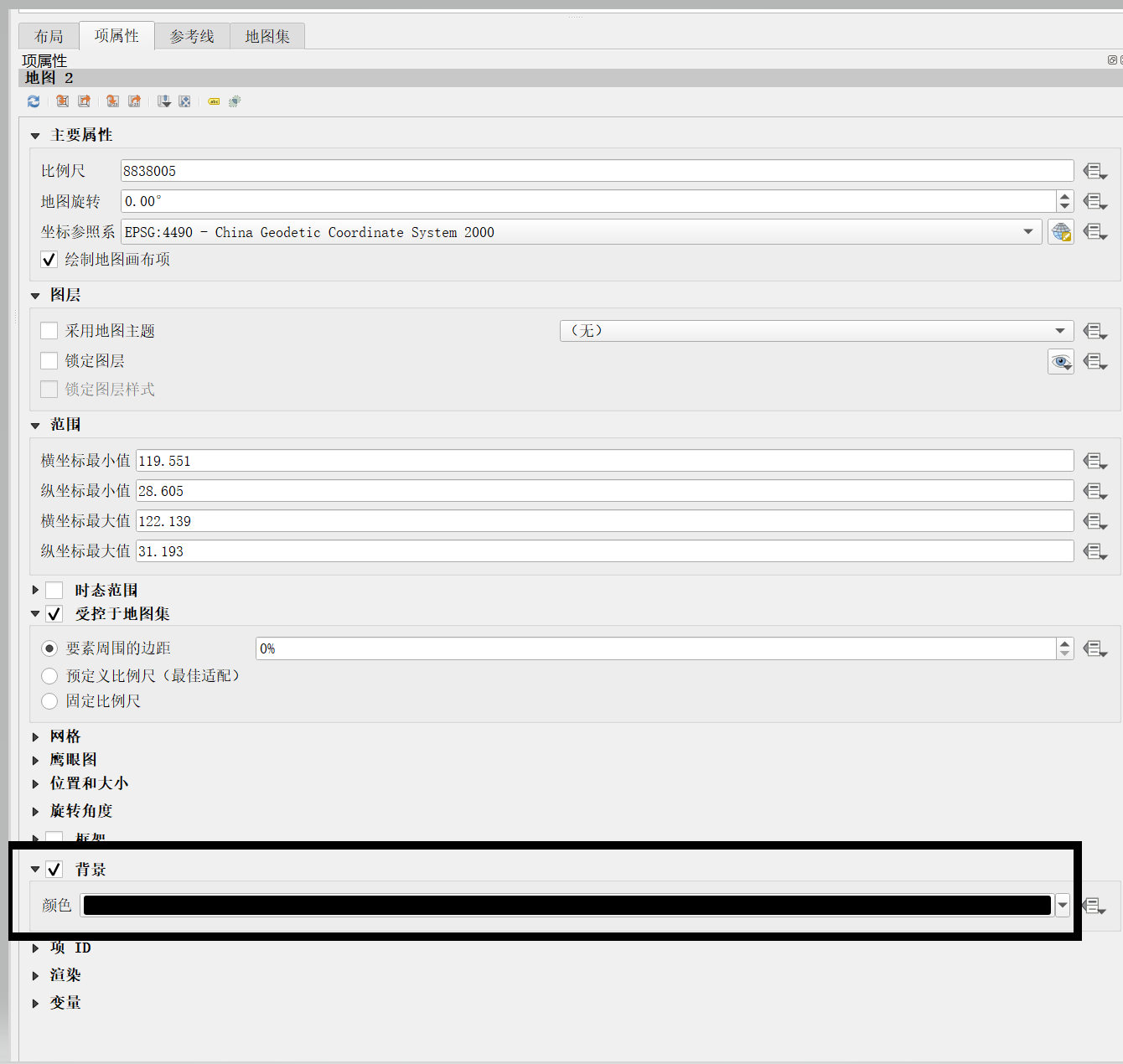
- 将背景设置为:黑色
4.5 图片导出
- 以下操作与目录3一模一样
本文来自互联网用户投稿,文章观点仅代表作者本人,不代表本站立场,不承担相关法律责任。如若转载,请注明出处。 如若内容造成侵权/违法违规/事实不符,请点击【内容举报】进行投诉反馈!