java定制化报表_Java 报表工具--如何在Style Report中制作用户自定义图表
我们曾经就Java报表工具Style Report 探讨过自定义报表的新思路,那么如何运用Style Report制作自定义报表并未提及,此篇将循序渐进地从用Style Report简单的图表开始,用户如何自主完成一份简单的图表
第一步:在Style Report 产品web端首页(localhost:8080/sree/)通过“用户入口” 进入,点击“设计”标签后,选择“报表”,将会显示一系列的可使用的向导,如下图所示:
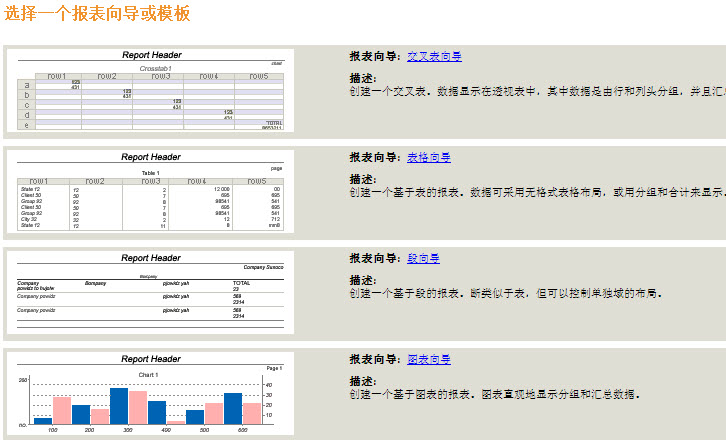
点击向导中的一个。向导将会引导用户通过一系列的步骤设计报表。
接下来我们以图表相当为例,看用户如何自定义图表。
实际工作中图表是数据表达应用比较广泛的组件,它通过图形的形式表达数据,运用简洁的方式传达具体数据,例如,一个企业PPT演说中可能需要使用饼图,用来显示行业领袖的市场份额。这比使用数字表格更容易理解。
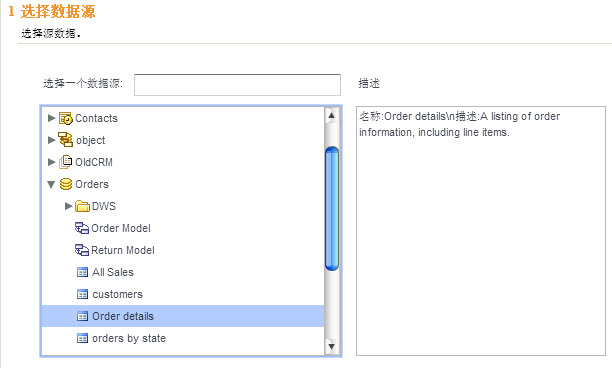
第二步:“选择数据源”,本例中选择Style Report自带的数据库“Orders”的“Orders detail”数据源.
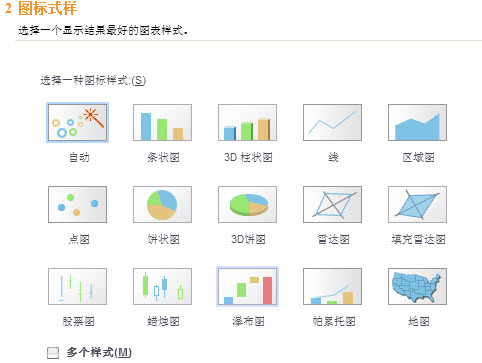
第三步:选择图表样式:本例中选择常用到的条状图,
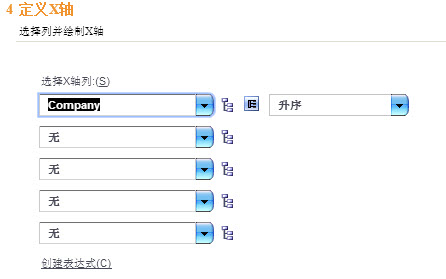
第四步:定义XY轴,本例中选取“company”作为X轴数值,选取“Total”作为Y轴数值
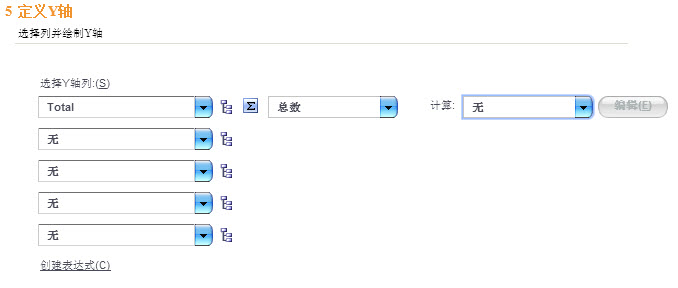
第五步:定义多维图。在定义Y轴列时,还可以增加另一个维度表现数值,例如本例中,将“Product”作为另一个维度通过柱状图的颜色表现出来.
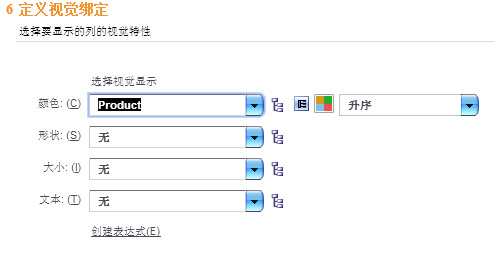
第六步:定义筛选条件, 有时候数值过多,可能造成图表中图形拥挤,不能清晰表达结果出来,所以,我们需要通过定义条件,筛选出自己需要的数据。例如,本例,可以把Total的条件定义为大于**的数值。
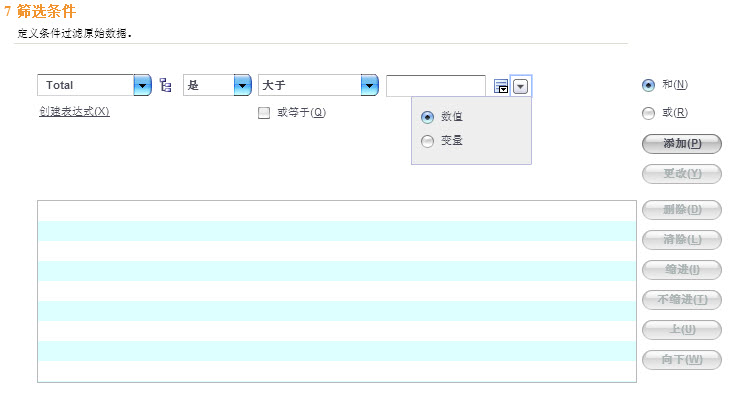
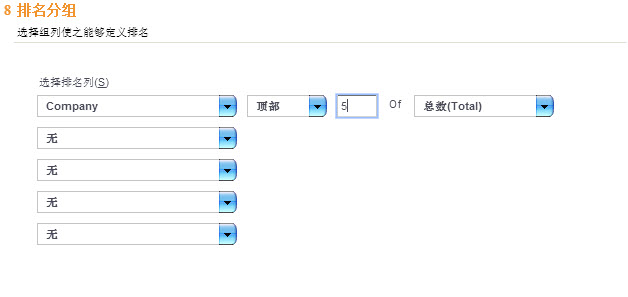
第七步:定义排名,通过上一步的筛选后,发现柱状图形还是过多,那么通过定义排名,可以选取前五个或者后五个进行最终的展示。比如,本例中选取前五个柱状图作为最终效果。
点击完成预览,就可以看到最终的样式图:
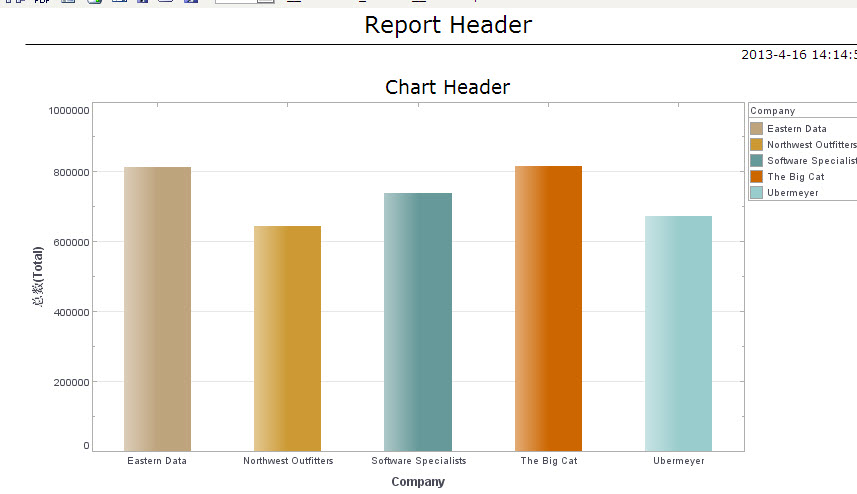
自此一张用户自定义的图表制作完成。
更多关于Style Report产品的信息请登录:http://www.inetsoft.com.cn/products_report/
本文来自互联网用户投稿,文章观点仅代表作者本人,不代表本站立场,不承担相关法律责任。如若转载,请注明出处。 如若内容造成侵权/违法违规/事实不符,请点击【内容举报】进行投诉反馈!