3 分钟,动动手实现一个简单的共享桌面web 应用,还能调用麦克风哦

原文: https://juejin.cn/post/6993133406565449736
作者: 云的世界
专栏: 前端SSD系列
前言
前端一些有意思的内容,旨在3-10分钟里, 500-1000字,有所获,又不为所累。
共享桌面程序,哇,高大尚耶!其实不然,让我带你3分钟实现桌面共享程序,还能听到对面说话哦。
效果演示和源码
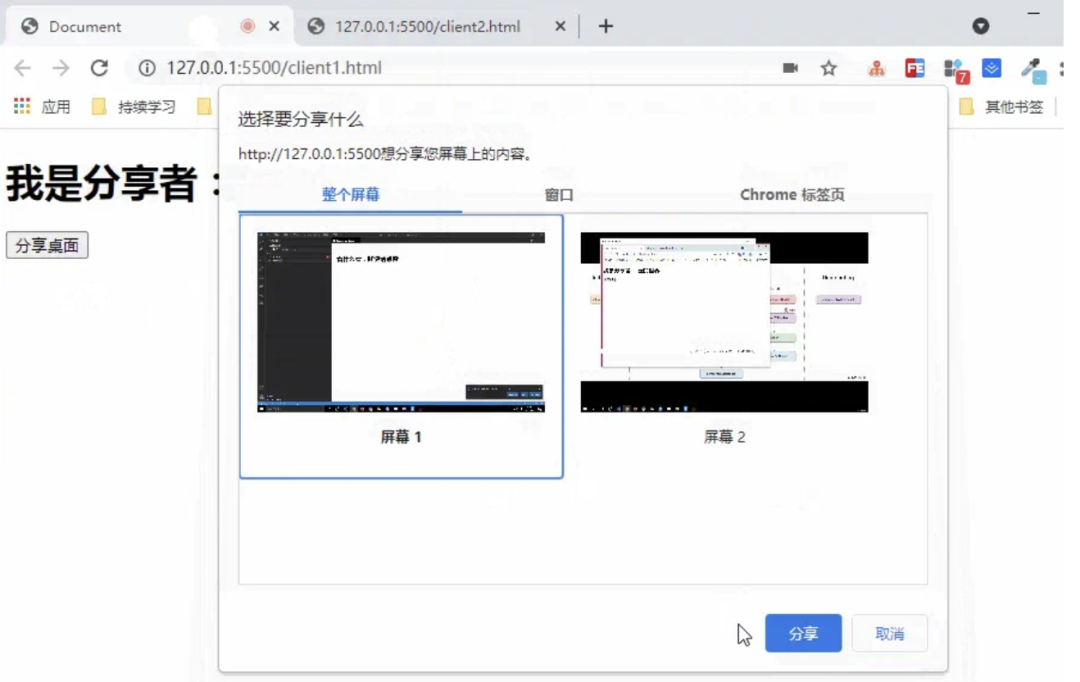
两个Tab标签,一个是分享者,一个是观众。 顺便问一下,怎么把声音保存到gif图里面去?
思路
用户1 ==> Screen Capture API ===> Web RTC ===> User2 Video 标签播放其核心 Screen Capture API[1] + WebRTC API[2], 我们一起来了解一波。
Screen Capture API[3] - 屏幕捕捉API
MDN解释:
屏幕捕获API,对现有的媒体捕获和流API进行了补充,让用户选择一个屏幕或屏幕的一部分(如一个窗口)作为媒体流进行捕获。然后,该流可以被记录或通过网络与他人共享。
先看动态,再看代码:
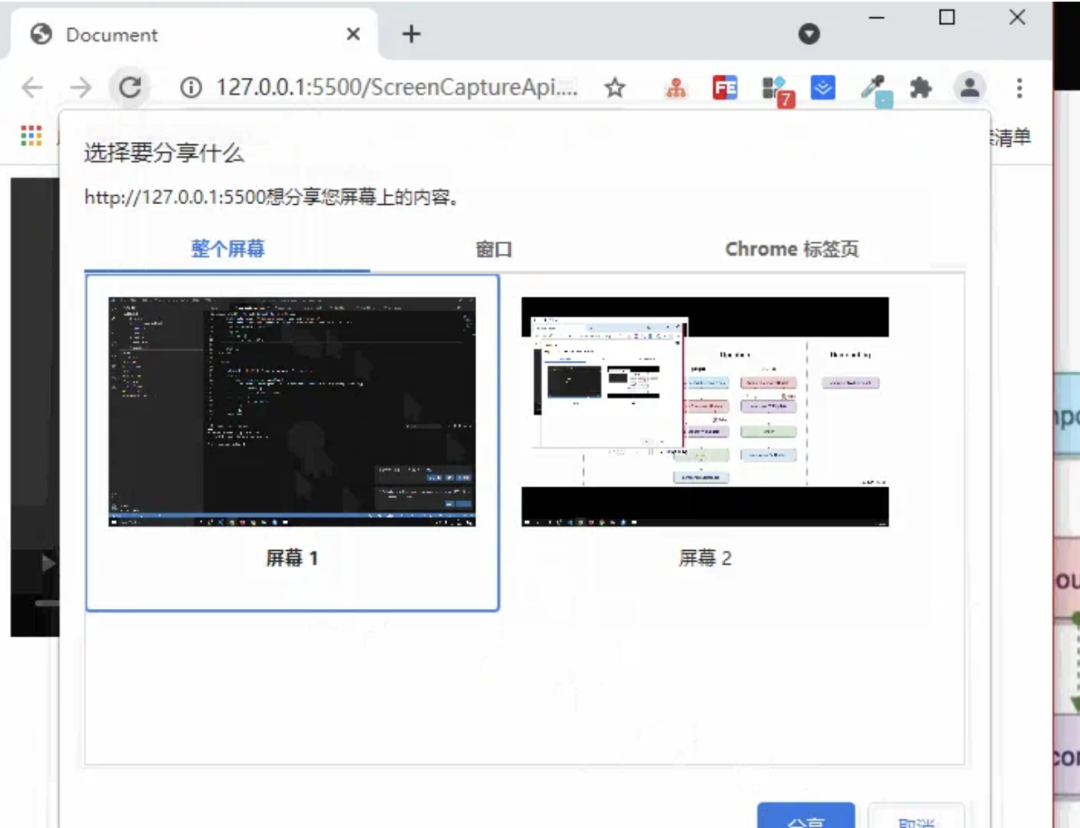
仅仅只需 10 余行代码,就可以把桌面展示在网页面里面是不是很酷。
Web RTC[4]
MDN
WebRTC (Web Real-Time Communications) 是一项实时通讯技术,它允许网络应用或者站点,在不借助中间媒介的情况下,建立浏览器之间点对点(Peer-to-Peer)的连接,实现视频流和(或)音频流或者其他任意数据的传输。
我们明白其是点对点传输技术,解决传输问题就行。
实现
遵循SSD系列的准则:3-10分钟里, 500-1000字,有所获,又不为所累。我自行实现,字数会超,而且还要有中转服务器。罢了,借助声网吧。
声网 agora[5], 为什么是他,因为他一个月免费 10000 分钟, 做测试和个人使用是完全够了的。其底层的基本原理上面已经说过了,核心就是 Screen Capture API[6] + Web RTC[7]。
当然声网还支持摄像头,麦克风等等其他流的推送,摄像头和麦克风是 MediaDevices[8]相关的内容不做过多的解释。
注册账号
声网管理台登录或者注册[9],链接地址已给,自行操作即可。
创建应用
详情参见 跑通示例项目[10], 里面有详细的步骤教你创建应用,以及获得AppID和Token
SDK下载
去这里下载 Agora SDK下载[11]
分享者代码编写
这里有一个参数理解一下:
appId:应用ID
channel: 渠道,你可以理解为房间
token:票证
uid: 用户ID
role: 用户角色,有主播和观众两种
核心代码:
async function startBasicLive() {rtc.client = AgoraRTC.createClient({ mode: "live", codec: "vp8" }); // 初始化客户端rtc.client.setClientRole(options.role);  // 设置角色const uid = await rtc.client.join(options.appId, options.channel, options.token, options.uid);       rtc.localAudioTrack = await AgoraRTC.createMicrophoneAudioTrack(); // 麦克风rtc.localVideoTrack = await AgoraRTC.createScreenVideoTrack();  // 桌面// 将这些音视频轨道对象发布到频道中。await rtc.client.publish([rtc.localAudioTrack, rtc.localVideoTrack]);console.log("publish success!");
}
btnShareDesk.onclick = startBasicLive; // 注册点击事件
观众端代码编写
核心代码
async function startBasicLive() {rtc.client = AgoraRTC.createClient({ mode: "live", codec: "vp8" });rtc.client.setClientRole(options.role);rtc.client.on("user-published", async (user, mediaType) => {// 开始订阅远端用户。await rtc.client.subscribe(user, mediaType);console.log("subscribe success", mediaType);// 表示本次订阅的是视频。if (mediaType === "video") {// 订阅完成后,从 `user` 中获取远端视频轨道对象。const remoteVideoTrack = user.videoTrack;// 动态插入一个 DIV 节点作为播放远端视频轨道的容器。const playerContainer = document.createElement("div");// 给这个 DIV 节点指定一个 ID,这里指定的是远端用户的 UID。playerContainer.id = user.uid.toString();playerContainer.style.width = "640px";playerContainer.style.height = "480px";document.body.append(playerContainer);// 订阅完成,播放远端音视频。// 传入 DIV 节点,让 SDK 在这个节点下创建相应的播放器播放远端视频。remoteVideoTrack.play(playerContainer);}// 表示本次订阅的是音频。if (mediaType === "audio") {// 订阅完成后,从 `user` 中获取远端音频轨道对象。const remoteAudioTrack = user.audioTrack;// 播放音频因为不会有画面,不需要提供 DOM 元素的信息。remoteAudioTrack.play();}});   const uid = await rtc.client.join(options.appId, options.channel, options.token, null);console.log("uid", uid);
}
demo完整的代码
源码地址: https://github.com/xiangwenhu/juejinBlogsCodes/tree/master/shareYourDesktop
小结
是不是很简单,一切都看起来没那么难,这样,你才容易入坑啊。
写在最后
写作不易,你的一赞一评就是我前行的最大动力。
最后
欢迎关注【前端达人】✿✿ヽ(°▽°)ノ✿
本文来自互联网用户投稿,文章观点仅代表作者本人,不代表本站立场,不承担相关法律责任。如若转载,请注明出处。 如若内容造成侵权/违法违规/事实不符,请点击【内容举报】进行投诉反馈!