Vant Uploader 文件上传手机上所遇到的坑
公司H5项目文件上传用到了Vant Uploader文件上传组件,但是这个组件的坑属实是真的多,写这篇文章给大家分享一下,如果问题和我同样的话就不用纠结了,可以直接换组件了~~
问题1:我在谷歌浏览器的模拟器中测试可以,为什么在手机上却没有办法显示,如下图
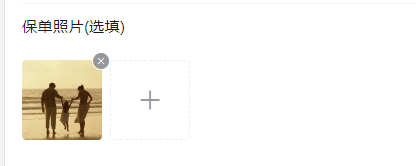
这个问题总共是有2处坑
- 关乎公司所购买的服务器,图片上传是经过服务器上传的,如果你们公司购买的服务器很便宜,那么它的传输速度就会很慢,这会导致图片上传以后回显加载的很慢或者是直接不回显。
-
解决方案:
前端可以在图片上传前压缩图片,这类代码其他博客有很多,随便搜索下就有了,这里顺便也给大家贴出来,这里要注意,如果你使用过这个方法却失败了还是不行,有可能是因为你没有转换文件,与后端所需要的格式不一致,所以会导致失败
//这里是把上传的文件转换dataURLtoFile(dataurl, filename) {var arr = dataurl.split(","),mime = arr[0].match(/:(.*?);/)[1],bstr = atob(arr[1]),n = bstr.length,u8arr = new Uint8Array(n);while (n--) {u8arr[n] = bstr.charCodeAt(n);}return new File([u8arr], filename, { type: mime });}
然后就是压缩图片大小
if (/\/(?:jpeg|png)/i.test(event.file.type) && event.file.size > 500000) {// 创建Canvas对象(画布)let canvas = document.createElement("canvas");// 获取对应的CanvasRenderingContext2D对象(画笔)let context = canvas.getContext("2d");// 创建新的图片对象let img = new Image();// 指定图片的DataURL(图片的base64编码数据)img.src = event.content;// 监听浏览器加载图片完成,然后进行进行绘制img.onload = () => {// 指定canvas画布大小,该大小为最后生成图片的大小canvas.width = 400;canvas.height = 300;/* drawImage画布绘制的方法。(0,0)表示以Canvas画布左上角为起点,400,300是将图片按给定的像素进行缩小。如果不指定缩小的像素图片将以图片原始大小进行绘制,图片像素如果大于画布将会从左上角开始按画布大小部分绘制图片,最后的图片就是张局部图。*/context.drawImage(img, 0, 0, 400, 300);// 将绘制完成的图片重新转化为base64编码,file.file.type为图片类型,0.92为默认压缩质量event.content = canvas.toDataURL(event.file.type, 0.92);let config = {headers: {//添加请求头"Content-Type": "multipart/form-data"}};let file = this.dataURLtoFile(event.content, "image");// console.log(file)let params = new FormData();params.append("file", file);let url = `这里写公司图片上传的接口`;this.$http({method: "POST",url: process.env.MOBILE_ROOT + url,data: params,config}).then(res => {if (res.code == 200) {this.fileList.push({url: res.result.url});// Indicator.close();}}).catch(e => {});};}
2.部分oppo,小米手机不支持这个组件,我自己实测了很多手机,例如苹果6,7,8,华为等等,在这些手机中oppo和小米部分型号手机是不支持Vant Uploader这个组件的,看到这里是不是欲哭无泪,辛辛苦苦大半天结果不兼容。。。
-
解决方案:
换另外的组件,比如说微信公用的api chooseImage(),这个方法是最合适,详细的使用方法可以去微信的开发文档里看,这里也把代码贴一下
//先判断下终端是什么updateImg(style) {this.style = style;if (this.fromWhere == "wechat") {//上传图片this.chooseImage();} else if (this.fromWhere == "ios") {window.webkit.messageHandlers.uploadImage.postMessage({ body: [] });} else if (this.fromWhere == "android") {window.native.uploadImage();}},
//然后可以设置上传时最多上传几张,压缩图以及相片来源chooseImage() {this.$wx.chooseImage({count: 1,sizeType: ["compressed"], // 可以指定是原图还是压缩图,默认二者都有sourceType: ["album", "camera"], // 可以指定来源是相册还是相机,默认二者都有success: res => {var localId = res.localIds[0]; // 返回选定照片的本地ID列表,localId可以作为img标签的src属性显示图片this.uploadImg(localId);}});},
//这里是获取图片上传后返回来的一个图片本地IDuploadImg(localId) {this.$wx.uploadImage({localId: localId, // 需要上传的图片的本地ID,由chooseImage接口获得isShowProgressTips: 1, // 默认为1,显示进度提示success: res => {let serverId = res.serverId;this.setServer(serverId);},fail: function(error) {Toast("上传错误,请稍候重试!");}});}
//最后上传图片并回显setServer(serverId) {var url = "这里写公司图片上传的接口";var formData = new FormData();formData.append("mediaId", serverId);this.$http({method: "POST",url: process.env.API_ROOT + url,data: formData}).then(res => {if (res.code == 200) {if (this.style == 1) {this.cardPositive = res.result;this.passPort = res.result;this.household = res.result;} else {this.cardBack = res.result;}}}).catch(e => {});},
总结:我太难了。。。(后续还有几个问题以后再写)
本文来自互联网用户投稿,文章观点仅代表作者本人,不代表本站立场,不承担相关法律责任。如若转载,请注明出处。 如若内容造成侵权/违法违规/事实不符,请点击【内容举报】进行投诉反馈!