win10怎么弄c语言,win10系统下如何搭建C语言开发环境
因为工作需求,有位朋友想在最新的windows10系统中搭建C语言开发环境,可是安装后发现电脑会出现无法运行的错误。这该怎么办呢?下面,就随小编看看windows10系统搭建C语言开发环境的具体方法。
下载/安装
win8.1 - 14 、在此提供dev C++的最新版原生安装包。(链接)
windows7系统之家 - 15 、打开安装包,选择安装语言,直接【OK】(不用担心英文)。

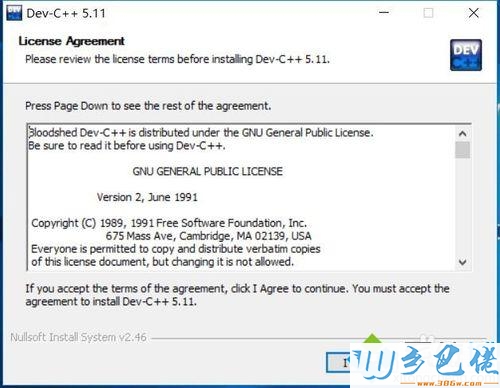
windows7 - 1、点击【I Agree】,同意安装协议。
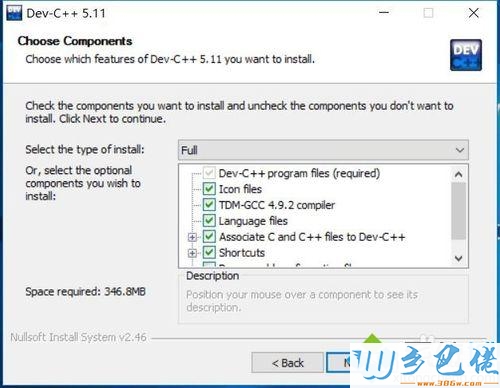
windows8 - 2、选择安装模式,默认全部安装,建议直接点【Next】。
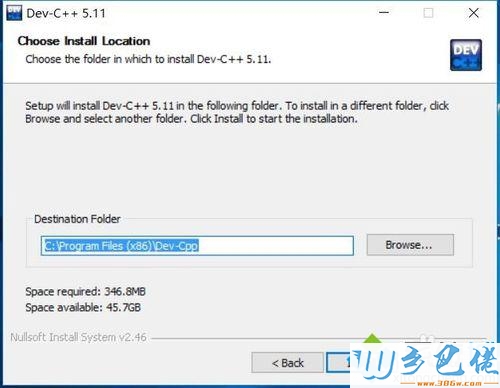
windows10 - 3、选择安装位置,点击【Install】。
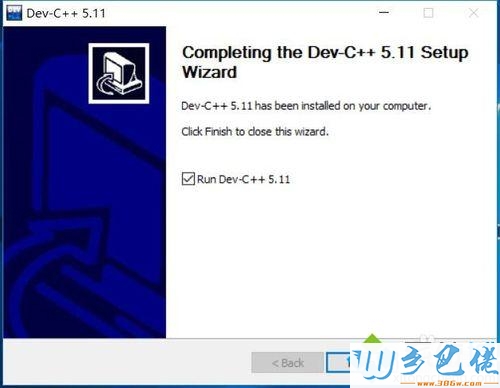
xp系统 - 4、开始安装,点击【Finish】。
设置/运行
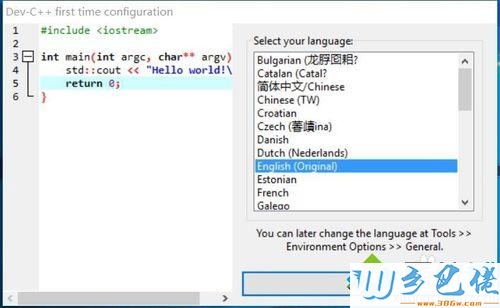
win8.1 - 14 、此处可设置IDE运行时的语言。
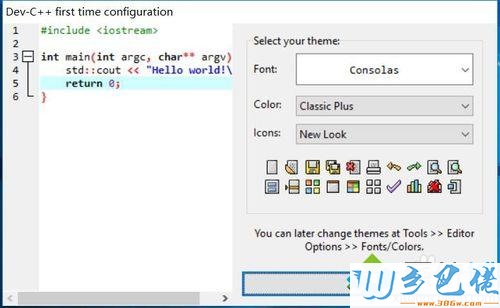
windows7系统之家 - 15 、此处可更改IDE的外观,安装后也可以改变。
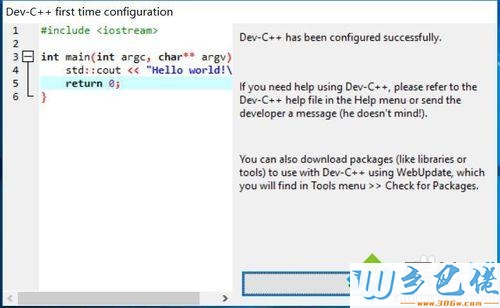
windows7 - 1、点击【OK】,完成设置并运行dev C++。
windows8 - 2、快捷键【Ctrl+N】新建一个文件。

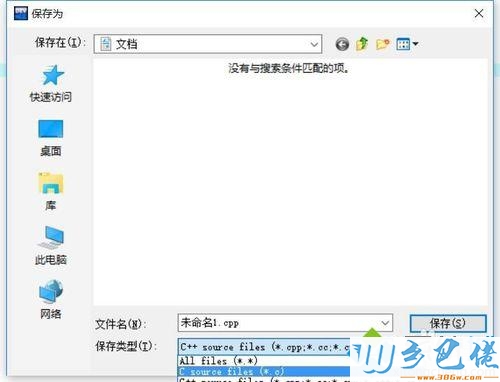
windows10 - 3、输入代码后按【F11】(编译并运行),提示保存文件,注意dev C++是默认保存为C++文件的,建议改成后缀为c的C语言文件,保存后会自动运行编译的exe文件。
通过上述步骤的简单操作,我们就能在win10系统电脑中快速搭建C语言开发环境了。感兴趣的用户们,不妨参考 一下!希望能够帮助到大家!
相关推荐:
本文来自互联网用户投稿,文章观点仅代表作者本人,不代表本站立场,不承担相关法律责任。如若转载,请注明出处。 如若内容造成侵权/违法违规/事实不符,请点击【内容举报】进行投诉反馈!