linux终端缩小显示内容_什么?Linux 终端也可以用来看女神照片?

欢迎关注我的知乎专栏!专栏主要分享 Linux 基础,Linux进阶,Linux 编程,Linux 神器,Linux 趣应用,树莓派等 Linux 方向干货。
良许带你学习Linuxzhuanlan.zhihu.com
自我介绍一下。我是良许,本科及硕士所学专业却是机械,毕业后从零开始自学转行 IT,1 年后被世界 500 强外企所录用,目前是 Linux 工程师。业余时间运营公众号 良许Linux 及同名知乎号,这两个都是我的主要阵地,但以公众号更为重,欢迎关注交流!
Linux 终端给人的感觉就是黑漆漆一片,里面只能显示一些字符,而从来没见过显示图片的,如下图:
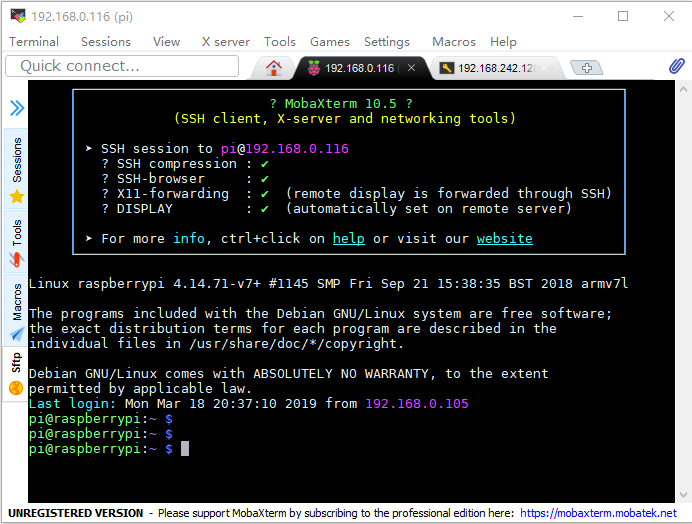
但是,实际上,Linux 终端除了显示字符外,当然也可以显示图片(然后就可以用来看女神照片)。具体怎么操作呢?一起跟良许来操作吧。
为了显示图片,我们使用了一个工具—— lsix 。这个工具的名称很像是 ls 命令,但它只用来显示图片。那么,这个工具有什么特色呢?
- 自动根据你的终端的前景色与背景色,以最优的方式来显示图像
- 不仅在电脑终端里可以直接用,还可以通过 SSH 的方式来远程使用
- 除了支持图像,还支持一些非图像格式,如:.svg, .eps, .pdf, .xcf等等
- 工具是用 BASH 写的,所以大部分 Linux 发行版都可以用
lsix 工具的安装
lsix 会使用到 ImageMagick 这个工具,所以在此之前需要先安装好 ImageMagick 。大部分 Linux 发行版都已经默认安装了 ImageMagick ,如果没有的话就需要自行安装了。
对于 Arch Linux 以及它的延伸版本(如 Antergos, Manjaro Linux),安装命令如下:
sudo pacman -S imagemagick对于 Debian,Ubuntu,Linux Mint 这个系列的,安装命令为:
sudo apt-get install imagemagicklsix 本身其实就是个 BASH 脚本,所以无需进行安装,只需将它下载下来,并移动到 $PATH 环境变量里。就这么简单!
首先将它下载到本地计算机:
wget https://github.com/hackerb9/lsix/archive/master.zip然后再将它解压:
unzip lsix-master.zip解压之后,将得到一个 lsix-master 的目录。将目录里的 lsix 文件拷备到环境变量 $PATH 里,比如 /usr/local/bin/ :
sudo cp lsix-master/lsix /usr/local/bin/最后,再赋予它可执行权限:
sudo chmod +x /usr/local/bin/lsix接下来,就可以愉快地使用这个工具啦。
但在使用之前,要先确保你的终端支持 Sixel 格式。开发人员在 Xterm 上以 vt340 仿真模式来开发了 lsix ,但 Xterm 并不默认支持 Sixel 。启动支持 Sixel 的方式如下:
xterm -ti vt340运行这条命令之后,将弹出另外一个窗口,即 Xterm ,它已经支持了 Sixel 。
如果你想要 Xterm 默认开启 Sixel ,需要修改它的 .Xresources 文件(如果没有这个文件,直接创建一个即可):
vim .Xresources在文件里添加这么一句:
xterm*decTerminalID : vt340再之后,按 ESC 后输入 :wq 保存退出。
最后,运行以下命令来应用这个改动:
xrdb -merge .Xresources这样, Xterm 就默认开启了 Siexl 模式,以后机器关机后再开机也不受影响。
在终端里显示图像
开启一个 Xterm 终端,这个终端长得和系统自带的终端差不多,如下图示:
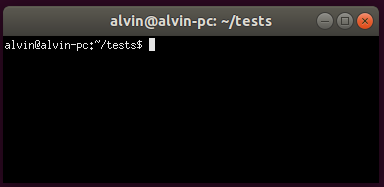
然后就可以玩 lsix 这个工具啦,比如我现在在终端里显示我的 logo ,只需在 lsix 后面跟上 logo 的绝对或相对路径即可:
lsix logo.jpg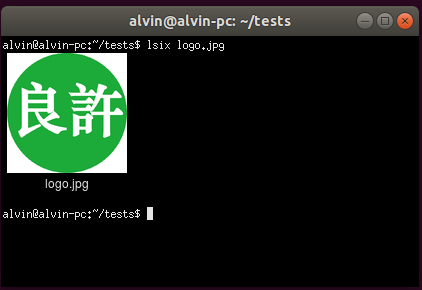
如果要显示当前目录下所有的文件,那更简单,只需一个 lsix 命令就可以:
lsix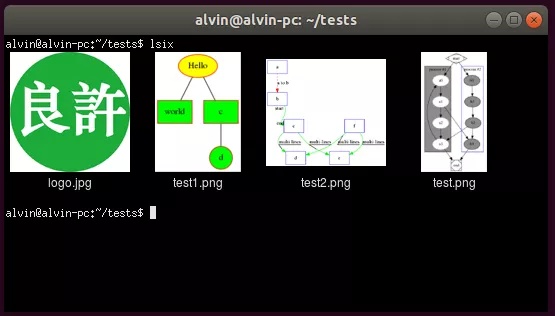
当然它也支持通配符,比如要显示当前目录下所有的 jpg 文件,可以这样:
lsix *.jpg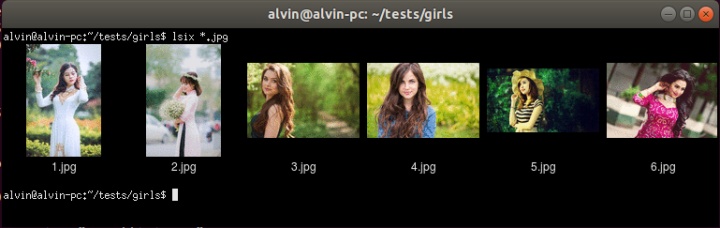
如果是通过 ssh 到服务器的,也是一样会弹出 Xterm 窗口来显示图片。
怎么样,是不是很简单?以后代码写累的时候可以偷偷用终端来看保存在硬盘里的女神照片!
❤️ 看完三件事: 如果你觉得这篇内容对你挺有启发,我想邀请你帮我三个忙:
- 点赞,让更多的人也能看到这篇内容(收藏不点赞,都是耍流氓 -_-)
- 关注我和专栏,让我们成为长期关系
- 关注公众号「良许Linux」,第一时间阅读最新的Linux文章,公众号后台回复 1024 送你 最新的编程技术资料。
本文来自互联网用户投稿,文章观点仅代表作者本人,不代表本站立场,不承担相关法律责任。如若转载,请注明出处。 如若内容造成侵权/违法违规/事实不符,请点击【内容举报】进行投诉反馈!