ArcGIS for Android 自定义地图比例尺
在我们进行地图相关开发时候,避免不了要绘制比例尺。在百度,高德的地图API里都提供了比例尺控件,但是ArcGIS for Android里并没有提供。不过没关系,我们可以自己绘制一个比例尺来。
在绘制比例尺前,我们先了解几个概念:
- PPI,Pixels Per Inch的所写,表示的是每英寸所拥有的像素数目;
- PX,像素,表示图像中的一个最小单位;
- DPI,Dots Per Inch,每英寸点数,即图像密度;
- .9.PNG,Android开发里面的一种特殊的图片,这种格式的图片通过ADT自带的编辑工具生成,使用九宫格切分的方法,使图片支持在Android环境下的自适应展示。即这种类型图片在Android里无论怎样拉伸缩小都不失真。
其中PPI和DPI在实际生活中的定义是不太一样的,而在Android里,他们的含义却是相似的。单独把DPI拿出来主要是Android里有个方法可以分别获取到屏幕X轴和Y轴的像素密度。
.9.PNG格式的图片不失真,正好适合我们做来做比例尺图片。
好了,我们好绘制一个比例尺,需要做些什么呢?
首先,我们得知道当前地图比例,这个参数可以通过MapView.getScale来获取;
其次,我们要根据当前地图比例绘制一个比例尺。绘制的方案有两种,一个是固定尺子长度,根据当前地图比例更换比例尺的比,比如1:2000,1:3000等;另一种是固定一些比例单位,比如1:50000后就是1:20000,然后比例尺的长度根据实际长度会做一定伸缩。这里我采用第二种,因为第一种根据实际比例往往比例尺的比值不是整数,并且在较大比例时候显示位数较长,四舍五入又会失去精度。
最后,是监听地图放大缩小事件,并作出响应改变比例尺。
方法就是这么简单,那就实际开动吧。
第一步,实例化地图,加载图层:
mMapView=(MapView)findViewById(R.id.mapview);
mMapScaleView=(MapScaleView)findViewById(R.id.scaleView);
String path= StorageUtil.getSDCardRootPath(getApplicationContext());
ArcGISLocalTiledLayer layer=new ArcGISLocalTiledLayer(path);
mMapView.addLayer(layer,0);
mMapScaleView.setMapView(mMapView);
ArcGISRuntime.setClientId(System.clint);//设置许可
mMapView.setMapBackground(0xFAFAFA, 0xffffff, 0.0f, 0.0f);//地图背景
第二步,自定义View,绘制比例尺:
初始化自定义View:
public MapScaleView(Context context) {this(context, null);this.context=context;this.initVariables();
}public MapScaleView(Context context, AttributeSet attrs) {this(context, attrs, 0);this.context=context;this.initVariables();
}public MapScaleView(Context context, AttributeSet attrs, int defStyle) {super(context, attrs, defStyle);this.context=context;this.initVariables();
}
初始化自定义View的参数:
private void initVariables(){scaleWidth=104;//scaleHeight=8;//比比例尺宽度例尺高度textColor= Color.BLACK;//比例尺字体颜色text="20公里";//比例尺文本textSize=18;//比例尺宽度scaleSpaceText=8;//比例尺文本与图形的间隔高度mPaint = new Paint();//画笔
}
重写onMearsure()方法:
@Override
protected void onMeasure(int widthMeasureSpec, int heightMeasureSpec) {super.onMeasure(widthMeasureSpec, heightMeasureSpec);int widthSize = getWidthSize(widthMeasureSpec);int heightSize = getHeightSize(heightMeasureSpec);setMeasuredDimension(widthSize, heightSize);
}
获取自定义View的宽和高:
*** 测量ScaleView的宽度* @param widthMeasureSpec* @return*/
private int getWidthSize(int widthMeasureSpec){return MeasureSpec.getSize(widthMeasureSpec);
}/*** 测量ScaleView的高度* @param heightMeasureSpec* @return*/
private int getHeightSize(int heightMeasureSpec){int mode = MeasureSpec.getMode(heightMeasureSpec);int height = 0;switch (mode) {case MeasureSpec.AT_MOST:height = textSize + scaleSpaceText + scaleHeight;break;case MeasureSpec.EXACTLY:{height = MeasureSpec.getSize(heightMeasureSpec);break;}case MeasureSpec.UNSPECIFIED:{height = Math.max(textSize + scaleSpaceText + scaleHeight, MeasureSpec.getSize(heightMeasureSpec));break;}}return height;
}
重写onDraw()方法,绘制比例尺:
*** 绘制上面的文字和下面的比例尺,因为比例尺是.9.png,我们需要利用drawNinepath方法绘制比例尺*/
@SuppressLint("DrawAllocation")
@Override
protected void onDraw(Canvas canvas) {super.onDraw(canvas);int width = scaleWidth ;mPaint.setColor(textColor);mPaint.setAntiAlias(true);mPaint.setTextSize(textSize);mPaint.setTypeface(Typeface.DEFAULT_BOLD);float textWidth = mPaint.measureText(text);canvas.drawText(text, (width - textWidth) / 2, textSize, mPaint);Rect scaleRect = new Rect(0, textSize + scaleSpaceText, width, textSize + scaleSpaceText + scaleHeight);drawNinepath(canvas, R.drawable.icon_scale, scaleRect);
}
绘制.9.PNG图片:
private void drawNinepath(Canvas canvas, int resId, Rect rect){Bitmap bmp= BitmapFactory.decodeResource(getResources(), resId);NinePatch patch = new NinePatch(bmp, bmp.getNinePatchChunk(), null);patch.draw(canvas, rect);
}
接下来就是根据获取的地图比例,绘制比例尺,更新比例尺的单位以及绘制它的长度,这里我按照2、5、1的进制选取了比例尺的单位:
public void refreshScaleView() {if(mapView == null){throw new NullPointerException("you can call setMapView(MapView mapView) at first");}double scale=this.mapView.getScale()/100;//结果单位米,表示图上1厘米代表*米double ppi=getPPIOfDevice();if(scale>0&&scale<=20){//换算20米String unit = "20米";int scaleWidth=(int)(20*264/2.54/scale);//264为ppi,264/2.54为1厘米的像素数setText(unit);//更新文字setScaleWidth(scaleWidth);//更新比例尺长度}else if(scale>20&&scale<=50){//换算50米String unit = "50米";int scaleWidth=(int)(50*264/2.54/scale);setText(unit);//更新文字setScaleWidth(scaleWidth);//更新比例尺长度}else if(scale>50&&scale<=100){//换算20米String unit = "100米";int scaleWidth=(int)(100*264/2.54/scale);setText(unit);//更新文字setScaleWidth(scaleWidth);//更新比例尺长度}else if(scale>100&&scale<=200){//换算20米String unit = "200米";int scaleWidth=(int)(200*264/2.54/scale);setText(unit);//更新文字setScaleWidth(scaleWidth);//更新比例尺长度}else if(scale>200&&scale<=500){//换算20米String unit = "500米";int scaleWidth=(int)(500*264/2.54/scale);setText(unit);//更新文字setScaleWidth(scaleWidth);//更新比例尺长度}else if(scale>500&&scale<=1000){//换算20米String unit = "1公里";int scaleWidth=(int)(1000*264/2.54/scale);setText(unit);//更新文字setScaleWidth(scaleWidth);//更新比例尺长度}else if(scale>1000&&scale<=2000){//换算20米String unit = "2公里";int scaleWidth=(int)(2000*264/2.54/scale);setText(unit);//更新文字setScaleWidth(scaleWidth);//更新比例尺长度}else if(scale>2000&&scale<=5000){//换算20米String unit = "5公里";int scaleWidth=(int)(5000*264/2.54/scale);setText(unit);//更新文字setScaleWidth(scaleWidth);//更新比例尺长度}else if(scale>5000&&scale<=10000){//换算20米String unit = "10公里";int scaleWidth=(int)(10000*264/2.54/scale);setText(unit);//更新文字setScaleWidth(scaleWidth);//更新比例尺长度}else if(scale>10000&&scale<=20000){//换算20米String unit = "20公里";int scaleWidth=(int)(20000*264/2.54/scale);setText(unit);//更新文字setScaleWidth(scaleWidth);//更新比例尺长度}else if(scale>20000&&scale<=25000){//换算20米String unit = "25公里";int scaleWidth=(int)(25000*264/2.54/scale);setText(unit);//更新文字setScaleWidth(scaleWidth);//更新比例尺长度}else if(scale>25000&&scale<=50000){//换算20米String unit = "50公里";int scaleWidth=(int)(50000*264/2.54/scale);setText(unit);//更新文字setScaleWidth(scaleWidth);//更新比例尺长度}else if(scale>50000&&scale<=100000){//换算20米String unit = "100公里";int scaleWidth=(int)(100000*264/2.54/scale);setText(unit);//更新文字setScaleWidth(scaleWidth);//更新比例尺长度}else if(scale>100000&&scale<=200000){//换算20米String unit = "200公里";int scaleWidth=(int)(200000*264/2.54/scale);setText(unit);//更新文字setScaleWidth(scaleWidth);//更新比例尺长度}else if(scale>200000&&scale<=250000){//换算20米String unit = "250公里";int scaleWidth=(int)(250000*264/2.54/scale);setText(unit);//更新文字setScaleWidth(scaleWidth);//更新比例尺长度}else if(scale>250000&&scale<=500000){//换算20米String unit = "500公里";int scaleWidth=(int)(500000*264/2.54/scale);setText(unit);//更新文字setScaleWidth(scaleWidth);//更新比例尺长度}else if(scale>500000&&scale<=scale){//换算20米String unit = "1000公里";int scaleWidth=(int)(1000000*264/2.54/scale);setText(unit);//更新文字setScaleWidth(scaleWidth);//更新比例尺长度}invalidate();}其中,获取屏幕PPI的方法如下:首先是用android.view包下的Display类里的getRealSize()方法获取屏幕分辨率;其次是用android.util包下有个DisplayMetrics类来获取密度相关的信息,该类里的xdpi和ydpi参数分别表示屏幕X轴和Y轴的点数密度,用X轴和Y轴的像素除以密度得到X轴和Y轴的真实长度,进而求得屏幕对角线的真实长度;最后用屏幕对角线的像素点数除以屏幕对角线的真实长度,得到屏幕的PPI:
private double getPPIOfDevice() {Point point = new Point();Activity activity=(Activity) context;activity.getWindowManager().getDefaultDisplay().getRealSize(point);//获取屏幕的真实分辨率DisplayMetrics dm = getResources().getDisplayMetrics();double x = Math.pow(point.x/ dm.xdpi, 2);//double y = Math.pow(point.y / dm.ydpi, 2);double screenInches = Math.sqrt(x + y);Double ppi=Math.sqrt(Math.pow(point.x, 2)+Math.pow(point.y, 2))/screenInches;return ppi;
}
第三步:写响应事件
在ArcGIS的MapView有个监听地图大小变化的方法,叫setOnZoomListener(),在里面写响应事件即可:
mMapView.setOnZoomListener(new OnZoomListener() {@Overridepublic void preAction(float v, float v1, double v2) {//todo}@Overridepublic void postAction(float v, float v1, double v2) {mMapScaleView.refreshScaleView();}
});
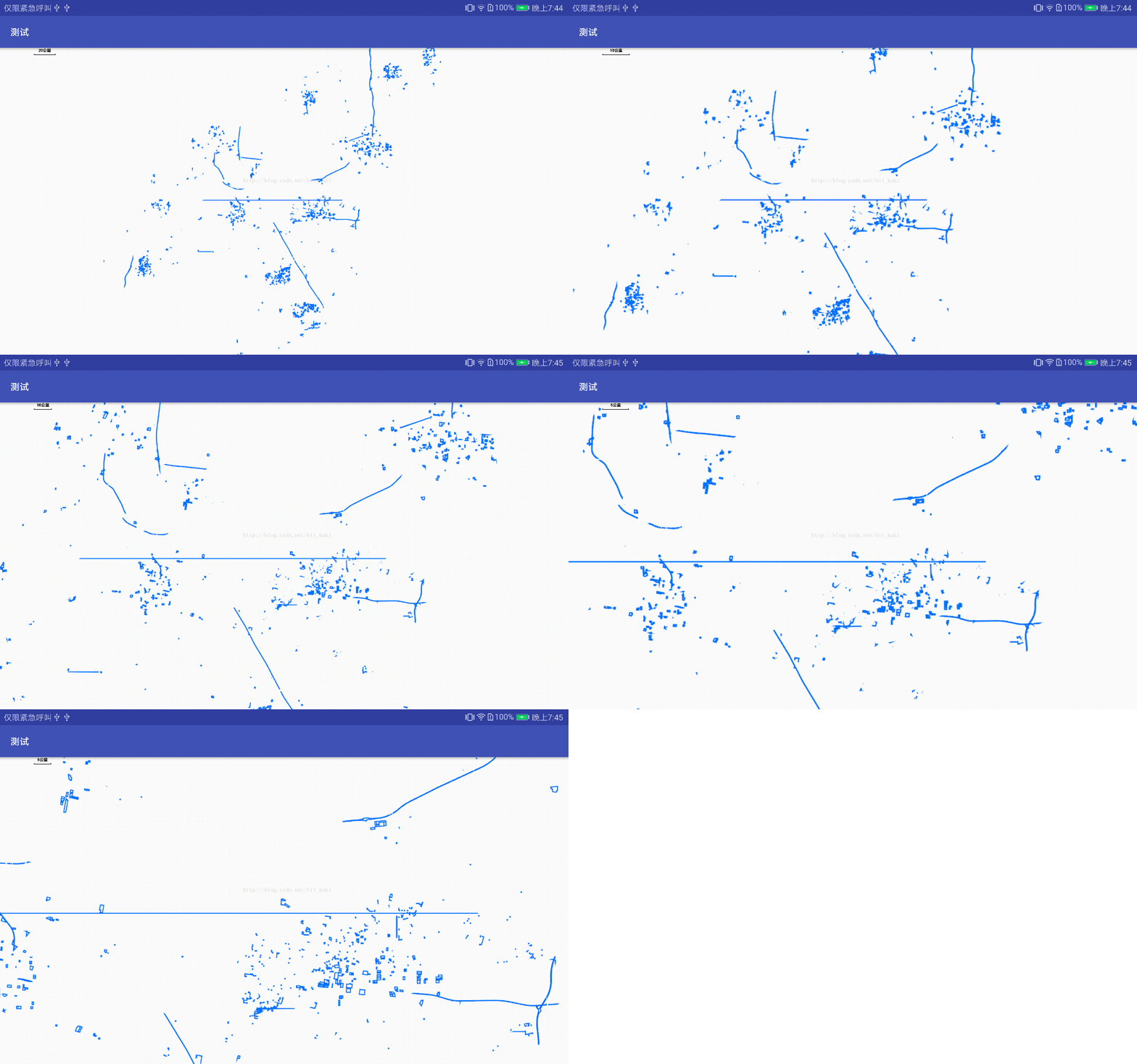
效果图如下:
本文来自互联网用户投稿,文章观点仅代表作者本人,不代表本站立场,不承担相关法律责任。如若转载,请注明出处。 如若内容造成侵权/违法违规/事实不符,请点击【内容举报】进行投诉反馈!