设置论文中的图、表的题注(小记)
参考b站:毕业论文图表如何自动编号/word图表自动编号/图表编号自动更新
其中,更新图表序号 视频使用ctrl+p进入打印再退出,也可以使用alt+f9进行更新
设置论文中的图、表的题注
- step1:设置章节
- 1.1 章节设置字体样式,选择标题1
- 1.2 章节添加序号
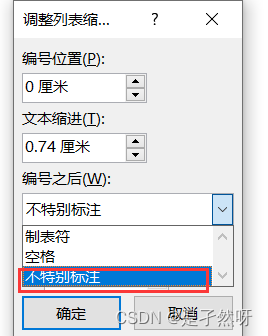
- 1.3 修改序号 和字之间的缩进,选择不特别标注
- step2:给图加题注
- 2.1 插入题注
- 2.2 设置标签
- 2.2.1 新建标签
- 2.2.2 编号
- 2.2.3 输入名字
- 2.3 修改题注样式
- step3:给表加题注
- 3.1 插入题注
- 3.2 设置标签
- 3.2.1 新建标签
- 3.2.2 编号
- 3.2.3 输入名字
- 3.3 修改题注样式
- 3.3.1 创建样式
- 3.3.2 设置表注样式
- step4:生成目录
- 4.1 生成图目录
- 4.2 生成表目录
- step5:更新目录页码
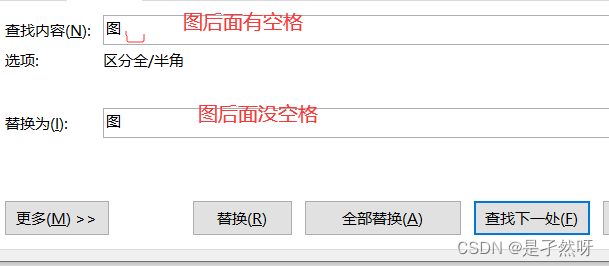
- step6:补充-删除多余空格
所以总结一下:
1)章节设置样式并设置编号
2)插入题注
3)创建图注、表注样式
4)生成图、表目录
总结视频2min
补充:章节进行编号后,数字后面是tab 然后文字,可以通过选中编号 右键,调整列表缩进,将tab 修改成空格。
详细操作如下:
step1:设置章节
1.1 章节设置字体样式,选择标题1
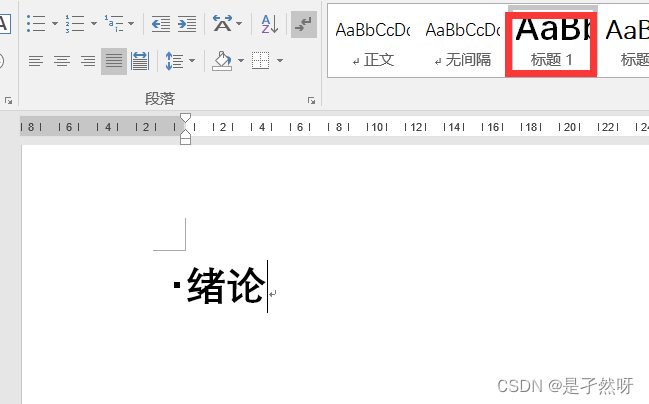
1.2 章节添加序号
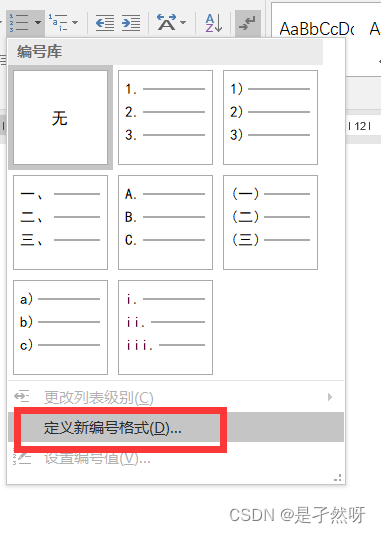
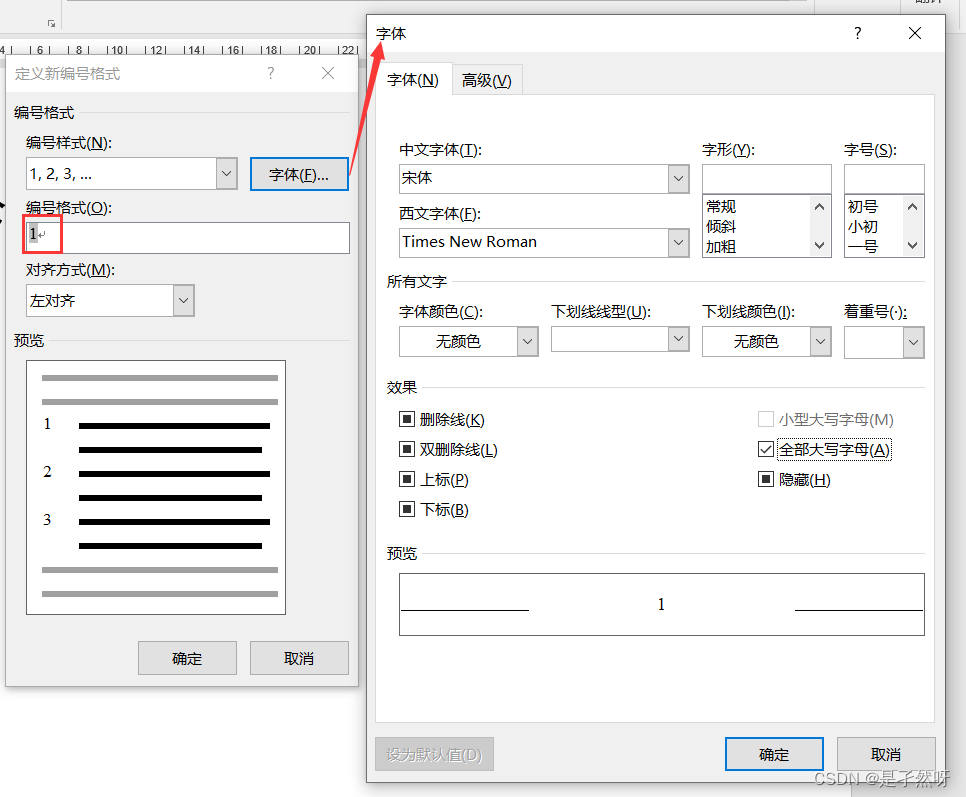
1.3 修改序号 和字之间的缩进,选择不特别标注
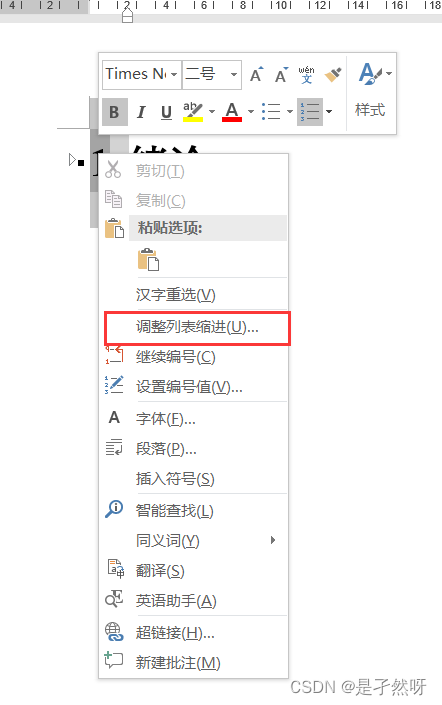
step2:给图加题注
2.1 插入题注
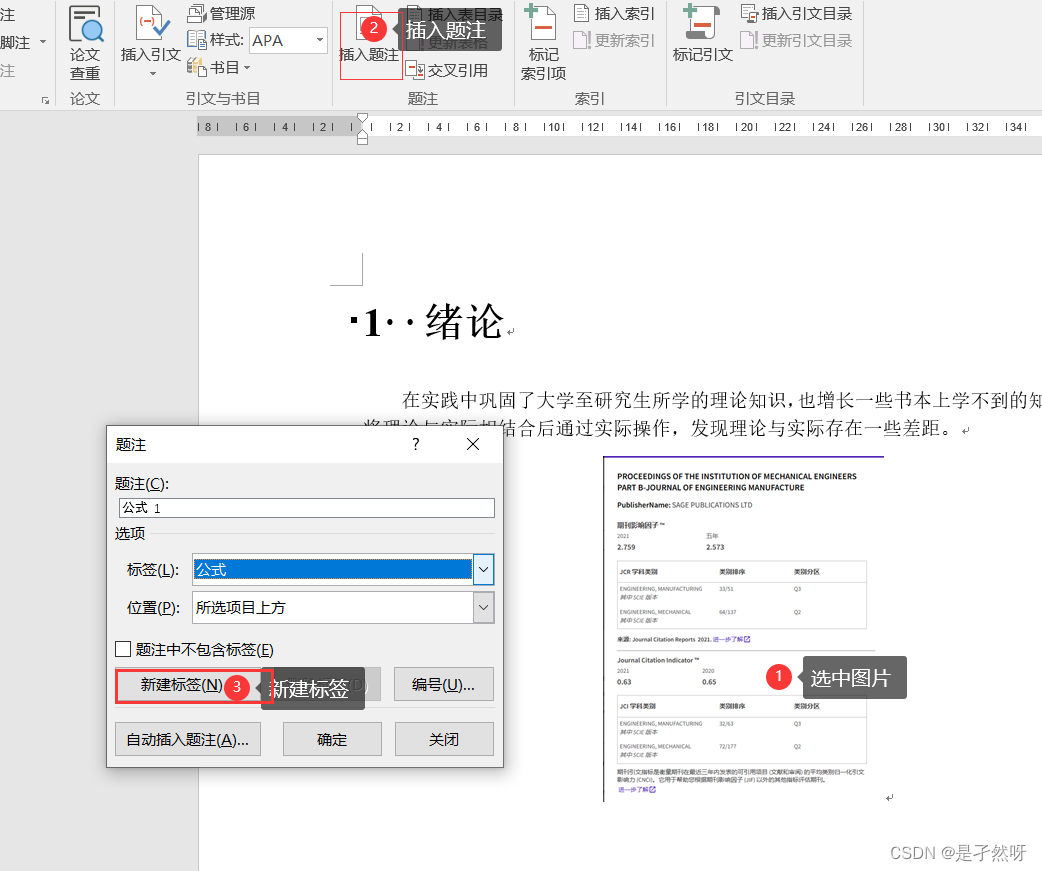
2.2 设置标签
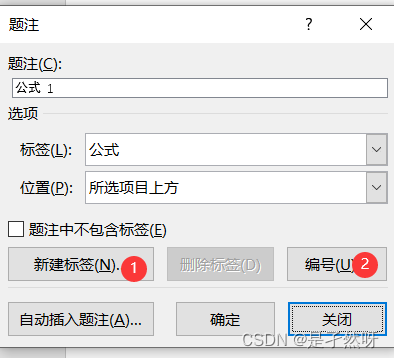
2.2.1 新建标签
2.2.2 编号
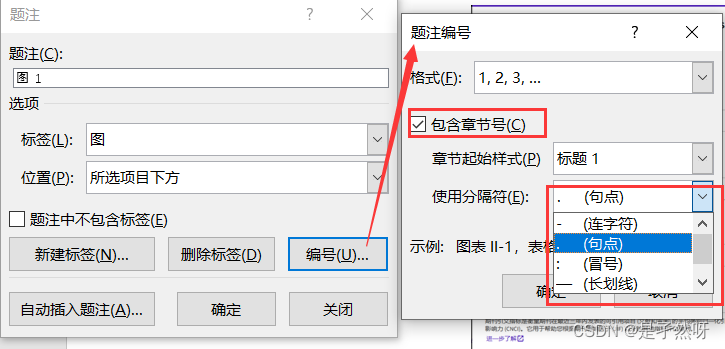
会跳提示,确定即可。

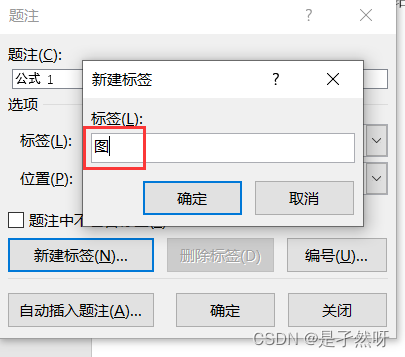
2.2.3 输入名字
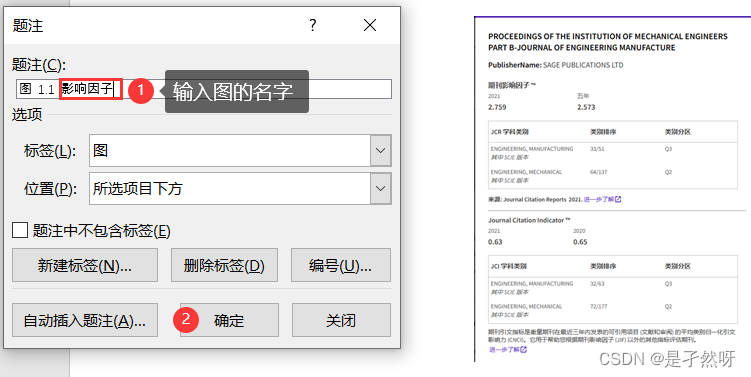
2.3 修改题注样式
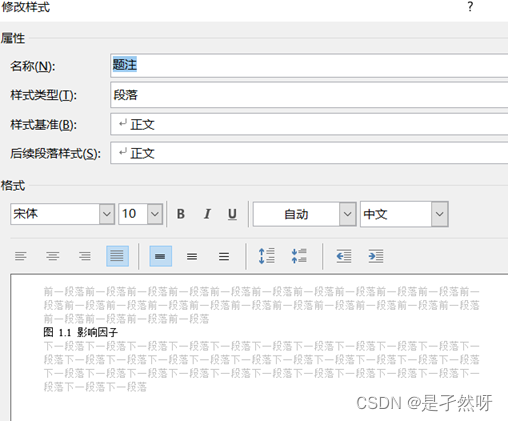
step3:给表加题注
整体近似step2,因图注 和标注格式通常不一样,页为方便生成目录。因此后面步骤的不同
3.1 插入题注
同2.1
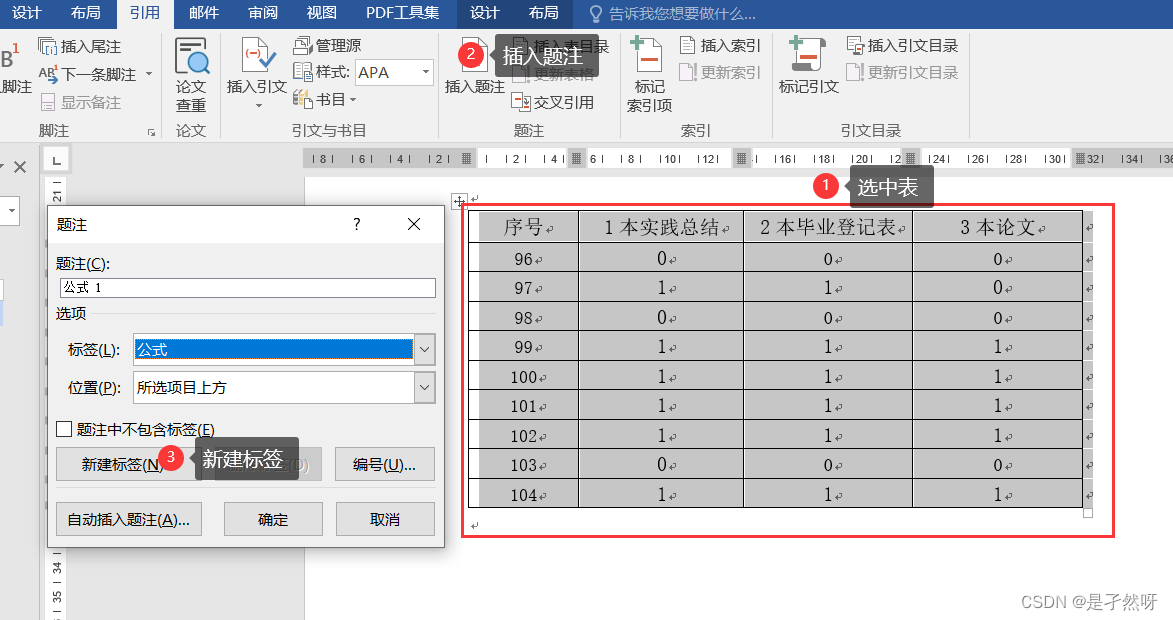
3.2 设置标签
3.2.1 新建标签
同2.2.1
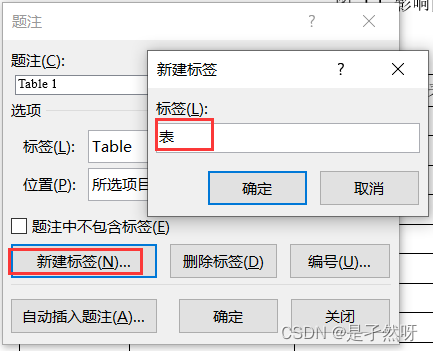
3.2.2 编号
同2.2.2
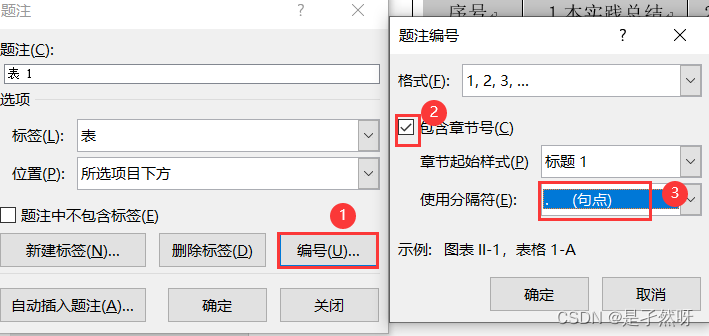
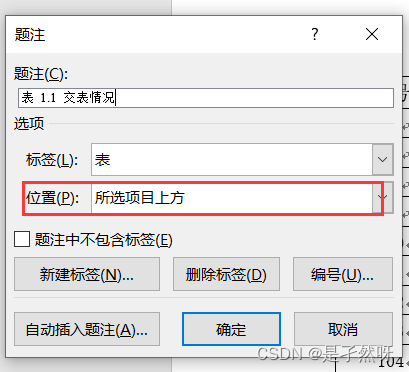
3.2.3 输入名字
注意 表注的位置。
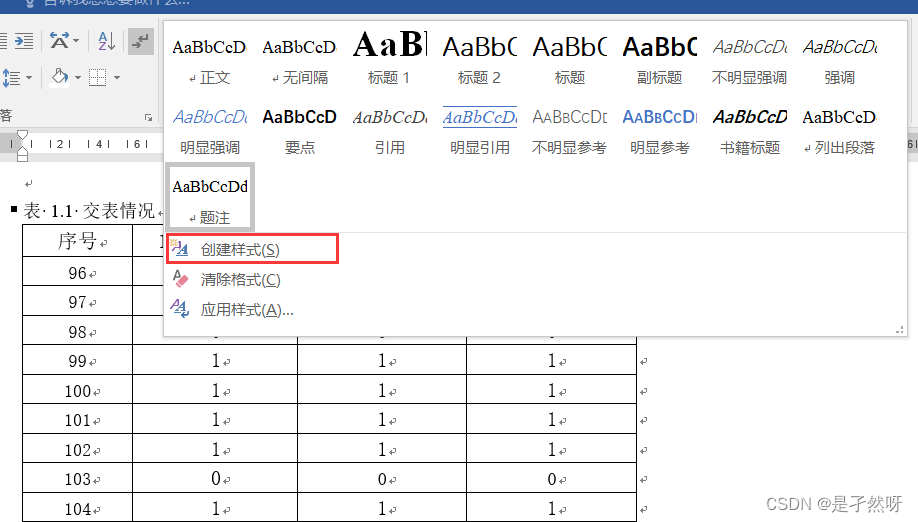
3.3 修改题注样式
3.3.1 创建样式
这里问了区分图注,这里新建一个样式。
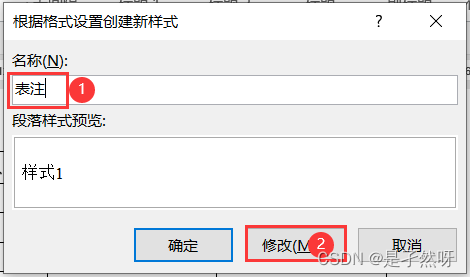
3.3.2 设置表注样式
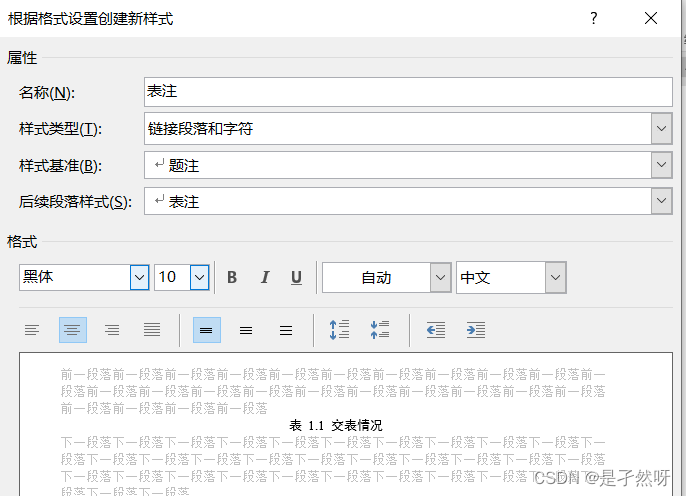
step4:生成目录
4.1 生成图目录

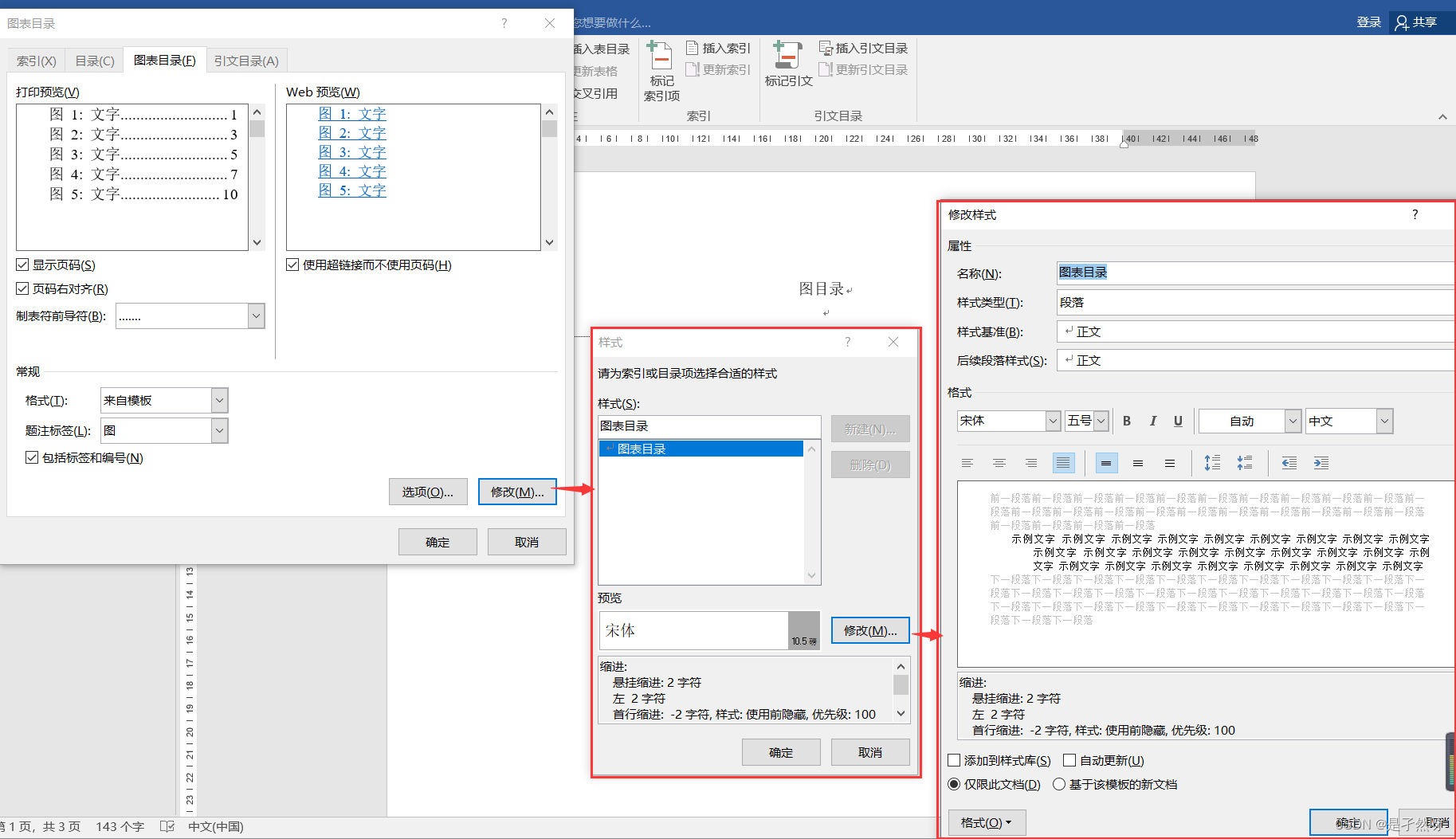
4.2 生成表目录
同4.1
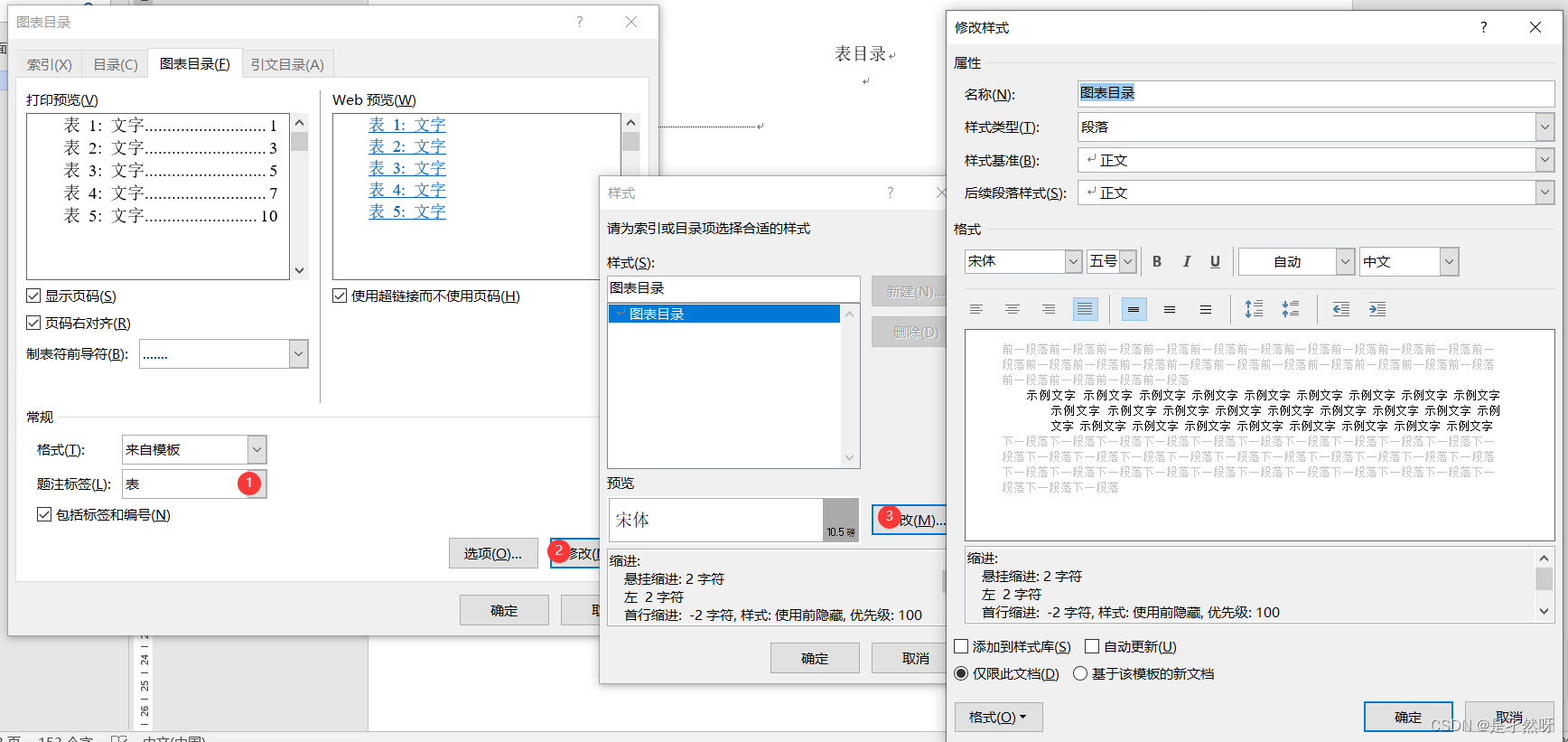
step5:更新目录页码
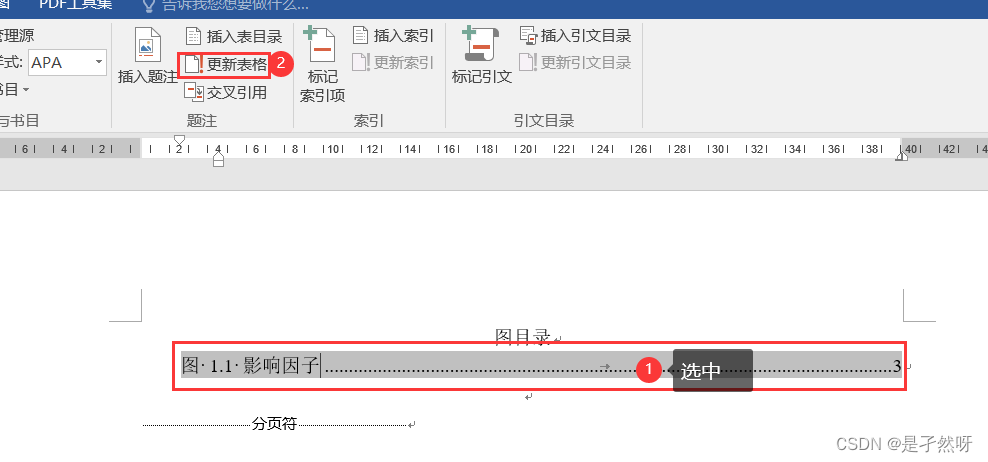
step6:补充-删除多余空格
选中全文ctrl+H
本文来自互联网用户投稿,文章观点仅代表作者本人,不代表本站立场,不承担相关法律责任。如若转载,请注明出处。 如若内容造成侵权/违法违规/事实不符,请点击【内容举报】进行投诉反馈!