安装卸载VMware时,显示无法打开注册表项,9步99.9%解决方案
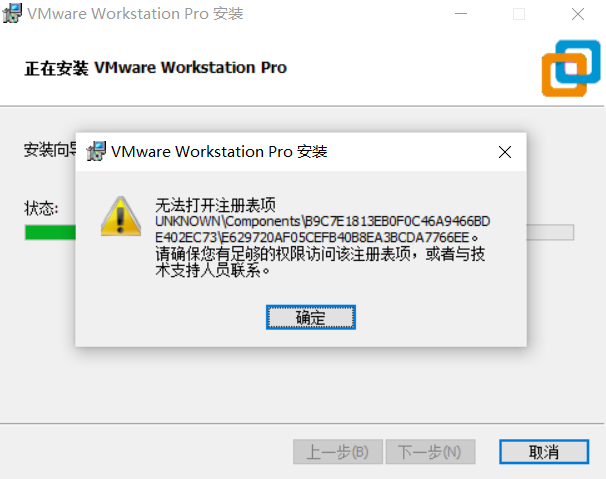
\, VMware在卸载或者重装时,经常会因为注册表删除不干净而导致卸载或重装不成功,例如在重装时,像下面这样的问题,我相信发生在不少人身上,所以我决定写一写解决方案。
解决方案 {\boxed{解决方案}} 解决方案
1.先下载 p s e x e c \,\boxed{\rm psexec}\, psexec,下载方式如下🔗(内置提取码),建议在D盘下创建一个新的名为PSTools的文件夹,将🔗内容下载在此文件夹下
| 链接🔗:https://pan.baidu.com/s/1RrbEIvk26pKAyJlZxdPB1A?pwd=2020 |
|---|
| 提取码:2020 |
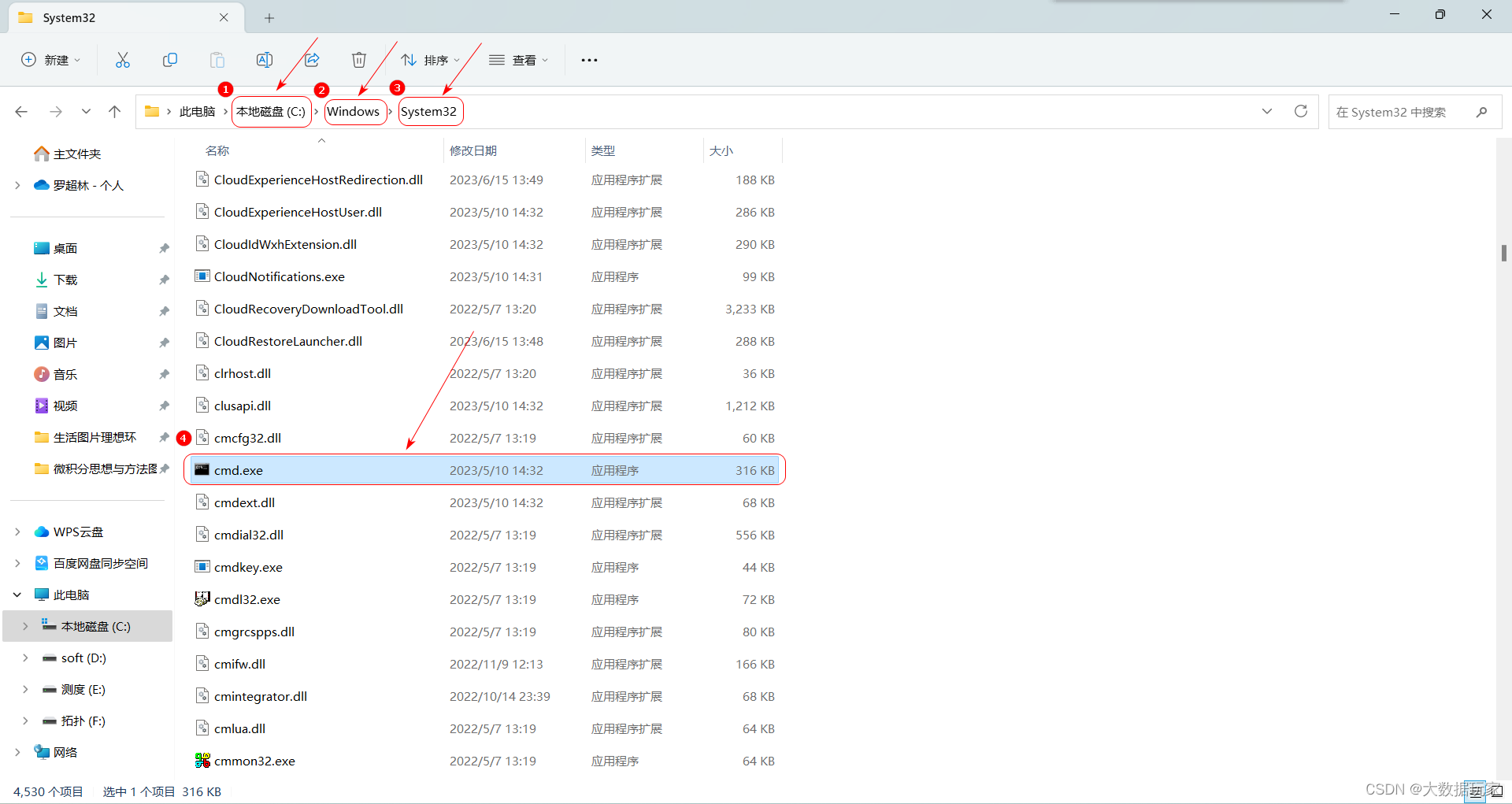
2.进入C盘,找到此路径C:\Windows\System32,在System32中找到 c m d . e x e \,\boxed{\rm cmd.exe} cmd.exe,右键以管理员身份运行(切记使用管理员运行这一步及其重要)
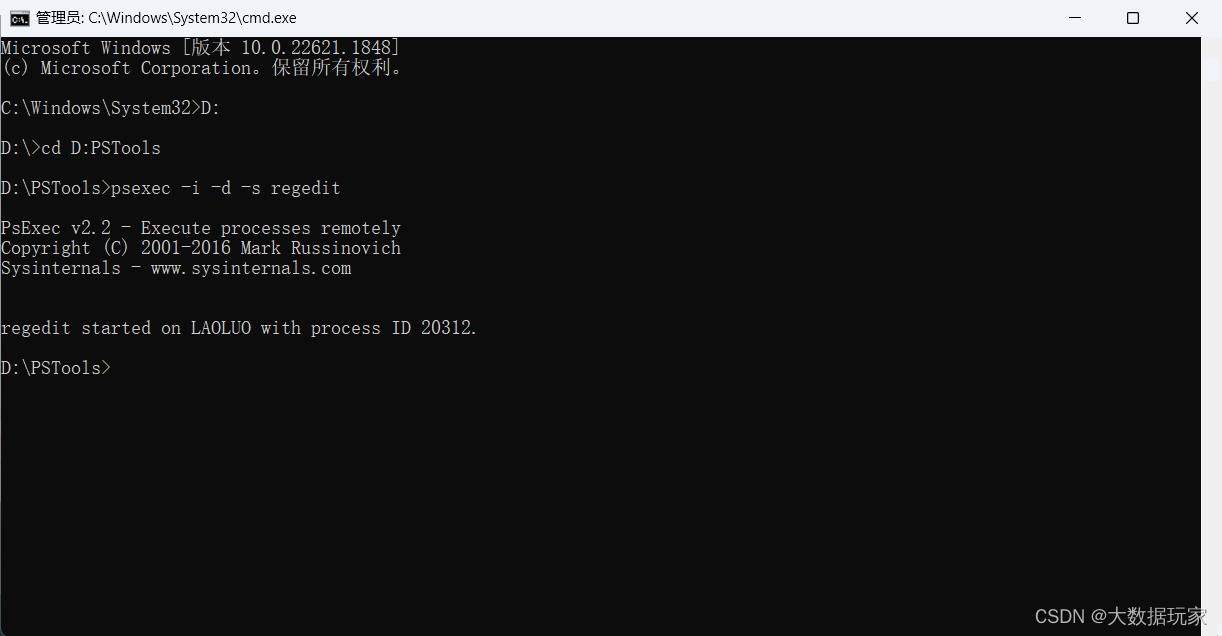
3.在cmd窗口先输入 D : \,\boxed{\rm D:}\, D:(注意是否为英文格式下的冒号),再输入 c d D : P S T o o l s \,\boxed{\,\rm cd\,\, D:PSTools} cdD:PSTools,最后输入并执行 p s e x e c − i − d − s r e g e d i t \,\boxed{\rm psexec\,\, -i\,\, -d\,\, -s\,\,\, regedit} psexec−i−d−sregedit
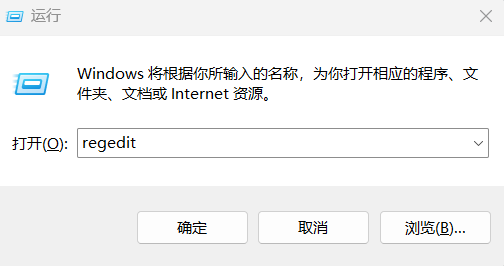
4.打开注册表:使用组合键 W i n d o w + R \,\boxed{\mathrm{Window+R}}\, Window+R或 S t a r t + R \,\boxed{\mathrm{Start+R}}\, Start+R打开"运行"对话框,输入 r e g e d i t \,\boxed{\mathrm{regedit}}\, regedit并回车,跳出如下窗口
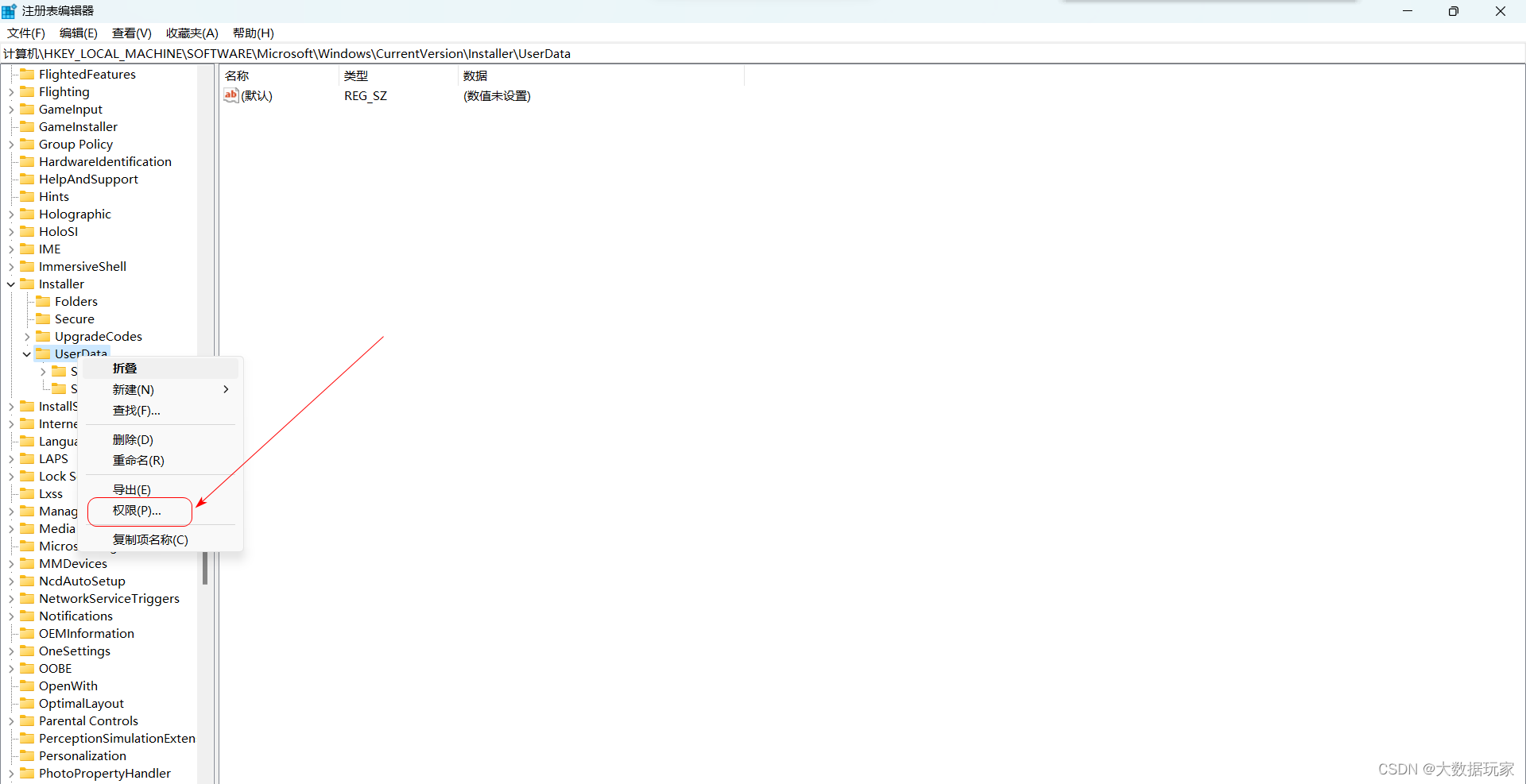
5.找到对应路径 : HKEY_LOCAL_MACHINE\SOFTWARE\Microsoft\Windows\CurrentVersion\Installer\UserData,一级一级往下仔细慢慢找,直到找到文件夹 U s e r D a t a \,\boxed{\rm UserData} UserData。
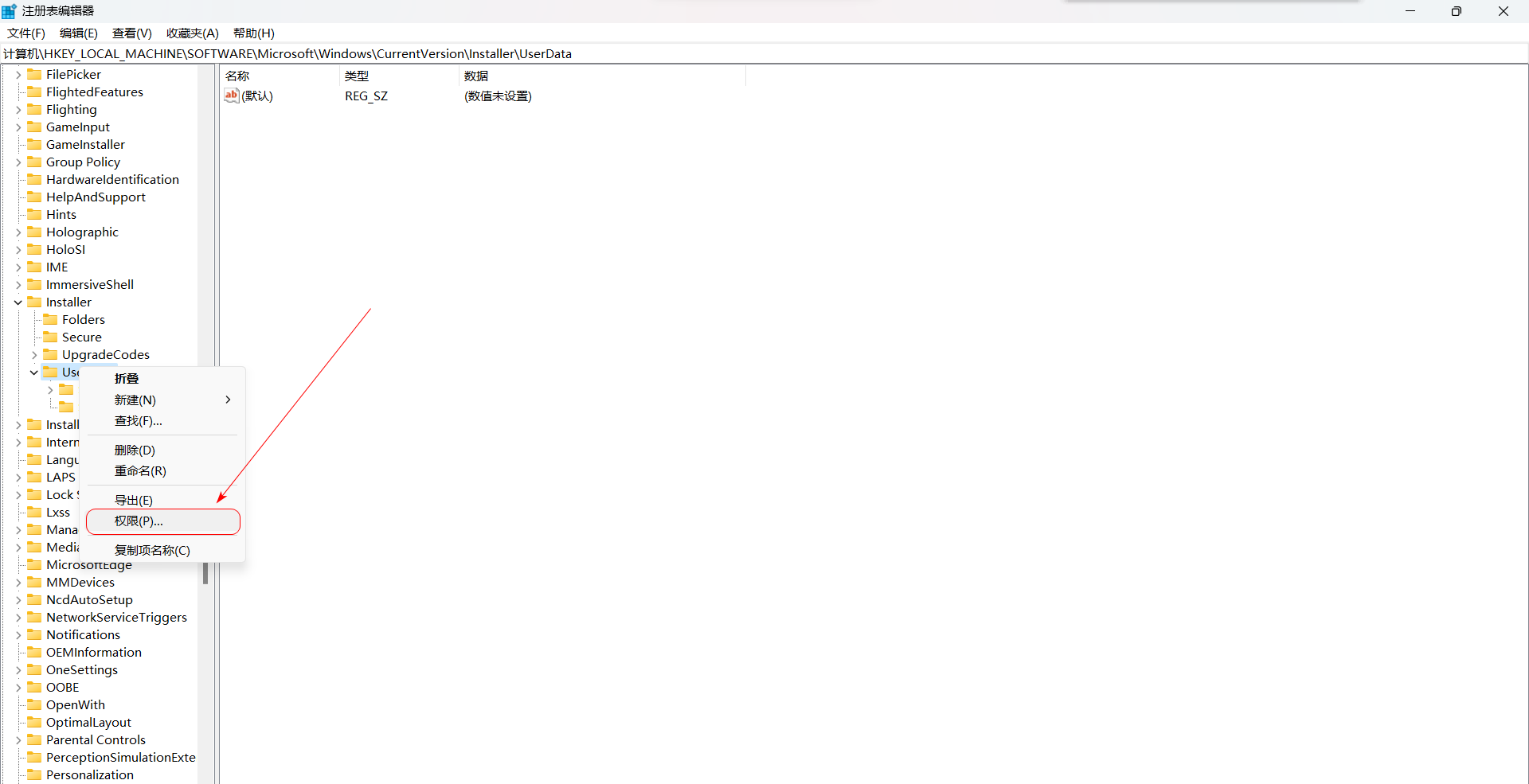
6.右击"UserData" 选择 权限 \,\boxed{权限} 权限
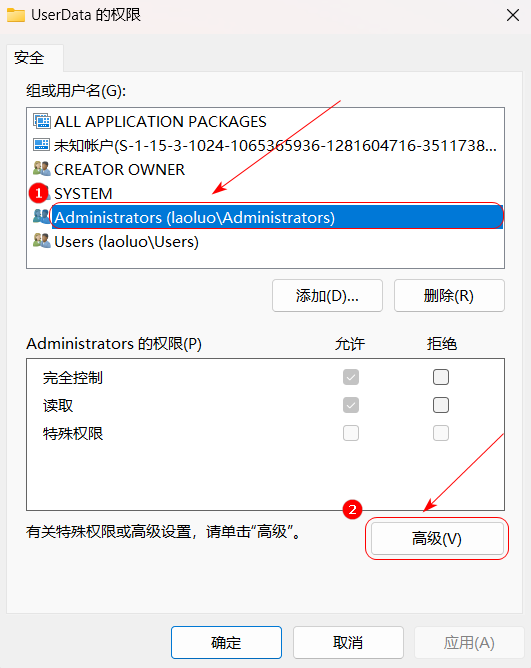
7.点击 高级 ( V ) \,\boxed{高级(V)}\, 高级(V)按钮
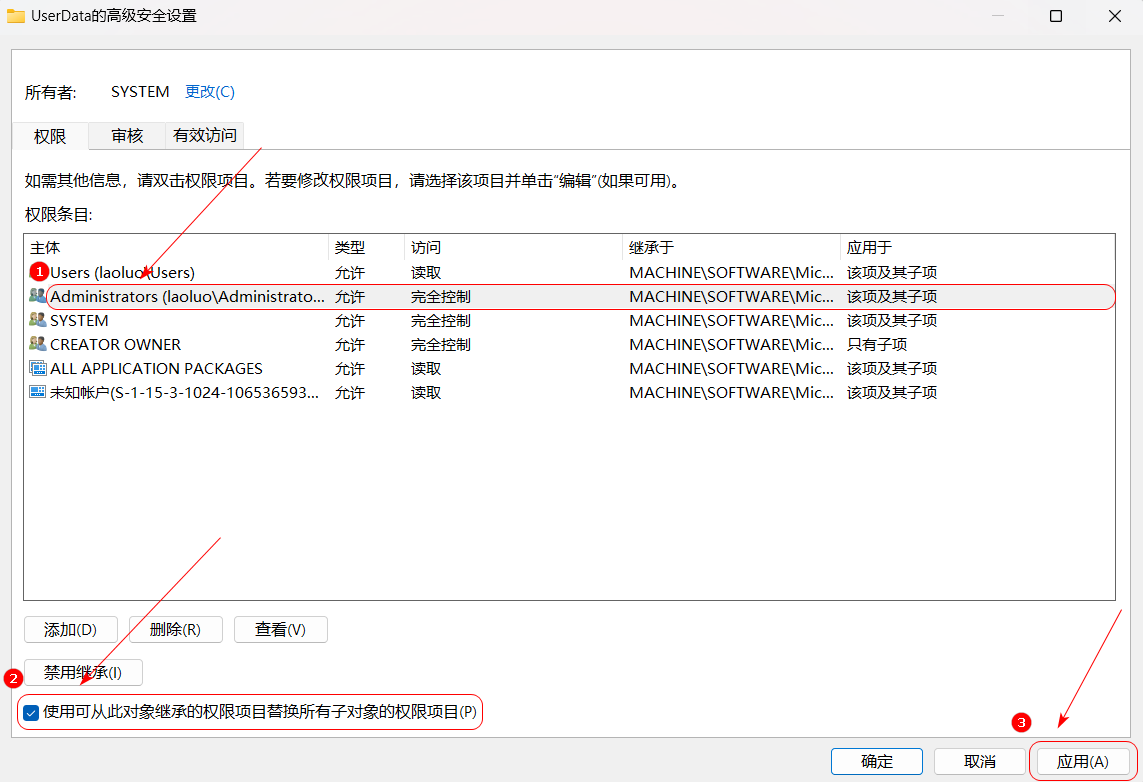
8.选定 A d m i n i s t r a t o r s \,\boxed{\rm Administrators} Administrators,勾选最底下一栏"使用此对象继承的权限项目替换所有子对象的权限项目",点击 应用 ( A ) \,\boxed{应用(A)} 应用(A)
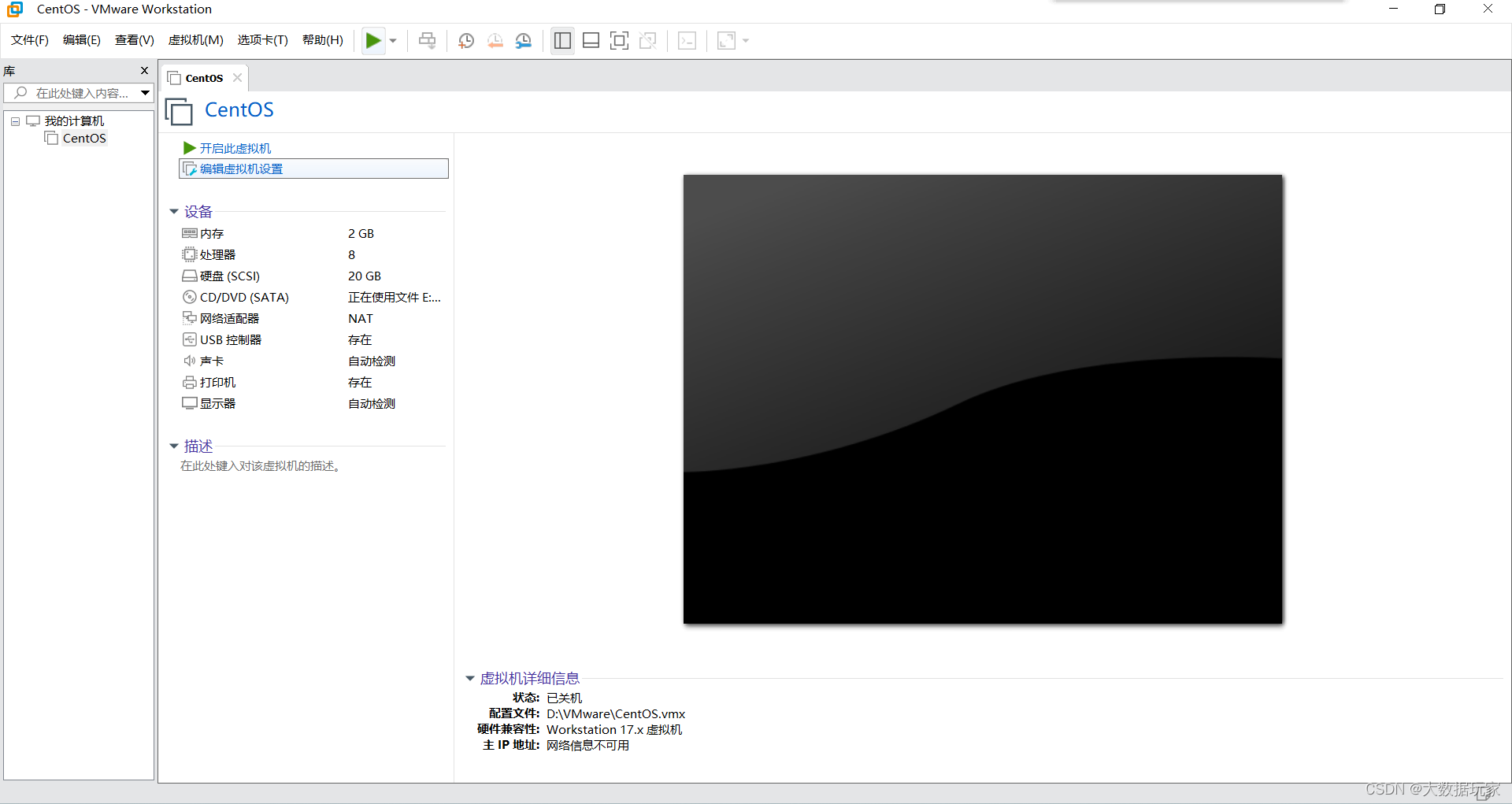
9.然后再去重装或卸载VMware软件,发现成功了,安装成功后的界面截图(其中CentOS是我后期安装上去的虚拟机)

参考内容:vmware安装或卸载时,显示无法打开注册表项
本文来自互联网用户投稿,文章观点仅代表作者本人,不代表本站立场,不承担相关法律责任。如若转载,请注明出处。 如若内容造成侵权/违法违规/事实不符,请点击【内容举报】进行投诉反馈!