Qt图表绘制(QtCharts)-绘制简单的面积图(2)

Qt图表绘制(QtCharts)-绘制简单的面积图(2)💪

文章目录

  • Qt图表绘制(QtCharts)-绘制简单的面积图(2)💪
    • 1、概述🦵
    • 2、实现步骤🙌
    • 3、主要使用的类🖖
    • 4、主要代码🤲
    • 5、实现效果👍
    • 6、源代码✌

更多精彩内容
👉个人内容分类汇总 👈
注意:我使用的QtCharts是基于Qt 5.12.12版本

1、概述🦵

Qt Charts 模块提供了一组易于使用的图表组件,能够创建时尚、交互式、以数据为中心的用户界面。

它使用 Qt Graphics View 框架,因此可以轻松地将图表集成到现代用户界面中。

Qt Charts 可以用作 QWidgets、QGraphicsWidget 或 QML 类型。 用户可以通过选择图表主题之一轻松创建令人印象深刻的图表。

这一个Demo干了啥:🤏🤏🤏

  • 创建简单的面积图;
  • 在源码中包含使用的说明注释和注意事项 ;
  • 去除了Qt示例中的警告信息、一些过时的用法和危险的用法。
  • 将UI和代码分离,使实现图表绘制的代码更单一简洁,便于学习。

2、实现步骤🙌

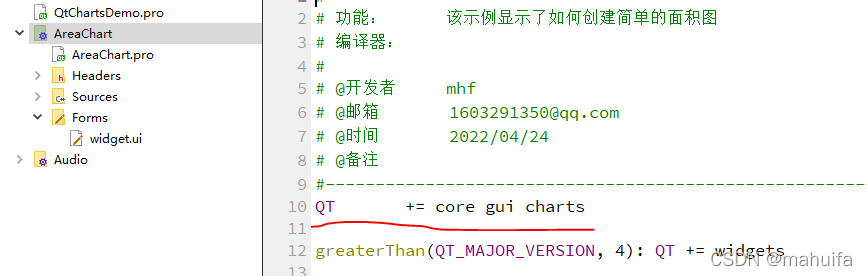
  1. 打开.pro文件,输入Qt += charts,引入Qt Charts模块;

    在这里插入图片描述

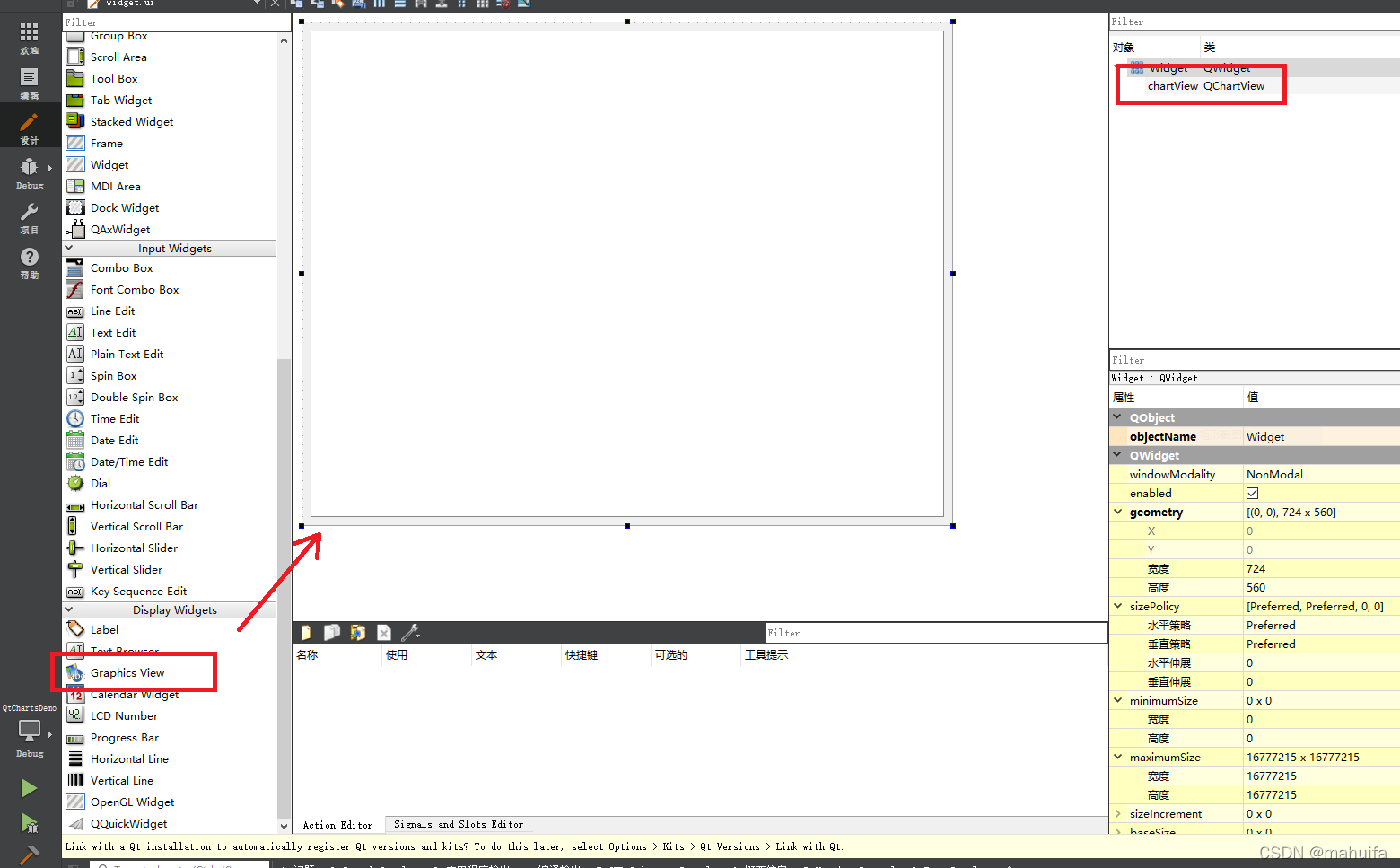
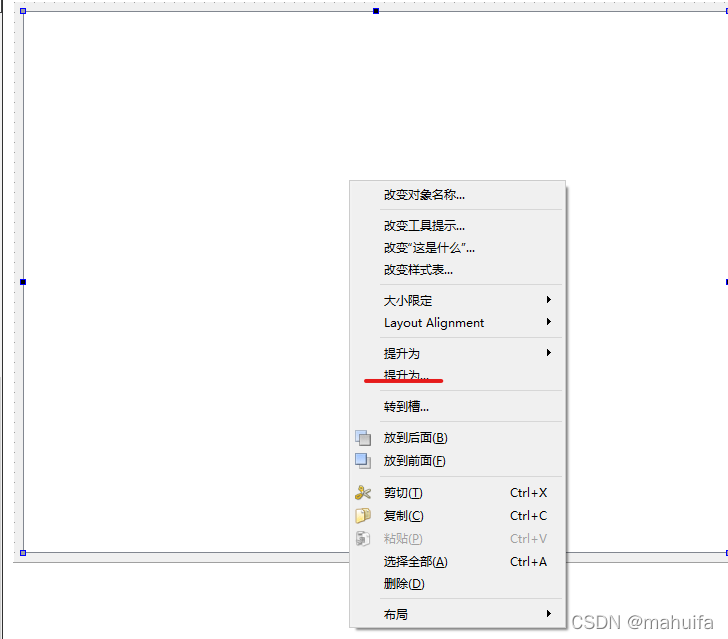
  2. 打开ui设计器,选择一个Graphics View控件,鼠标右键提升为

    在这里插入图片描述

    在这里插入图片描述

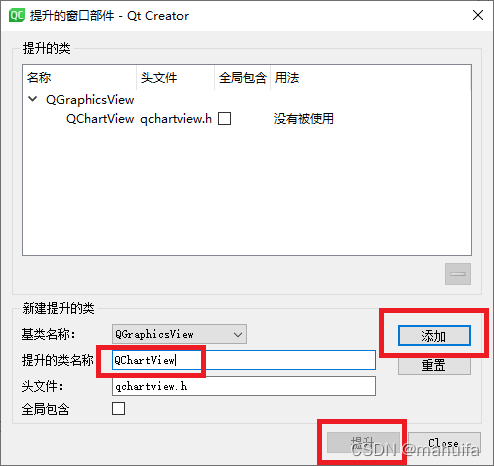
  3. 输入QChartView,点击添加、提升;

    在这里插入图片描述

  4. 在窗口右上角就可以看见控件类型变成QChartView了,然后将控件命名为chartView; 注意:由于QChartView需要引入命名空间,所以这里提升后编译时不通过的。

    在这里插入图片描述

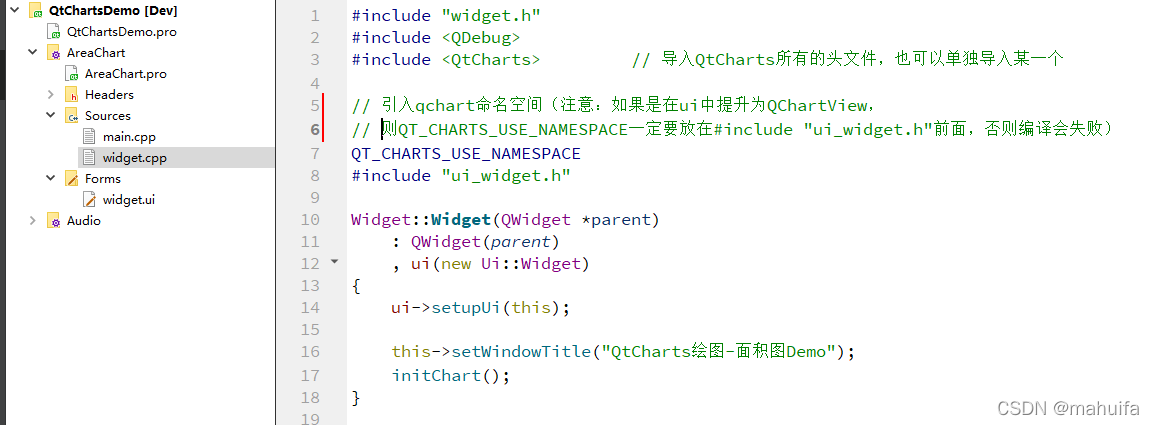
  5. 在代码中添加QtCharts头文件,引入命名空间;一般我们最好在cpp文件中添加头文件和引入命名空间,尽量避免在.h文件中引入,而在cpp文件中引入命名空间需要在ui_widget.h文件前,否则编译会失败,因为在ui文件中会用到QChartView类。

    #include          // 导入QtCharts所有的头文件,也可以单独导入某一个// 引入qchart命名空间(注意:如果是在ui中提升为QChartView,
    // 则QT_CHARTS_USE_NAMESPACE一定要放在#include "ui_widget.h"前面,否则编译会失败)
    QT_CHARTS_USE_NAMESPACE
    

    在这里插入图片描述

  6. 创建两个折线图对象QLineSeries,并添加围成面积的点,注意点数不能太少;

    QLineSeries *series0 = new QLineSeries();    // 创建折线图对象,两条折线围成一个面
    QLineSeries *series1 = new QLineSeries();
    // 向两个折线图对象添加需要绘制的数据(注意每条线的点数需要 >= 2才会显示面积)
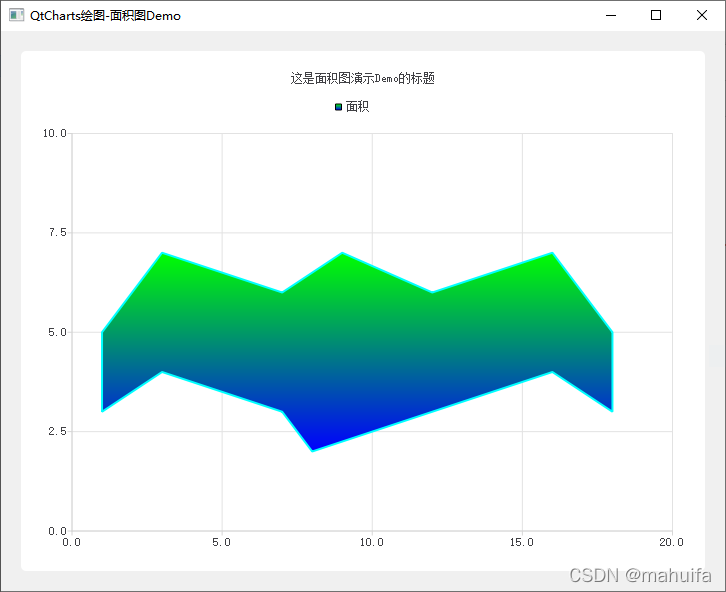
    *series0 << QPointF(1, 5) << QPointF(3, 7) << QPointF(7, 6) << QPointF(9, 7) << QPointF(12, 6)<< QPointF(16, 7) << QPointF(18, 5);
    *series1 << QPointF(1, 3) << QPointF(3, 4) << QPointF(7, 3) << QPointF(8, 2) << QPointF(12, 3)<< QPointF(16, 4) << QPointF(18, 3);
    
  7. 创建一个绘制区域的对象QAreaSeries,并传入准备好的两个折线图对象,因为使用QAreaSeries绘制面积图是由两条折线图围成面积区域;

    // 自定义渐变填充和轮廓的宽度
    QAreaSeries *series = new QAreaSeries(series0, series1);   // 创建面积图形式对象
    series->setName("面积");                                    // 设置当前面积图的名称
    series->setPen(QPen(QColor(0, 255, 255), 2));              // 设置绘制线条的颜色和线条粗细
    
  8. 获取一个QChart对象,QChart类似于容器,可以加载不同的图表(series),并通过QChartView显示,这里有两种获取QChart对象的方法,QChartView显示QChart的视图类;

    #if 1QChart *chart = ui->chartView->chart();                    // 方法1:可以直接获取QChartView中的QChart
    #elseQChart *chart = new QChart();                              // 方法2:创建用于管理不同类型Series和其他其他图表相关对象(如图例和轴)的chartui->chartView->setChart(chart);                            // 将包含series的QChart对象添加进ui中的chartView对象中
    #endif
    
  9. 将准备好的区域面积图对象QAreaSeries添加进QChart对象中,用于显示;

    chart->addSeries(series);
    
  10. 设置抗锯齿渲染可有效提升图表画质。

    ui->chartView->setRenderHint(QPainter::Antialiasing);     // 设置抗锯齿
    

3、主要使用的类🖖

类名作用
QLineSeries用于绘制一条折线
QAreaSeries以一条折线为上边界,一条折线为下边界围成一个面

4、主要代码🤲

  • .h文件
/******************************************************************************* @文件名     widget.h* @功能       该示例显示了如何创建简单的面积图,在源码中包含使用的说明注释和注意事项*             去除了Qt示例中的警告信息、一些过时的用法和危险的用法,** @开发者     mhf* @邮箱       1603291350@qq.com* @时间       2022/04/24* @备注*****************************************************************************/
#ifndef WIDGET_H
#define WIDGET_H#include QT_BEGIN_NAMESPACE
namespace Ui { class Widget; }
QT_END_NAMESPACEclass Widget : public QWidget
{Q_OBJECTpublic:Widget(QWidget *parent = nullptr);~Widget();private:void initChart();           // 初始化绘制图表private:Ui::Widget *ui;
};
#endif // WIDGET_H
  • .cpp文件
#include "widget.h"
#include 
#include          // 导入QtCharts所有的头文件,也可以单独导入某一个// 引入qchart命名空间(注意:如果是在ui中提升为QChartView,
// 则QT_CHARTS_USE_NAMESPACE一定要放在#include "ui_widget.h"前面,否则编译会失败)
QT_CHARTS_USE_NAMESPACE
#include "ui_widget.h"Widget::Widget(QWidget *parent): QWidget(parent), ui(new Ui::Widget)
{ui->setupUi(this);this->setWindowTitle("QtCharts绘图-面积图Demo");initChart();
}Widget::~Widget()
{delete ui;
}void Widget::initChart()
{QLineSeries *series0 = new QLineSeries();    // 创建折线图对象,两条折线围成一个面QLineSeries *series1 = new QLineSeries();// 向两个折线图对象添加需要绘制的数据(注意每条线的点数需要 >= 2才会显示面积)*series0 << QPointF(1, 5) << QPointF(3, 7) << QPointF(7, 6) << QPointF(9, 7) << QPointF(12, 6)<< QPointF(16, 7) << QPointF(18, 5);*series1 << QPointF(1, 3) << QPointF(3, 4) << QPointF(7, 3) << QPointF(8, 2) << QPointF(12, 3)<< QPointF(16, 4) << QPointF(18, 3);// 自定义渐变填充和轮廓的宽度QAreaSeries *series = new QAreaSeries(series0, series1);   // 创建面积图形式对象series->setName("面积");                                    // 设置当前面积图的名称series->setPen(QPen(QColor(0, 255, 255), 2));              // 设置绘制线条的颜色和线条粗细QLinearGradient gradient(QPointF(0, 0), QPointF(0, 1));    // 创建线性渐变gradient.setColorAt(0.0, QColor(0, 255, 0));gradient.setColorAt(1.0, QColor(0, 0, 255));gradient.setCoordinateMode(QGradient::ObjectMode);series->setBrush(gradient);                                // 设置绘制面积图的颜色(不设置也没影响)#if 1QChart *chart = ui->chartView->chart();                    // 方法1:可以直接获取QChartView中的QChart
#elseQChart *chart = new QChart();                              // 方法2:创建用于管理不同类型Series和其他其他图表相关对象(如图例和轴)的chartui->chartView->setChart(chart);                            // 将包含series的QChart对象添加进ui中的chartView对象中
#endifchart->addSeries(series);chart->setTitle("这是面积图演示Demo的标题");chart->createDefaultAxes();                                // 创建1组默认的坐标轴(XY轴),如果没有添加series则会创建失败QList<QAbstractAxis*> axisX = chart->axes(Qt::Horizontal); // 获取创建的X轴QList<QAbstractAxis*> axisY = chart->axes(Qt::Vertical);   // 获取创建的X轴if(!axisX.isEmpty()) axisX.first()->setRange(0, 20);       // 设置X轴范围(设置前需要判断是否有X轴,避免数组越界)if(!axisY.isEmpty()) axisY.first()->setRange(0, 10);       // 设置Y轴范围ui->chartView->setRenderHint(QPainter::Antialiasing);     // 设置抗锯齿
}

5、实现效果👍

在这里插入图片描述

6、源代码✌

gitee
github

🤘🤘🤘🤘🤘🤘🤘🤘🤘🤘🤘🤘🤘🤘🤘🤘🤘🤘🤘🤘


本文来自互联网用户投稿,文章观点仅代表作者本人,不代表本站立场,不承担相关法律责任。如若转载,请注明出处。 如若内容造成侵权/违法违规/事实不符,请点击【内容举报】进行投诉反馈!

相关文章

立即
投稿

微信公众账号

微信扫一扫加关注

返回
顶部