域计算机无法打印,电脑打印提示Active Directory域服务不可用怎么办
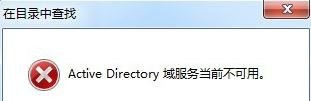
打印机是我们日常生活中需要经常用到的办公设备,在Win7系统下用户打印文件的时候提示“Active Directory域服务当前不可用”,那么你知道电脑打印提示Active Directory域服务不可用怎么办吗?下面是学习啦小编整理的一些关于电脑打印提示Active Directory域服务不可用的相关资料,供你参考。
电脑打印提示Active Directory域服务不可用的解决方法:
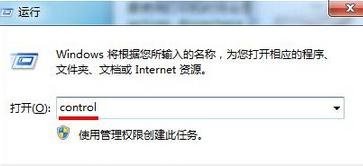
1、按组合键(win+R)打开运行窗口,接着在命令框中输入“control”,回车确认,如下图所示:
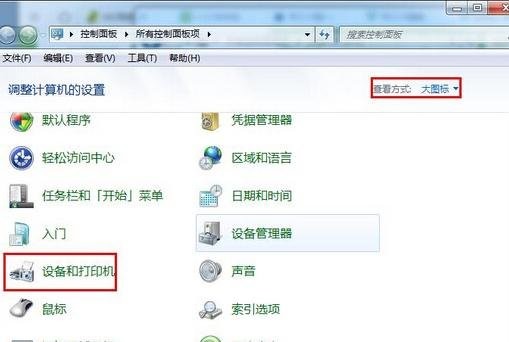
2、进入控制面板页面后,我们将右上方的查看方式设置为“大图标”,然后找到并点击“设备和打印机”,如下图所示:
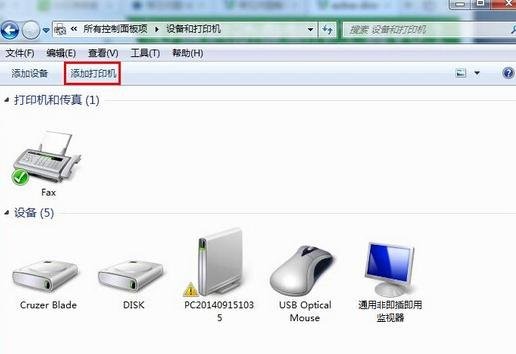
3、接着在设备和打印机页面点击“添加打印机”,如下图所示:
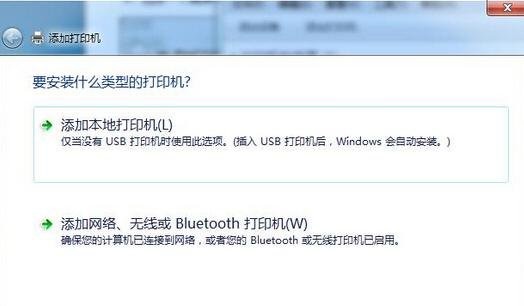
4、接下来选择需要安装的打印机类型,然后继续点击“下一步”,直至安装完成并共享即可,如下图所示:
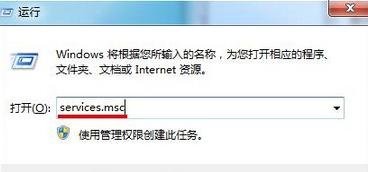
5、再次按组合键打开运行窗口,输入“services.msc”,回车确认,如下图所示:
6、打开服务窗口后,我们在列表中找到并双击“Print Spooler”项,如下图所示:
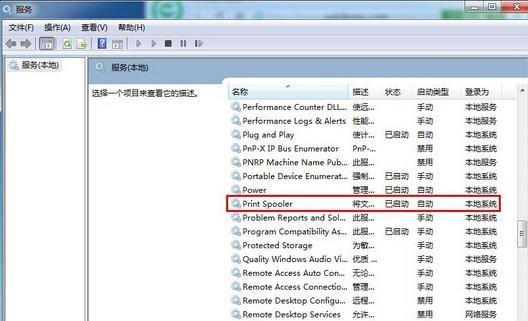
7、在弹出的Print Spooler属性设置窗口中,将启动类型设置为“自动”,然后点击下面的“启动”按钮,如果此时已经处于已启动状态,那就先停止再启动,随后点击“确定”按钮保存,如下图所示:
本文来自互联网用户投稿,文章观点仅代表作者本人,不代表本站立场,不承担相关法律责任。如若转载,请注明出处。 如若内容造成侵权/违法违规/事实不符,请点击【内容举报】进行投诉反馈!