linux版本最新R4.1.0自行安装
linux版本R4.1.0安装(适用于最新版本R)
- 下载并解压R4.1.0
- configure命令检查
- 有可能会出现的问题:pcre版本过低及解决办法(pcre的安装及configure命令使用)
- make && make install(当然分开执行也是一样的)
下载并解压R4.1.0
从R官网(https://mirrors.tuna.tsinghua.edu.cn/CRAN/index.html)下载最新的R包,将其上传到linux服务器中,或者使用wget命令下载。
## 下载并解压文件
wget "https://mirrors.tuna.tsinghua.edu.cn/CRAN/R-4.1.0.tar.gz"
tar -zvxf R-4.1.0.tar.gz
cd R-4.1.0
configure命令检查
进入解压包内后,利用./configure命令,如果不知道configure命令的后续参数设置,也可以运行help,查看具体参数设置
./configure --help

上图显示了./configure命令的所有参数及用法,这对于后续问题有很大帮助,尤其是新手在遇到安装这一步不顺利时,也不要慌,看缺少哪些依赖库,或者库的版本过低,都是可以加入相应的参数进行设置的。
有可能会出现的问题:pcre版本过低及解决办法(pcre的安装及configure命令使用)
例如,经常会遇到的问题:会提示需要安装pcre2或者pcre版本需要>=8.30,这个时候就需要用到我们之前的–help命令。
先来看下服务器中安装的pcre版本
##先来查询下服务器中是否安装有pcre2或者pcre版本
rpm -qa pcre

这提示我们确实需要下载更高版本的pcre,可以再到pcre官网下载最新版本的pcre,这里只举例说明pcre版本。这里我们的最新版本为pcre-8.44,下载pcre-8.44.tar.gz文件并解压(这个步骤和之前的R包下载及解压是一样一样的)(https://ftp.pcre.org/pub/pcre/)
##下载并解压pcre文件
wget "https://ftp.pcre.org/pub/pcre/pcre-8.44.tar.gz"
tar -zvxf pcre-8.44.tar.gz
cd pcre-8.44
./configure
make && make install
##看下安装版本
#记得将pcre添加进环境变量
那么在./configure这一步我们就需要加入参数–with-pcre1
bash ./configure --enable-R-shlib --prefix=/zs32/home/xwang/R-4.1.0 --with-pcre1
make && make install(当然分开执行也是一样的)
当出现如下图所示,即可进行make&&make install操作完成R的安装
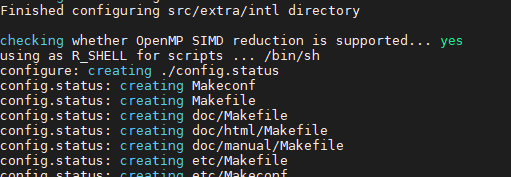

离成功就差最后一步!!!
make && make install
这已经代表R已经安装成功了,只需要找到R-4.1.0/bin/R,就可以运行R,当然为了能够快速启动R,而不加载上次保留的镜像环境(毕竟公共路径大家都在使用,通常直接运行R会非常缓慢,所以加入一个–no-restore会好很多)
R4.1.0/bin/R --no-restore

这个时候还需要将其加入环境变量,尤其是当有多个版本的R时,以免利用R CMD INSTALL安装时候安装错地址
export PATH=$PATH:/zs32/home/xwang/R-4.1.0/bin/
R --no-restore
欢迎大家一起交流!!!
本文来自互联网用户投稿,文章观点仅代表作者本人,不代表本站立场,不承担相关法律责任。如若转载,请注明出处。 如若内容造成侵权/违法违规/事实不符,请点击【内容举报】进行投诉反馈!