Mac使用jconsole监控tomcat
使用jconsole监控java程序。
如果java程序部署在了tomcat里,那我们需要监控tomcat
如果直接用命令启动的jar包,
一、jconsole监控远程linux tomcat运行情况的配置
1.1 linux服务器配置
步骤如下:
1.编辑tomcat/bin/catalina.sh
Bash代码
vi catalina.sh
Vi catalina.sh代码
#加入如下代码,别加在第一行。
CATALINA_OPTS=-Djava.awt.headless=true JAVA_OPTS="-Djava.rmi.server.hostname=47.95.122.13 $JAVA_OPTS -Dprogram.name=$PROGNAME -Dcom.sun.management.jmxremote.port=8533 -Dcom.sun.management.jmxremote.authenticate=false -Dcom.sun.management.jmxremote.ssl=false"注意:
hostname=47.95.122.13,这里的这个ip地址,要换成你想要监控的tomcat所在机器的ip
port=8533 ,这里的这个端口号,也不是8080,而是监控的端口号,如果你这里写8533,则jconsole上配置端口的时候,要填8533
2.配置完成后重启tomcat
sh startup.sh
1.2MAC下使用Jconsole
1.Jconsole是JDK自带的分析JVM的工具,在Mac中的具体使用方式,如下:
2.通过命令找到 Java 的路径。
a5@5deMacBook-Pro ~ % which java/usr/bin/javaa5@5deMacBook-Pro ~ % whereis java/usr/bin/java3.cd 到该路径下
4.输入命令 open . 打开finder 访达。
双击Jconsole,启动
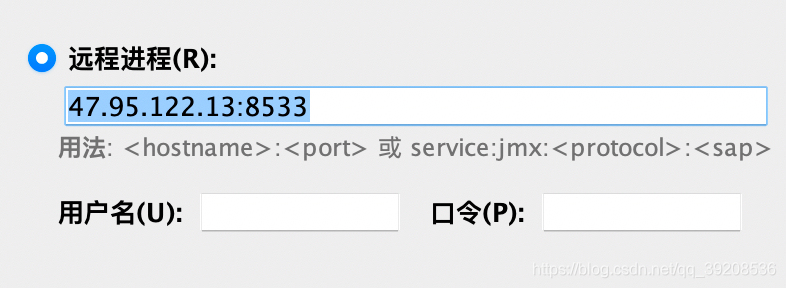
5.填写Jconsole
host处填写
47.95.122.13:8533
用户名,密码不填,点击链接
问题处理:
1.我第一次连接成功,断开链接,再次链接,提示我拒绝链接
我再次重启tomcat 就好了
本文来自互联网用户投稿,文章观点仅代表作者本人,不代表本站立场,不承担相关法律责任。如若转载,请注明出处。 如若内容造成侵权/违法违规/事实不符,请点击【内容举报】进行投诉反馈!