你到现在还不会用ai给自己创造想要的图片吗?stable-diffusion-webui新手安装教程(ai绘画,简单操作,无难度)
ai绘画在当前已经越来越火爆了,你还不会利用ai帮你生成既能商用又有创意的图片吗?下面是教科书级别的安装教程,一步一步教你安装stable-diffusion-webui,让你成为ai画师!
第一步:下载git : https://git-scm.com/
①点击首页中的Downloads
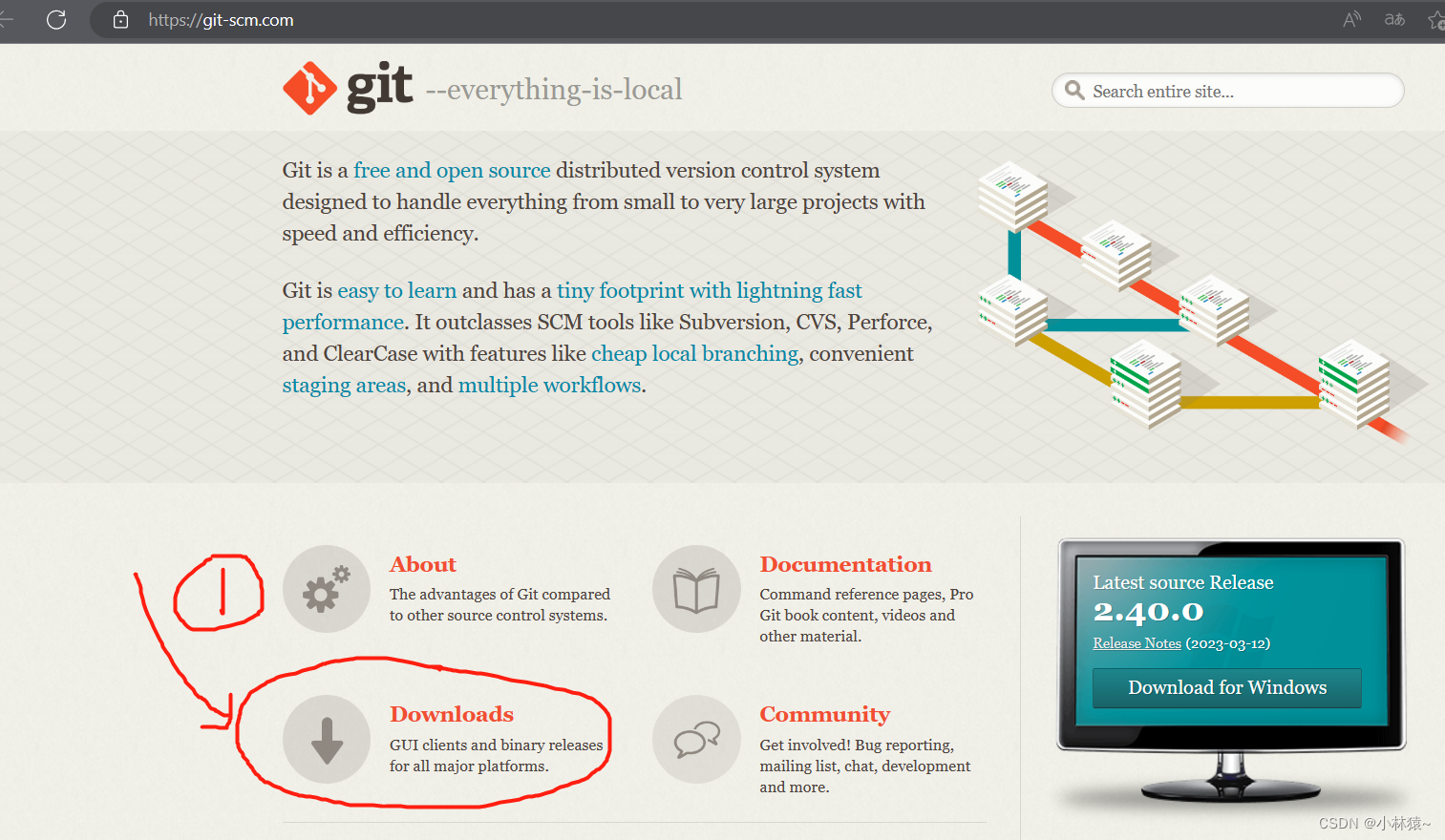
②选择你的电脑,下面我以windows为主,点击windows

③点击下载,如果是32位就选择第一个
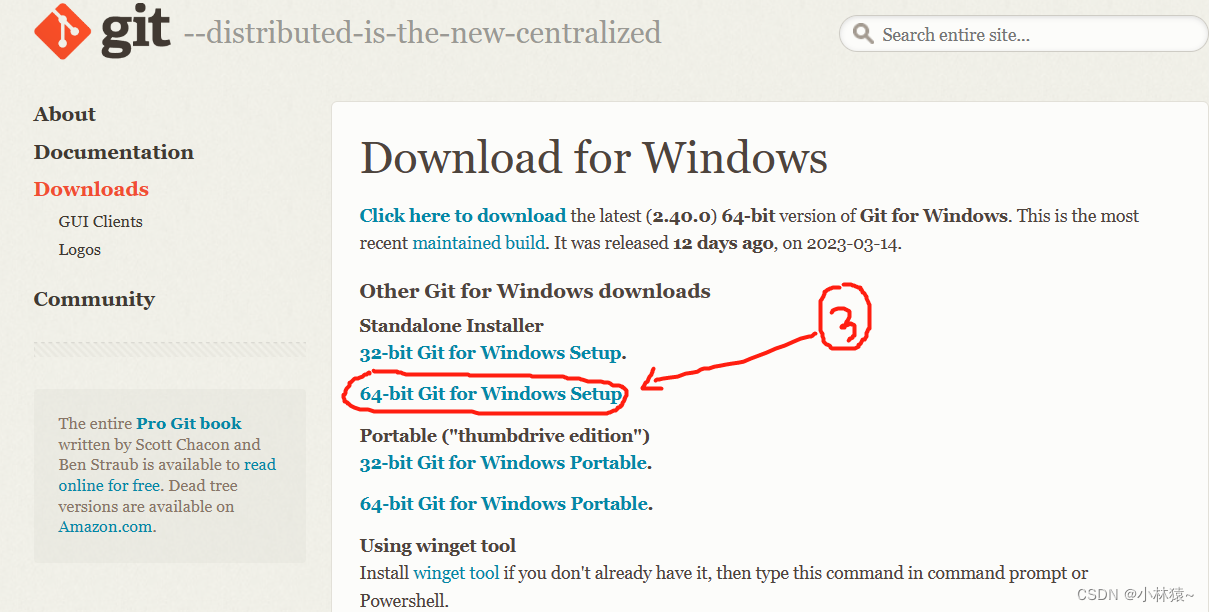
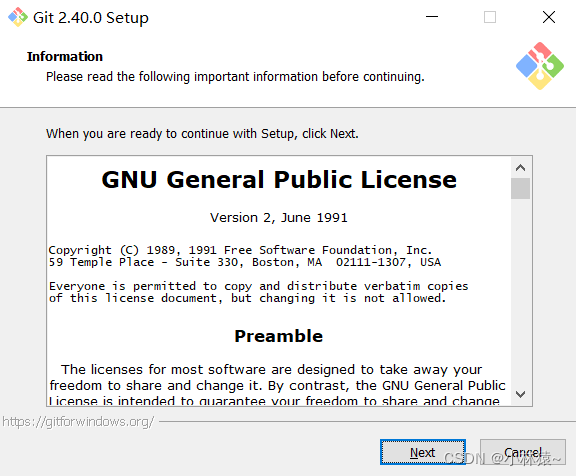
④然后安装git
这里要勾选Windows Explorer integration
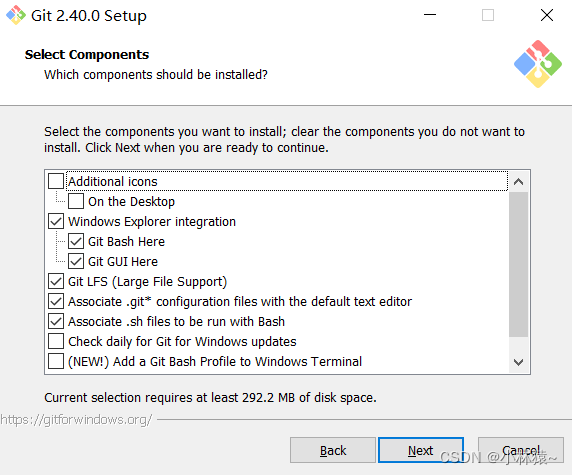
然后就一直点Next 下一步就可以了
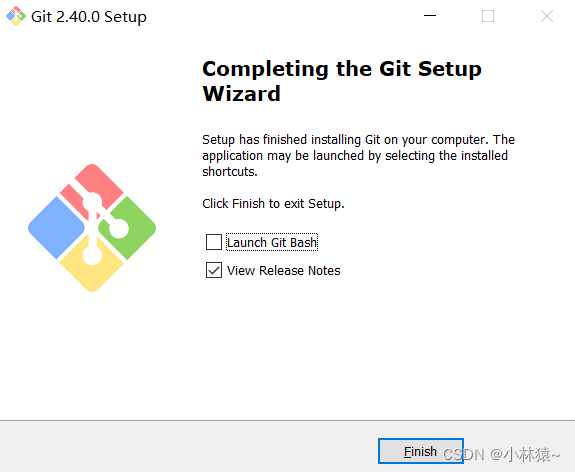
点击Finish即可
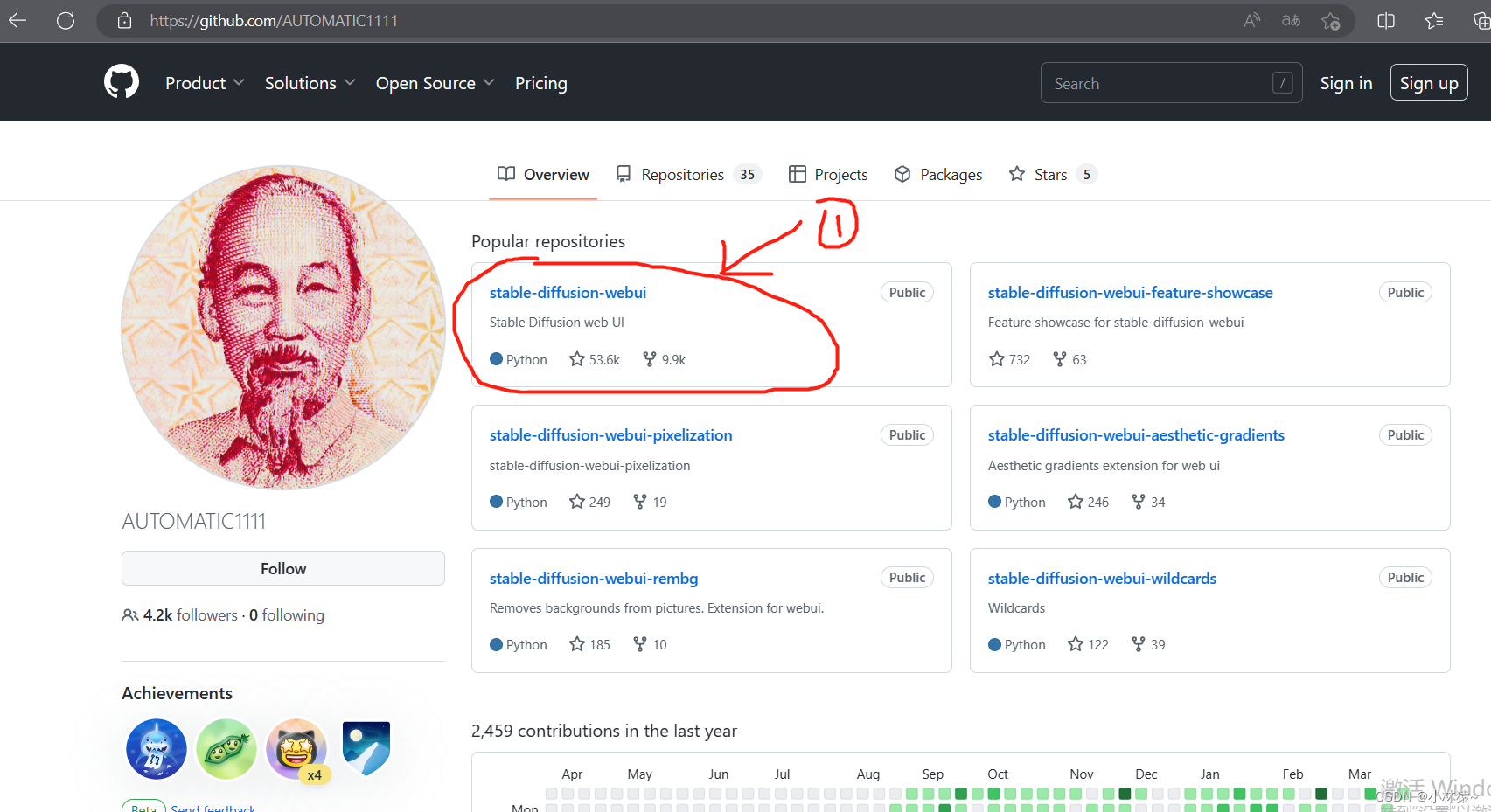
第二步:进入进入大神AUTOMATIC 1111的git网址:https://github.com/AUTOMATIC1111
①点击stable-diffusion-webui
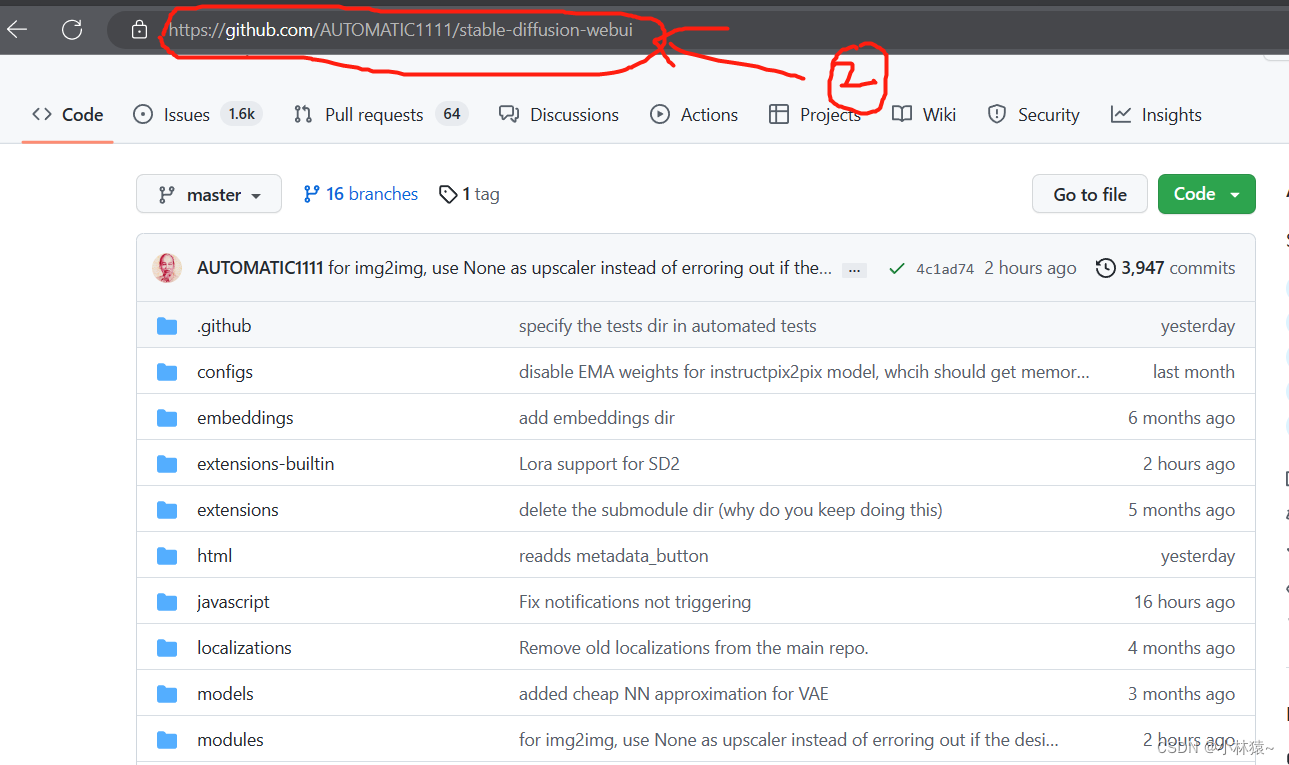
②复制当前这个网址:GitHub - AUTOMATIC1111/stable-diffusion-webui: Stable Diffusion web UI
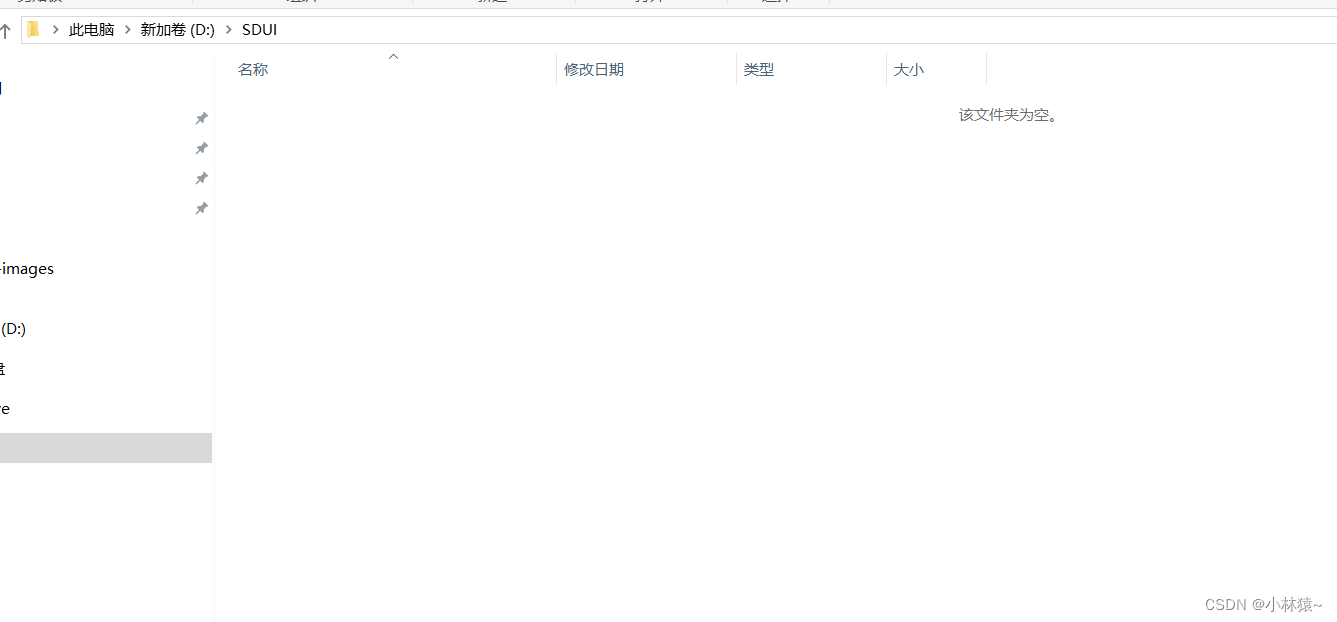
③创建一个文件夹,在你觉得合适的盘即可,下面我选择D盘
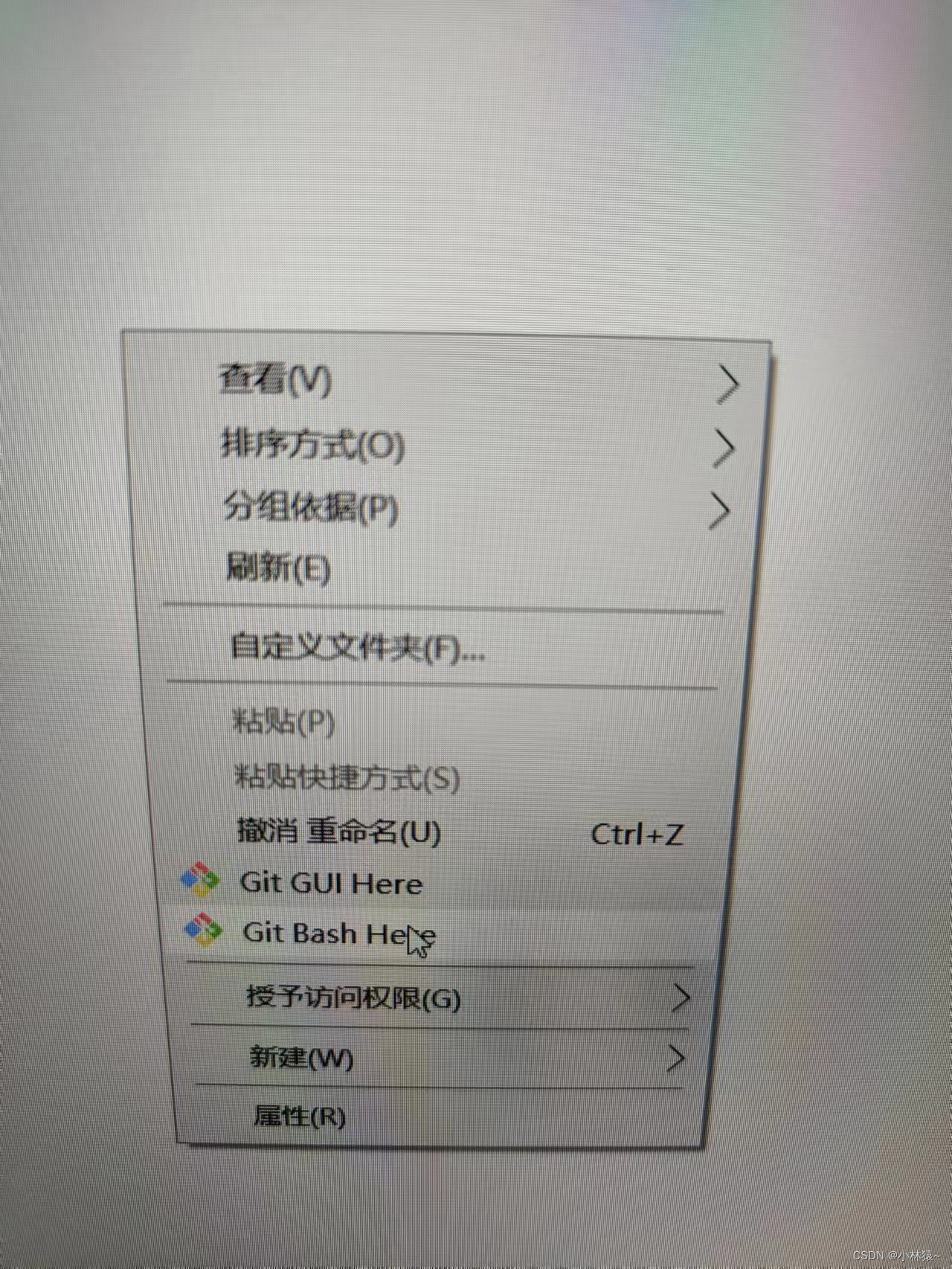
④右键鼠标点击Git Bash here
⑤输入git clone 后面加上你刚刚复制的网址 ,回车即可
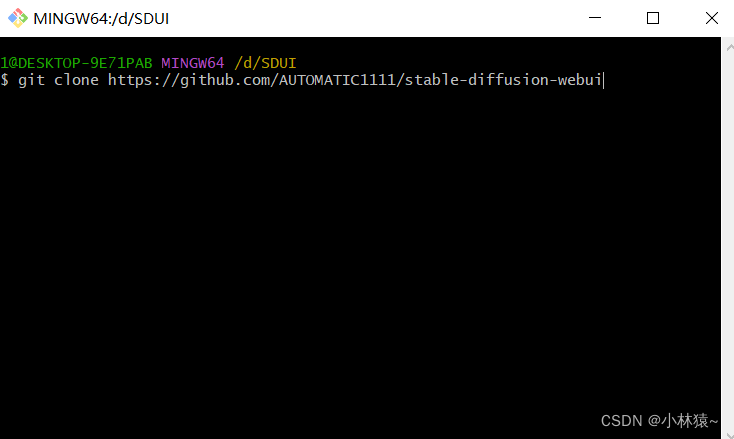
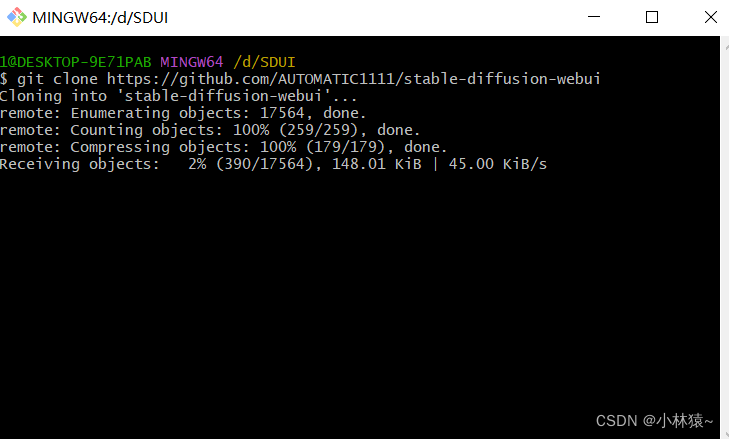
下面就等待部署中
完成部署!
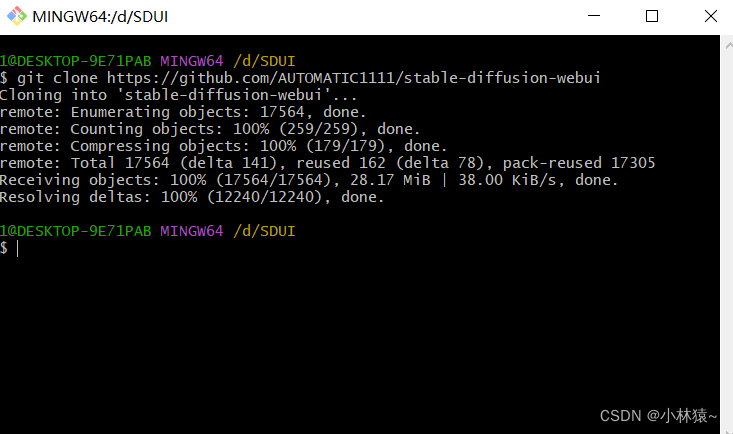
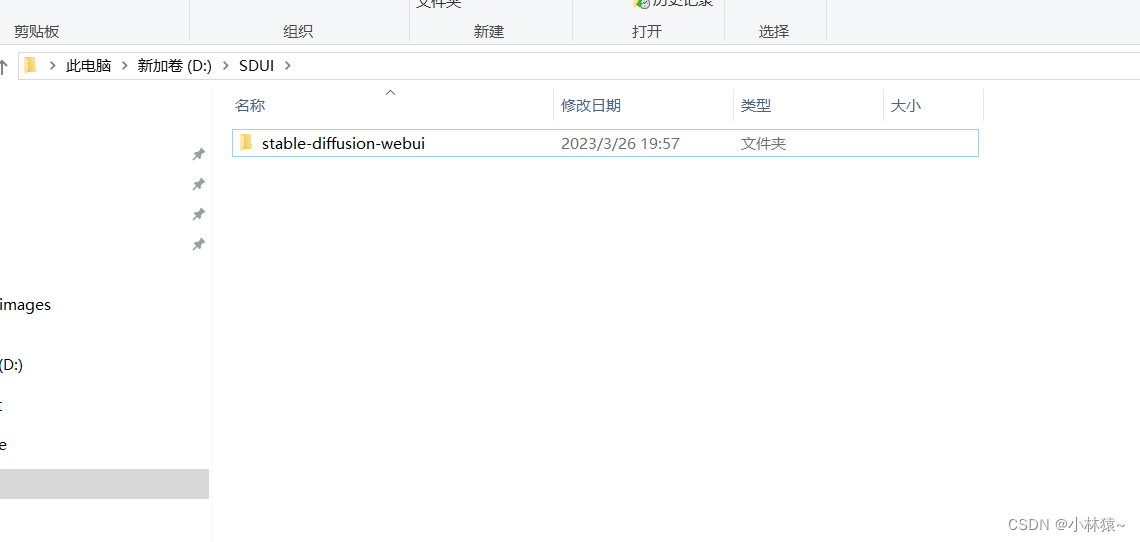
弄到这里,你离成功只差最后一步啦
第三步:下载python: https://www.python.org/
①点击Downloads
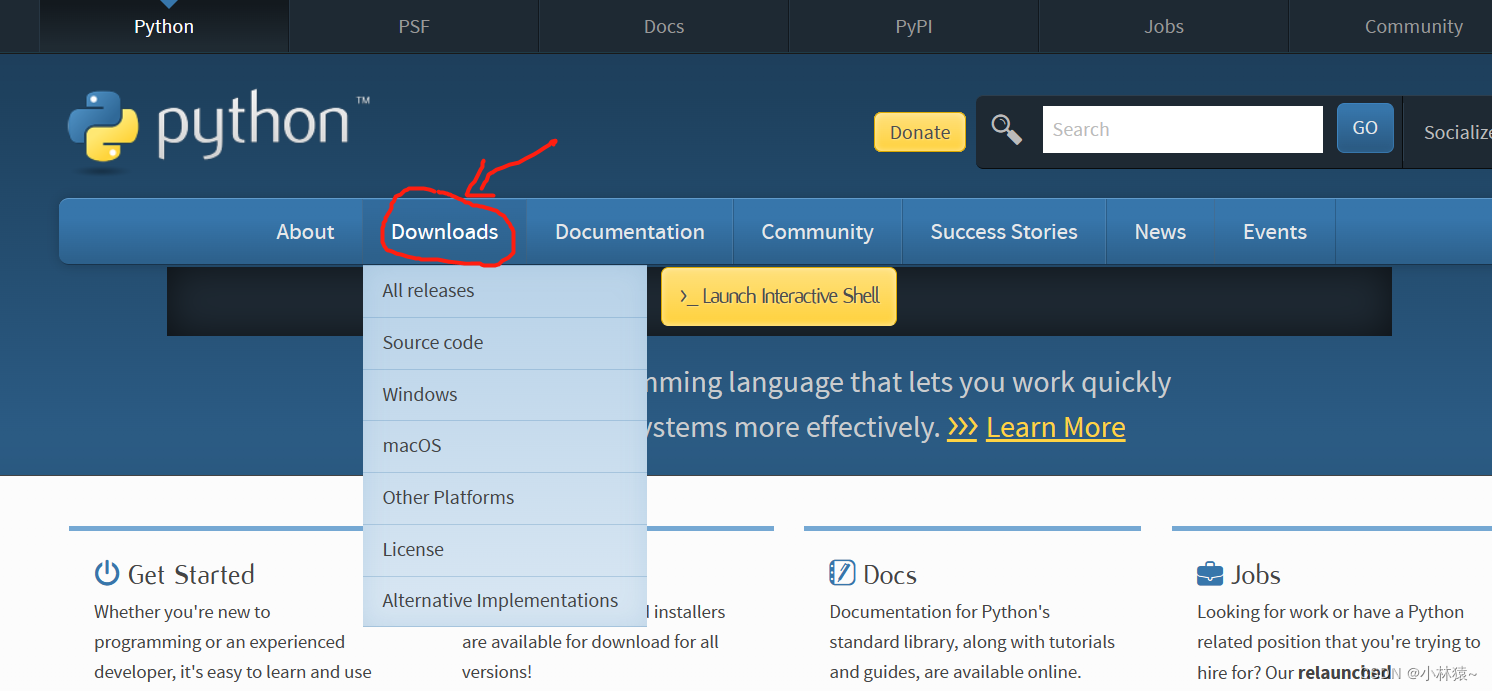
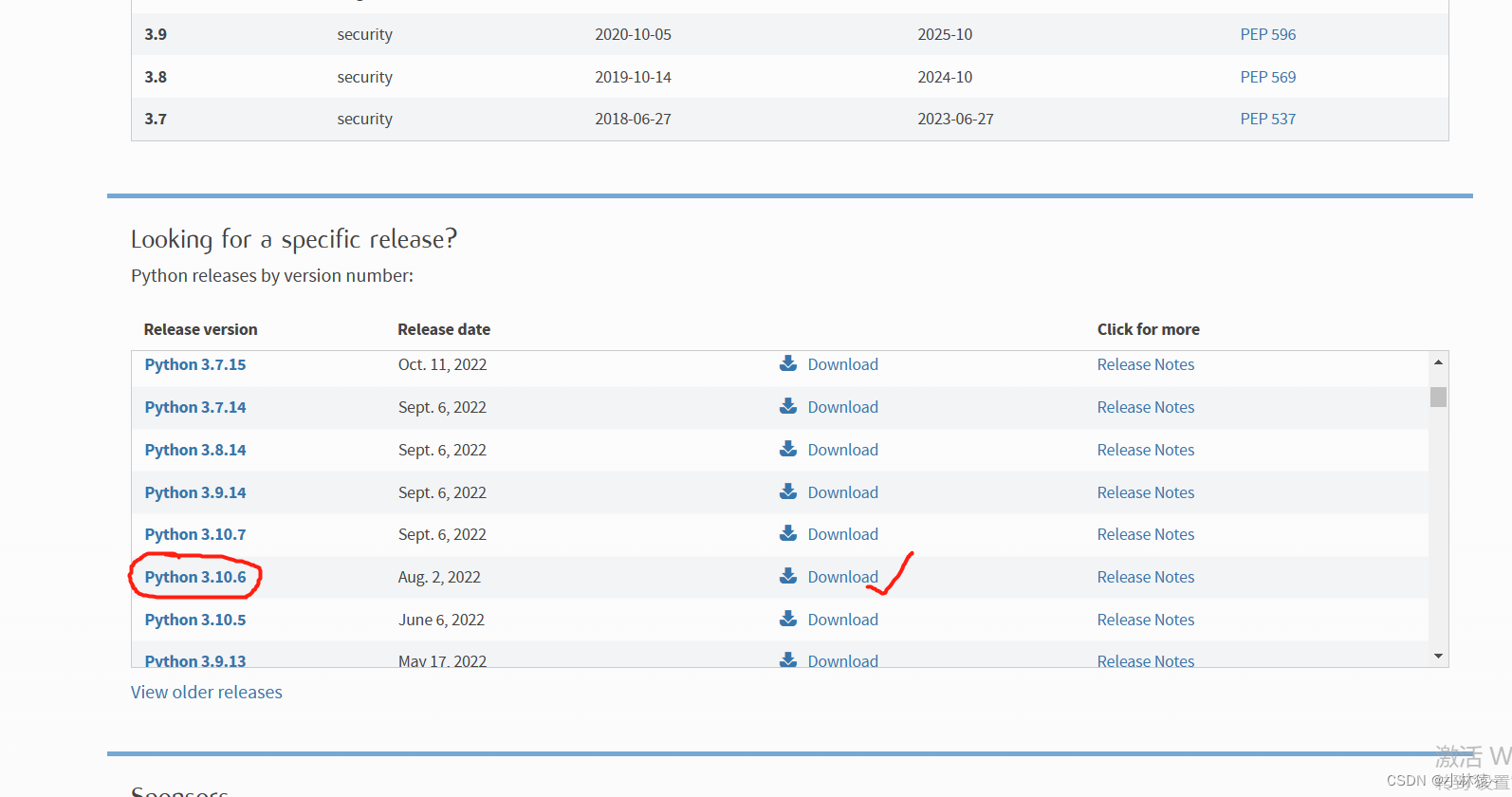
②考虑到版本是否兼容的问题,下面我们最好选择下载python 3.10.6的版本
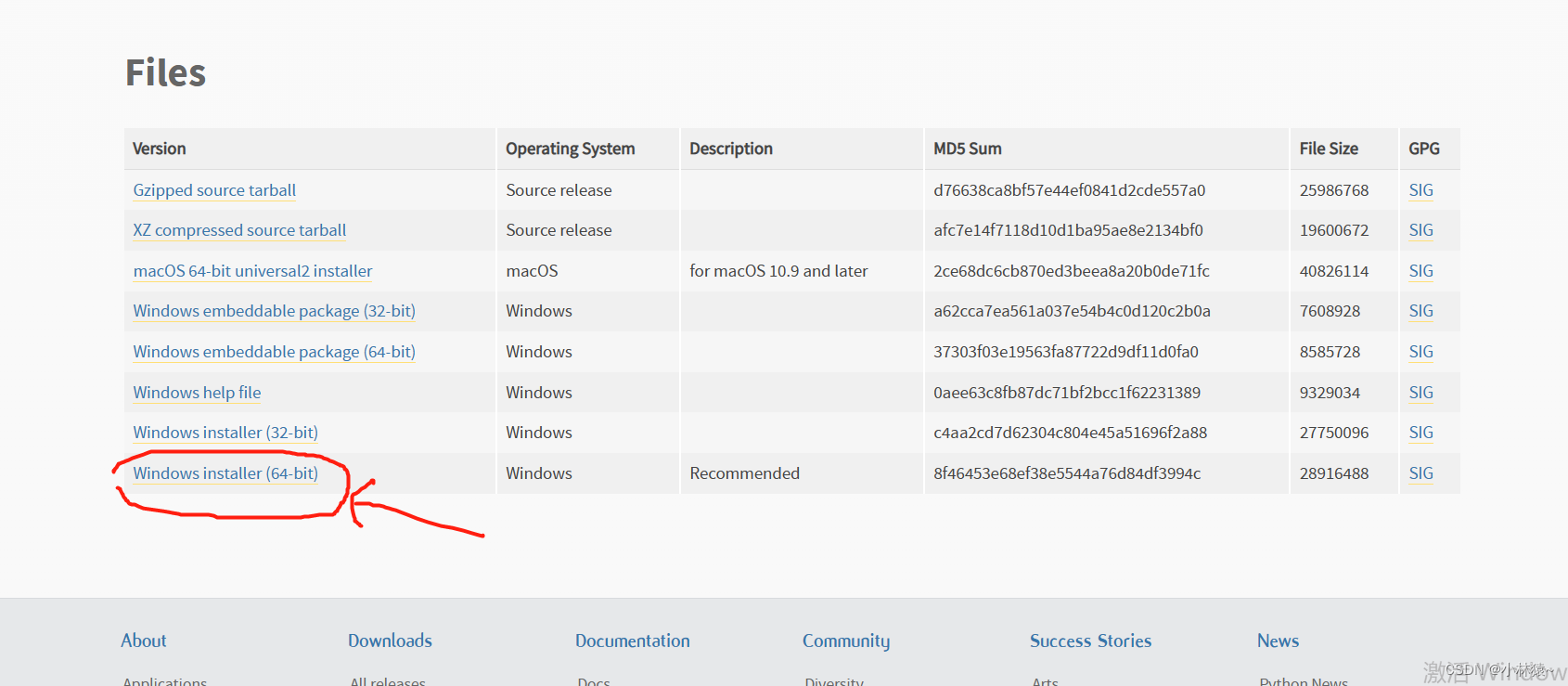
③往下滑,点击Windows installer ,下面选择64位的,如果你是32位就点32bit的
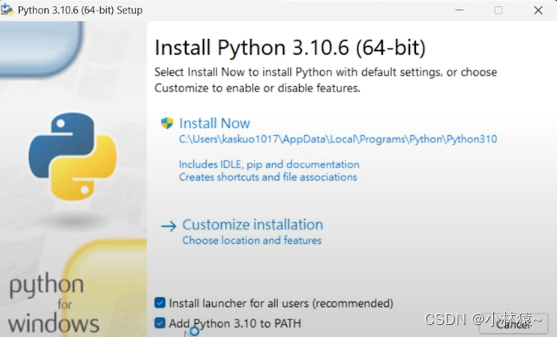
 下载完后点击安装,记得勾选Add Python 3.10 to PATH
安装成功之后,下面我们就下载一个stable diffusion模型,就能生成图片啦
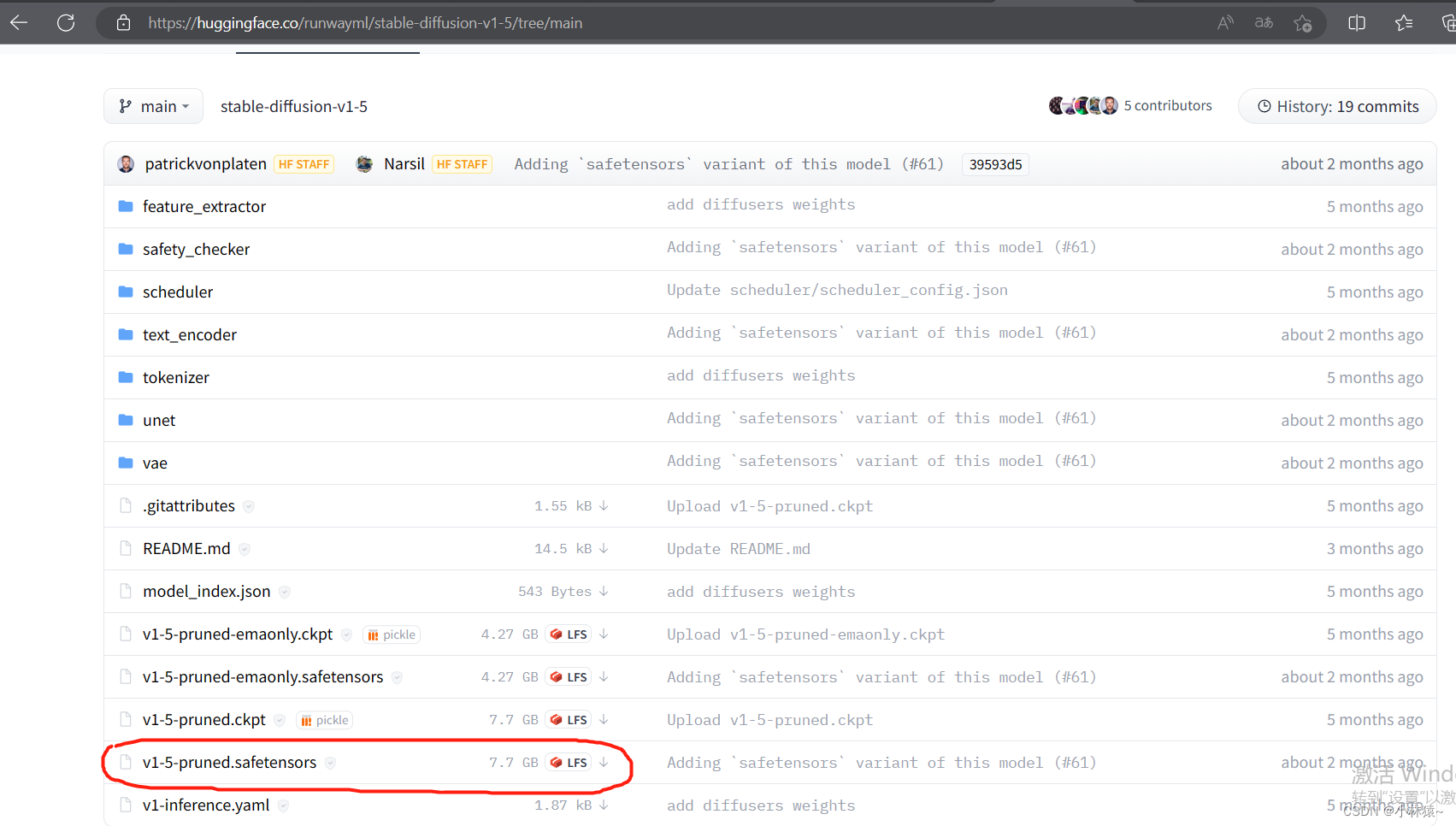
点击进入这个网址下载模型:https://huggingface.co/runwayml/stable-diffusion-v1-5/tree/main
点击下载模型: v-1-5-pruned.safetensors
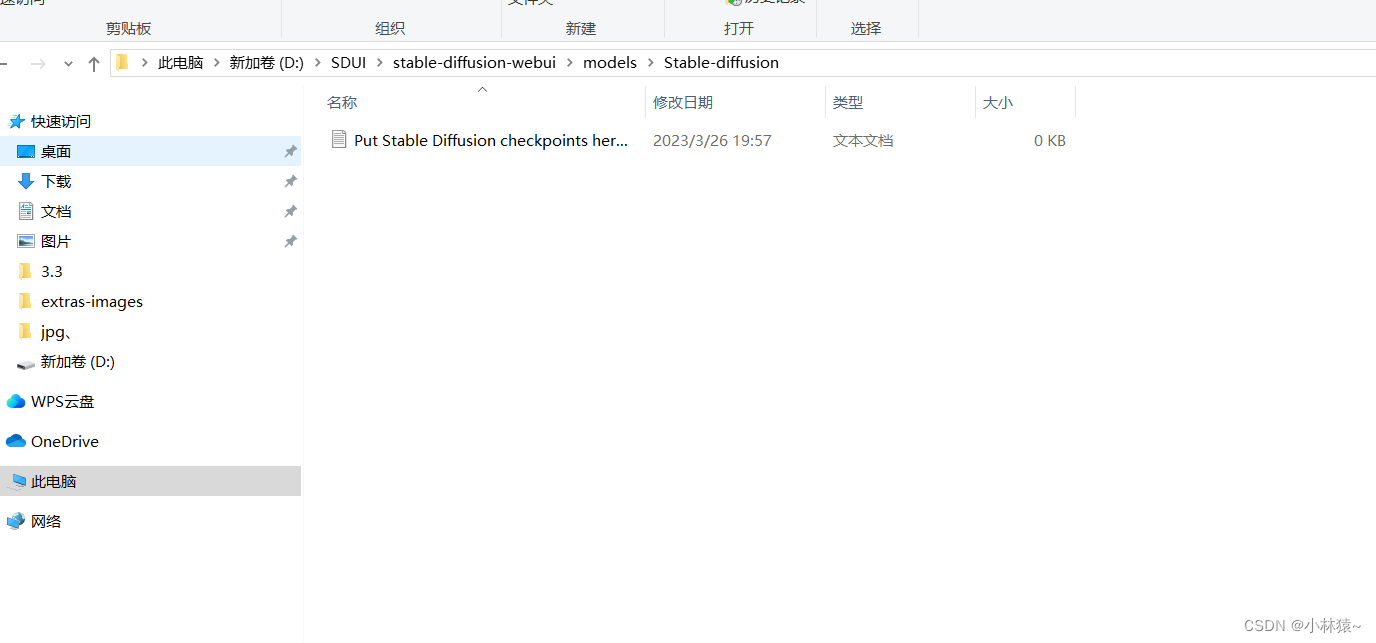
模型下载完之后将模型放入到这个文件夹内,路径:stable-diffusion-webui/models/stable-diffusion 下
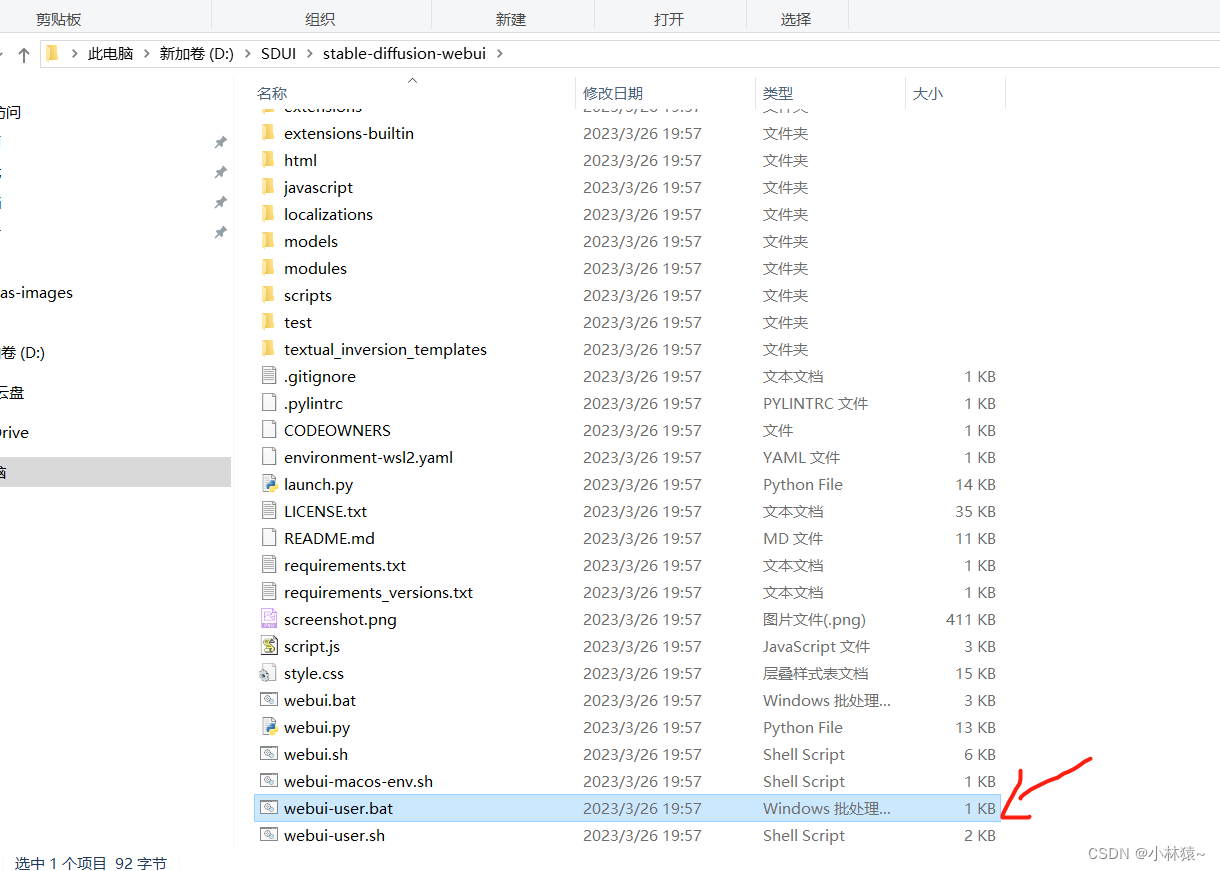
然后执行 stable-diffusion-webui文件夹下的webui-user.bat文件
耐心等待下载
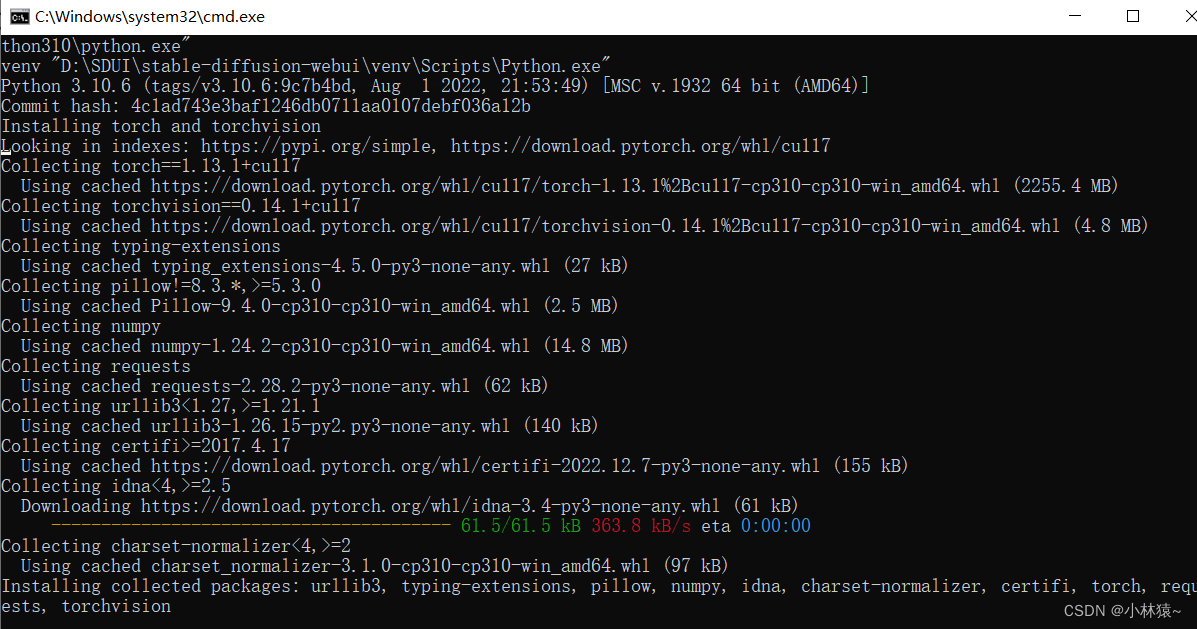
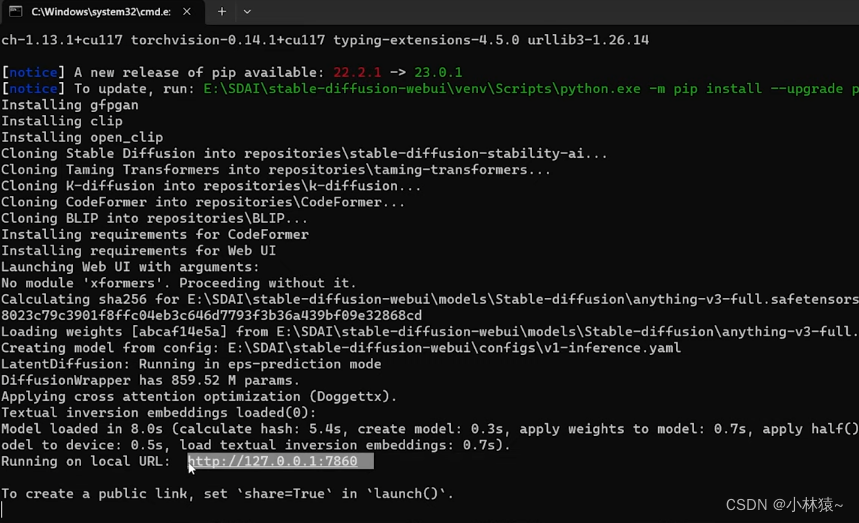
下载完成之后会显示出网址 : http://127.0.0.1:7860 ,我们复制这个网址到浏览器就可以成功打开本地部署的stable-diffusion稳定扩散了 !
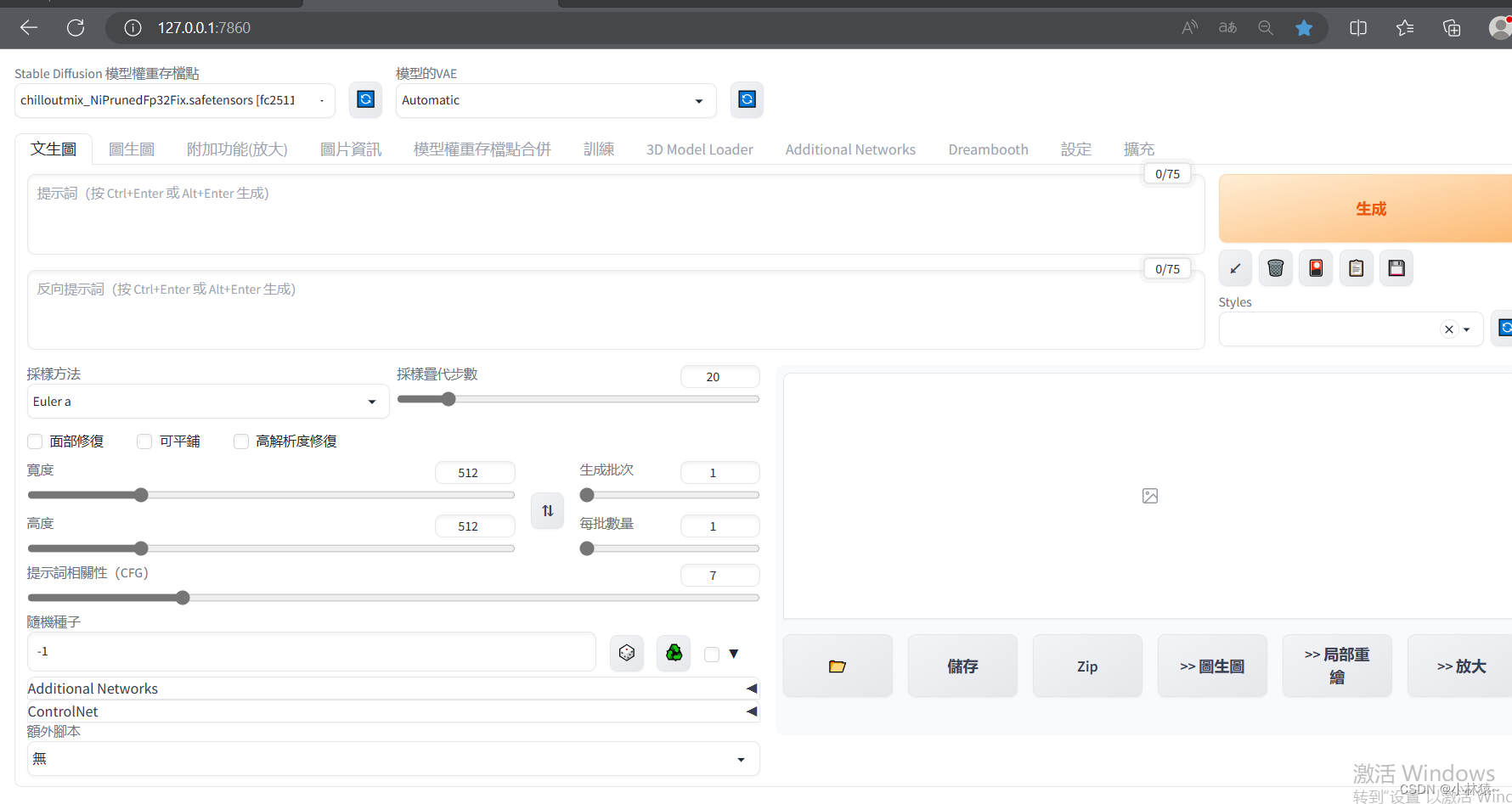
下一篇文章我将会教你如何运用stable diffusion来生成各种各样的ai图片,简直不要太真实!!!
创作不易! 感谢支持!
本文来自互联网用户投稿,文章观点仅代表作者本人,不代表本站立场,不承担相关法律责任。如若转载,请注明出处。 如若内容造成侵权/违法违规/事实不符,请点击【内容举报】进行投诉反馈!