电脑桌面云便签怎么通过便签快捷键打开系统设置?
电脑桌面便签软件Windows版既支持设置透明皮肤颜色,也可以使用便签快捷键,快捷打开云便签的某些功能或进行相关设置。那么,电脑桌面云便签怎么设置便签快捷键打开系统设置界面呢?
一、打开Windows电脑桌面云便签,登录账号进入云便签主界面;

二、在未手动设置修改便签快捷键或者未和电脑上其他软件快捷键冲突的前提下,在便签主界面点击默认快捷键“Alt+Z”,即可快速打开系统设置界面;
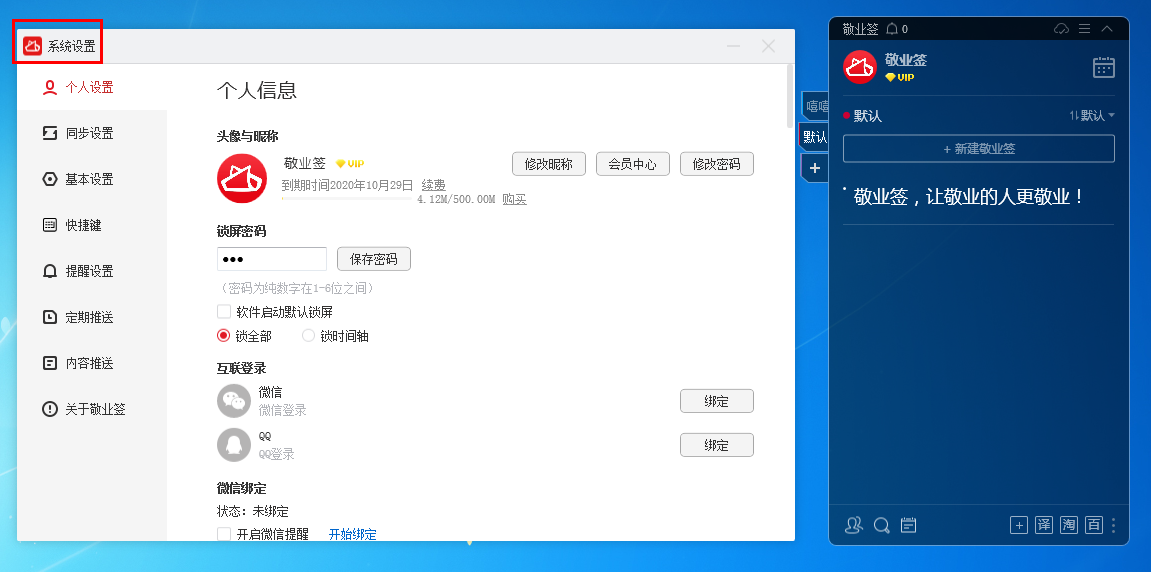
三、系统设置的便签快捷键也可以手动设置,在系统设置界面找到“快捷键”,点击快捷键界面右下角的“更多快捷键设置”,即可在新弹出的快捷键设置界面看到“设置”快捷键;
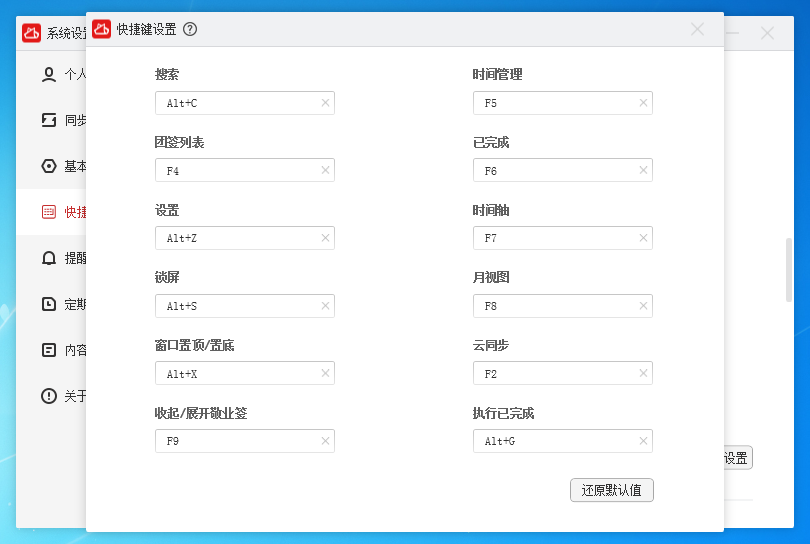
四、点击设置下方设置框右侧的“×”号,手动输入要设置的便签快捷键,确认其不与其他快捷键冲突,即可完成设置。
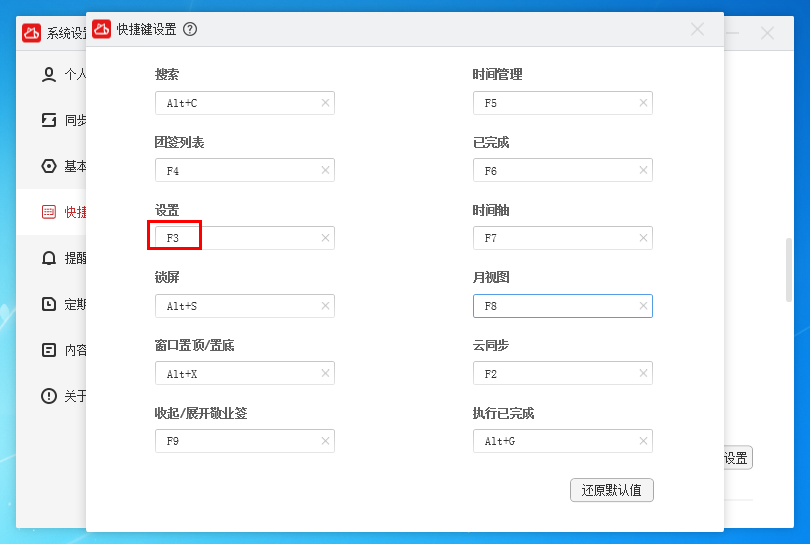
快速打开云便签系统设置界面的便签快捷键不属于全局快捷键,设置成功后需要在云便签敬业签主界面点击快捷键按钮才可以生效,按下相应便签快捷键后,即可显示系统设置界面。该便签快捷键不支持循环,按下相应快捷键后打开系统设置界面,再次按下无效且并不提示。
在云便签上自定义设置便签快捷键的时候,当输入已经占用或者冲突的便签快捷键时,会自动清空该快捷键,无法设置成功;同时,快捷键的组合由Alt、Ctrl、Shift键加字母数字或F键来自由组合,单个字母和数字、字母加数字、字母加F键及数字加F键都不能为快捷键。
本文来自互联网用户投稿,文章观点仅代表作者本人,不代表本站立场,不承担相关法律责任。如若转载,请注明出处。 如若内容造成侵权/违法违规/事实不符,请点击【内容举报】进行投诉反馈!