Unity(3)-图片切分
文章目录
- 前言
- 其他介绍
- 上一篇笔记
- 下一篇笔记
- 一、现有图片
- 二、切分方法
- [1]. 导入图片
- [2]. 图片模式
- [3]. 图片编辑器
- [4]. 手动切分
- [5]. 自动切分
- [6]. 还原切分操作
- [7]. 保存切分操作
前言
对一个整合的图片,切分成多个序列图
图片素材来自爱给网
Unity版本:2018.4.29
其他介绍
微软官方C#函数文档
Unity官方API文档(英文)
Unity官方API文档(中文)
Unity官方用户手册(中文)
Unity游戏蛮牛API文档(中文)
Unity教程-C语言中文网
Unity用户手册-unity圣典
Unity组件手册-unity圣典
Unity脚本手册-unity圣典
上一篇笔记
Unity(2)-打包项目,编译输出
下一篇笔记
Unity(4)-C# 生成2D预制体
一、现有图片
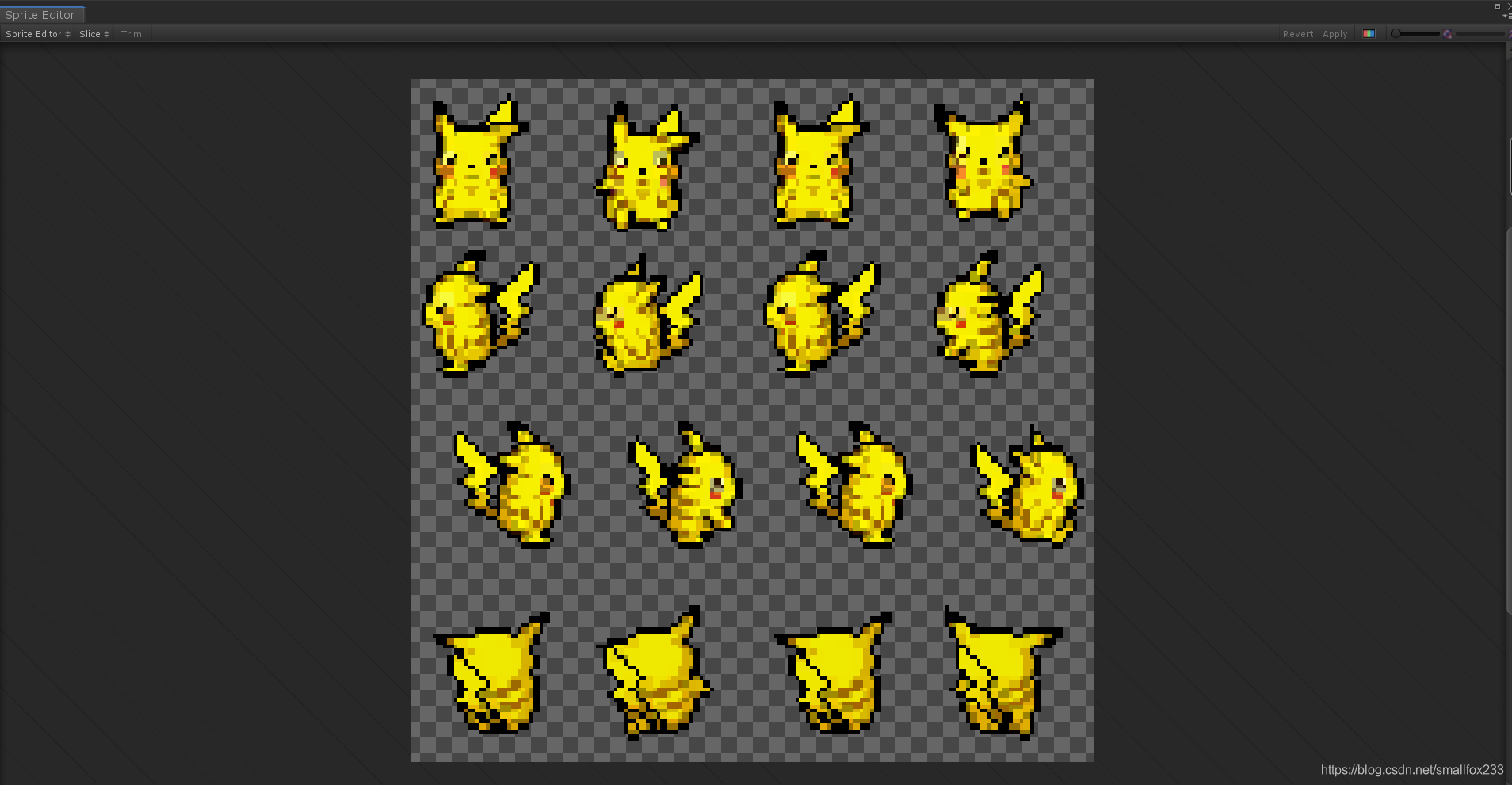
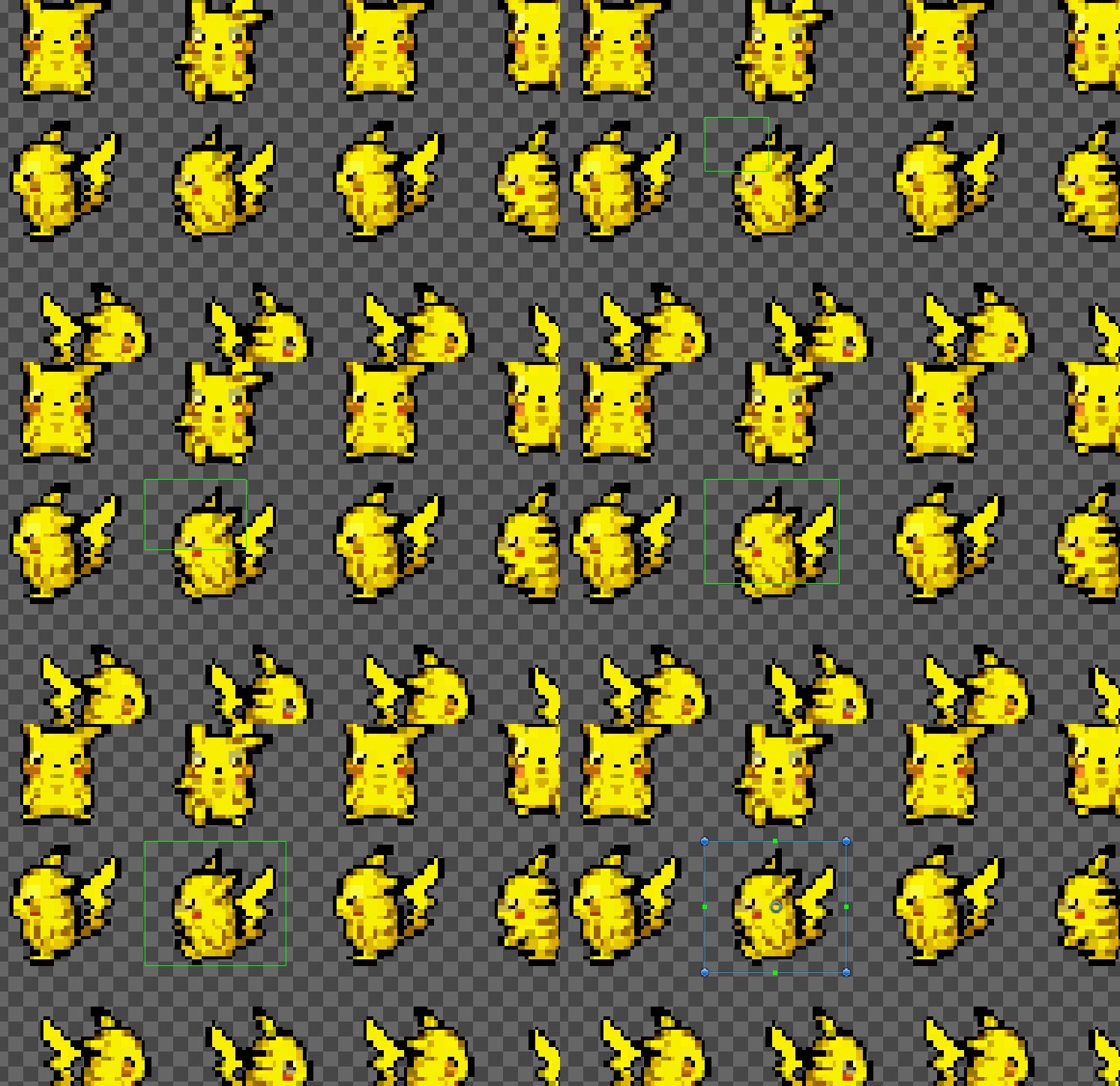
下方的图片是一整张的,我们需要做的就是将这张图片切分出多个小块来使用。
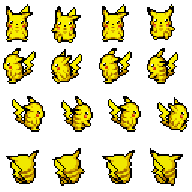
二、切分方法
先启动一个
unity项目
[1]. 导入图片
将下载好的图片拖动到项目中
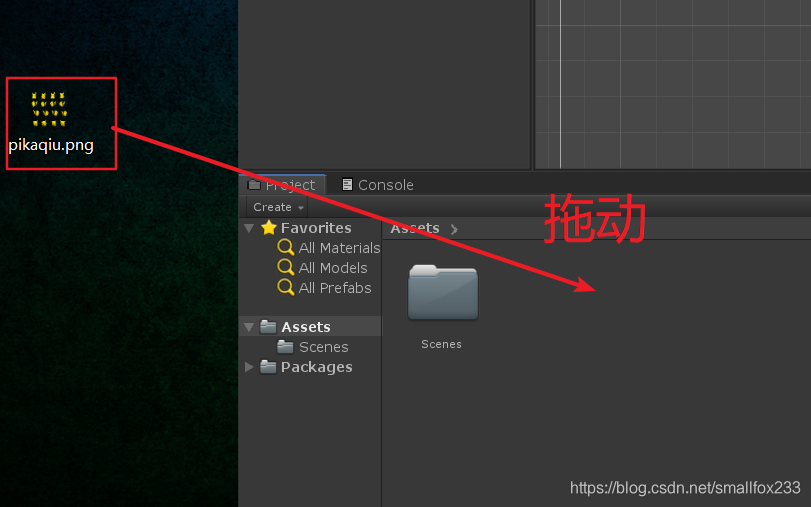
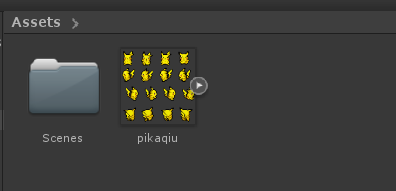
点击三角形展开图片时,仅有一张图片
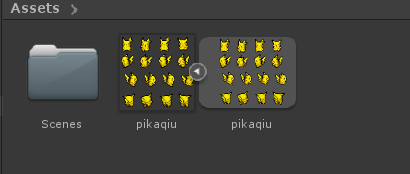
[2]. 图片模式
先选中图片,在
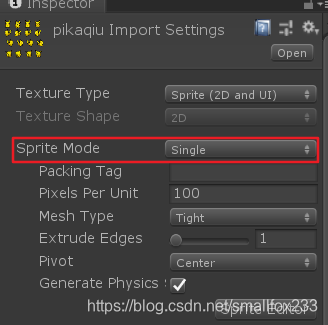
Inspector窗口中可以看到SpriteMode图片模式为Single,Single为单图片模式
将模式变更为
Multiple,Multiple为多图片模式
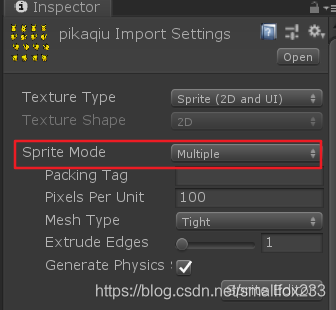
选择完毕后点击下方的
Apply进行应用

[3]. 图片编辑器
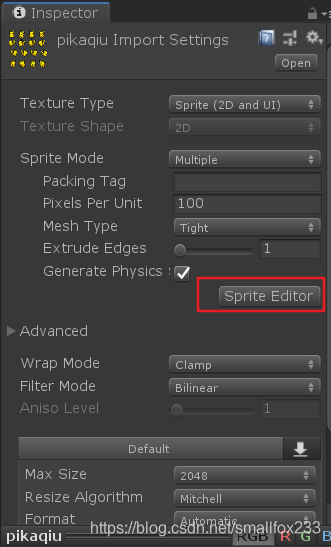
点击
Sprite Editor进入图片编辑器
[4]. 手动切分
切分的时候比较简单,直接使用
鼠标左键在图片中拉动一个新的线框
并将该线框圈中一部分的图片,就完成了切分
需要调制聚焦位置时,使用鼠标中键进行拖动
你只需要点击这个框内的区域,右侧就会显示这个图片的相关信息
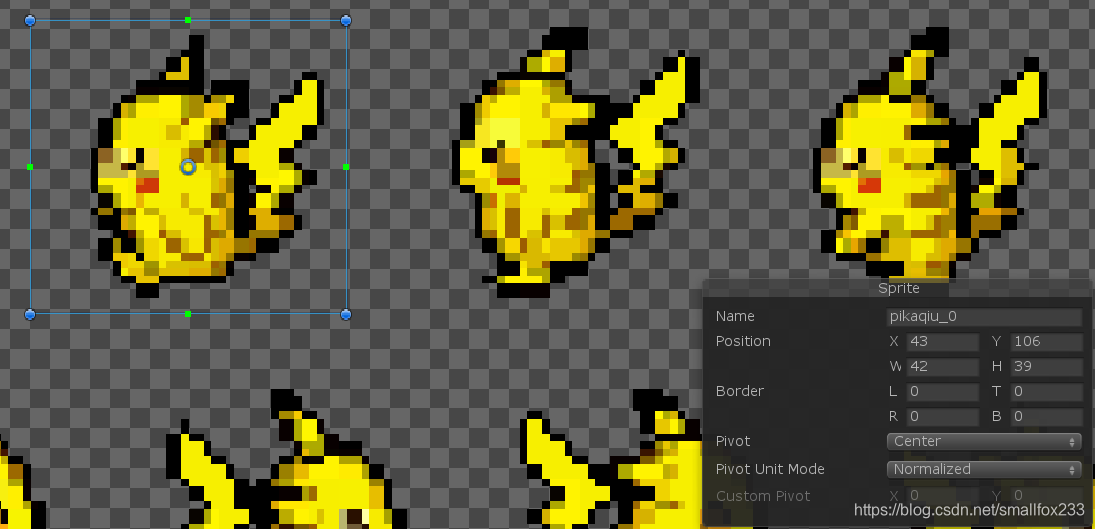
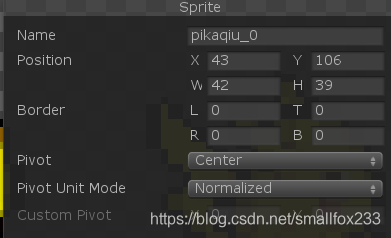
图片素材的名称是
pikaqiu,切分一次后就会对这个小框进行命名
命名是在原名称后加上下划线和数字
如果是第一次切分时,数字为0,以此类推。
[5]. 自动切分
步骤
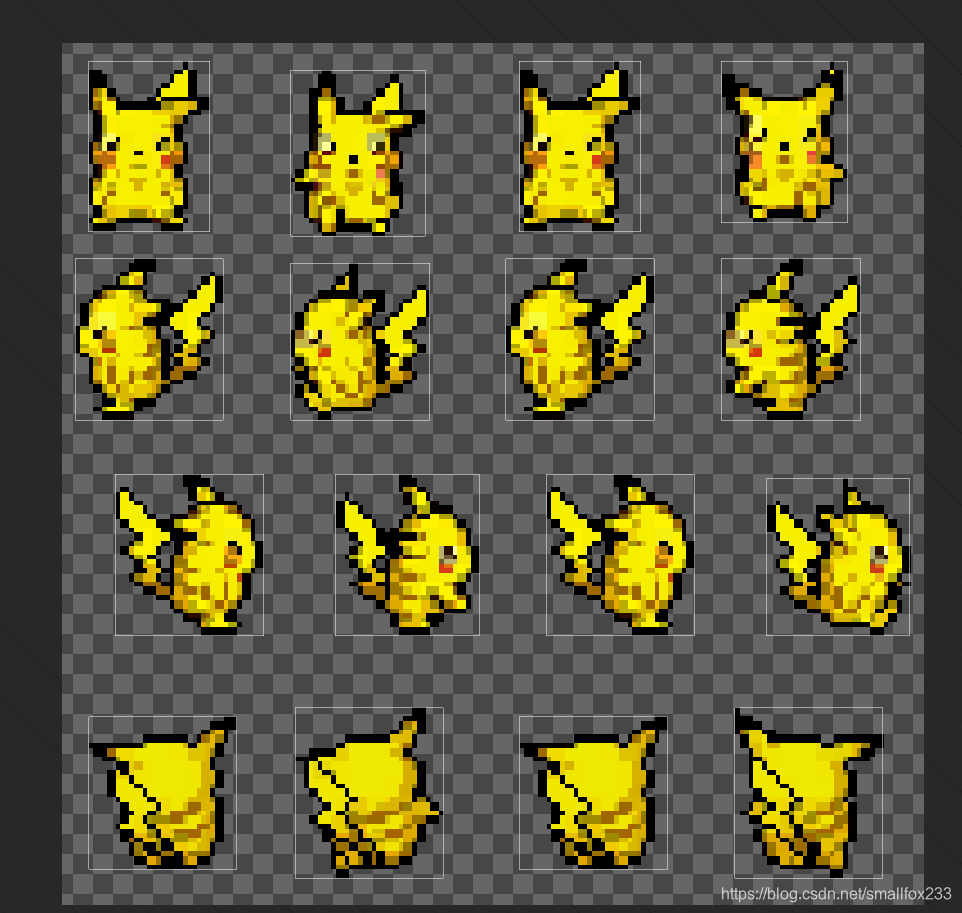
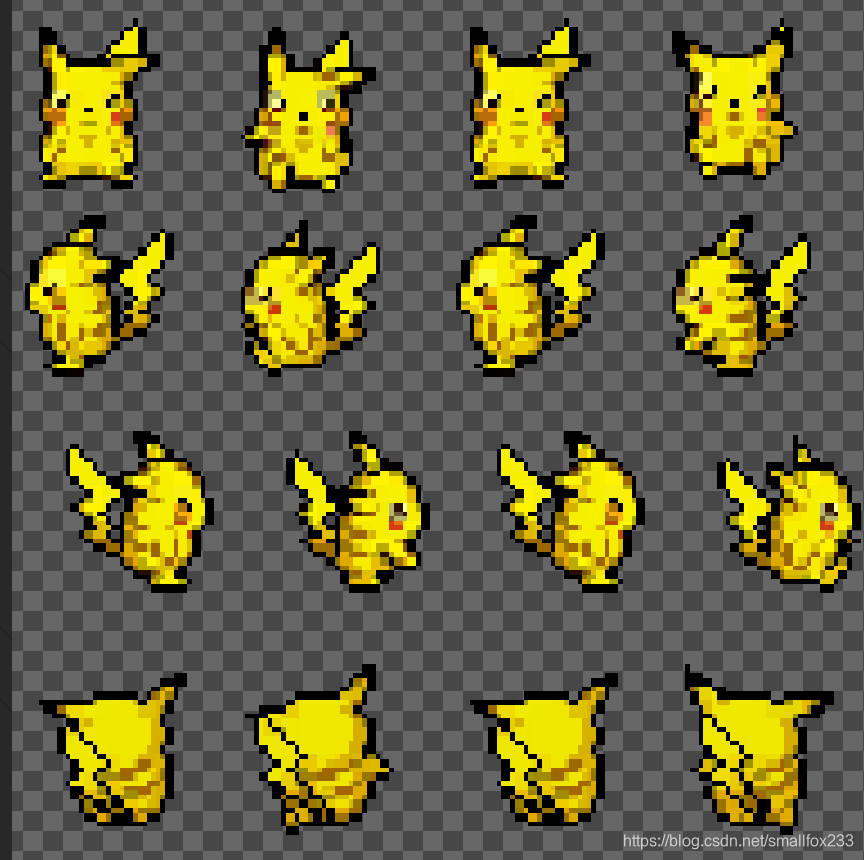
[4]在图片较少的时候比较使用,如果一张图片有大量的图片时可以采用自动切分的方式。
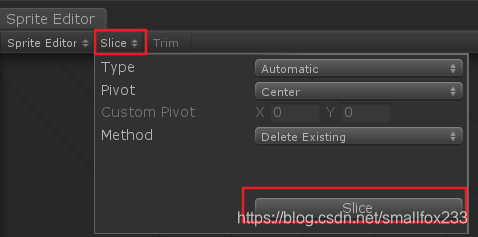
点击左上角的Slice再选择弹出窗口的Slice进行自动切分
类型选择的是Automatic,表示以自动的方式切分。
[6]. 还原切分操作
点击右上角的
Revert可以将已经切分的图片进行还原

[7]. 保存切分操作
点击右上角的
Apply进行保存
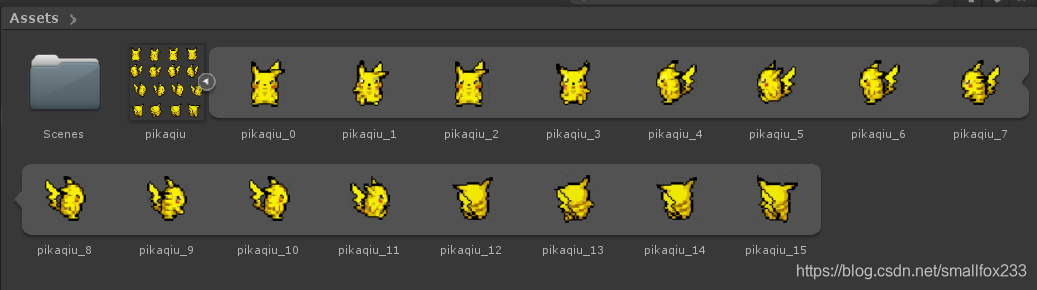
返回项目文件夹,展开该图片时就能看见已经切分的序列图了。
需要使用时,可以直接点击所需的图片拖动到Scene场景中进行使用。
本文来自互联网用户投稿,文章观点仅代表作者本人,不代表本站立场,不承担相关法律责任。如若转载,请注明出处。 如若内容造成侵权/违法违规/事实不符,请点击【内容举报】进行投诉反馈!