Vmware虚拟机问题解决方案
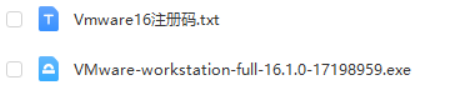
Vmware虚拟机问题解决方案
1. 运行虚拟机系统蓝屏
可能的原因有两个:
1). 虚拟机所在磁盘的空间不足 ; -------> 清理磁盘空间 。
2). 操作系统版本高, 需要适配新版本的Vmware ; ------> 卸载Vmware15版本, 安装Vmware16版本 。
2. 卸载Vmware步骤
1). 卸载已经安装的VMware
[外链图片转存失败,源站可能有防盗链机制,建议将图片保存下来直接上传(img-PFg6BCEt-1643359118614)(C:%5CUsers%5CMy%5CAppData%5CRoaming%5CTypora%5Ctypora-user-images%5Cimage-20210827084827300.png)]
弹出确认框, 点击"下一步":
[外链图片转存失败,源站可能有防盗链机制,建议将图片保存下来直接上传(img-68lO4TV6-1643359118615)(C:%5CUsers%5CMy%5CAppData%5CRoaming%5CTypora%5Ctypora-user-images%5Cimage-20210827084921445.png)]
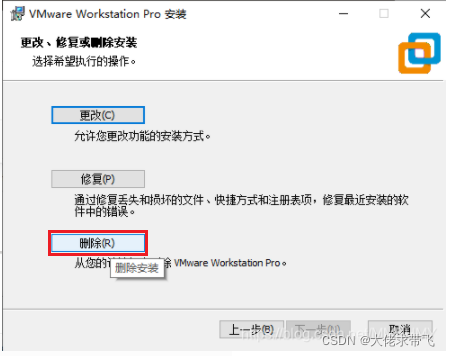
下一步之后, 选择删除:
[外链图片转存失败,源站可能有防盗链机制,建议将图片保存下来直接上传(img-8jUmhpXm-1643359118615)(assets/image-20210903163538180.png)]
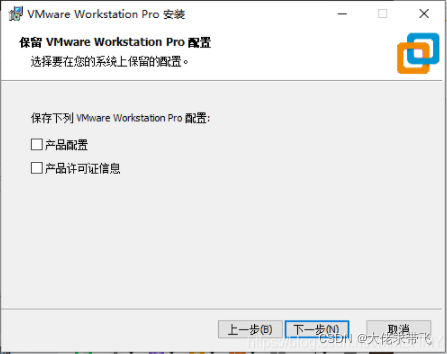
选择下一步,继续删除:
[外链图片转存失败,源站可能有防盗链机制,建议将图片保存下来直接上传(img-bPzSzER6-1643359118616)(assets/image-20210903163617976.png)]
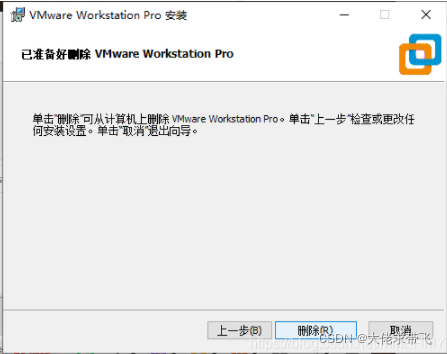
点击 “删除” 按钮:
[外链图片转存失败,源站可能有防盗链机制,建议将图片保存下来直接上传(img-MAAjM1YB-1643359118616)(assets/image-20210903163645721.png)]
卸载完成:
[外链图片转存失败,源站可能有防盗链机制,建议将图片保存下来直接上传(img-Pl230pao-1643359118616)(assets/image-20210903163711228.png)]
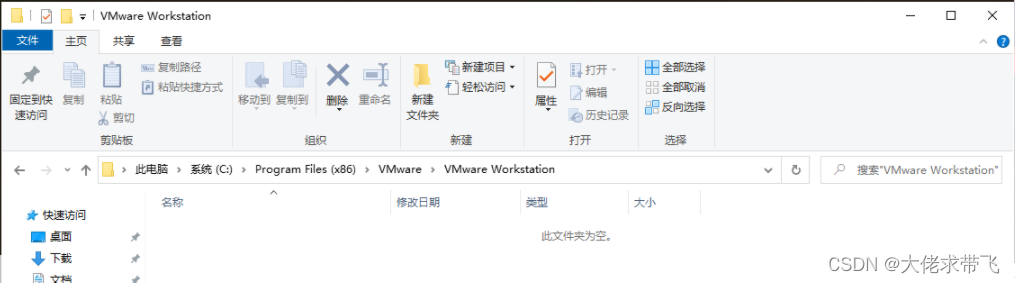
同时, 进入磁盘目录, 查看VMware 的安装目录, 查看文件夹是否为空:
[外链图片转存失败,源站可能有防盗链机制,建议将图片保存下来直接上传(img-6McUPsyD-1643359118617)(assets/image-20210903163817128.png)]
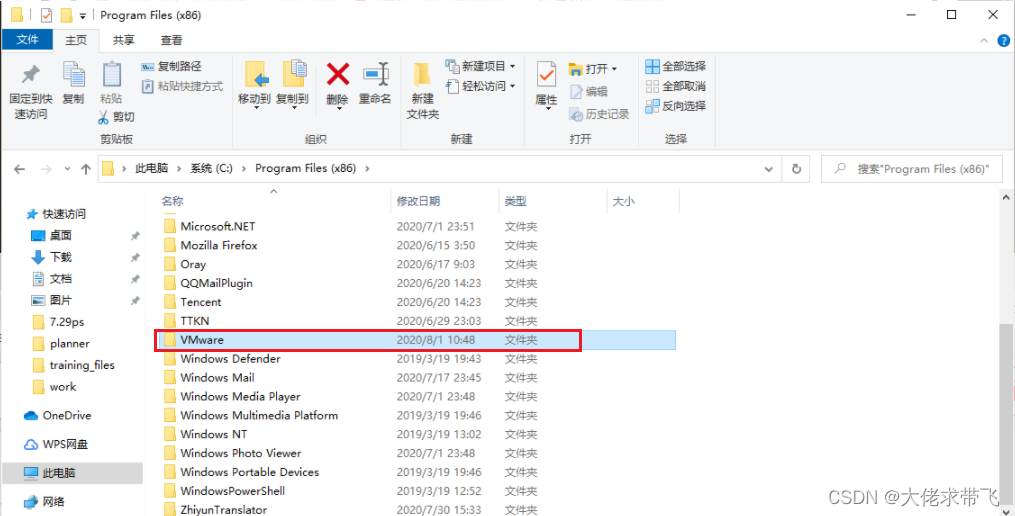
退出到VMware这层目录, 右键删除"VMware"文件夹,删除完成:
[外链图片转存失败,源站可能有防盗链机制,建议将图片保存下来直接上传(img-7g6Y3Rb4-1643359118617)(assets/image-20210903163928804.png)]
2). 清理注册表
卸载Vmware之后, 一定一定要清理Vmware的注册表信息 ;
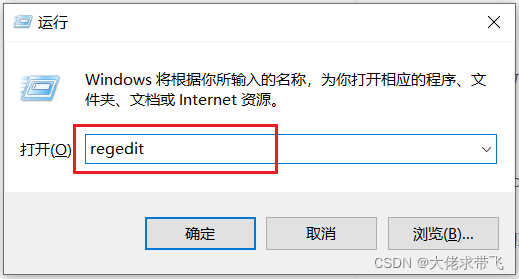
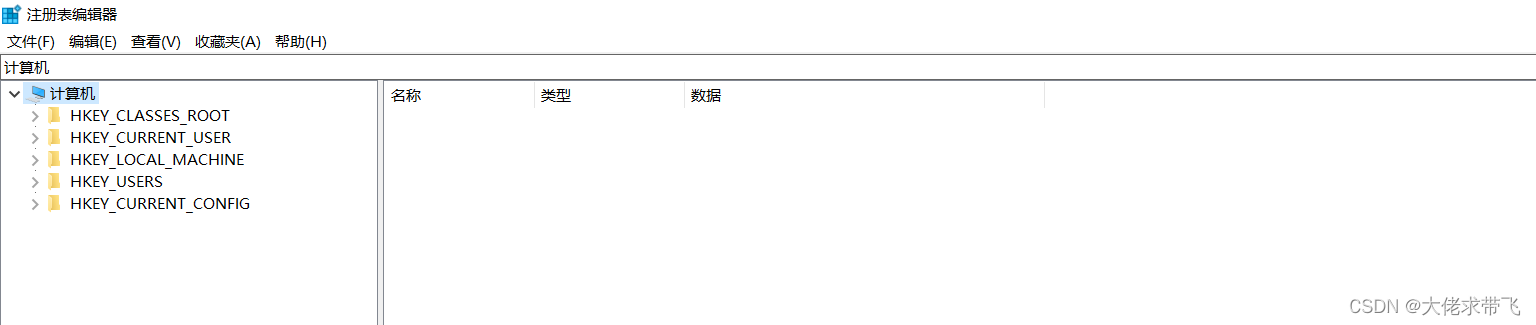
A. 按住Windows + R , 在弹出框中输入 “regedit” 调出注册表
[外链图片转存失败,源站可能有防盗链机制,建议将图片保存下来直接上传(img-FyL2X752-1643359118618)(assets/image-20210903164103181.png)]
[外链图片转存失败,源站可能有防盗链机制,建议将图片保存下来直接上传(img-IgrmdjEU-1643359118619)(assets/image-20210903164158266.png)]
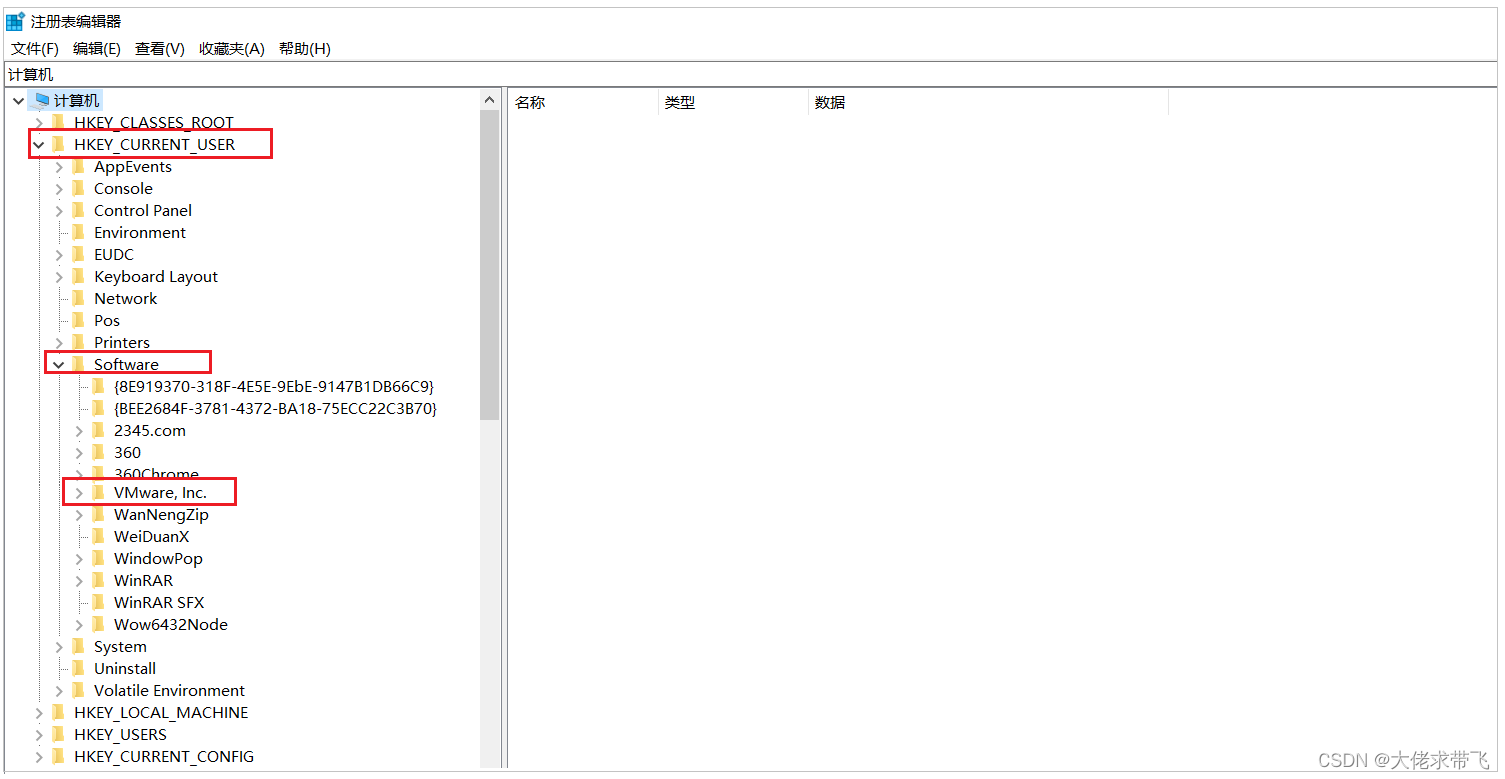
B. 打开“HKEY_CURRENT_USER”文件夹,找到“Software”文件夹并打开
[外链图片转存失败,源站可能有防盗链机制,建议将图片保存下来直接上传(img-3itoRed1-1643359118619)(assets/image-20210903164444384.png)]
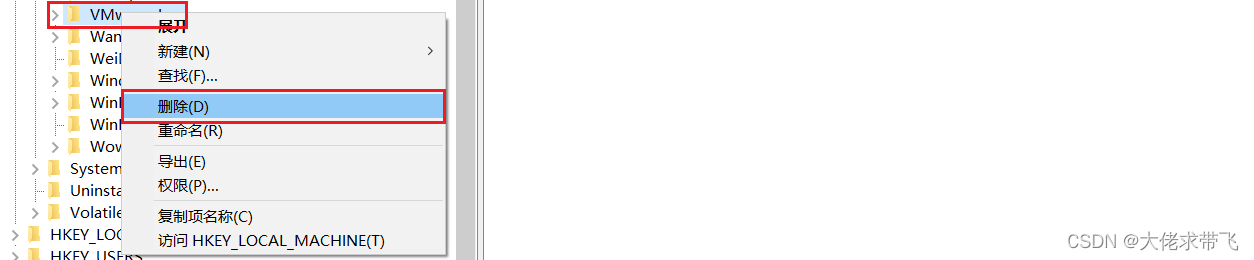
C. 找到“VMware.Inc”,右键删除
[外链图片转存失败,源站可能有防盗链机制,建议将图片保存下来直接上传(img-Z2ew7iAQ-1643359118620)(assets/image-20210903164522610.png)]
3). 安装VMware16版本
链接:https://pan.baidu.com/s/1P_W69FDeJphQUO1_X4PIFg
提取码:zdpo
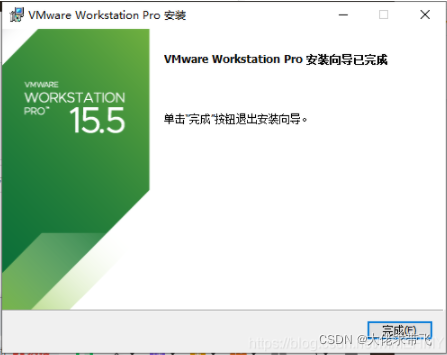
下载16版本的软件, 并安装 ;
[外链图片转存失败,源站可能有防盗链机制,建议将图片保存下来直接上传(img-f0t6TDmP-1643359118620)(assets/image-20210827085059781.png)]
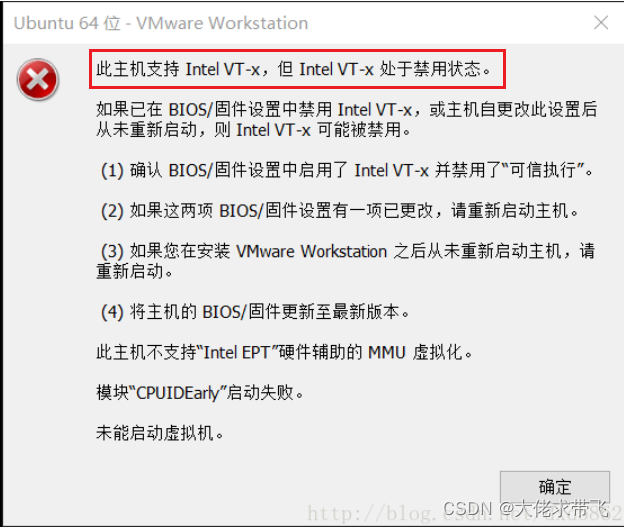
3. 运行虚拟机时报错VT-x
[外链图片转存失败,源站可能有防盗链机制,建议将图片保存下来直接上传(img-1Y2r8CBJ-1643359118620)(assets/image-20210827085202257.png)]
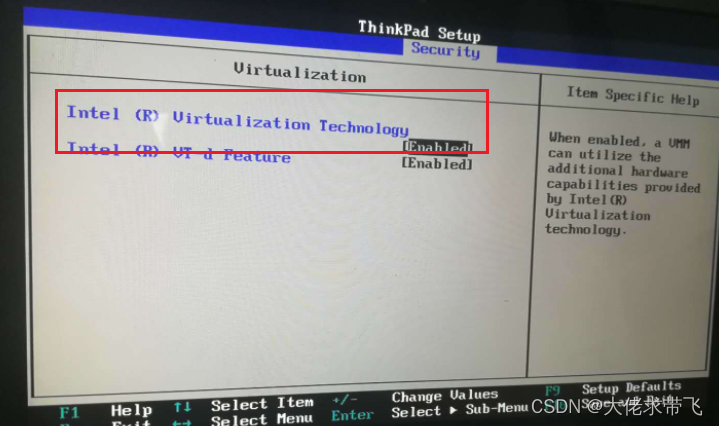
这个是由于英特尔的虚拟化技术, 没有开启, 需要进入系统的BIOS界面 , 开启英特尔的虚拟化技术 ; 不同的电脑型号 , 进入BIOS界面的方式不同, 需要百度查询一下自己电脑的型号 , 如何进BIOS ;
windows10系统可以参考: https://blog.csdn.net/biu_code/article/details/107504627
[外链图片转存失败,源站可能有防盗链机制,建议将图片保存下来直接上传(img-LCpPECOq-1643359118621)(assets/image-20210827085844322.png)]
https://blog.csdn.net/biu_code/article/details/107504627
[外链图片转存中…(img-LCpPECOq-1643359118621)]
本文来自互联网用户投稿,文章观点仅代表作者本人,不代表本站立场,不承担相关法律责任。如若转载,请注明出处。 如若内容造成侵权/违法违规/事实不符,请点击【内容举报】进行投诉反馈!