VirtualBox虚拟机Ubuntu(20.4)扩展硬盘容量
在利用VirtualBox搭建的ubuntu20.4的虚拟机中,通常会遇到刚开始搭建的虚拟机空间不够使用,需要扩充硬盘容量的问题,本文介绍在VirtualBox虚拟机中搭建ubuntu20.4系统情况下使用gparted扩展虚拟硬盘空间的详细过程,亲测可用。
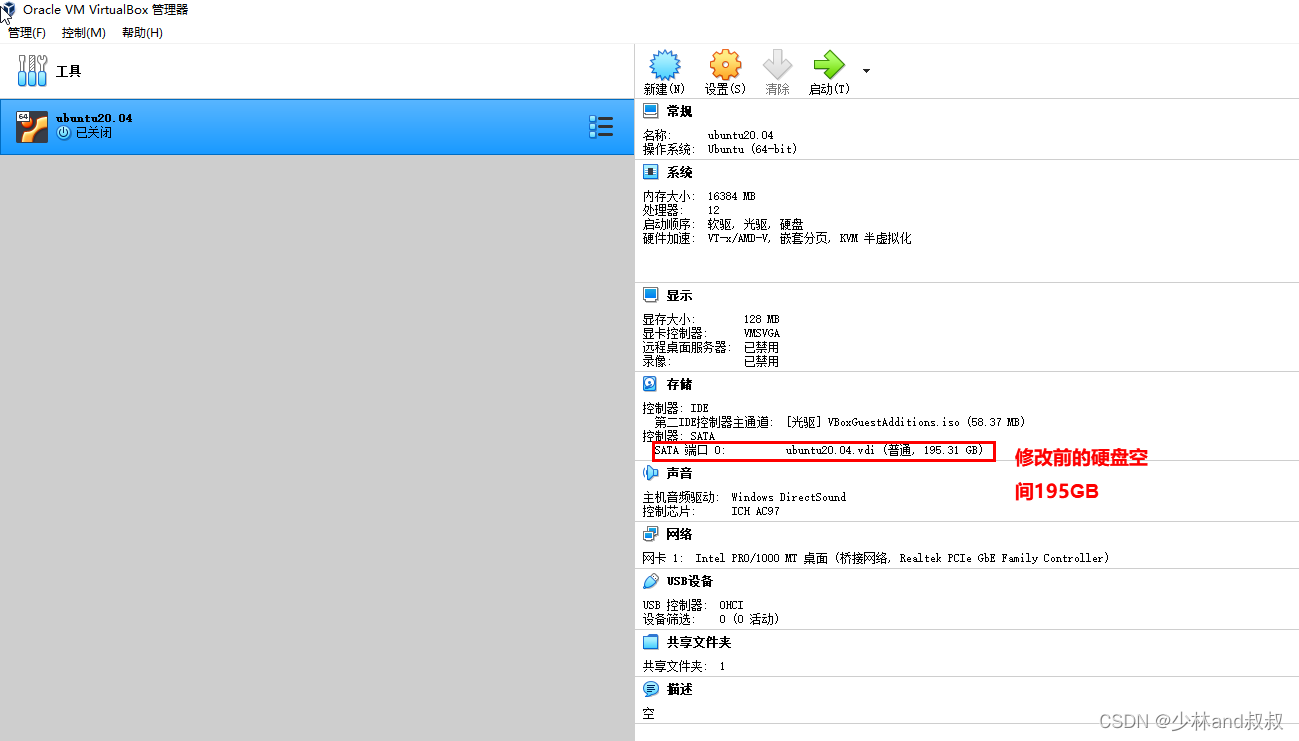
1、VirtualBox虚拟机安装Ubuntu20.4扩展前的空间,进行扩展硬盘容量时,注意关闭虚拟机。如下图所示:
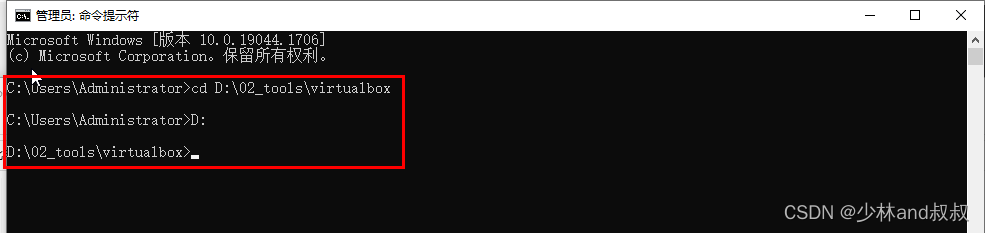
2、通过CMD命令行进入VirtualBox的安装目录,具体流程如下图所示:
3、查看virtualbox的虚拟硬盘,运行如下指令:
VBoxManage list hdds
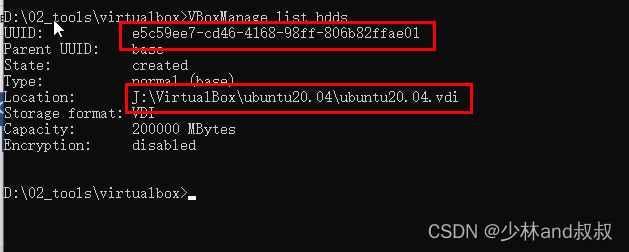
4、修改虚拟机的容量为300000MByte(由200GB修改为300GB),运行如下命令:
VBoxManage modifyhd e5c59ee7-cd46-4168-98ff-806b82ffae01 --resize 300000

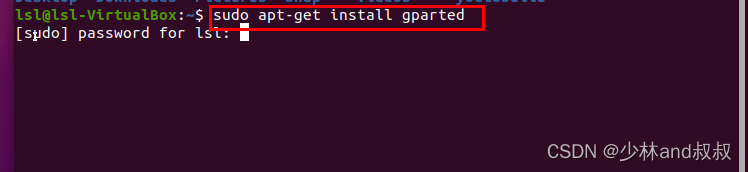
5、开启虚拟机,进入ubuntu系统,安装gparted工具,(注意:保持连接互联网)如下图所示:
sudo apt-get install gparted
6、sudo权限运行gparted,修改如下图所示:
sudo gparted
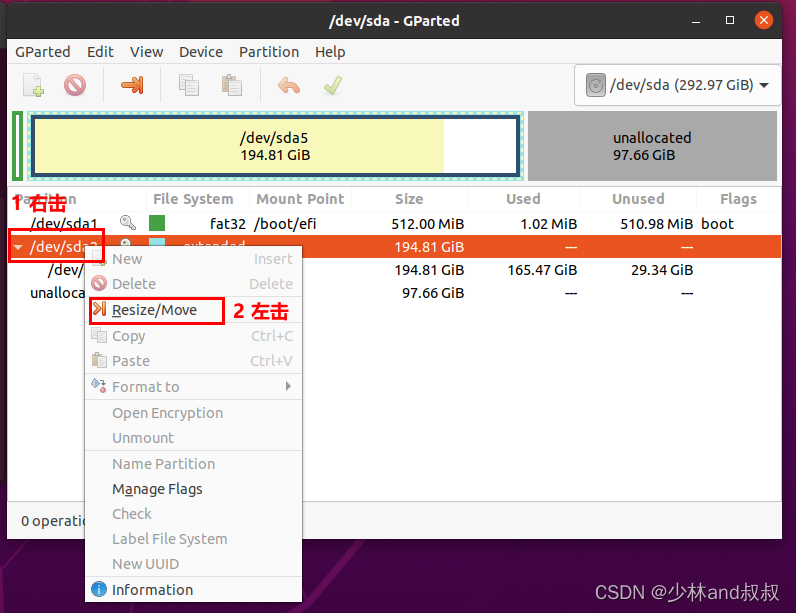
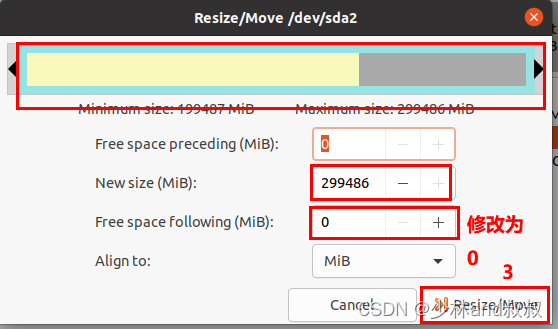
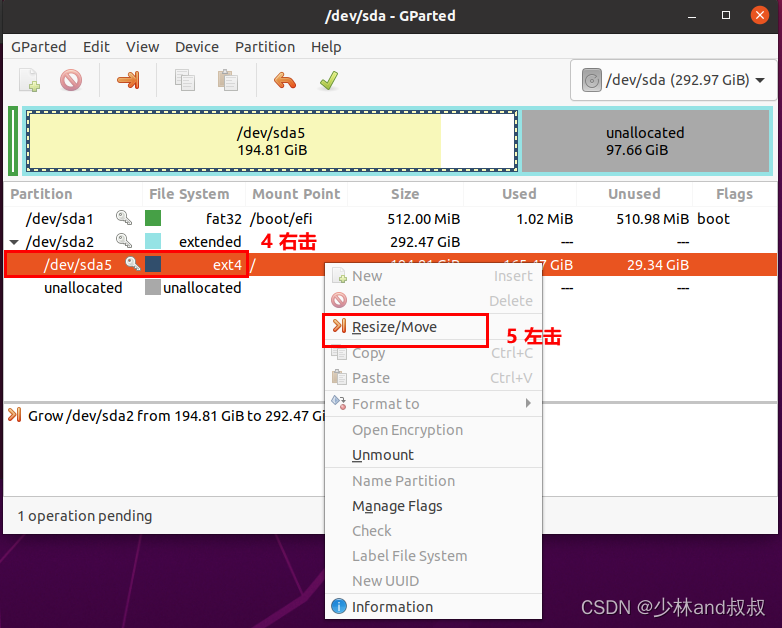
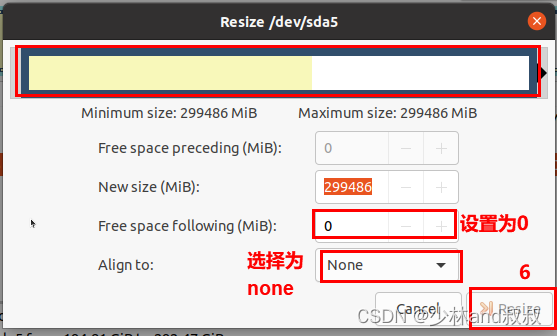
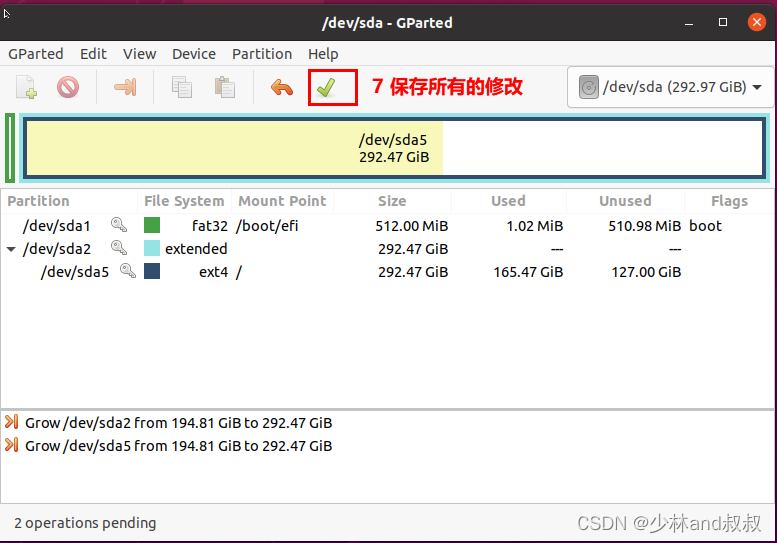
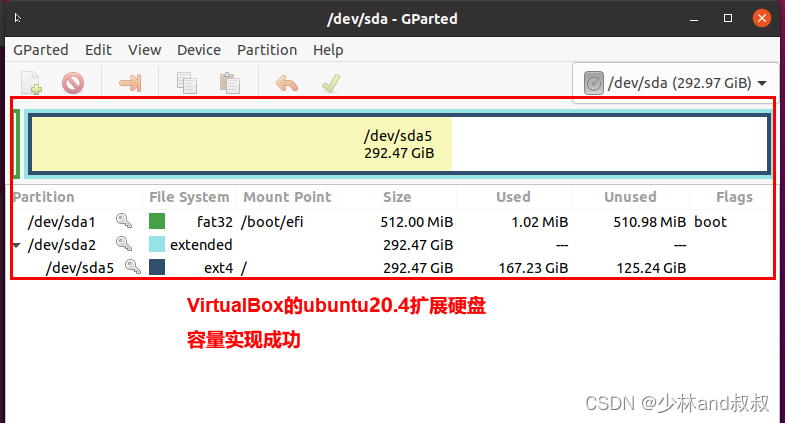
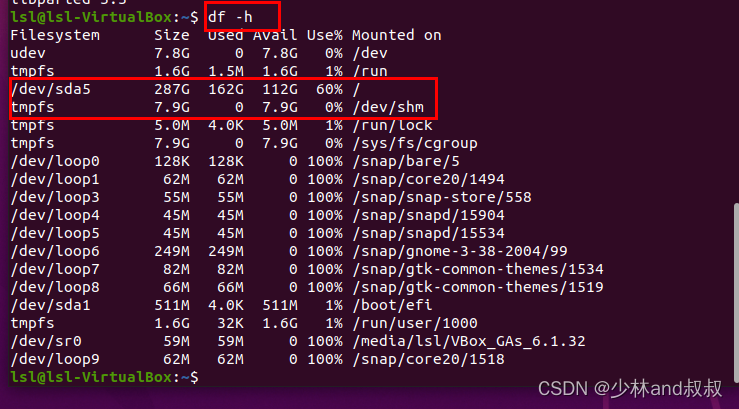
7、至此,基于VirtualBox的ubuntu20.4扩展硬盘容量成功。
本文来自互联网用户投稿,文章观点仅代表作者本人,不代表本站立场,不承担相关法律责任。如若转载,请注明出处。 如若内容造成侵权/违法违规/事实不符,请点击【内容举报】进行投诉反馈!