Inno Setup 安装包制作软件
推荐一个开源的安装包制作软件:Inno Setup
Inno Setup是一个免费的安装制作软件,小巧、简便、精美是其最大特点,支持pascal脚本,能快速制作出标准Windows2000风格的安装界面,足以完成一般安装任务。
下载地址:https://jrsoftware.org/isdl.php 目前最新版是6.2.2

语言包下载:https://github.com/jrsoftware/issrc/tree/main/Files/Languages
这个语言包并不是软件的汉化包,而是制作后的安装包的安装语言,官网提供的连接无法下载,有需要的小伙伴可以直接去github上下载,或者在我的资源中下载:https://download.csdn.net/download/weixin_45481406/87952787
1. 软件安装
双击innosetup-6.2.2.exe安装包运行安装程序,直接缺省安装
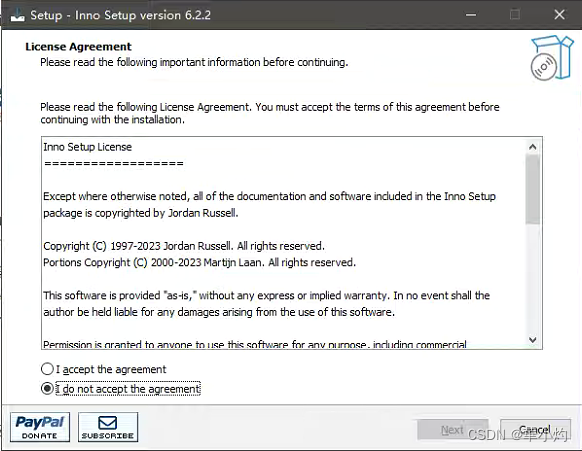
2. 语言包
制作后的安装包默认是没有中文语言的,需要自己将语言包复制进去。将上面下载的语言包复制到 Inno Setup 的安装路径下的 Languages 中

接下来就是应用程序打包,本文主要演示QT和C++应用程序,在我实际测试中也可以将jar包进行安装,只是比较麻烦
3. QT应用程序打包
在编辑工具中,选择Release模式,运行该程序
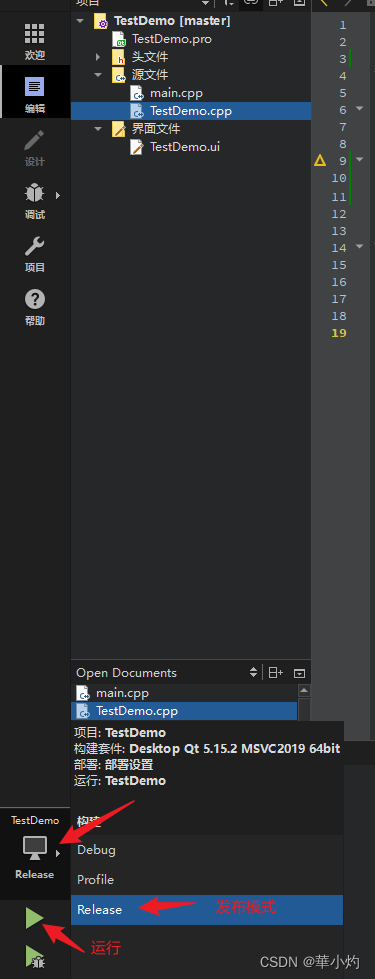
*编译运行后会在文件夹中则会构建发布模式的源码文件,进入到 -Release\release 目录下,则会看到构建的文件
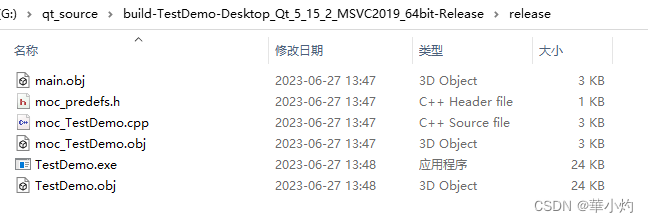
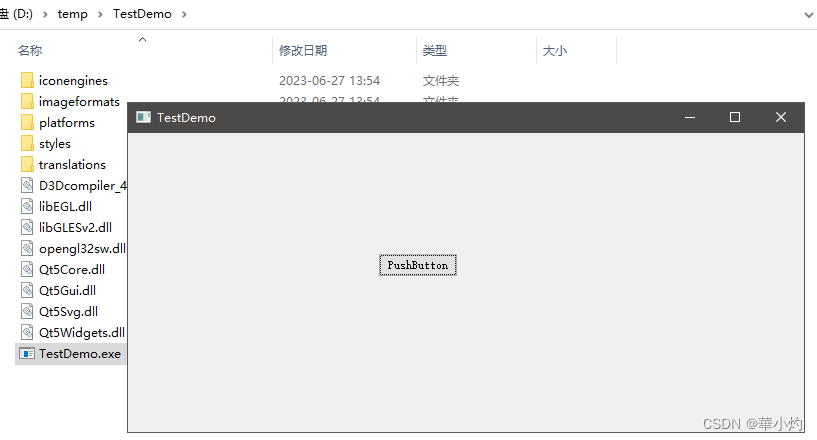
将构建文件中的exe文件,如图中的 TestDemo.exe,复制到其他空的文件夹中,并在该文件夹打开CMD控制台

执行命令 windeployqt TestDemo.exe 进行编译打包
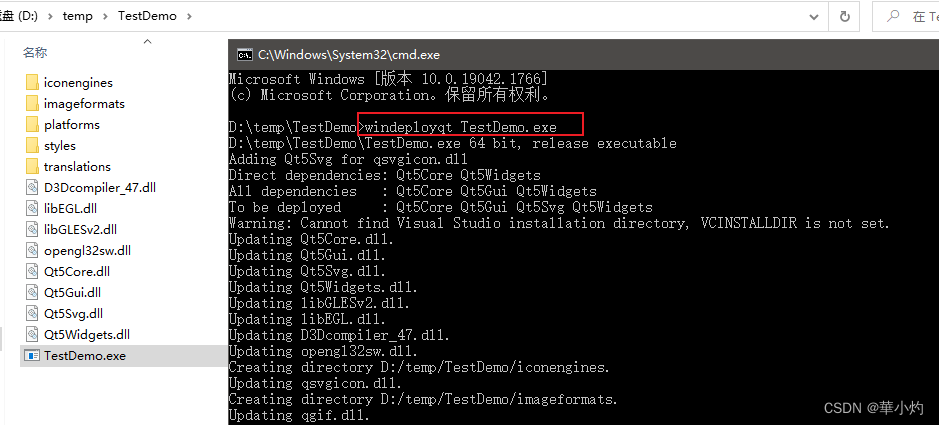
完成后双击运行exe文件看看程序是否正确运行
4. 使用Inno Setup制作安装包
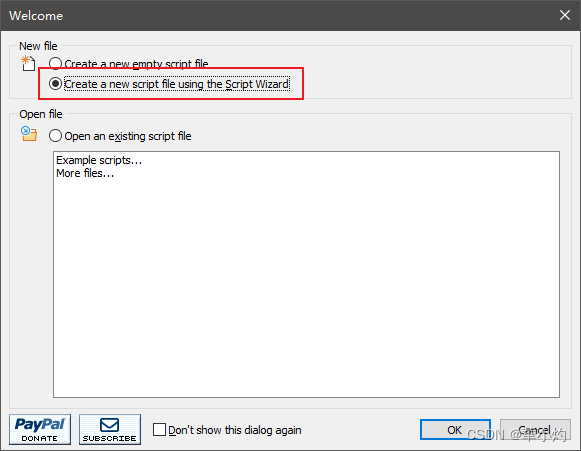
运行软件,创建一个新的脚本向导
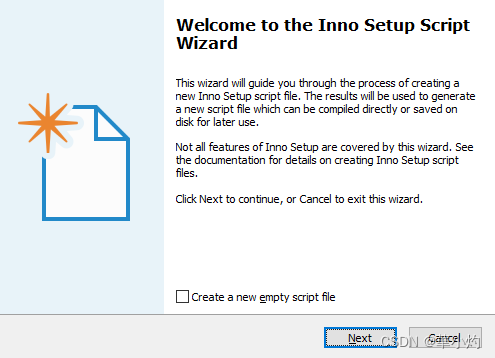
直接下一步
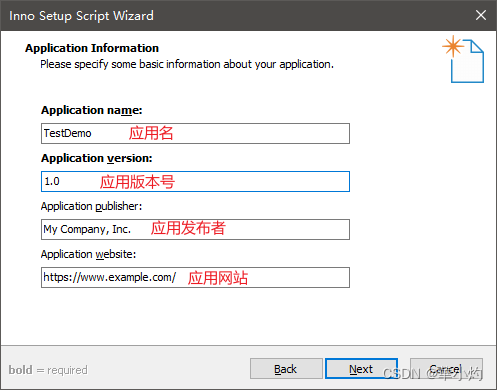
应用基本信息
应用文件夹修改
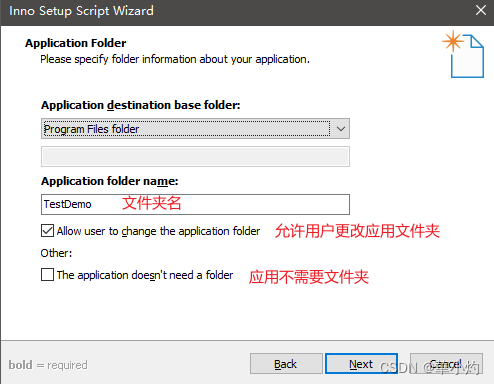
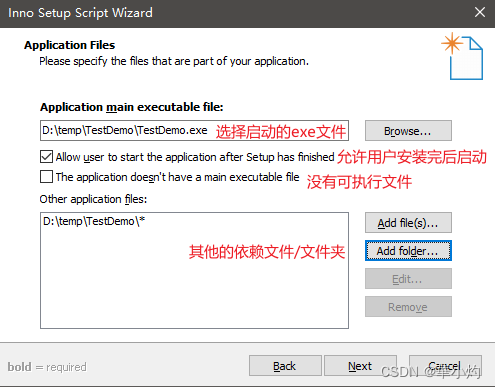
应用程序的依赖文件
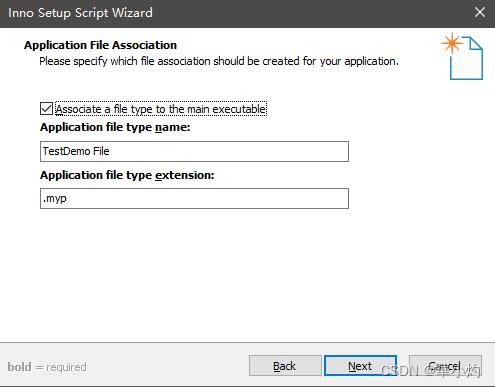
应用关联信息
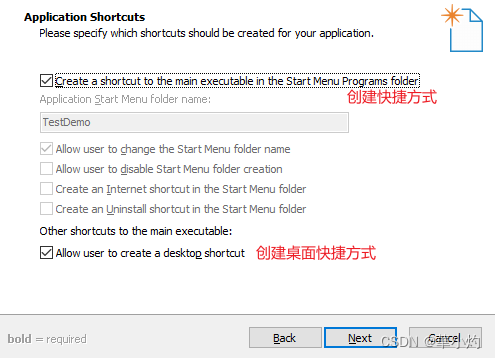
应用快捷方式
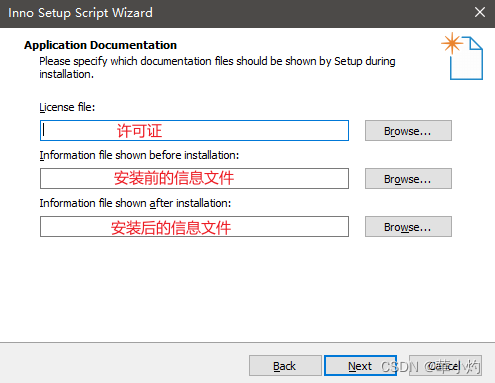
应用文档
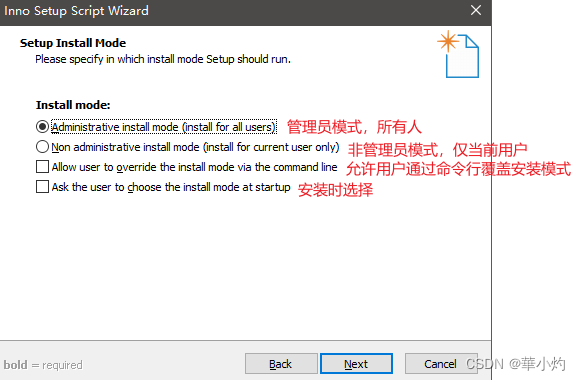
安装模式选择
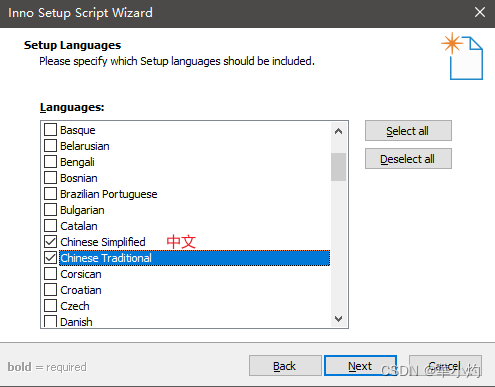
安装语言选择
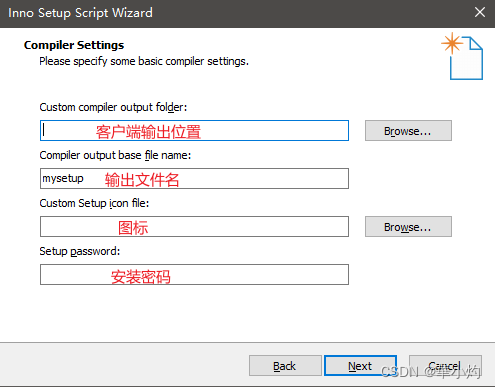
编译设置
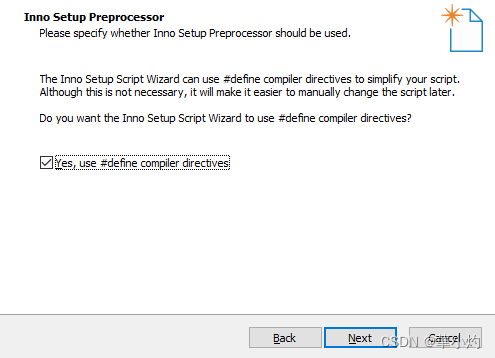
预处理
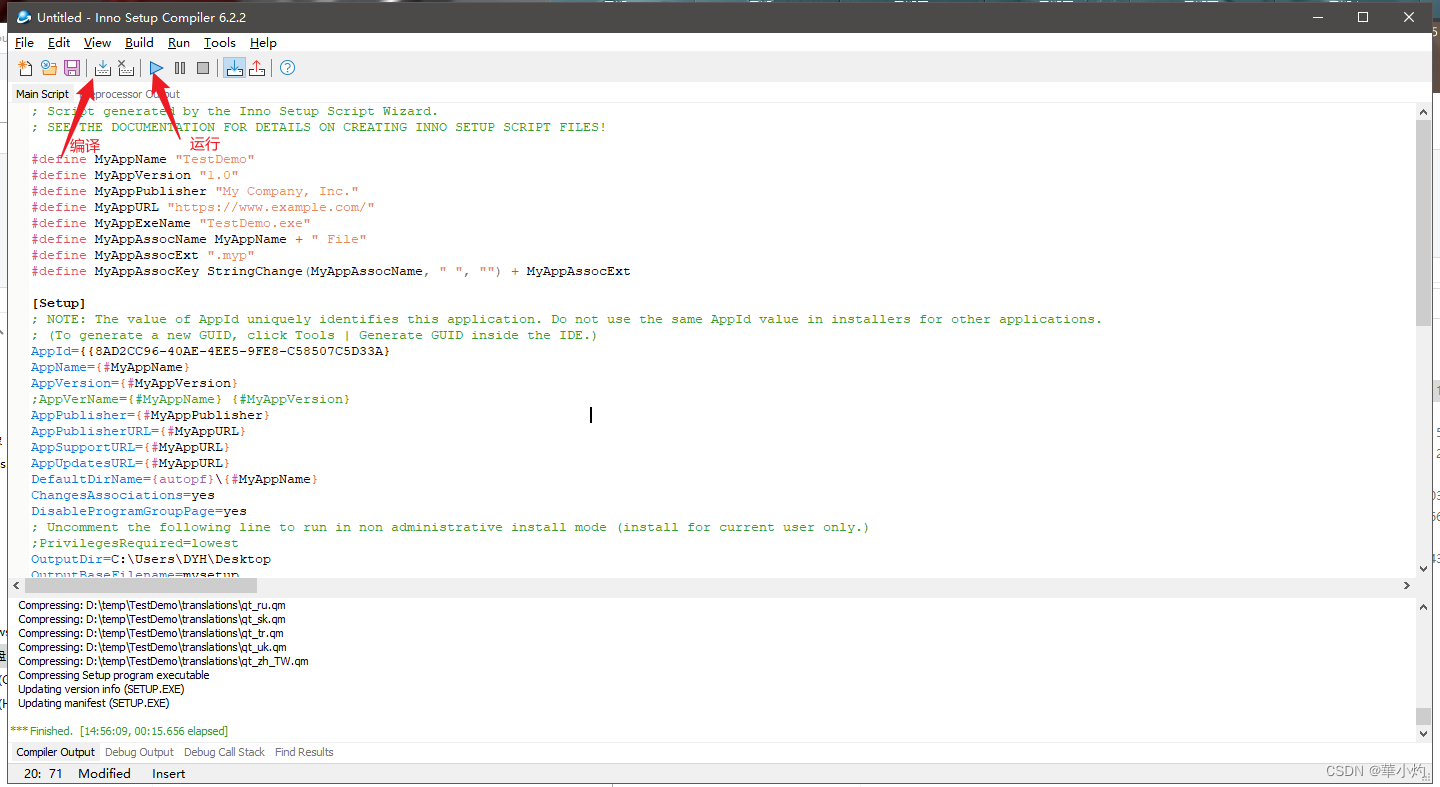
配置完成后,编译生成安装包,运行执行安装
本文来自互联网用户投稿,文章观点仅代表作者本人,不代表本站立场,不承担相关法律责任。如若转载,请注明出处。 如若内容造成侵权/违法违规/事实不符,请点击【内容举报】进行投诉反馈!