WPF基础系列四:模板
模板
文章目录
- 模板
- 前言
- 一、控件模板
- 1. ControlTemplate
- 2. ControlTemplate.Triggers 触发器
- 3. ControlTemplate.EventTrigger 事件触发器
- 4. 自定义ControlTemplate
- 二、数据模板
- 1. CellTemplate 模板
- 2. ItemTemplate模板
- 3. ContentTemplate
- 4. ItemsControl
前言
WPF中我们使用的模板类型总体分为两大类:控件模板类型(ControlTemplate)和数据模板(DataTemplate),其中控件模板又包含ControlTemplate和ItemsPanelTemplate。由命名名称可看出它们都由基类FrameworkTemplate派生而出。
- 控件模板:是对控件属性样式重新定义(类似Style,但更高级),可以运用模板属性来实现控件内部结构的完全改变;
- 数据模板:与数据有关,即便这些数据多数都是固定值,但我们可以使用数据模板来改变它的表现方式,使不变值具有多变的样式。
一、控件模板
ControlTemplate(控件模板)不仅是用于来定义控件的外观、样式, 还可通过控件模板的触发器(ControlTemplate.Triggers)修改控件的行为、响应动画等。
1. ControlTemplate
1. 通过剖析控件了解ControlTemplate的组成:
- 首先,创建一个WPF项目, 创建一个Button按钮, 然后选中该按钮, 右键选择编辑模板>编辑副本:
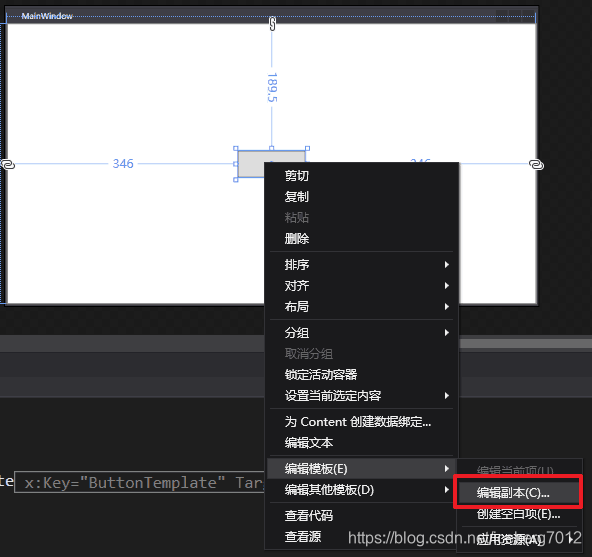
- 创建完成后, 会在当前页面
键下面生成一些样式片段 , 一个key为ButtonStyle1的样式:
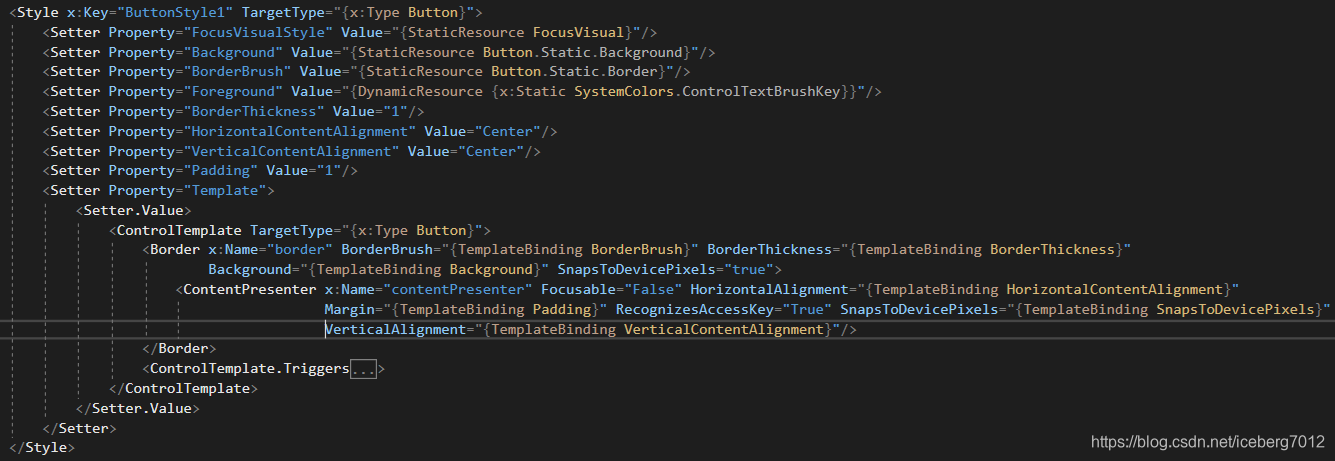
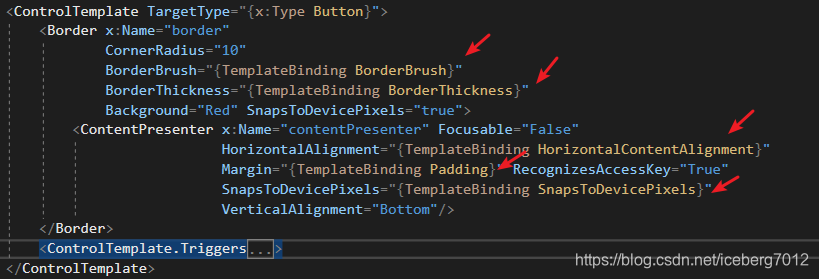
- 在看到该样式定义了一些基础的样式, 背景颜色、字体颜色、边框大小、垂直水平位置等, 除此之外, 下方则有一个Template的对象, 其中则就是ControlTemplate, 可以看到, ControlTemplate定义了一个Border ,然后其中定义了一个内弄呈现的控件, ContentPresenter则主要用于呈现按钮的显示内容主体, 如下标记:

- 我们可以进行一些尝试, 试图修改border的属性, 观察Button会发生怎样的变化, 通过为Border 添加一个 圆角矩形参数, 将背景颜色设置成固定的值, 如下:
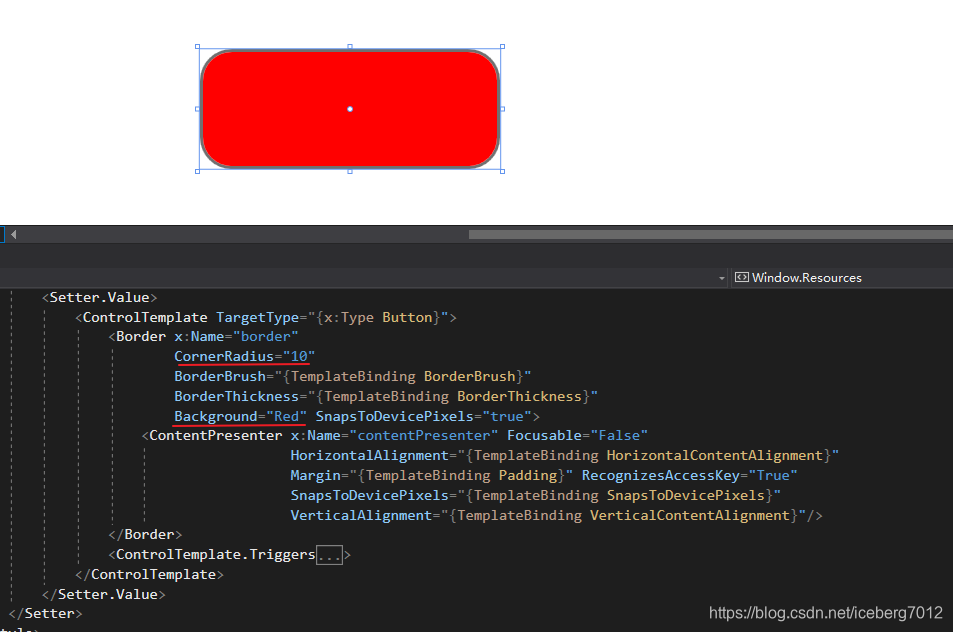
- 接下来, 我们可以通过修改ContentPresenter 中的一些参数, 看看该控件是怎样的一个存在。 修改其中的垂直位置为居下, 为Button设置一个固定Content的值 “Hello”, 观察Hello的位置:
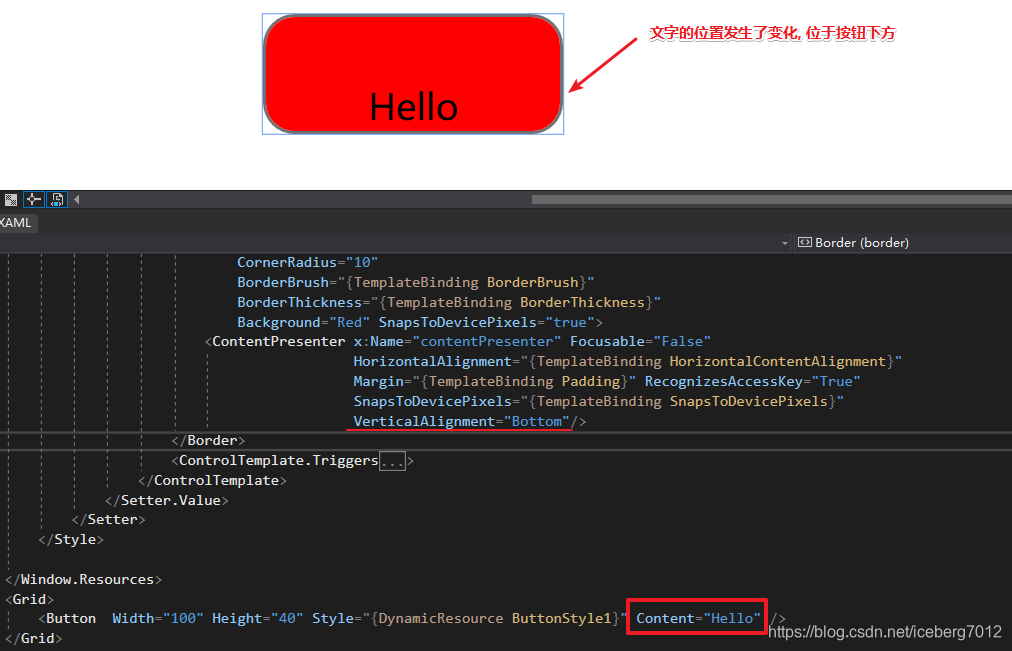
通道实践, 可以了解到,该内容呈现控件(ContentPresenter) 负责了内容的展示、和一部分属性的控制。
2. ControlTemplate中的TemplateBinding 的作用?
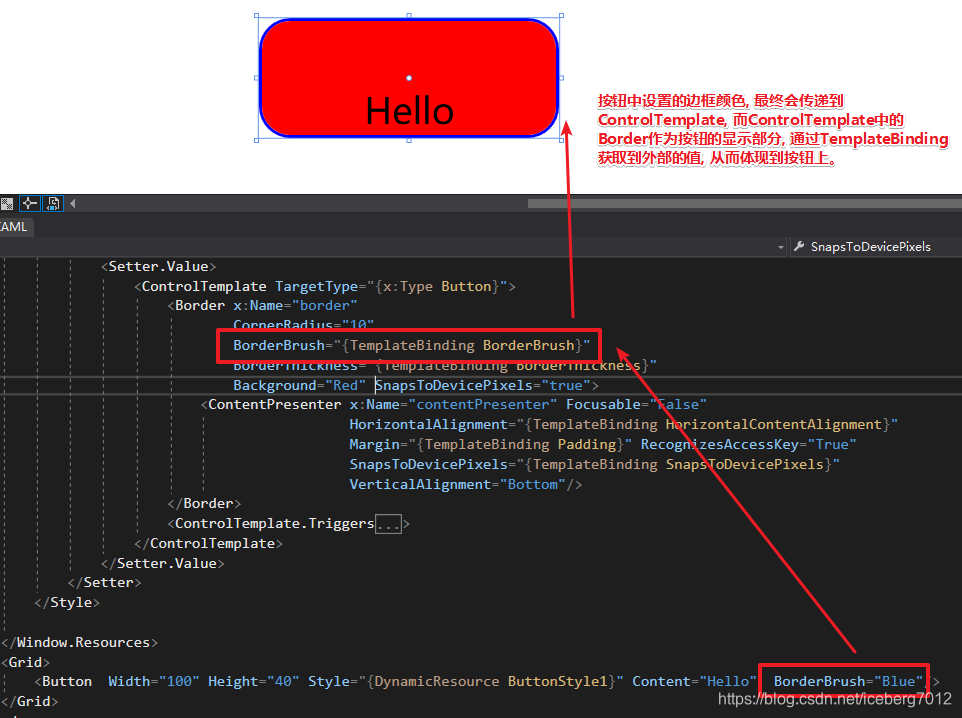
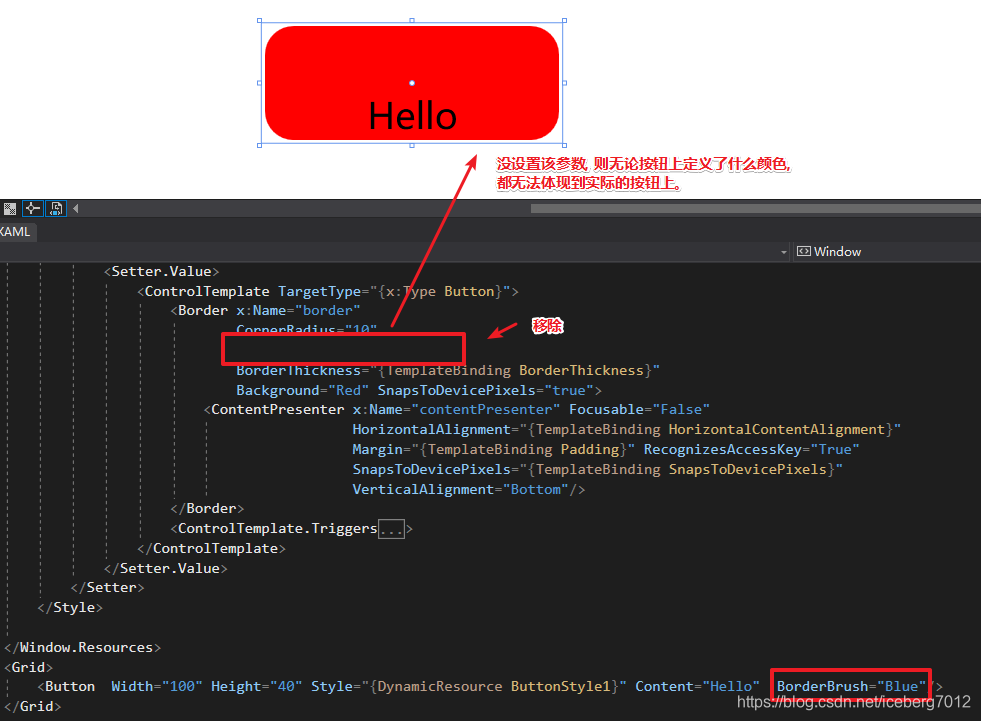
- TemplateBinding 可以理解为, 通过模板绑定关联到指定的样式、属性, 而TemplateBinding 主要的作用, 是 与外部的属性关系起来, 使其达到改变样式属性。 如此一来 , 当按钮通过显示设置该属性, 则最终会影响着Template绑定的属性值。
- 下面将通过代码演示, 有 TemplateBinding 和 无TemplateBinding 的区别, 在Button按钮中, 显示定义 按钮的边框颜色为 “Blue”, 分别看两者中的影响:
- 有TemplateBinding:
- 无TemplateBinding:
2. ControlTemplate.Triggers 触发器
- 展开ControlTemplate.Triggers 节点, 可以看到其中定义了一些触发条件和改变的样式:
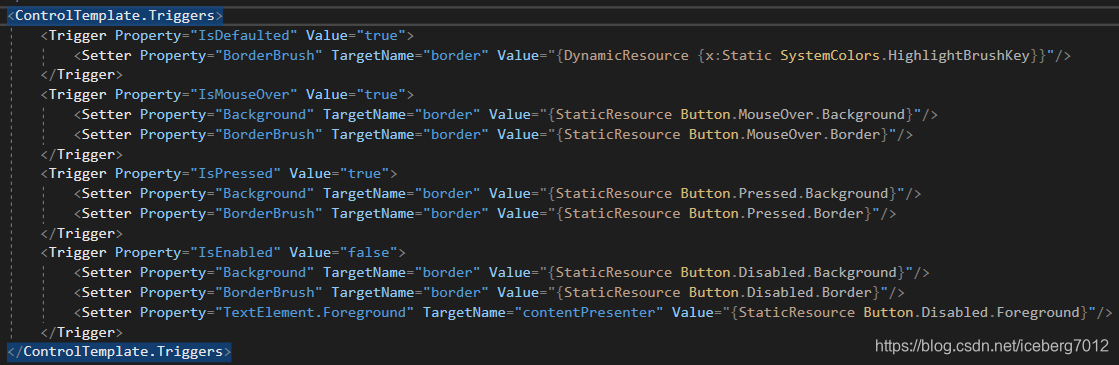
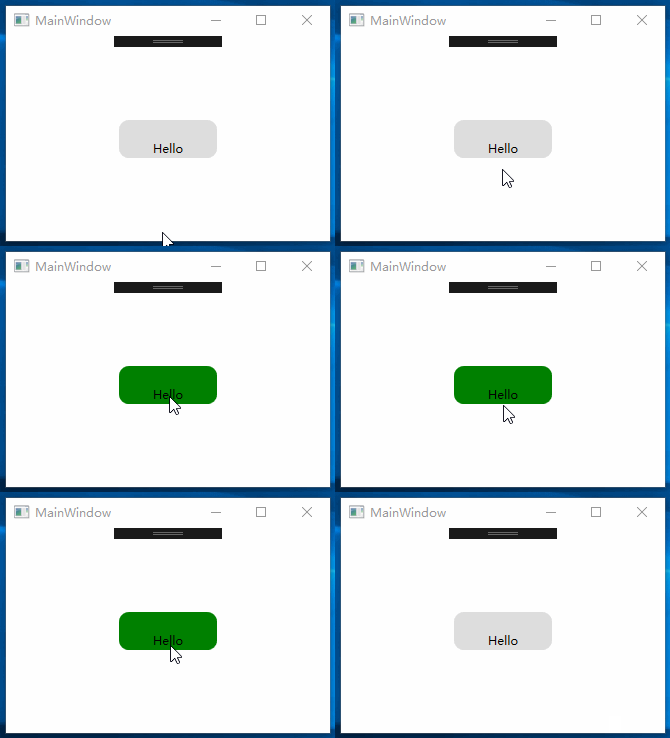
- 定义了4个触发器, 分别满足条件之后, 改变Border的一些样式, 接下来, 通过一张图,来解释其影响的过程:
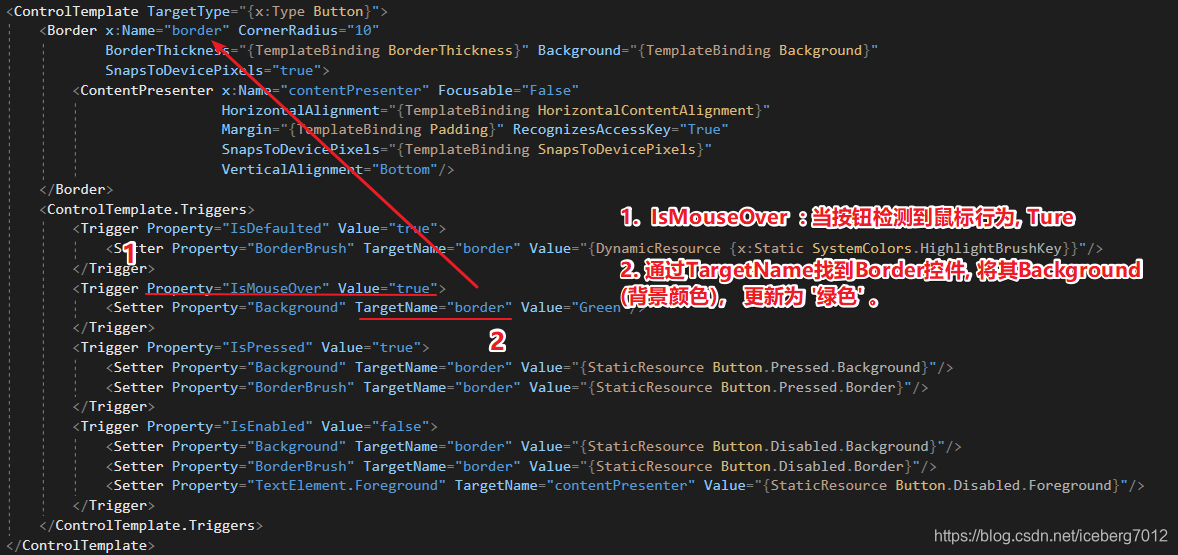
- 运行效果:
3. ControlTemplate.EventTrigger 事件触发器
- 下面定义了一个EventTrigger 事件触发器。当鼠标进入按钮区域时, 执行一个0.5秒的动画, 将按钮的背景颜色设置为 pink;当鼠标离开按钮区域时, 执行一个0.5秒的动画,将按钮的背景颜色设置为Green:


4. 自定义ControlTemplate
控件模板可以独立存在, 上面的例子中, 包含在样式文件中, 下面, 单独声明一个独立的控件模板:
- 创建一个ControlTemplate ,设定一个键名称, 指定其模板的类型
- 创建一个Border 用于设置按钮边样式
- 创建一个内容呈现的控件, 设置几个参数的TemplateBinding.
- 按钮的Template 绑定该模板
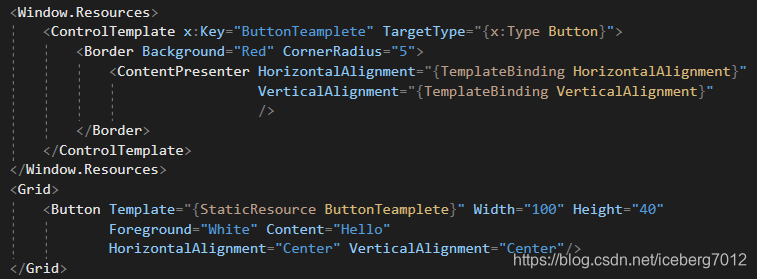
二、数据模板
数据模板常用在3种类型的控件, 下图形式:
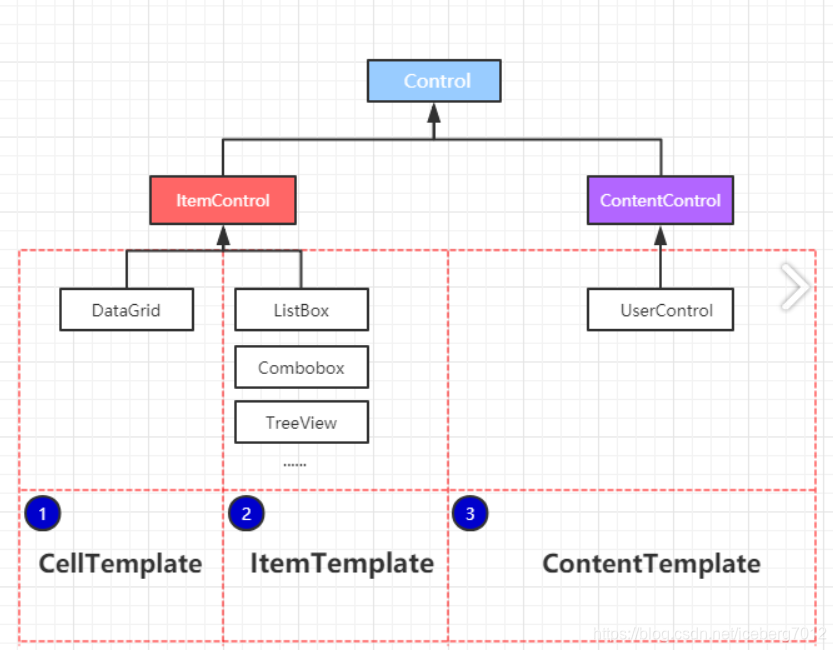
- Grid这种列表表格中修改Cell的数据格式, CellTemplate可以修改单元格的展示数据的方式;
- 针对列表类型的控件, 例如树形控件,下拉列表,列表控件, 可以修改其中的ItemTemplate;
- 修改ContentTemplate, 例UserControl控件的数据展现形式。
1. CellTemplate 模板
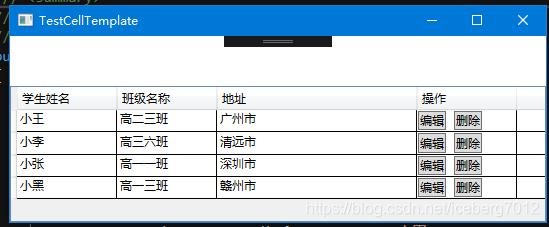
- 下面用一个例子, 来演示CellTemplate使用。例子实现一个DataGrid 展示一个普通的数据标, 同时新增一列CellTemplate添加两个自定义的按钮, 如下图所示:
<DataGrid Name="gd" AutoGenerateColumns="False" CanUserSortColumns="True" CanUserAddRows="False"><DataGrid.Columns><DataGridTextColumn Binding="{Binding UserName}" Width="100" Header="学生姓名"/><DataGridTextColumn Binding="{Binding ClassName}" Width="100" Header="班级名称"/><DataGridTextColumn Binding="{Binding Address}" Width="200" Header="地址"/><DataGridTemplateColumn Header="操作" Width="100" ><DataGridTemplateColumn.CellTemplate><DataTemplate><StackPanel Orientation="Horizontal" VerticalAlignment="Center" HorizontalAlignment="Left"><Button Content="编辑"/><Button Margin="8 0 0 0" Content="删除" />StackPanel>DataTemplate>DataGridTemplateColumn.CellTemplate>DataGridTemplateColumn>DataGrid.Columns>DataGrid>
- 完成操作, 然后后台进行该DataGrid进行绑定数据, 查询绑定后的效果:
List<Student> students = new List<Student>();students.Add(new Student() { UserName = "小王", ClassName = "高二三班", Address = "广州市" });students.Add(new Student() { UserName = "小李", ClassName = "高三六班", Address = "清远市" });students.Add(new Student() { UserName = "小张", ClassName = "高一一班", Address = "深圳市" });students.Add(new Student() { UserName = "小黑", ClassName = "高一三班", Address = "赣州市" });gd.ItemsSource = students;
- 最终的效果, 在数据的表格最后一列, 将会在一列中分别生成 两个普通按钮:
2. ItemTemplate模板
在列表的控件中, 常常会出现一些需求, 类似在下拉控件或树控件中添加一个 CheckBox选择框, 一个图标或图片, 这个时候, 我们就可以利用自定义的DataTemplate 来实现这个功能,
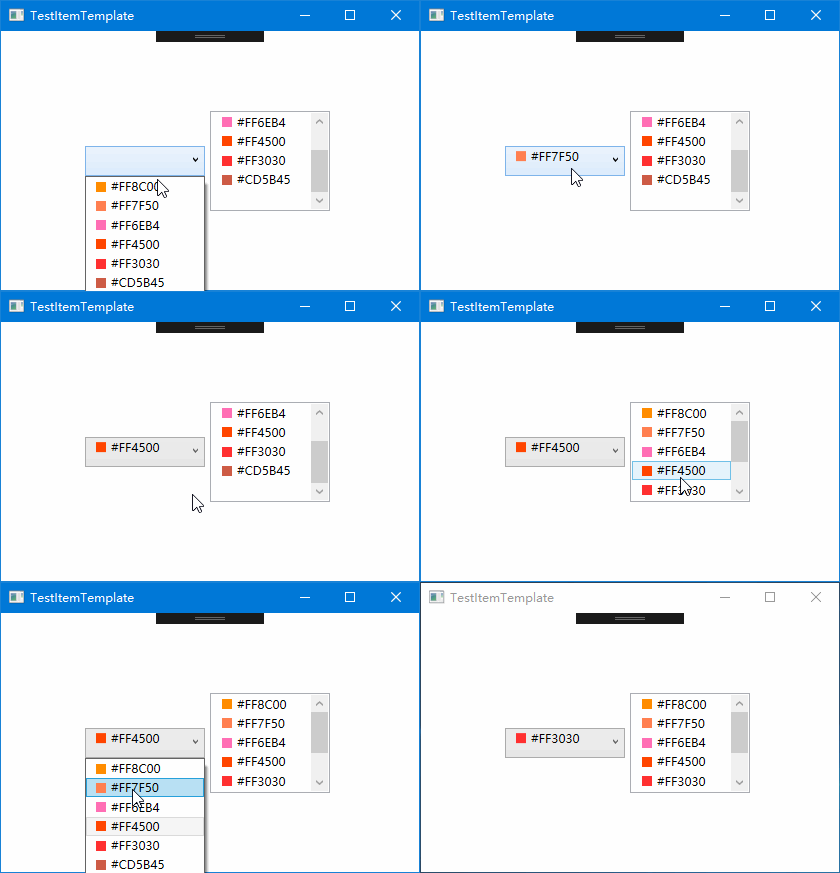
- 接下来, 用一个示例来简单演示其功能, 同样, 该例子演示利用 ListBox 和 ComboBox来绑定一个 颜色代码列表, 同时展示其颜色。
<Window.Resources><DataTemplate x:Key="comTemplate"><StackPanel Orientation="Horizontal" Margin="5,0"><Border Width="10" Height="10" Background="{Binding Code}"/><TextBlock Text="{Binding Code}" Margin="5,0"/>StackPanel>DataTemplate>Window.Resources><Grid><StackPanel Orientation="Horizontal" HorizontalAlignment="Center"><ComboBox Name="cob" Width="120" Height="30" ItemTemplate="{StaticResource comTemplate}"/><ListBox Name="lib" Width="120" Height="100" Margin="5,0" ItemTemplate="{StaticResource comTemplate}"/>StackPanel>Grid>
上面的代码中, 定义了一个DataTemplate , 顶一个 长宽10px的border用于显示颜色代码, 绑定到Border背景颜色上, 定义了一个TextBlock用于展示颜色的代码。
- 下面为后台的绑定代码:
List<Color> ColorList = new List<Color>();ColorList.Add(new Color() { Code = "#FF8C00" });ColorList.Add(new Color() { Code = "#FF7F50" });ColorList.Add(new Color() { Code = "#FF6EB4" });ColorList.Add(new Color() { Code = "#FF4500" });ColorList.Add(new Color() { Code = "#FF3030" });ColorList.Add(new Color() { Code = "#CD5B45" });cob.ItemsSource = ColorList;lib.ItemsSource = ColorList;- 运行结果:
3. ContentTemplate
使用较少,暂不做阐述,有需求自行查阅。
4. ItemsControl
定义ItemsControl 主要分两个步骤: 1.设置ItemsPanel容器, 用于容纳列表的最外层容器 2.定义子项的DataTemplate
- XAML代码:
<ItemsControl Name="ic"><ItemsControl.ItemsPanel><ItemsPanelTemplate><WrapPanel Orientation="Horizontal"/>ItemsPanelTemplate>ItemsControl.ItemsPanel><ItemsControl.ItemTemplate><DataTemplate><Button Width="50" Height="50" Content="{Binding Code}"/>DataTemplate>ItemsControl.ItemTemplate>ItemsControl>
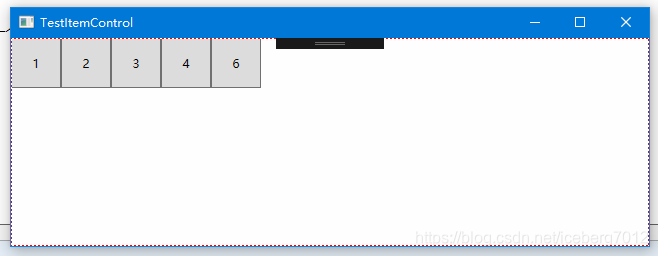
- 上面代码中, 定义了一个WarpPanel 容器为ItemControl的 最外层容器, 子项数据模板则绑定了一个按钮, 后台代码绑定几条数据, 查看其效果: 横排排列五个按钮, 内容分别是 1~6。
List<Test> tests = new List<Test>();tests.Add(new Test() { Code = "1" });tests.Add(new Test() { Code = "2" });tests.Add(new Test() { Code = "3" });tests.Add(new Test() { Code = "4" });tests.Add(new Test() { Code = "6" });ic.ItemsSource = tests;
- 运行效果:
文章参考来源:
链接: WPF控件模板.
链接: WPF数据模板.
链接: WPF常用模板.
链接: WPF详解模板.
本文来自互联网用户投稿,文章观点仅代表作者本人,不代表本站立场,不承担相关法律责任。如若转载,请注明出处。 如若内容造成侵权/违法违规/事实不符,请点击【内容举报】进行投诉反馈!