六、树莓派安装DLNA流媒体服务
参考文档:https://shumeipai.nxez.com/2015/07/12/raspberry-pi-install-dlna-streaming-media-server.html
1.安装DLNA
sudo apt-get install minidlna
2.配置DLNA
sudo vim /etc/minidlna.conf
#在最后一行添加
media_dir=A,/mnt/Seagate/DLNA/Music     #A表示音乐
media_dir=P,/mnt/Seagate/DLNA/Picture   #P表示图片
media_dir=V,/mnt/Seagate/DLNA/Video     #V表示视频
db_dir=/mnt/Seagate/DLNA/db             #配置minidlna的数据库数据的存放目录
log_dir=/mnt/Seagate/DLNA/log           #配置日志目录
3.在共享文件夹中(不一定需要共享)创建目录并设置权限
sudo mkdir /mnt/Seagate/DLNA
sudo chmod -R 777 /mnt/Seagate/DLNA
4.重启DLNA
sudo /etc/init.d/minidlna restart
5.设置开机自启动
sudo vim /etc/rc.local
#在exit 0前加入重启命令
6.Windows访问
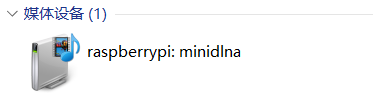
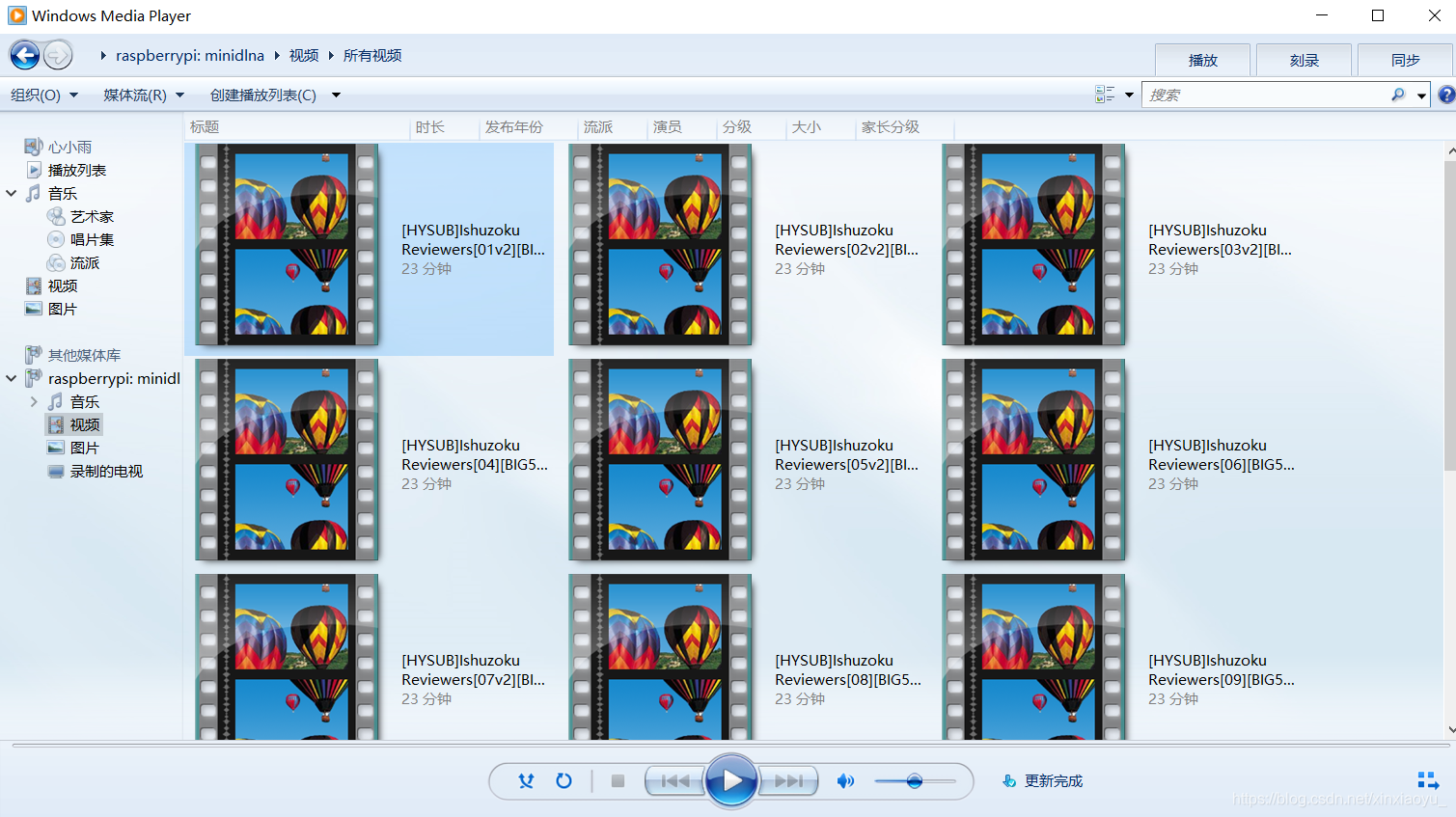
可在树莓派IP:8200查看minidlna的状态
由于博主家里没有流媒体设备,而且实际使用DLNA看视频甚至还不如使用Samba看视频,所以就先卸载啦
卸载minidlna:sudo apt-get remove --purge minidlna
服务卸载后配置文件里配置的5个DLNA目录不会消失,将里面的文件移出后就可以手动删除掉了。
本文来自互联网用户投稿,文章观点仅代表作者本人,不代表本站立场,不承担相关法律责任。如若转载,请注明出处。 如若内容造成侵权/违法违规/事实不符,请点击【内容举报】进行投诉反馈!