FineBI6.0帮助文档内嵌视频操作技巧
一、行转列
原始数据如下:
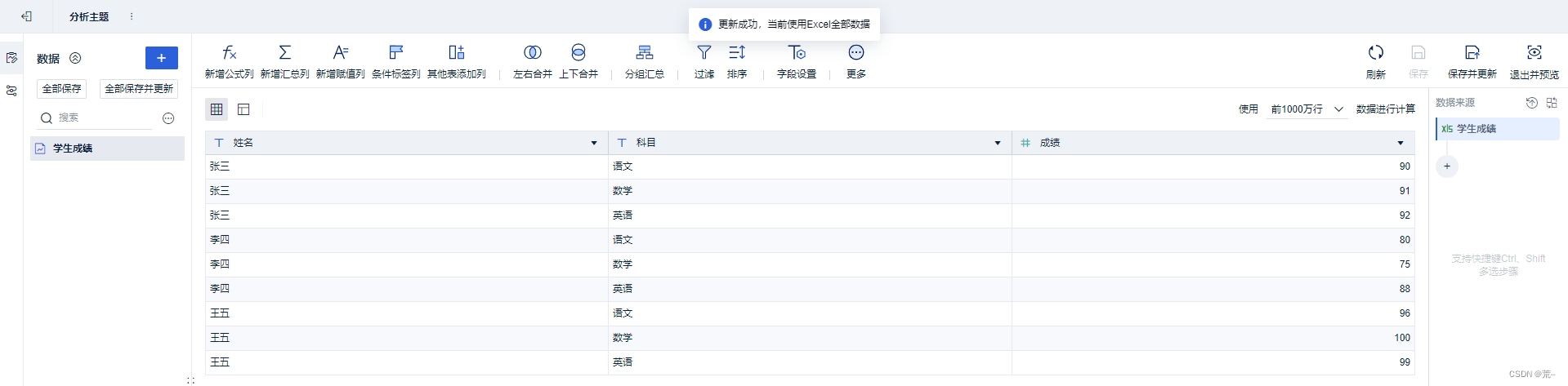
若要每一行只显示一个姓名,后续列展示各科成绩,则可采用行转列
操作如下
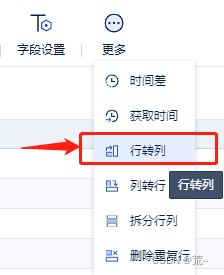
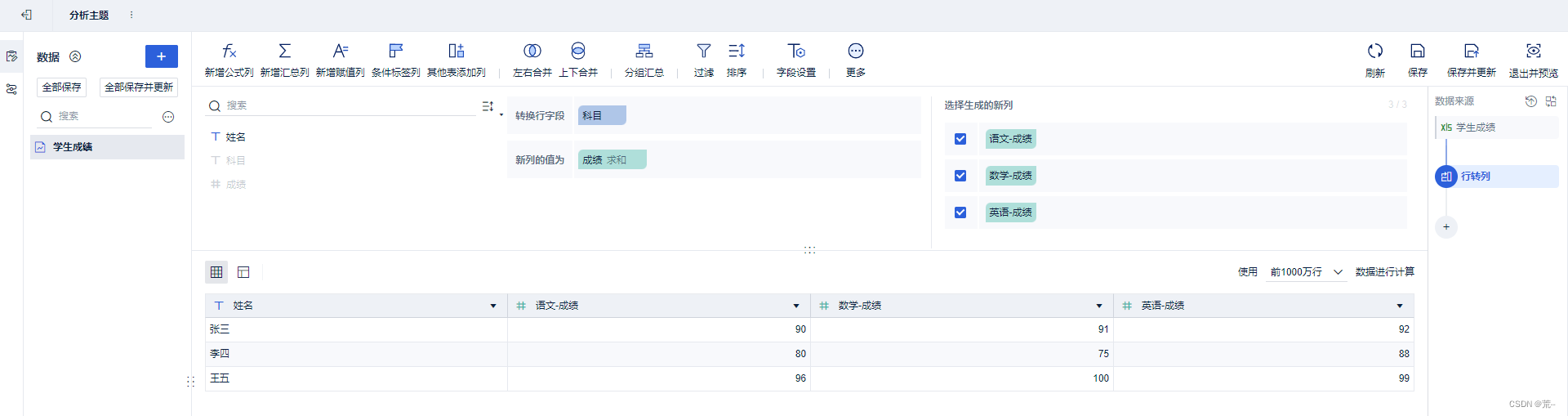
二、列转行
原始数据如下:

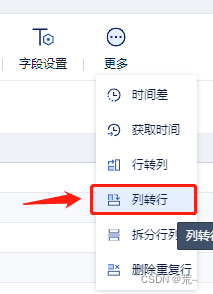
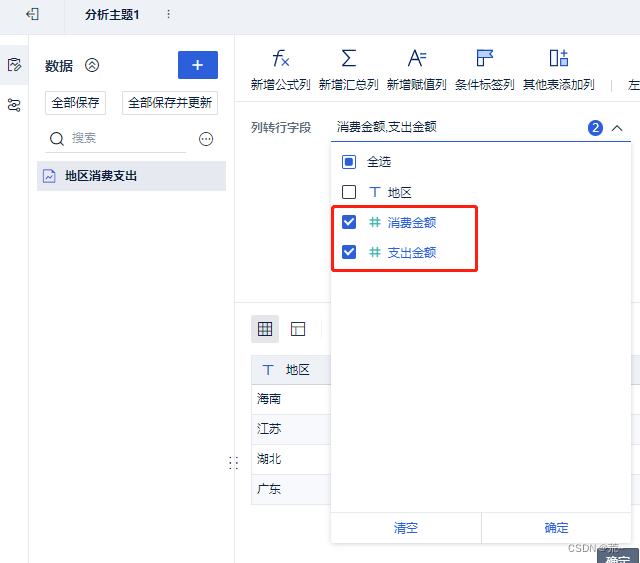
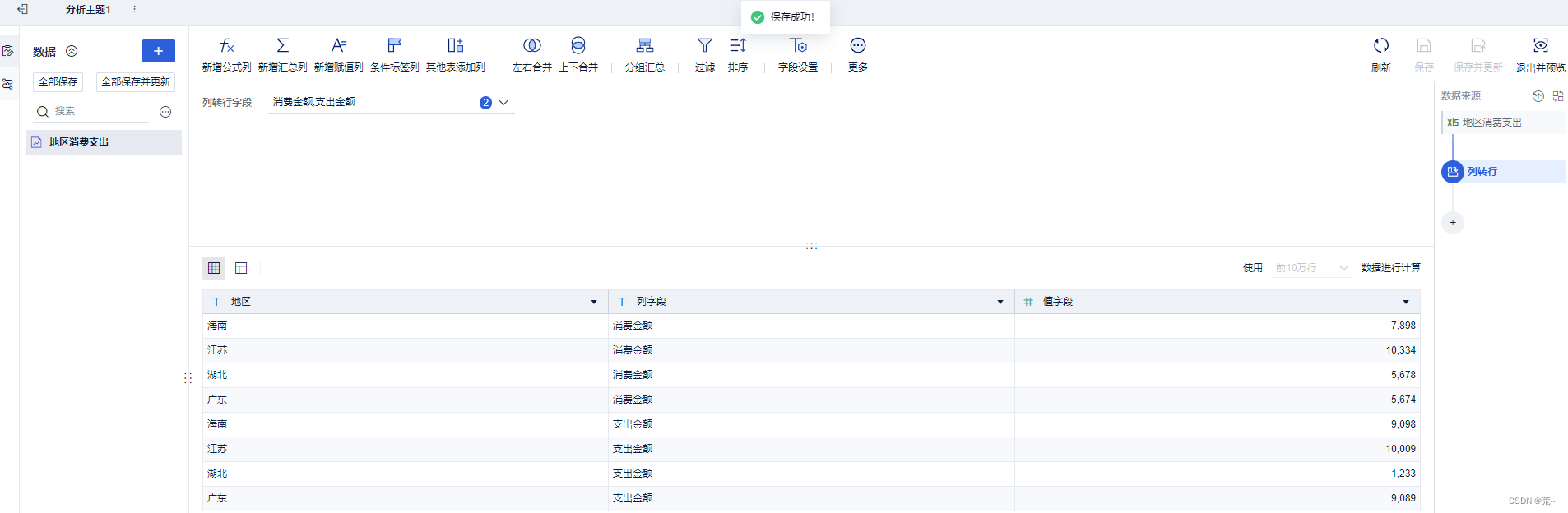
将消费金额和支出金额拆分为多行显示,则可采用列转行
操作如下
三、其他表添加列
已存在如下数据
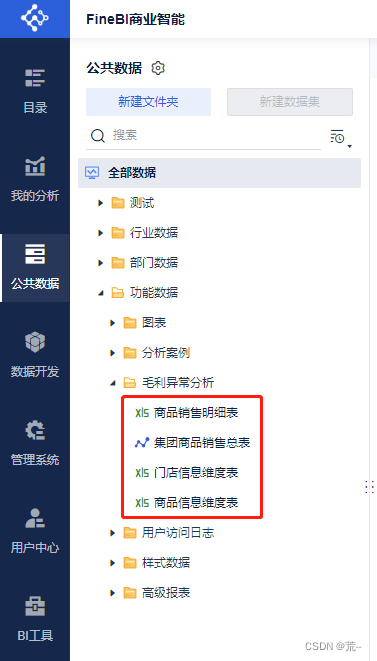
现在新建分析主题,以【商品销售明细表】为基础,添加其他表中字段到此表。
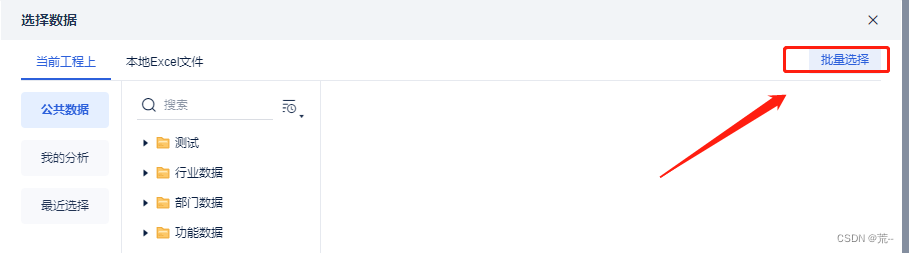
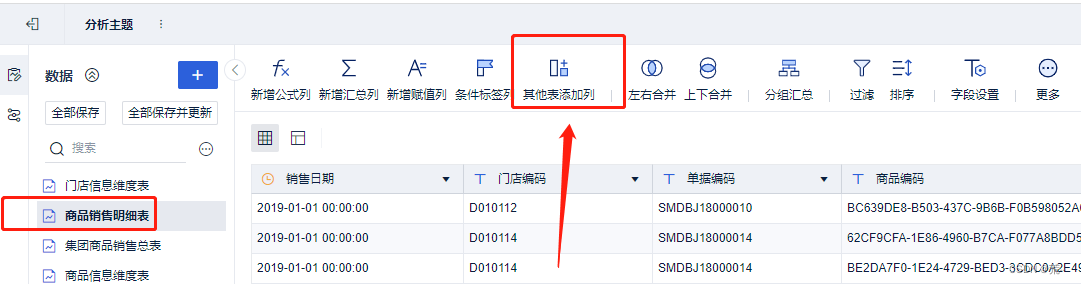
这里希望添加门店信息维度表中的多个字段。并只希望显示四川省的汇总结果。
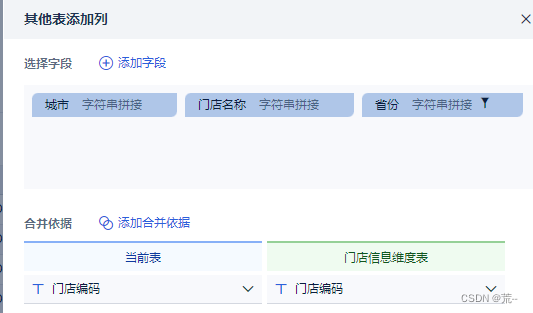
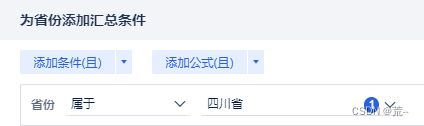
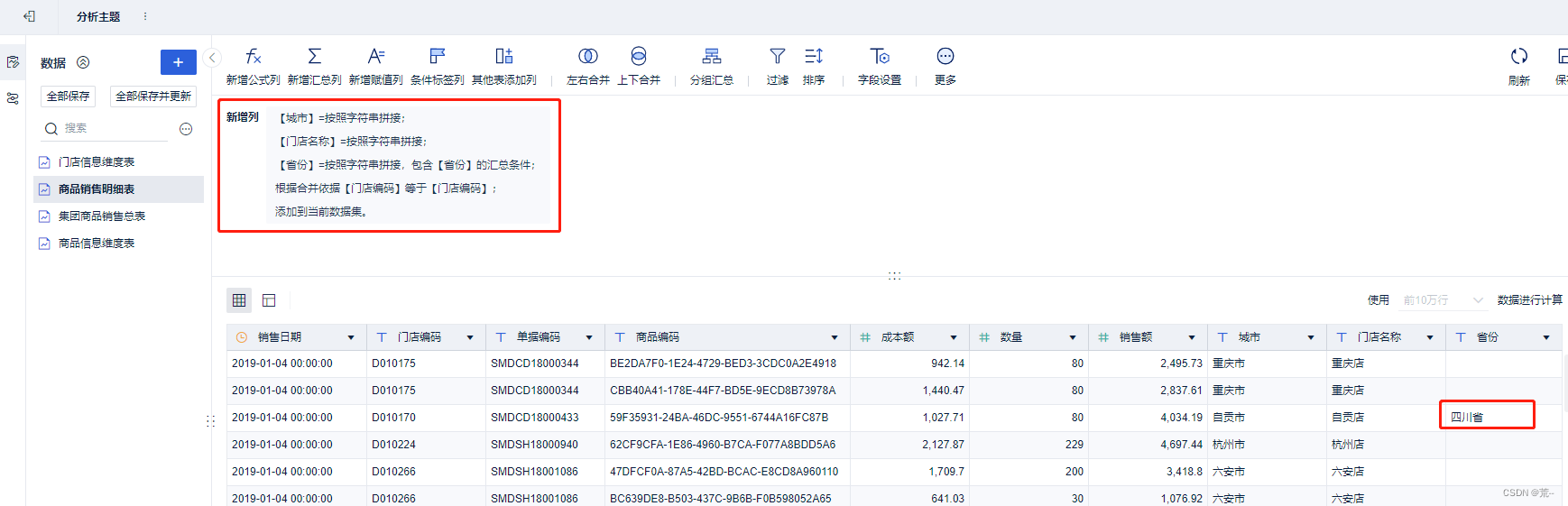
操作结果如下
四、筛选展示「自然月」同比环比(图表无日期数据)
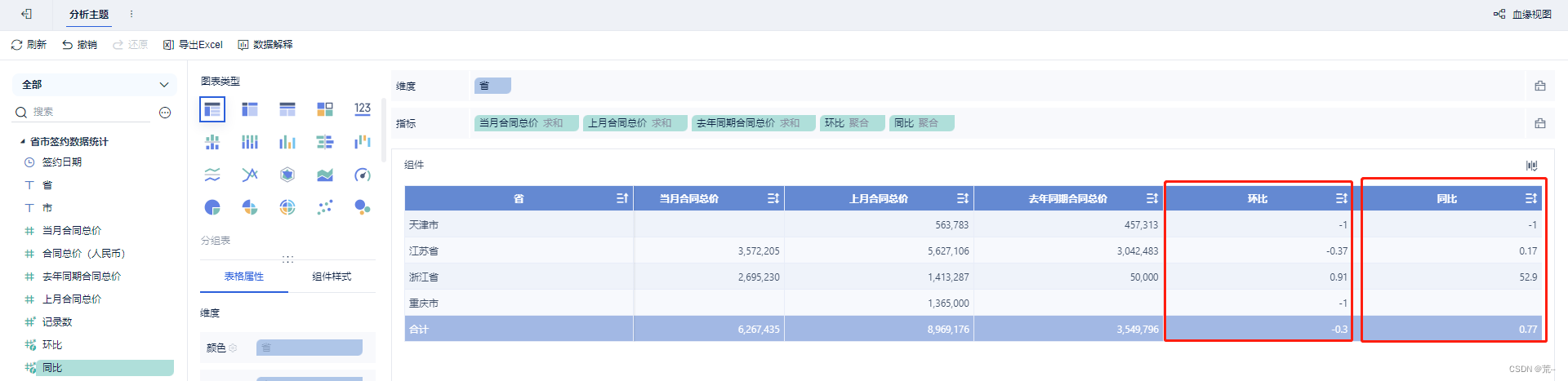
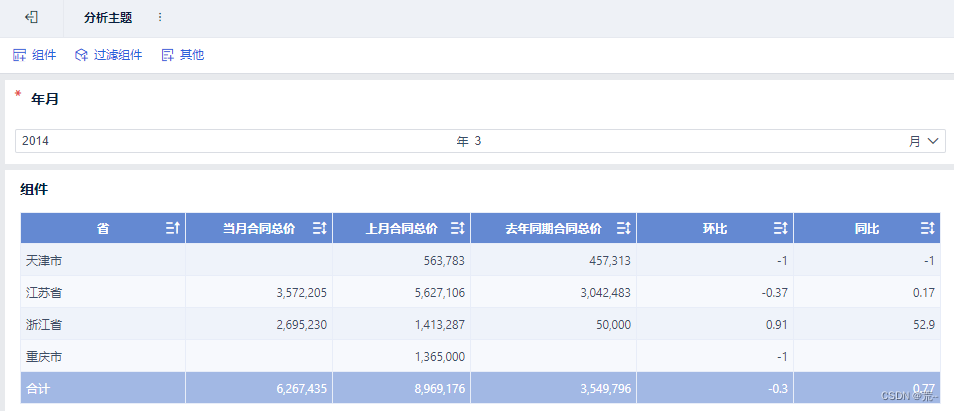
实现效果图如下
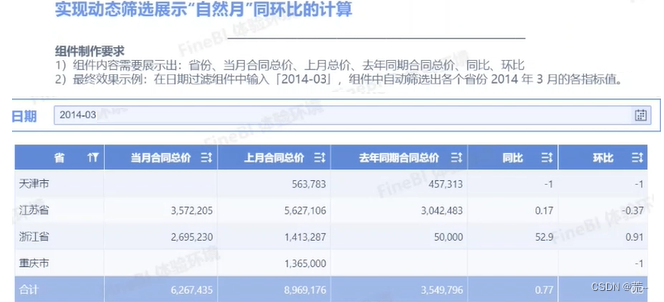
此处做一些说明:目的是统计数据,当月、上月、同年的当月这三个数据。并计算同比和环比。
通过筛选条件筛选查询某个月的数据结果。如上图所示。
注意:在做同比和环比的过程中,可能存在分母为空或0的情况,为避免。可以先判空,结合FineBI的公式使用。
ISNULL
ISNULL(object):判断对象中所有的值是否全部都是NULL或者为空字符串。结果为空或null,返回1,否则返回0。IF
IF(boolean,number1/string1/date1,number2/string2/date2):条件判断函数,条件为真,返回参数2,否则返回参数3。
• boolean为true时返回number1/string1/date1,为false时返回number2/string2/date2。
• 示例
IF(true,2,8)等于2。
IF(false,"first","second")等于second 。
IF(各门店净利润>0,"good","bad"),当净利润>0等于good,净利润<0等于bad。
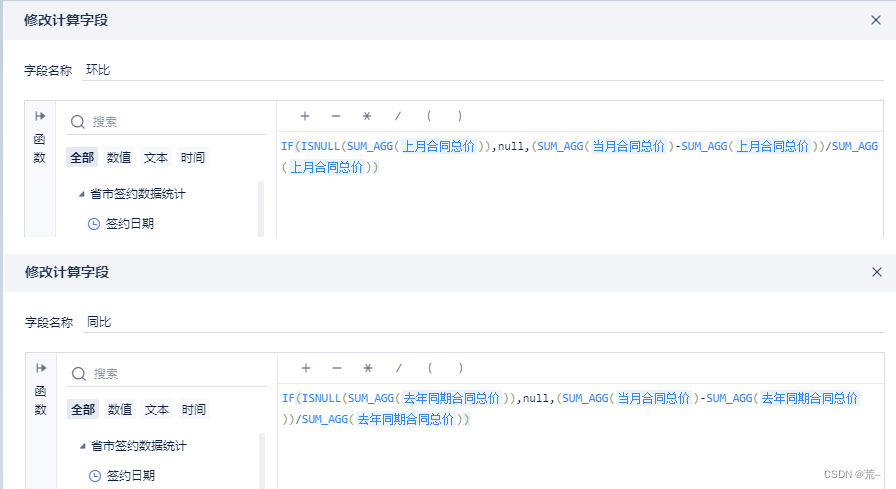
例如:添加环比计算字段。若「上月合同总价」没有值,那么该「环比」字段为空,否则计算环比值。
IF(ISNULL(SUM_AGG(${上月合同总价})),null,(SUM_AGG(${当月合同总价})-SUM_AGG(${上月合同总价}))/SUM_AGG(${上月合同总价}))
这里我们将公式拆分成两部分方便用户理解:

实现步骤如下:
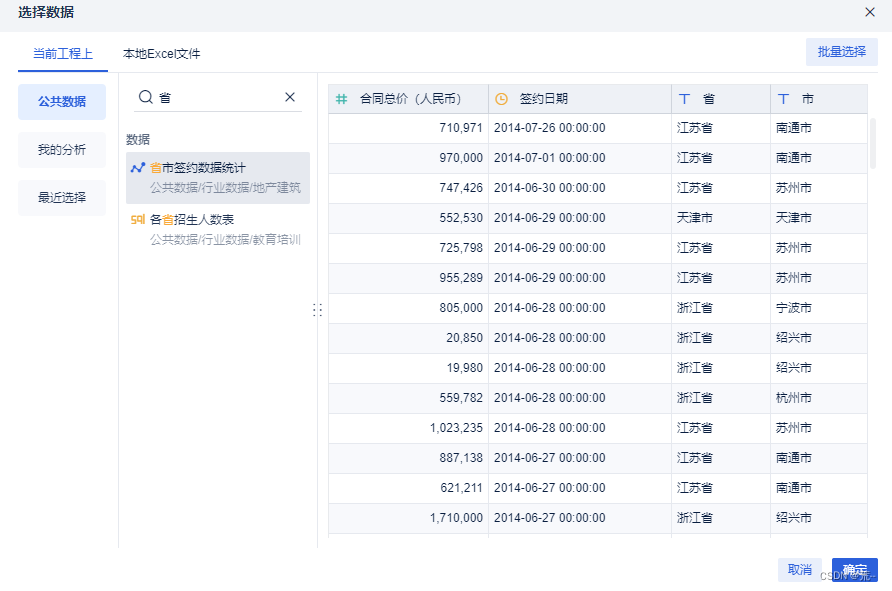
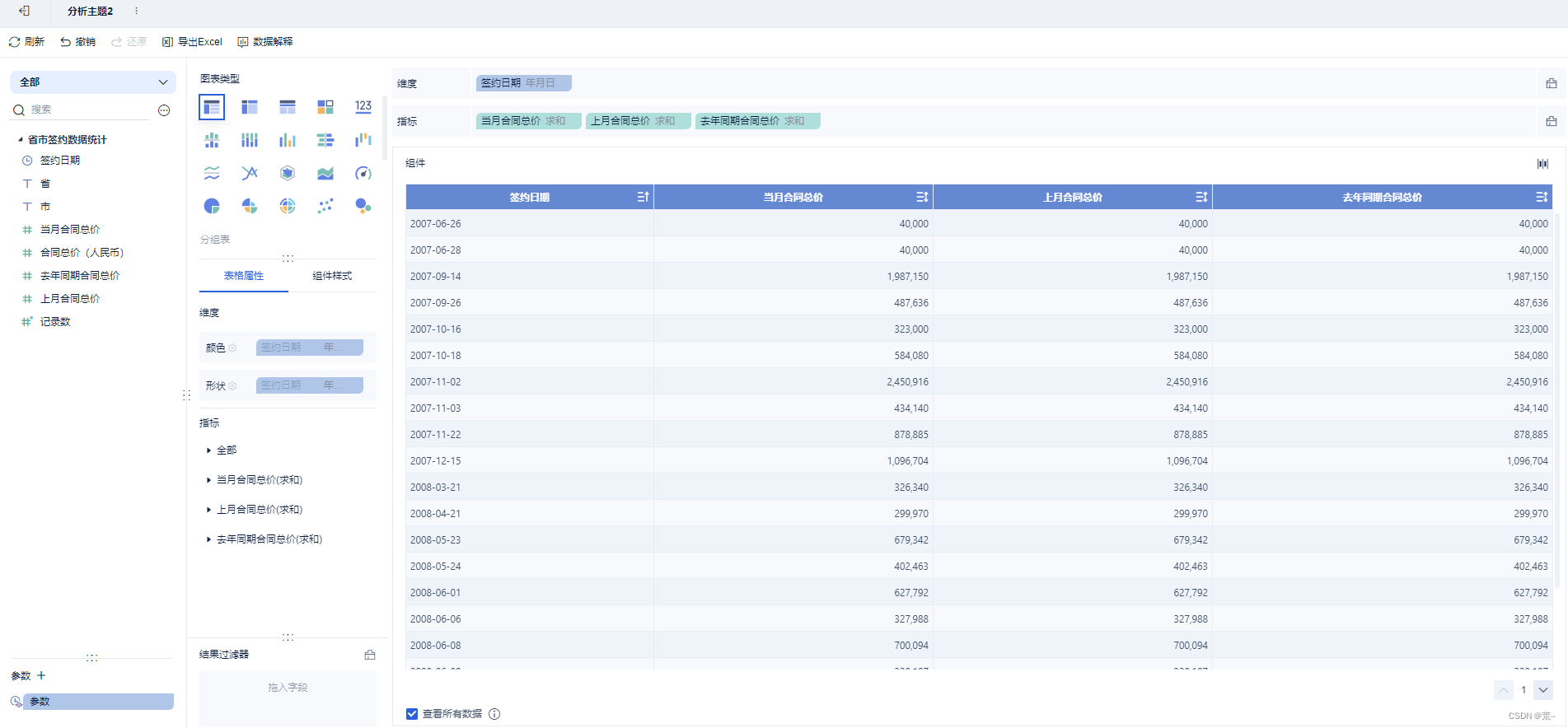
新建分析主题-添加示例数据如下
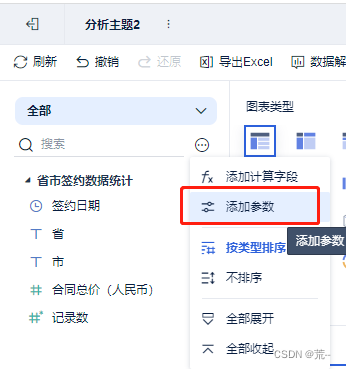
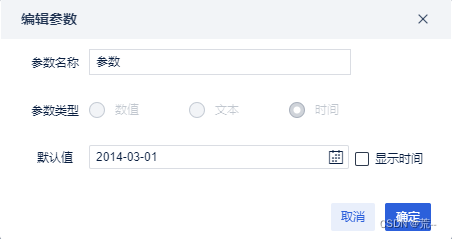
新添加一个参数
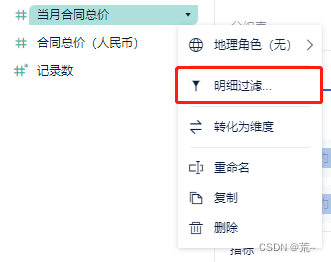
复制字段【合同总价(人民币)】命名为【当月合同总价】,并对该字段过滤
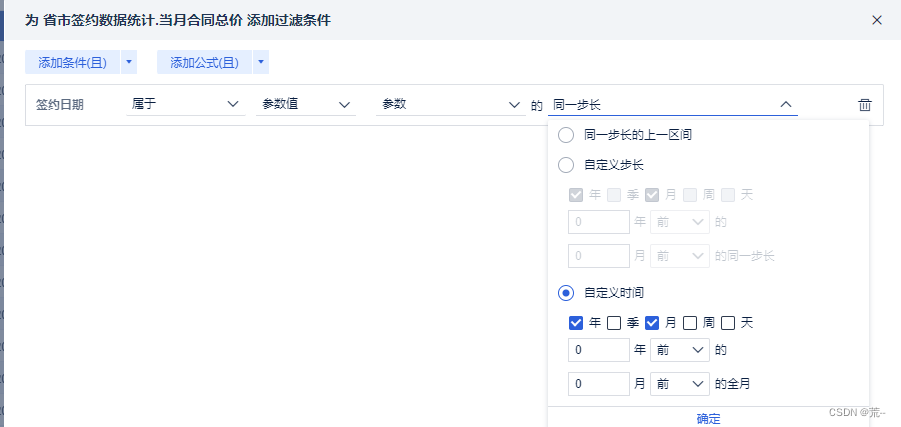
同样的操作,生成【上月合同总价】和【去年同期合同总价】
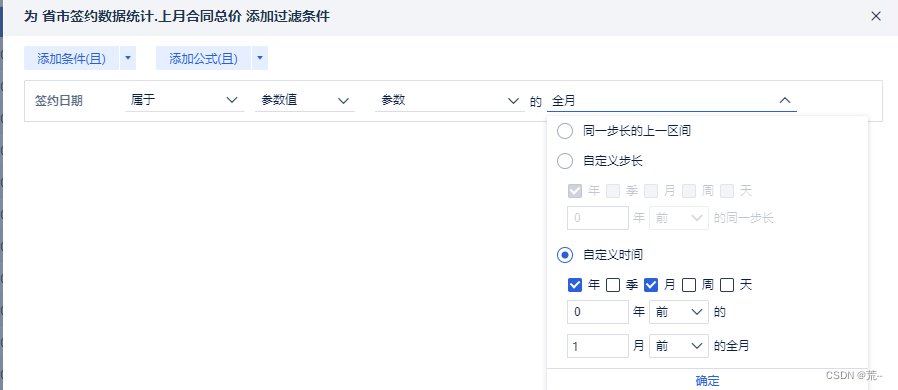
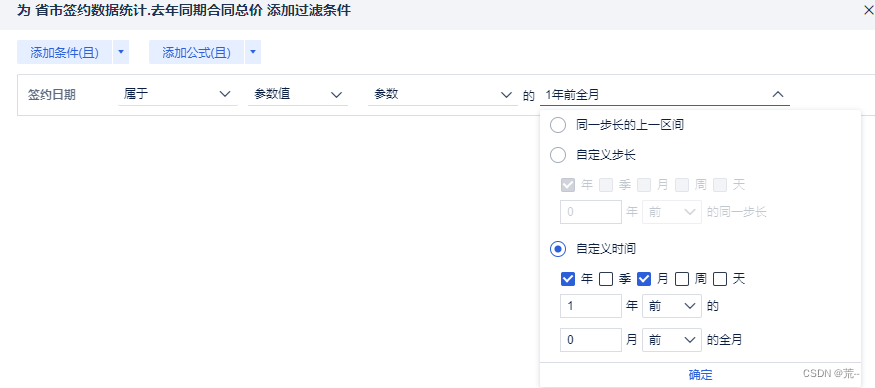
拖动字段如下
添加计算字段:环比和同比
组件如下
在仪表板中加入过滤组件,将该组件设置为必填
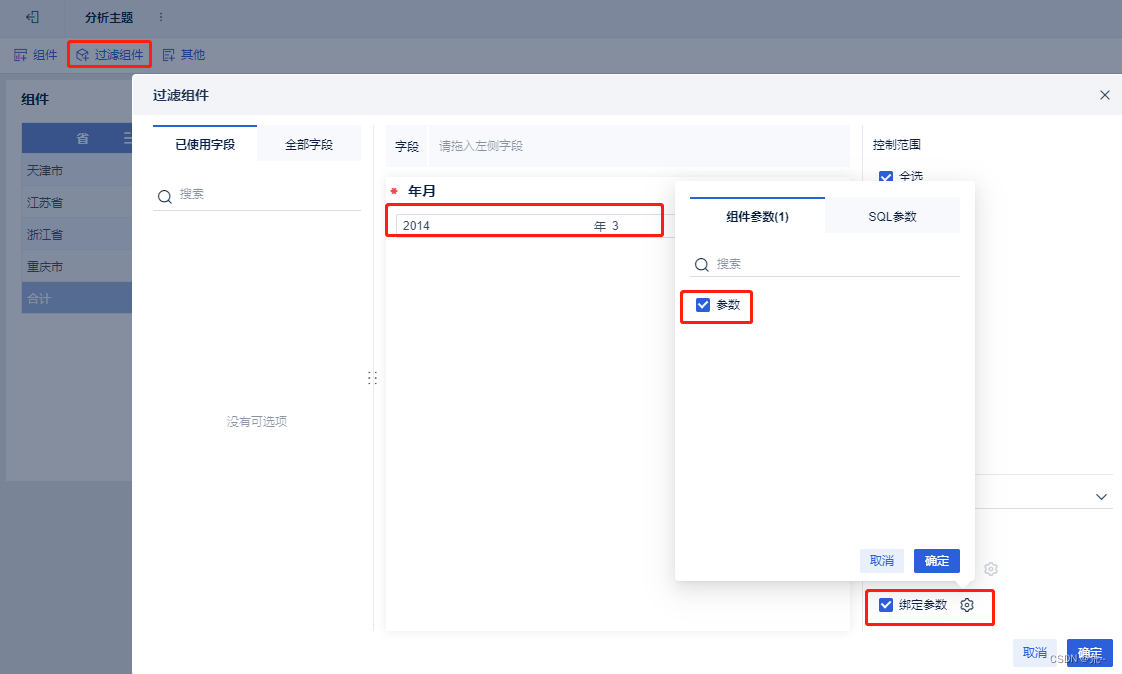
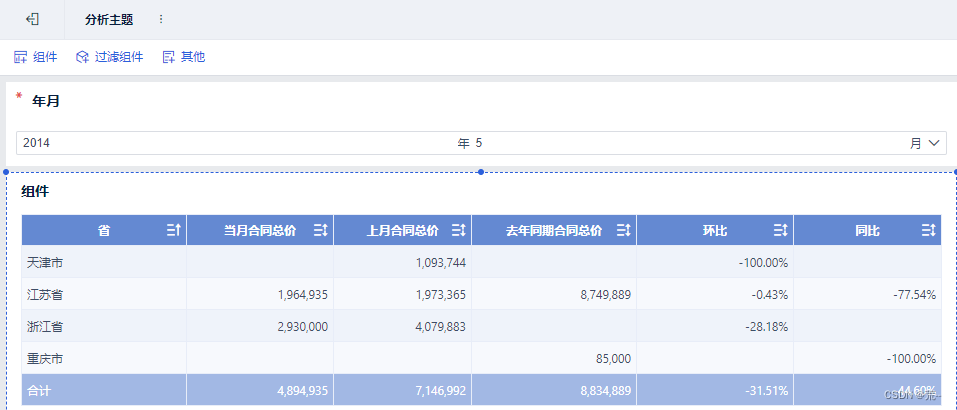
效果如下,可通过筛选月份查看各维度下的指标。
由于环比和同比相对数据可能较小,为避免显示问题,可调整指标的数值显示格式为:百分比。
五、查找不同列字段中的重复数据
已存在如下数据

此处使用的是 IF 找出重复数据后赋值。也可以用 EXACT 来判断是否重复再用 IF 赋值。
有时用户在进行数据处理清洗的时候,会出现需要找到不同列字段中相同的数据,即重复的值出现在不同的列中。
例如找出某网站中的流失用户,假设「注册时间」和「最后一次登录时间」相同,视为流失用户,否则视为正常用户。
添加「新增公式列」,命名新增列为「用户类型」,并输入公式:IF(EXACT(注册时间,最后一次访问时间),“流失用户”,“正常用户”)
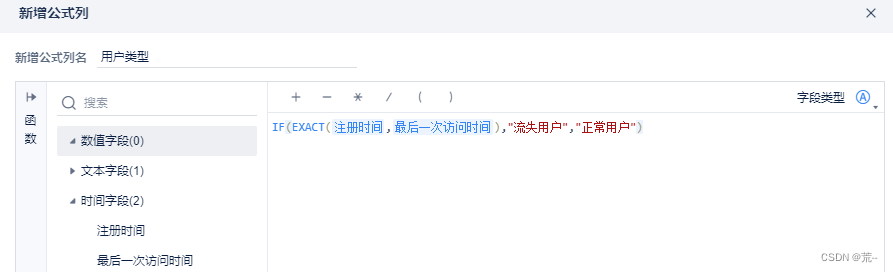
公式说明:

最终显示结果:

注意事项:EXACT 函数可以区分大小写。
六、分组表展示各年销售额及增长率
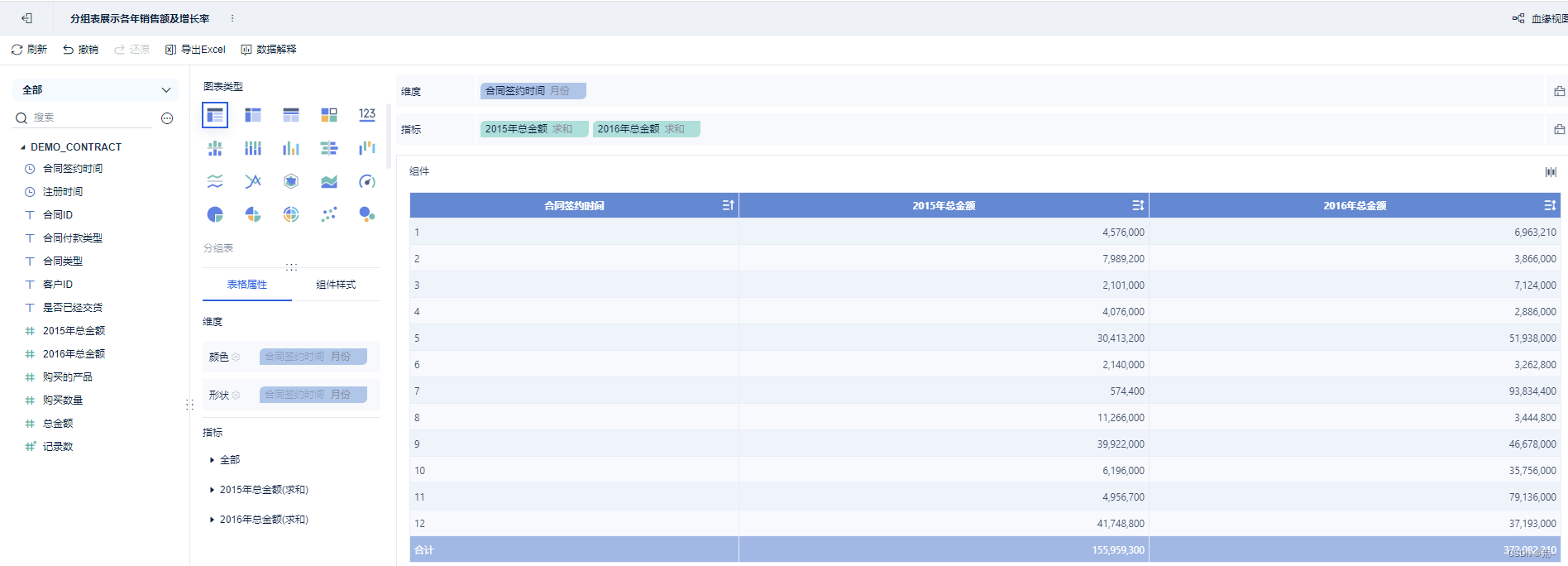
已存在如下数据,统计在该时间中总金额的分组展示

先在组件中增加两列。
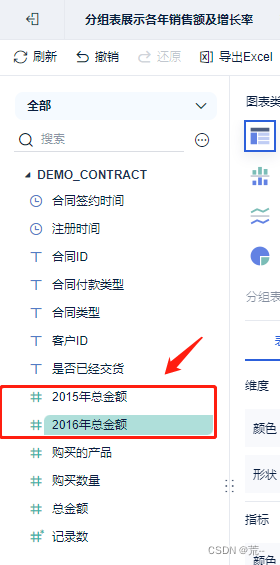
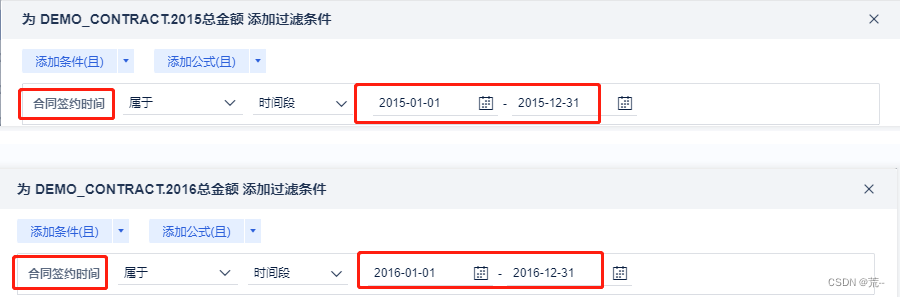
然后对这两列做筛选(明细过滤操作),以合同签约时间来限制。
组件显示如下
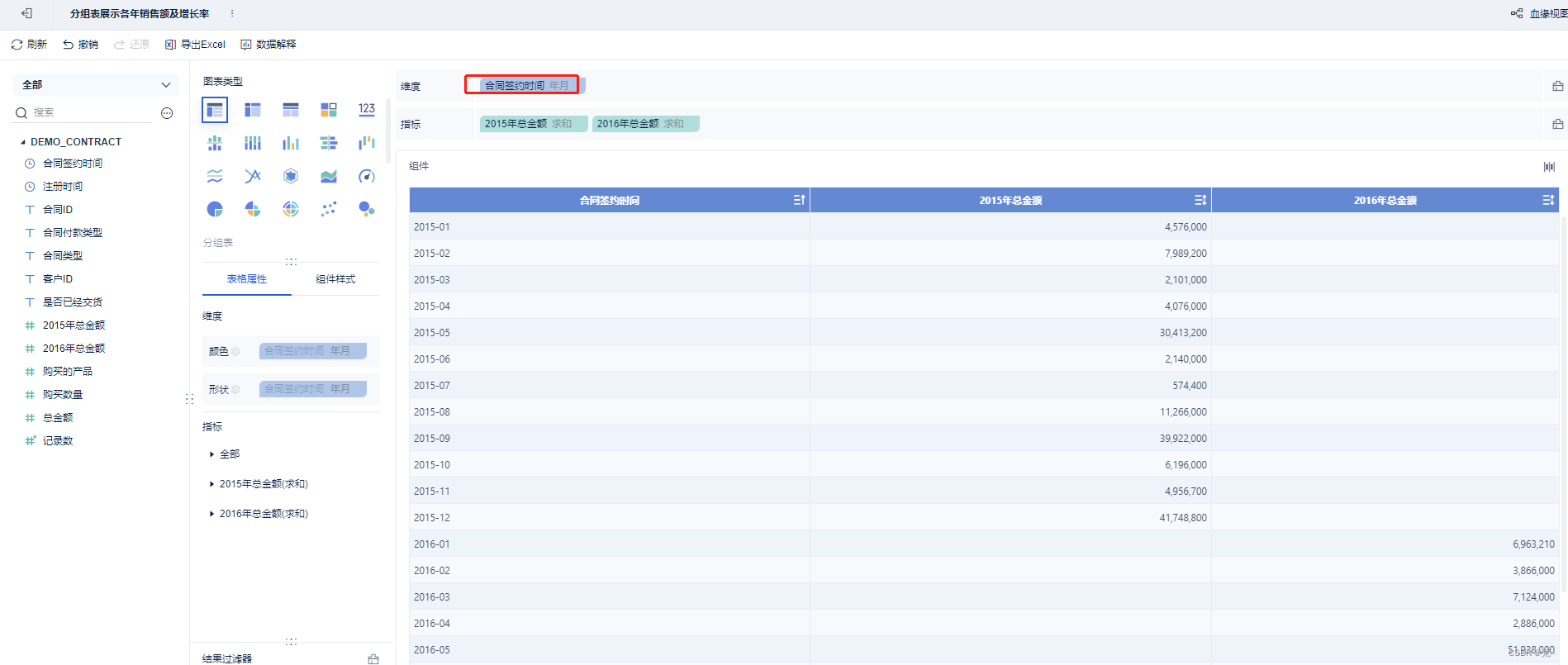
此时维度是年月。这样会导致数据错开,需要设置分组显示。
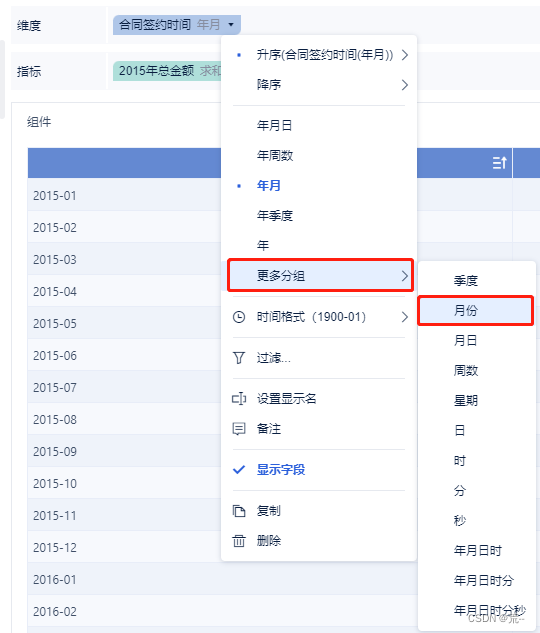
显示如下
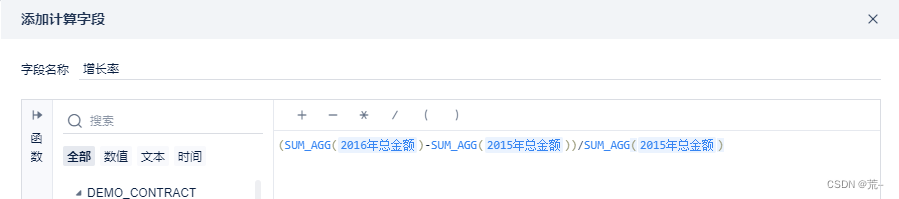
这里再添加计算字段【增长率】以及处理数据显示格式就可以了。
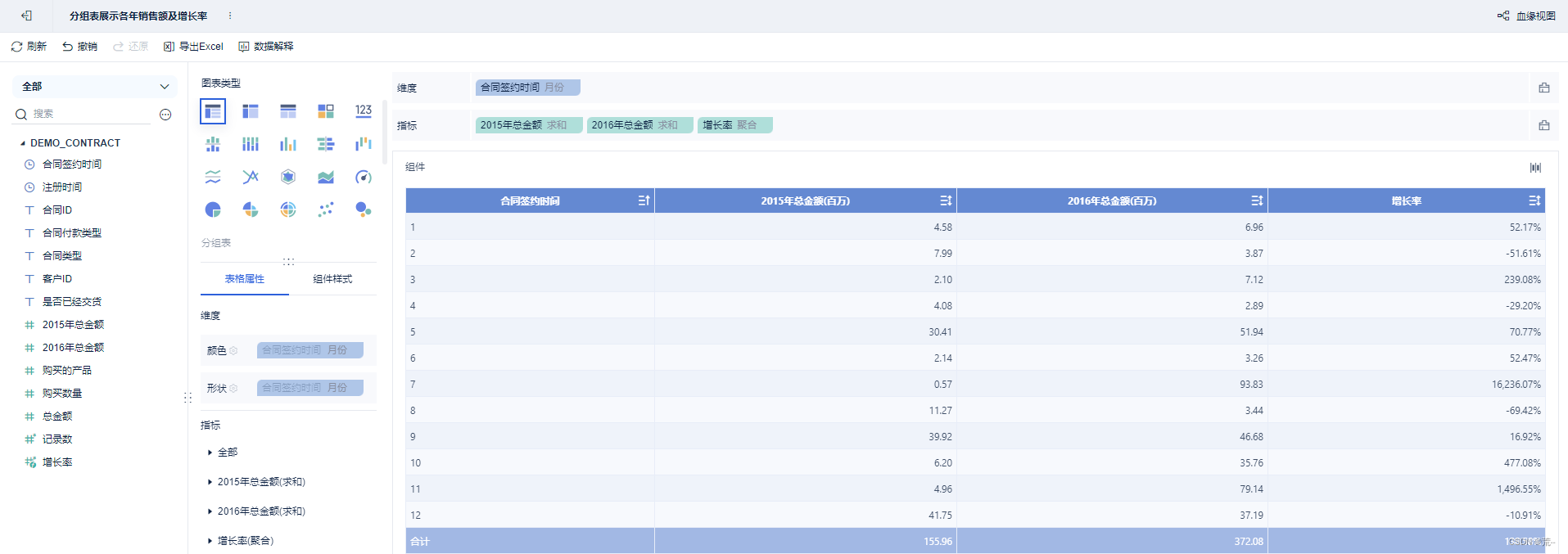
处理完毕后,显示如下
七、分组柱状图
在上面的知识基础上,我们来学习下分组柱状图。
首先创建一个组件。自定义分组,此处采用月份。然后指标为2015和2016年的总金额。并处理数值显示格式为百万。
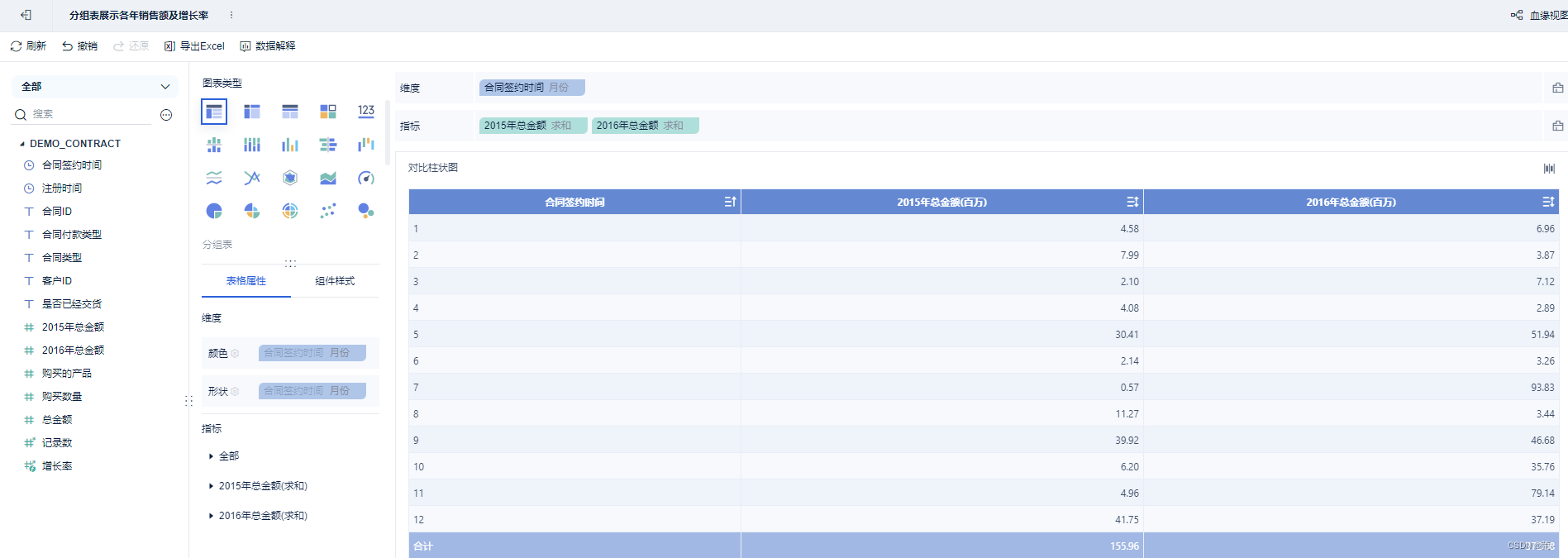
将表格切换为【分组柱状图】的模式。如下图所示
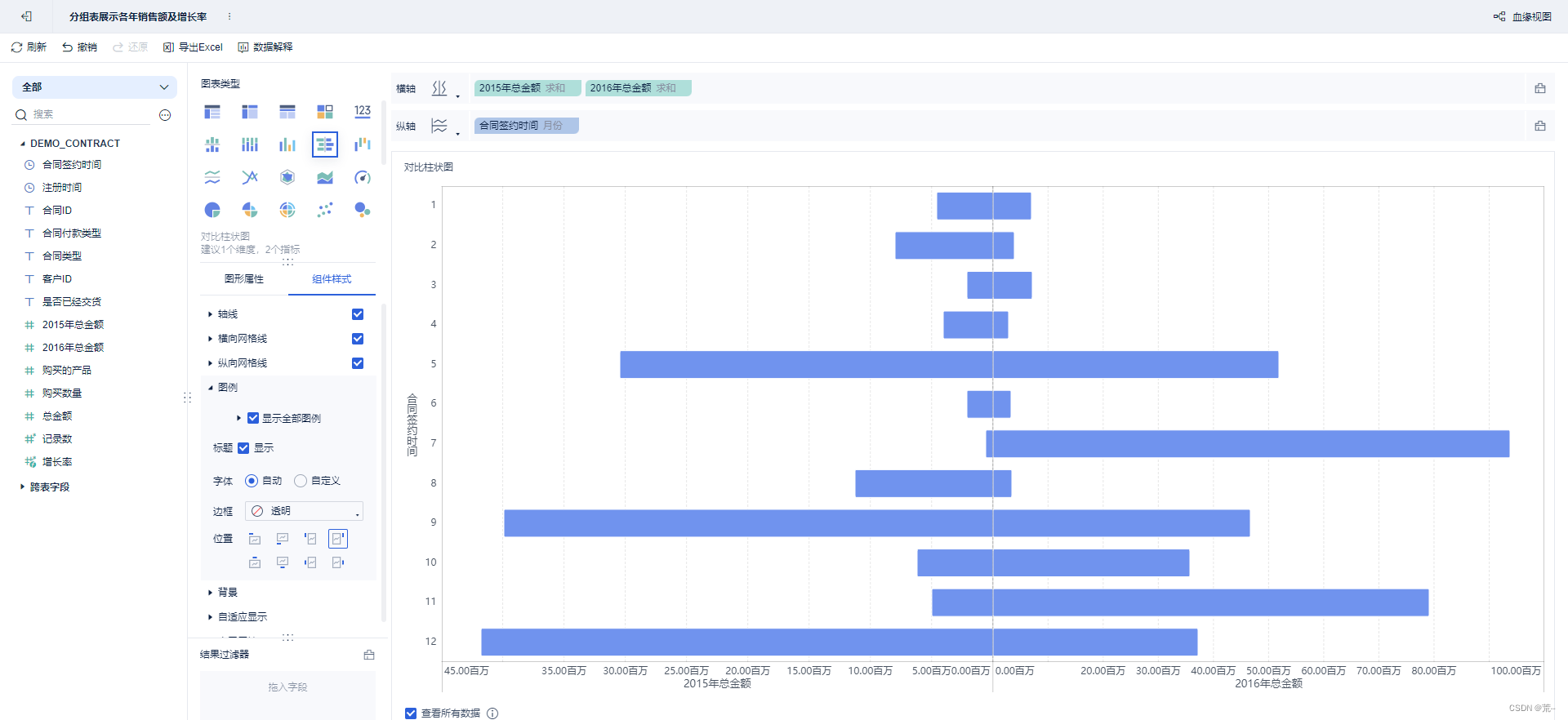
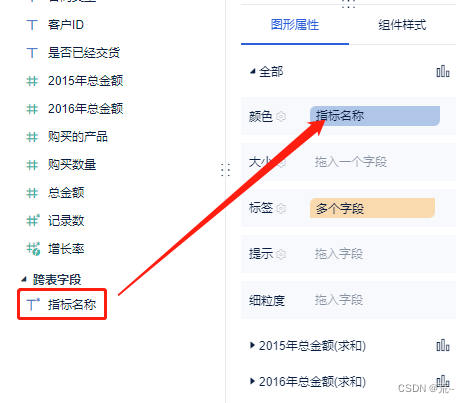
将指标名称拖入,即可配置颜色
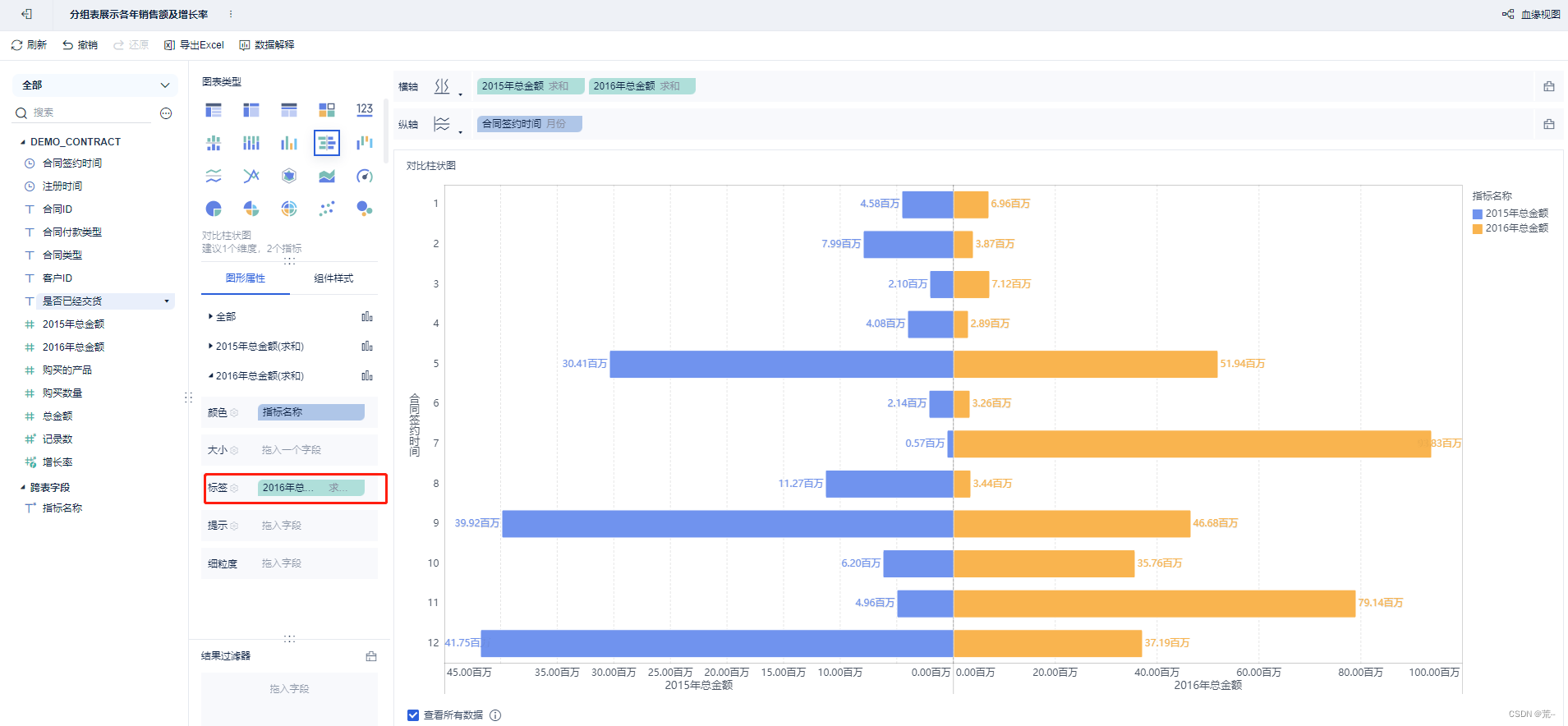
再将指标拖入对应的属性里的标签,可以设置显示文字。
八、各种合同类型的总金额统计
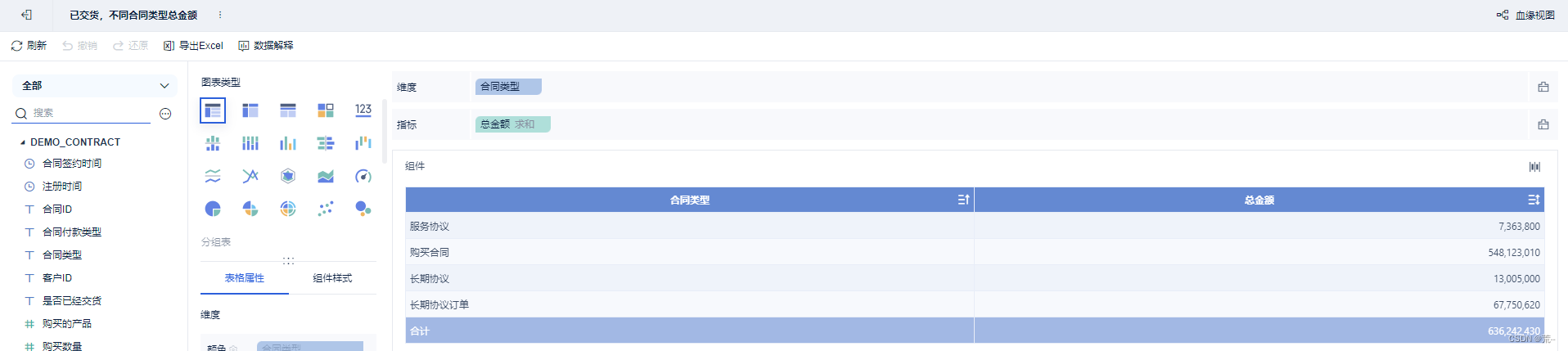
还是在上述基础数据中,我们来学习下业务,已交货的合同中,各种合同类型的总金额统计。
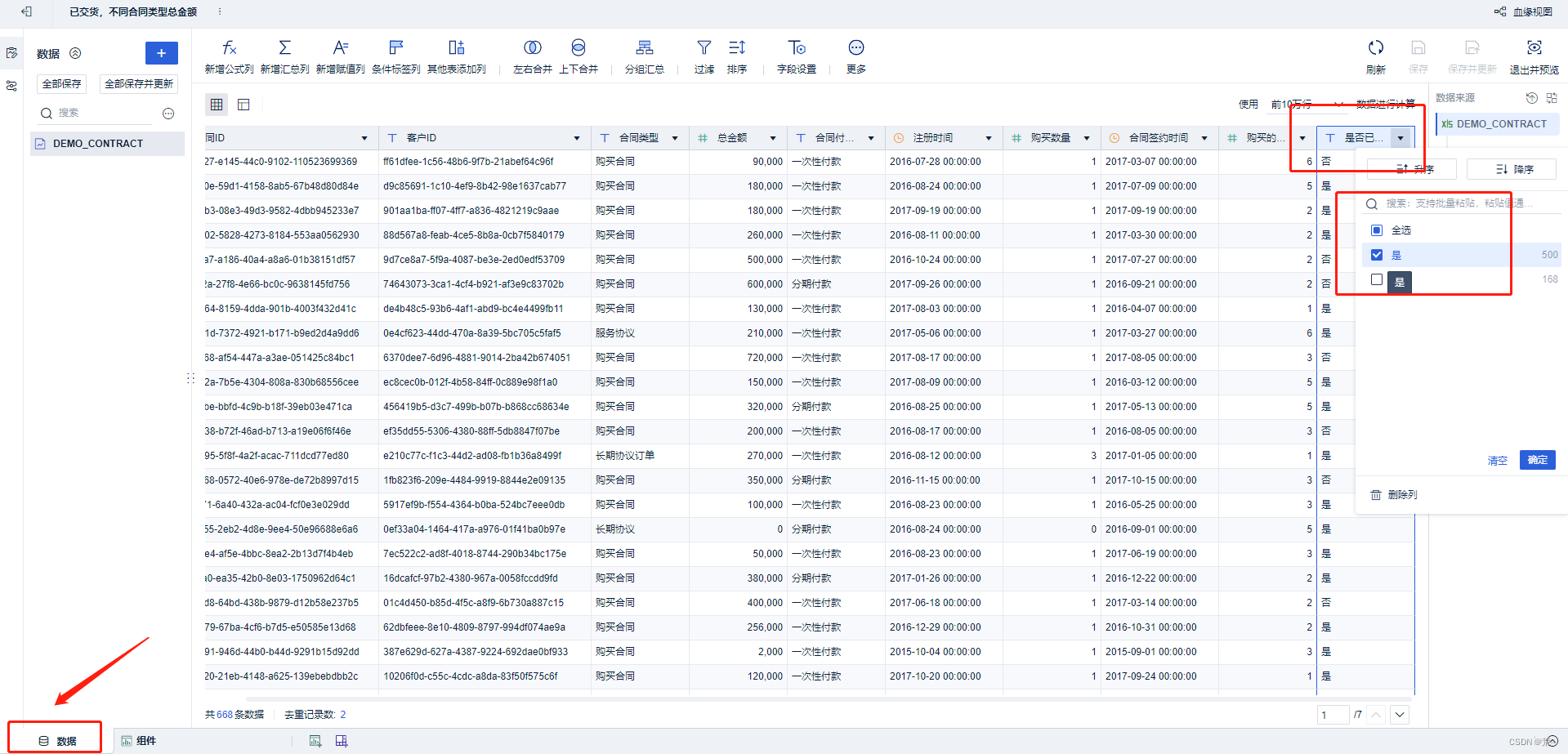
首先在数据中进行一次过滤,筛选出已交货的合同。点击保存并更新。这是在数据层面进行了处理。不是在组件中。
如下
然后在组件中拖拽维度和指标即可。
九、自定义图表
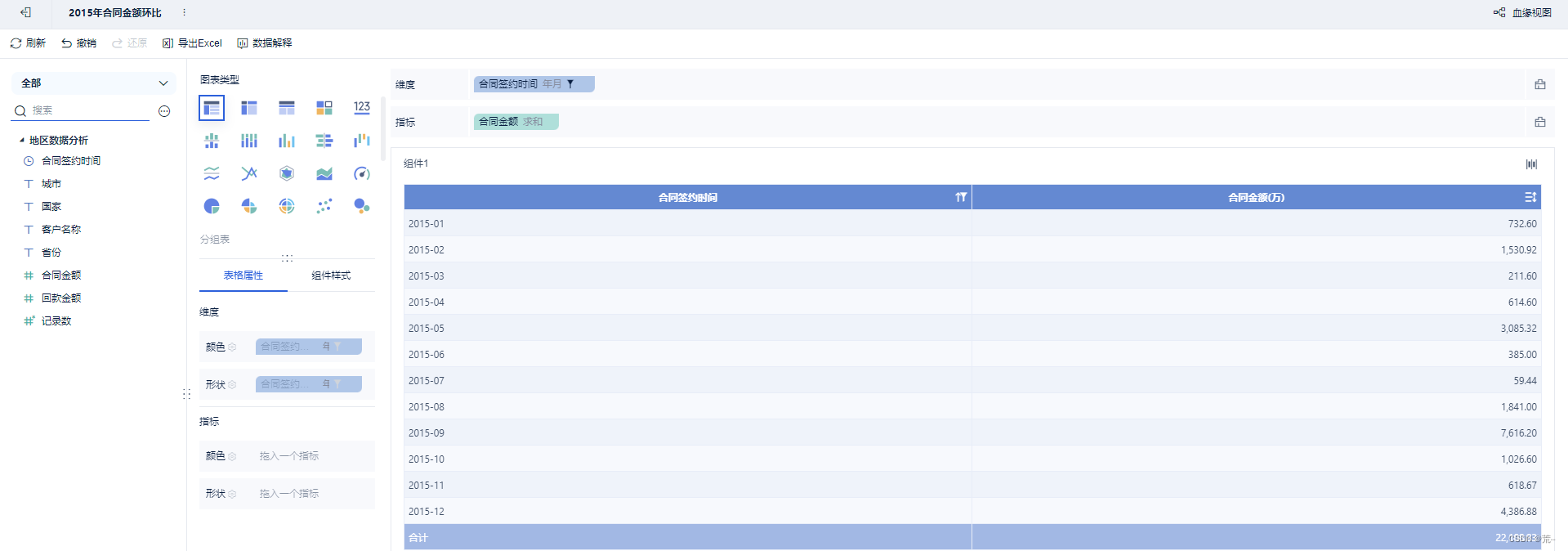
利用自定义图表制作2015年合同金额环比。数据来源【地区数据分析】
先在组件中做一个简单的表格,筛选出2015年的数据
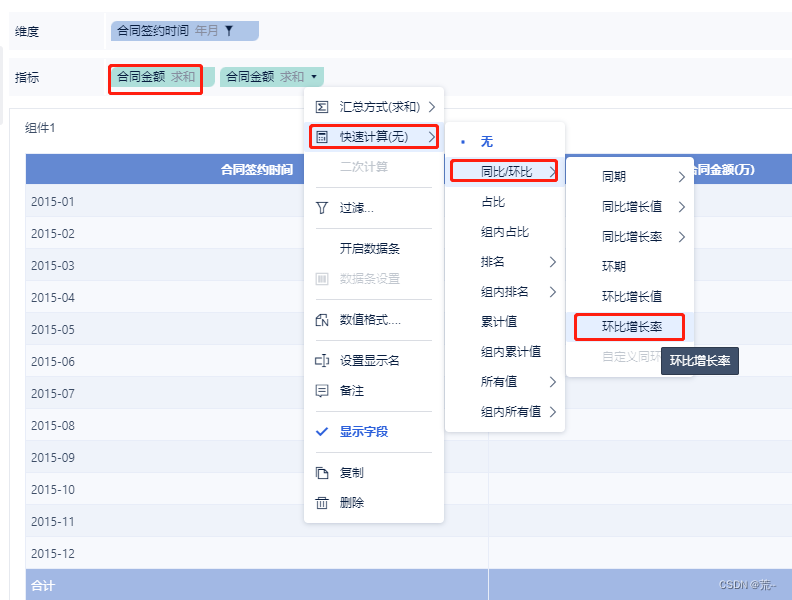
然后复制合同金额这个指标,修改为合同金额环比。
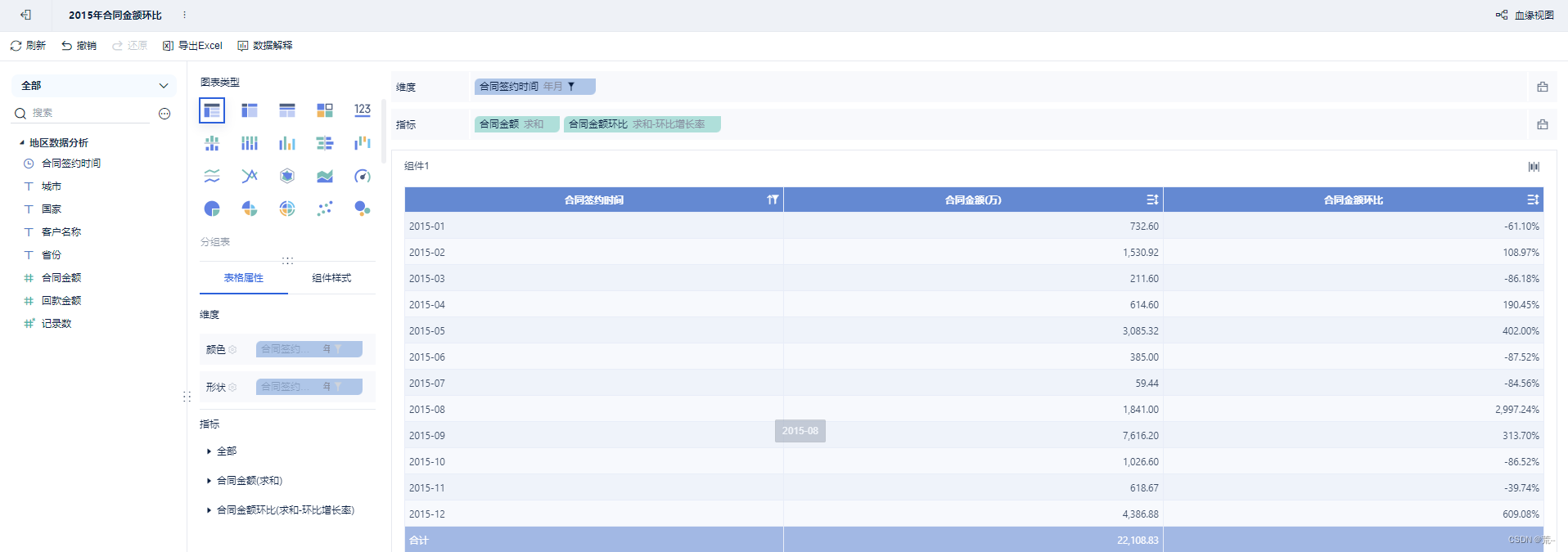
切换到自定义图表
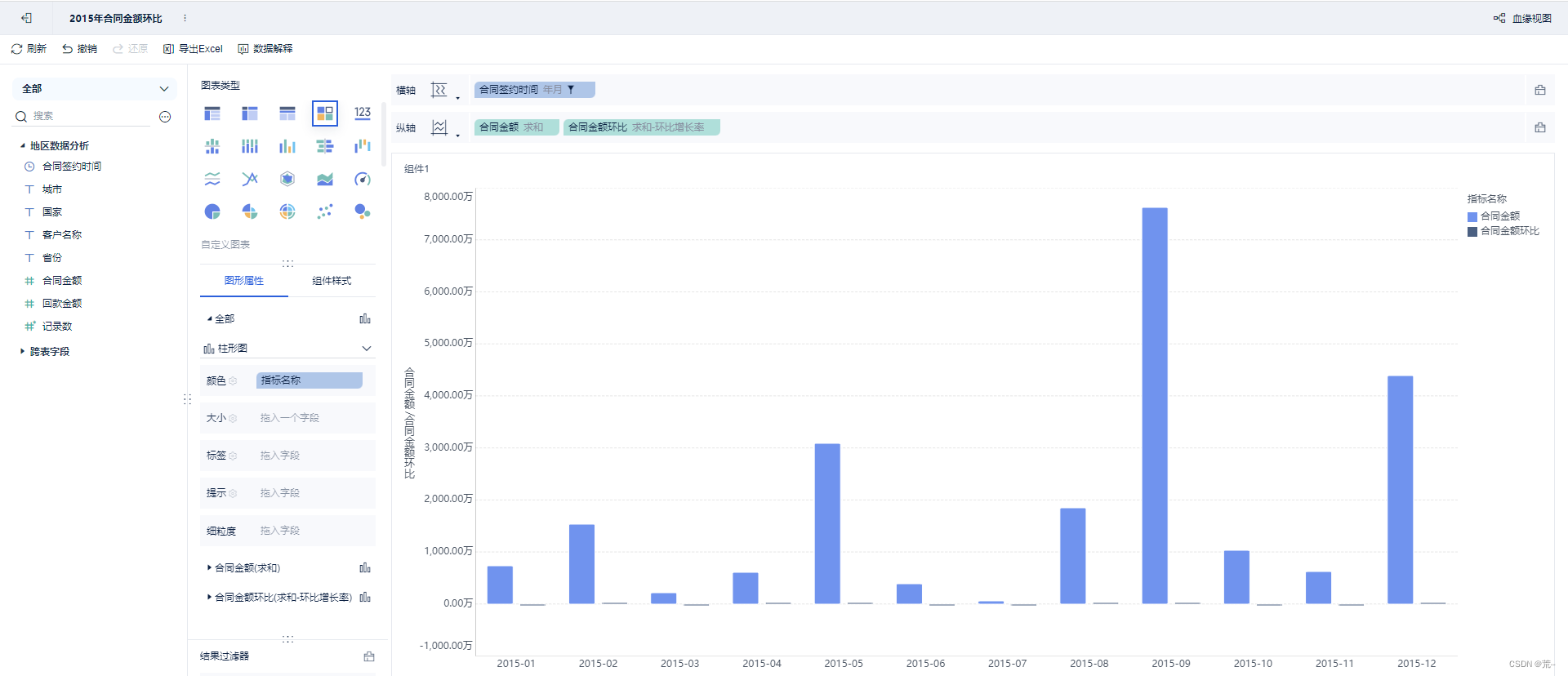
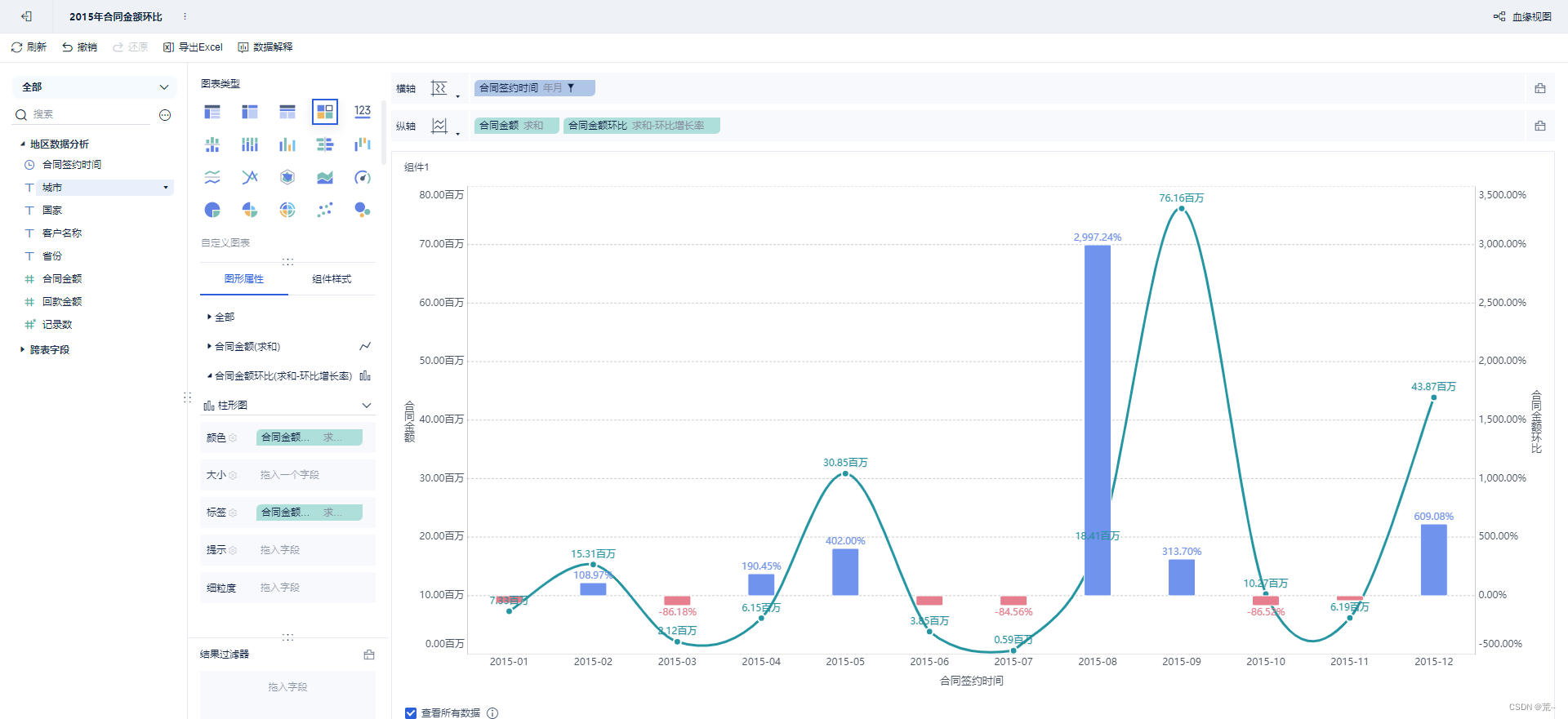
设置合同金额的图形属性为线,而合同金额环比为右直轴。以及数值显示格式。
设置合同金额环比的颜色,小于0的为红色,大于0的显示绿色。
本文来自互联网用户投稿,文章观点仅代表作者本人,不代表本站立场,不承担相关法律责任。如若转载,请注明出处。 如若内容造成侵权/违法违规/事实不符,请点击【内容举报】进行投诉反馈!