win10 64位系统下配置java环境变量
- 安装JDK
win10 64 位系统下安装 jdk-8u131-windows-x64,全部选择默认的安装路径【路径要记住】即可安装完成。
备注:如何查看机器是什么操作系统和几位的OS?
--方法一:“我的电脑”右键-》属性-》查看windows版本和系统位数
2. 配置JDK的环境变量
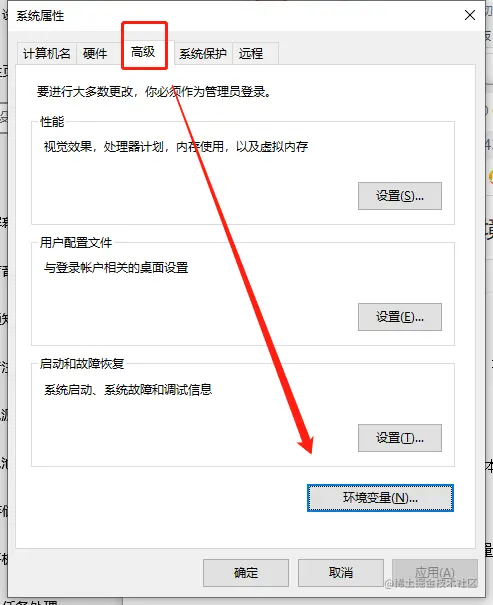
路径:“我的电脑”右键-》属性-》搜索栏搜索“环境变量”-》点击编辑系统环境变量(如图1)-》高级-》环境变量(如图2),:

2.1 JAVA_HOME 在“系统变量”下新建 JAVA_HOME 环境变量,要大写,将自己安装 JDK 的路径找到,拷贝即可【C:\Program Files\Java\jdk1.8.0_131】,如图:

需要注意:配置的路径
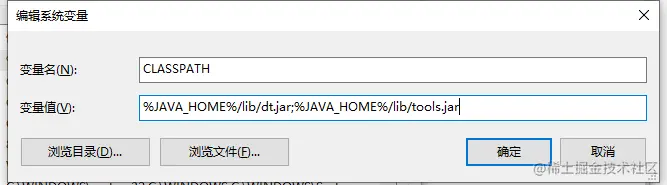
2.2 CLASSPATH 在“系统变量”下,新建:CLASSPATH=%JAVA_HOME%/lib/dt.jar;%JAVA_HOME%/lib/tools.jar
2.3 PATH
选中PATH 变量,点击【编辑】,添加 %JAVA_HOME%/bin 与 %JAVA_HOME%/jre/bin,点击【确定】,完成配置。如下图所示:

2.4 验证环境变量配置
-
打开 CMD 命令行窗口
-
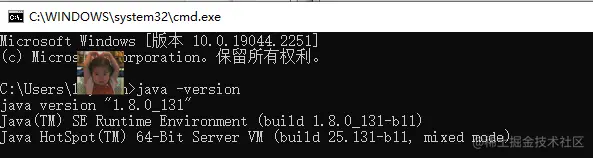
在命令行窗口中输入 java –version,出现如下图所示的内容,即表明环境变量配置成功。
作者:A滴滴呀
链接:https://juejin.cn/post/7169205796536860680
来源:稀土掘金
著作权归作者所有。商业转载请联系作者获得授权,非商业转载请注明出处。
本文来自互联网用户投稿,文章观点仅代表作者本人,不代表本站立场,不承担相关法律责任。如若转载,请注明出处。 如若内容造成侵权/违法违规/事实不符,请点击【内容举报】进行投诉反馈!