易语言创建菜单
今天要分享的是如何使用易语言创建一个菜单。
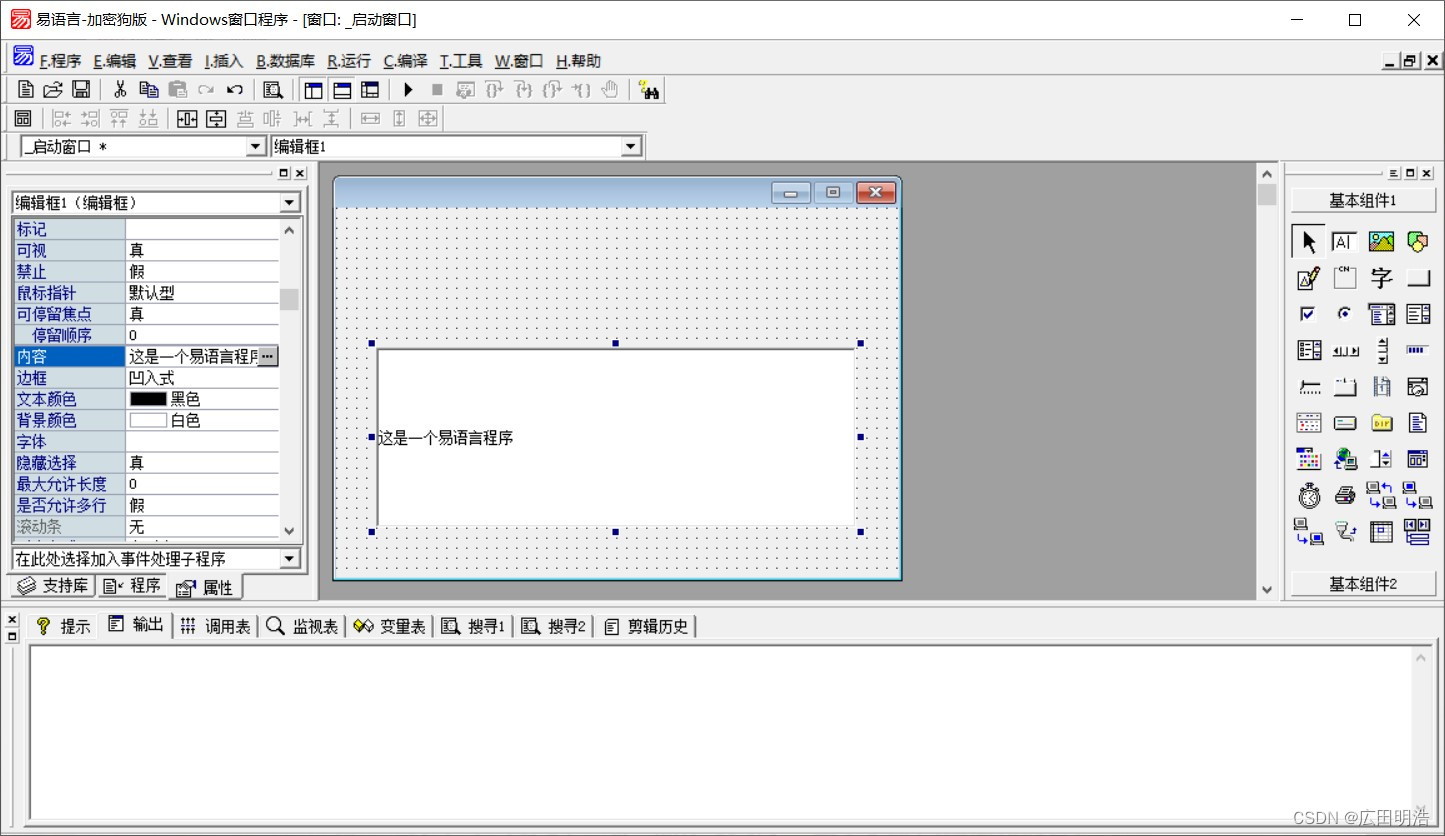
第一步 新建Windows窗口程序并添加组件
这次我们需要的是一个编辑框,并且需要提前对编辑框内容进行编辑,如图所示:
第二步 打开菜单编辑框
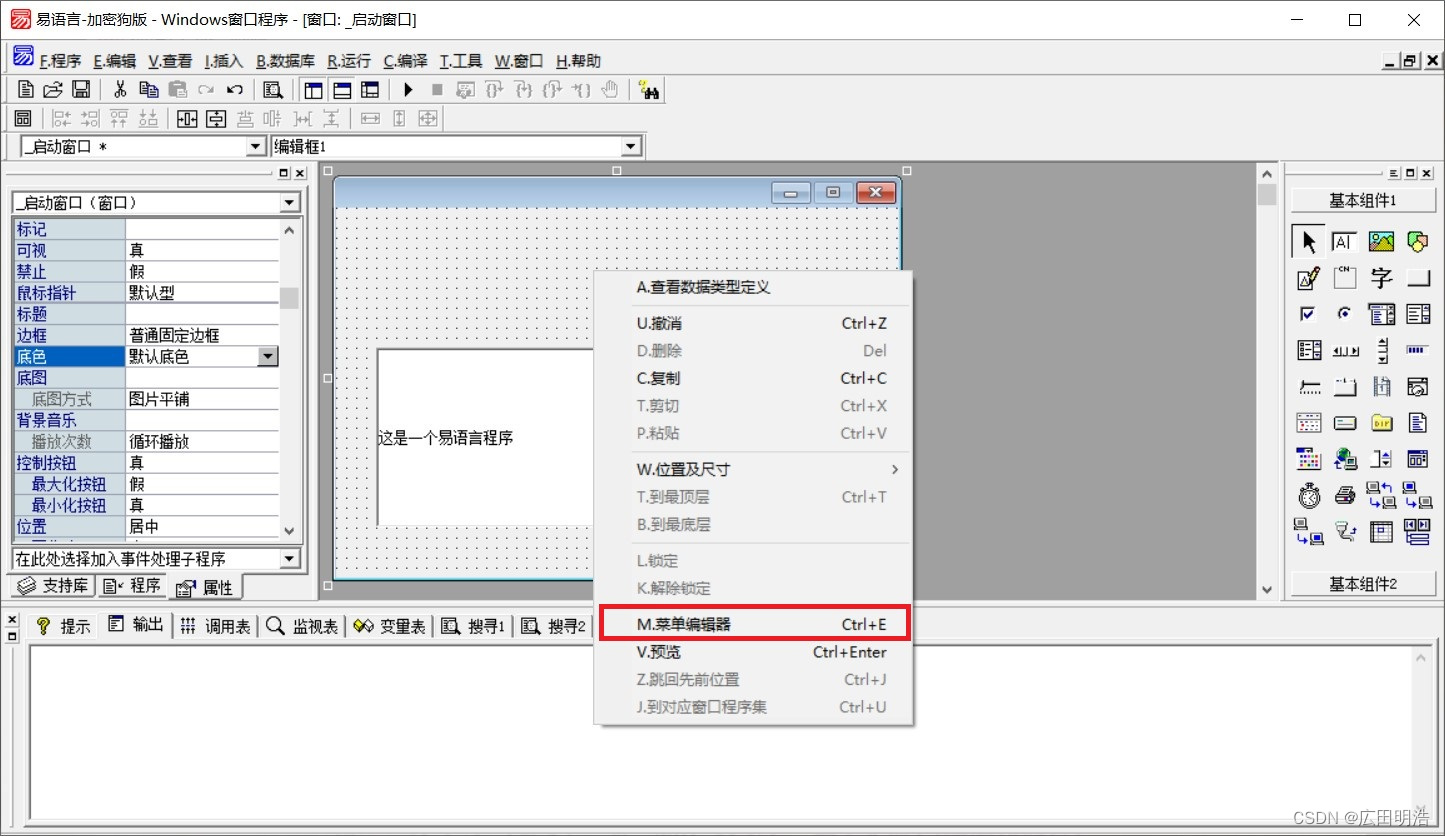
在窗口程序上单击鼠标右键,在弹出的菜单中选择“菜单编辑框”,如图所示:
第三步 编辑菜单
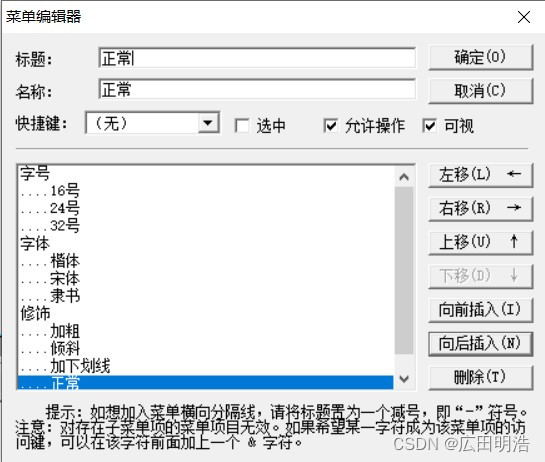
目标:为菜单添加“字号”“修饰”“字体”三栏,并分别设置子菜单
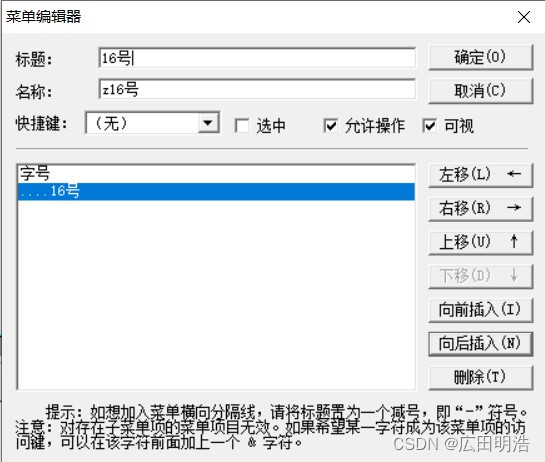
打开菜单编辑框后,在上方的“标题”一栏中输入“字号”,然后点击“向后插入”。向新建的一栏中输入“16号”,这时需要在“标题”下方的“题目”中的“16号”前加一个字母,因为题目一栏要求不能以数字开头(添加字母不会影响菜单内容的显示)。
由于“16号”为子菜单,所以需要点击“右移”,这时候就被设置为子菜单了,如图所示:
其余菜单及子菜单同理,完成后的效果如图所示:
完成后点击“确定”键即可。
第四步 为每一个菜单输入代码
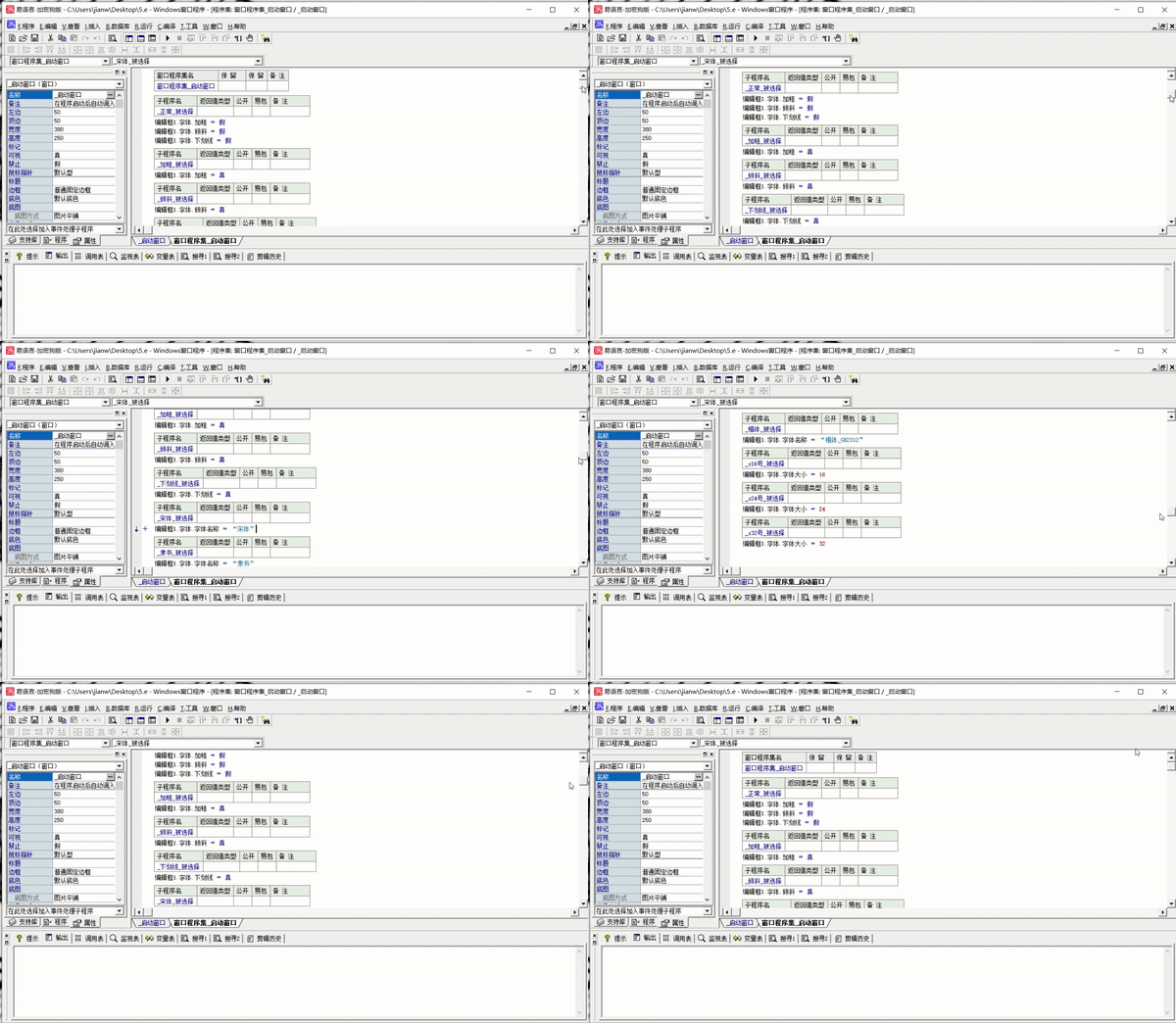
如图所示,窗口程序中生成了菜单栏,这时候点击菜单中的每一栏后点击子菜单即可跳转,随后输入代码。需要注意的是,字体栏中的“楷体”在输入代码时需要输入“楷体_GB2312”。
输入代码如下(对应哪个子菜单请自行判断):
编辑框1.字体.字体名称 = “宋体”
编辑框1.字体.字体名称 = “楷体_GB2312”
编辑框1.字体.字体名称 = “隶书”
编辑框1.字体.加粗 = 假
编辑框1.字体.倾斜 = 假
编辑框1.字体.下划线 = 假
编辑框1.字体.加粗 = 真
编辑框1.字体.倾斜 = 真
编辑框1.字体.下划线 = 真
编辑框1.字体.字体大小 = 16
编辑框1.字体.字体大小 = 24
编辑框1.字体.字体大小 = 32
完成之后效果如图所示:
第五步 运行
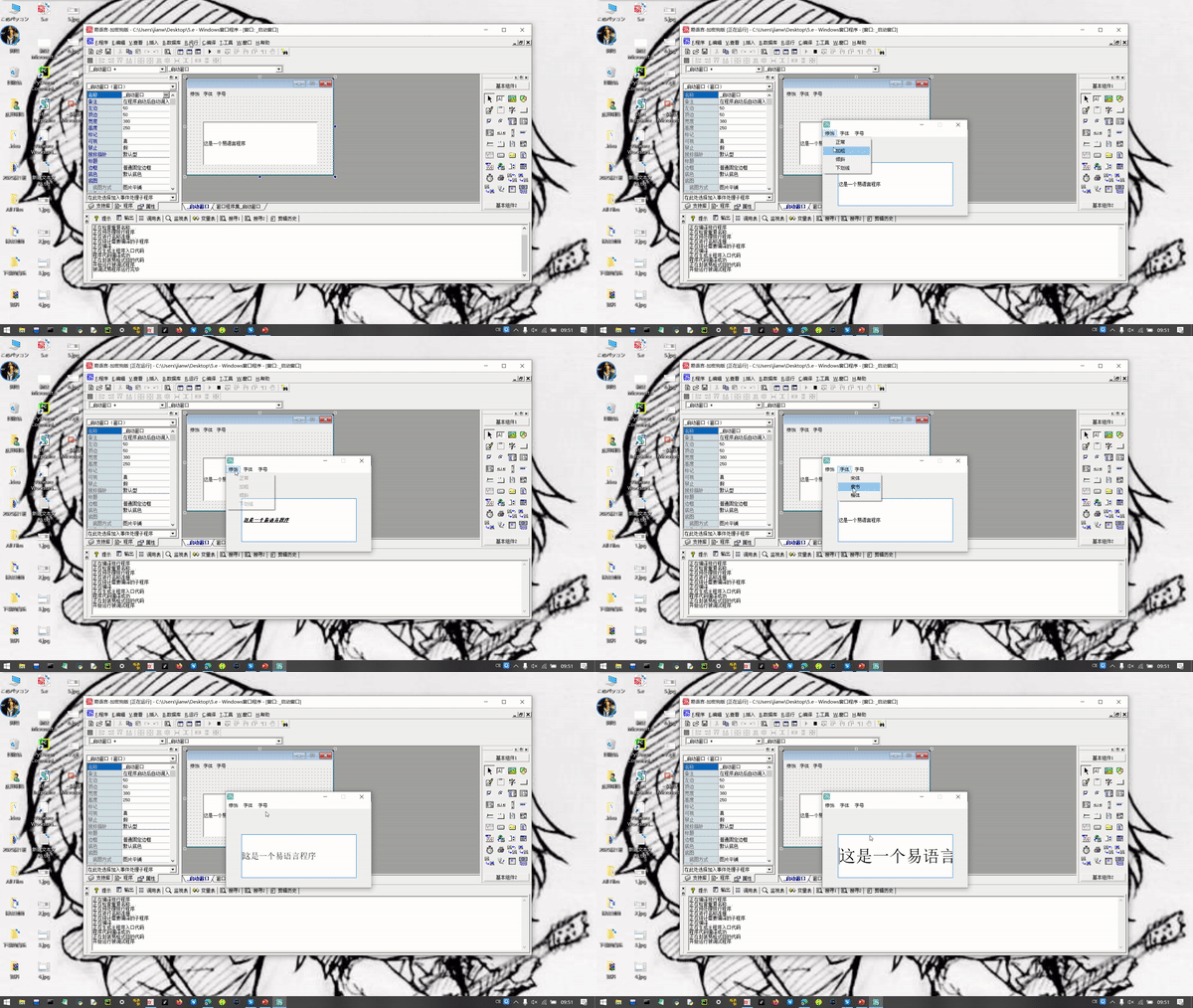
点击“运行”,效果如图所示:
今天的分享就到这里,谢谢各位的观看!

本文来自互联网用户投稿,文章观点仅代表作者本人,不代表本站立场,不承担相关法律责任。如若转载,请注明出处。 如若内容造成侵权/违法违规/事实不符,请点击【内容举报】进行投诉反馈!