vscode:snippet基本使用方法
ctrl+shift+p
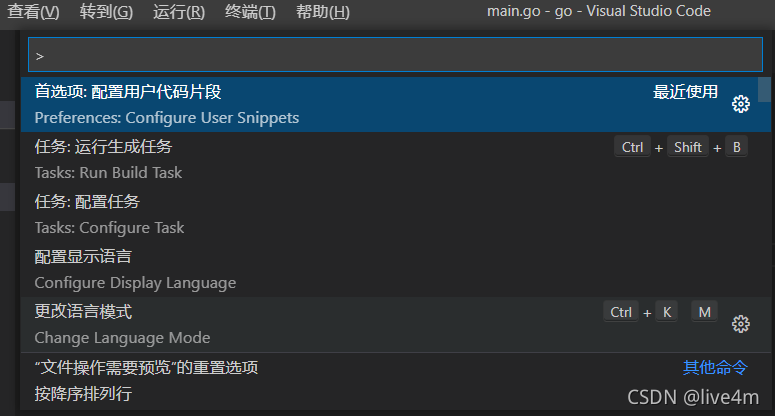
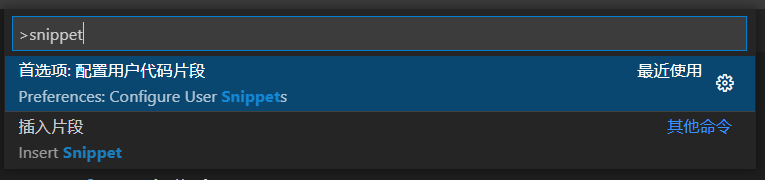
然后输入snippet,
选择configure user snippets.
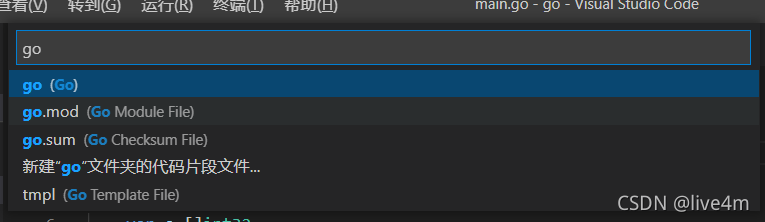
然后会让你选择语言,我这里选择go
vscode会建立一个go.json
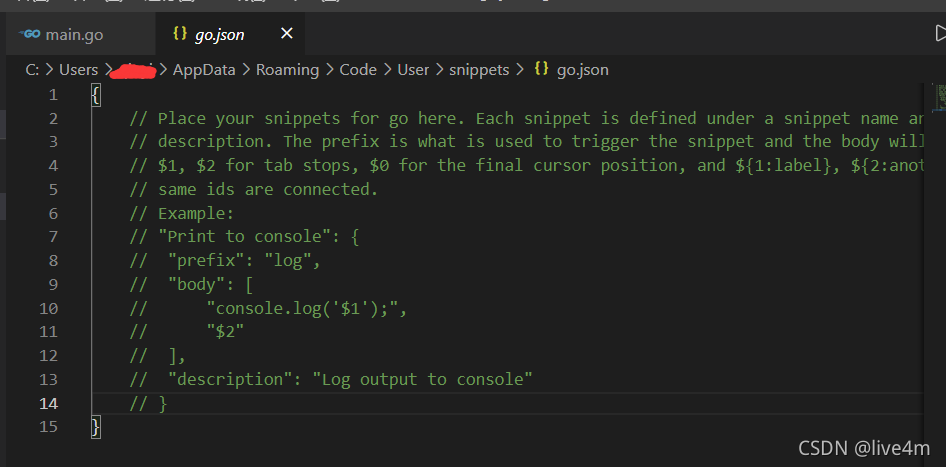
编辑方式就看我下面的示例吧.
//输入pln拿到fmt.Println(),
"pln":{	//snippet的名称,用来唯一标识snippet"prefix":"pln",	//要输入的前缀"body":[		//body存需要转变的代码.如果body为列表,每一项会单独一行.也可以用"\n"换行"fmt.Println(\"$0\")"],"description": "fmt.Println"	//描述,这个可以随意填
}
编辑之后保存,然后去测试一下。
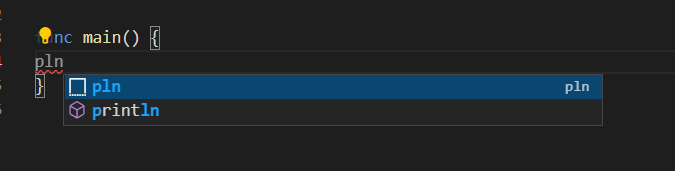
输入pln,发现出现了一个有pln的列表:
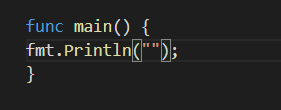
回车之后就变为我们要的fmt.Println()了.
本文来自互联网用户投稿,文章观点仅代表作者本人,不代表本站立场,不承担相关法律责任。如若转载,请注明出处。 如若内容造成侵权/违法违规/事实不符,请点击【内容举报】进行投诉反馈!