VS 自动添加代码 | 使用snippet插入外部代码
效果演示:
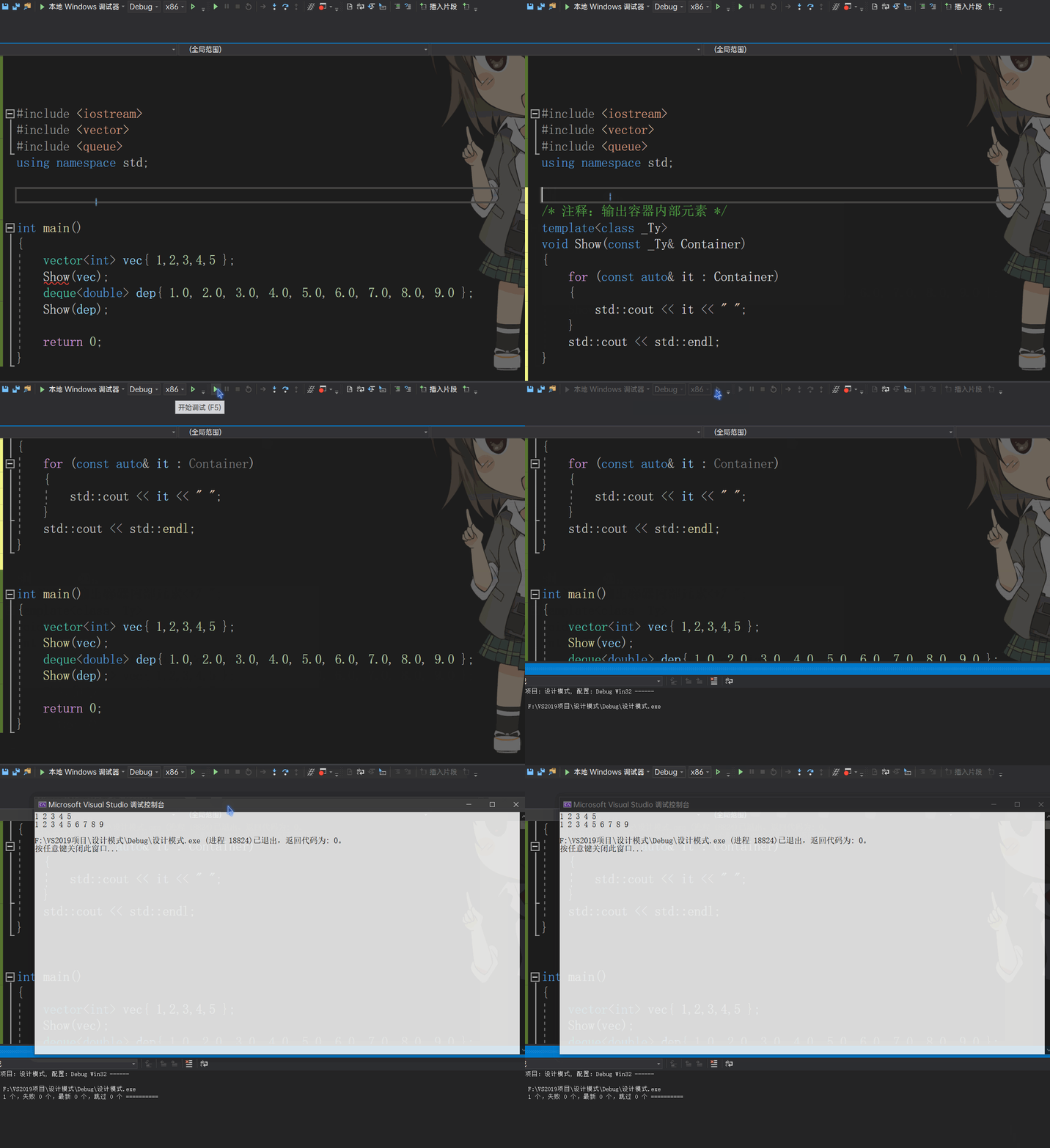
说明:输入 sh ,按下Tab键,即可快速生成 show()函数。
详细步骤如下:(下面使用VS 2019界面演示)
文章目录
- 一、代码片段管理
- 二、编写snippet文件
- 唤醒词与变量
- 代码部分
- 三、添加snippet文件到工作目录
- 四、其他代码片段示例代码
- Visudal C++提供的snippet文件参考
- 自定义的snippet文件参考
- 注释代码
- 使用std::copy() 实现的输出函数
- 查看已添加的自动代码
一、代码片段管理
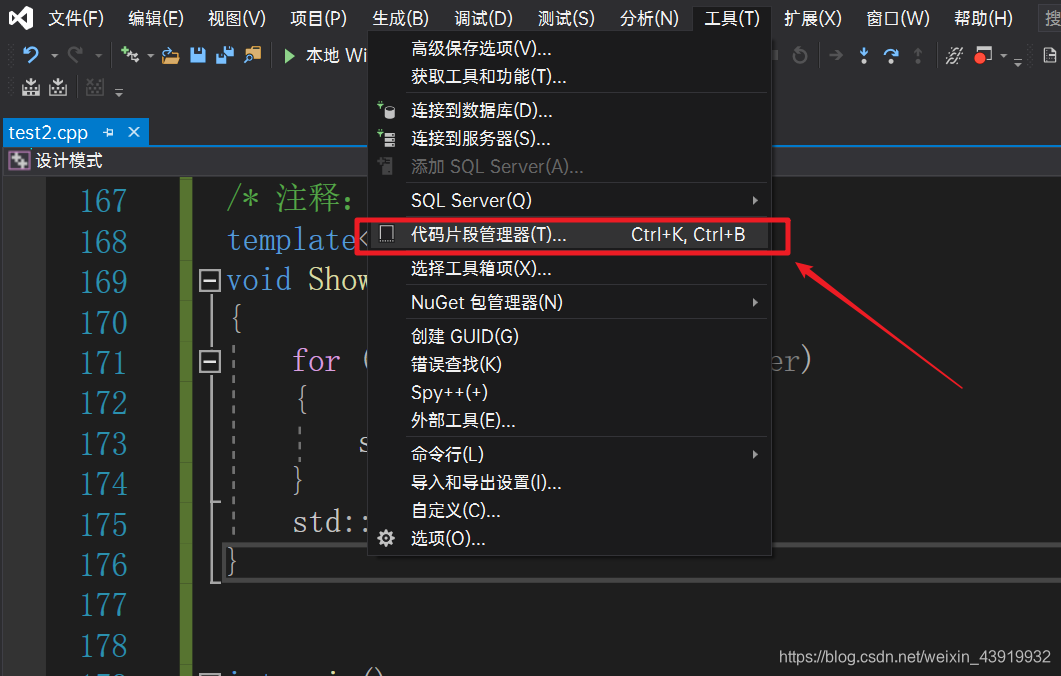
1.【工具】——》【代码片段管理器】
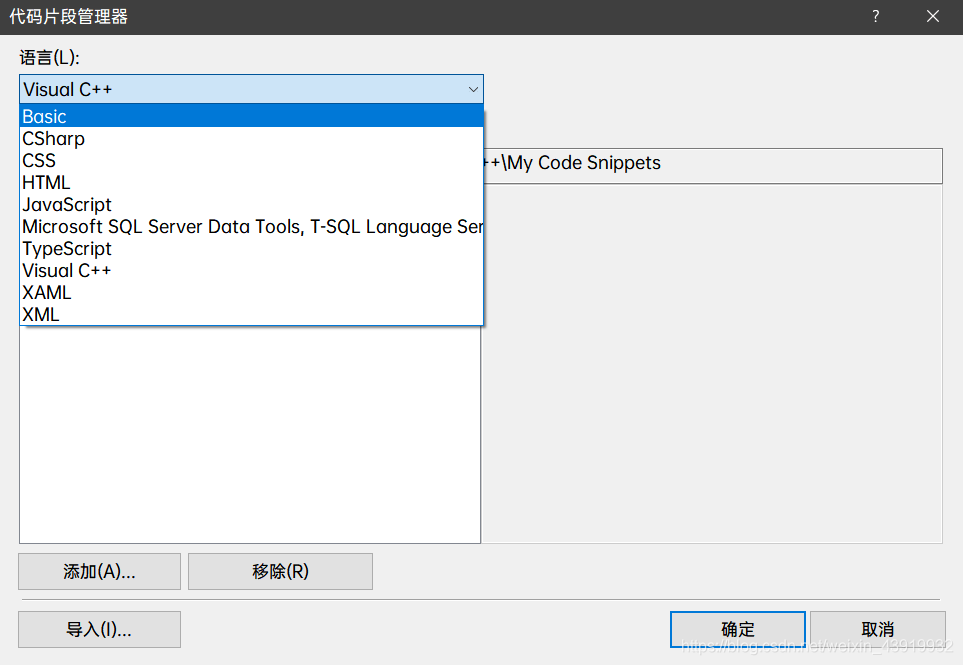
2.选择【Visual C++】
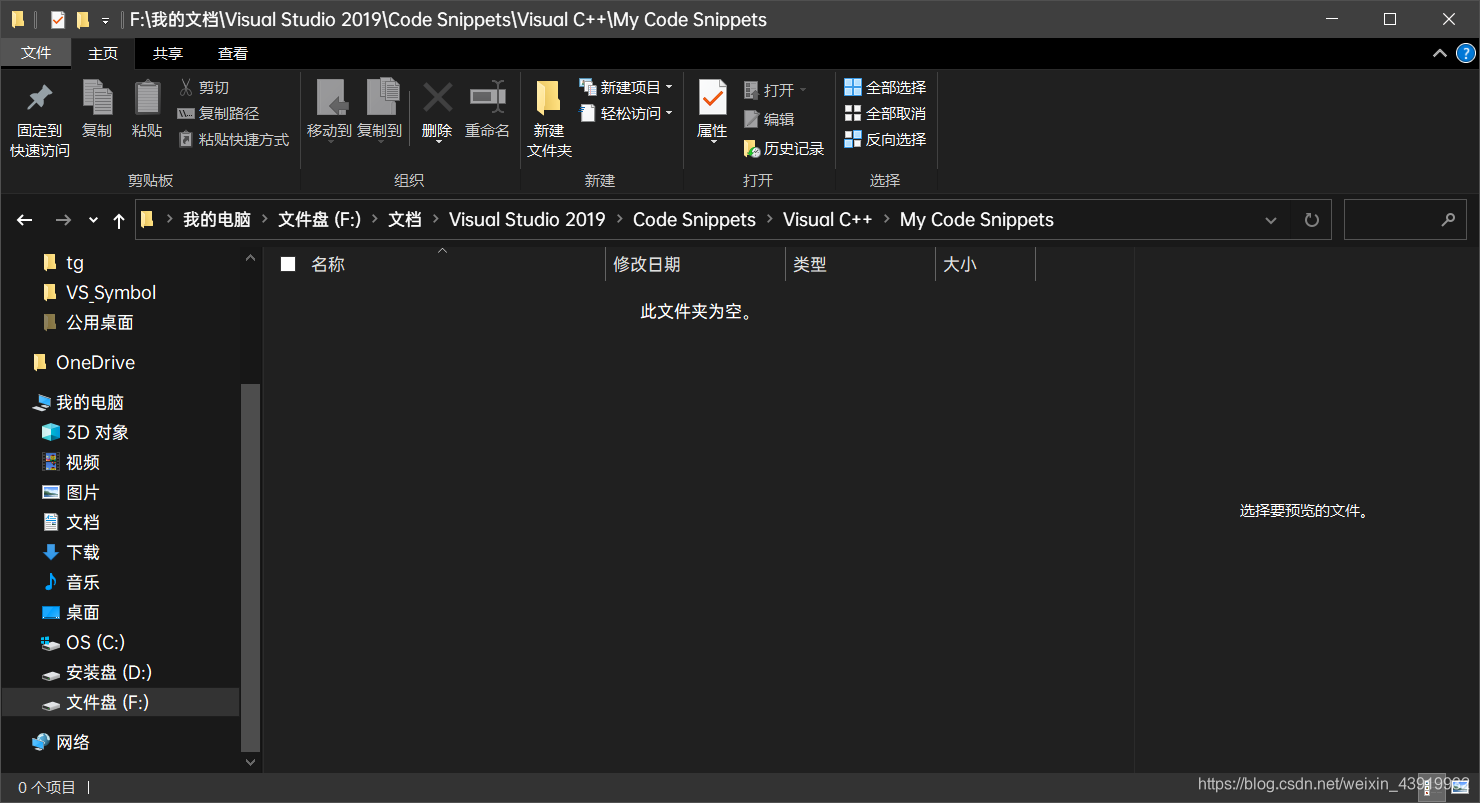
3.选择【My Code Snippets】,复制上面文档的位置。
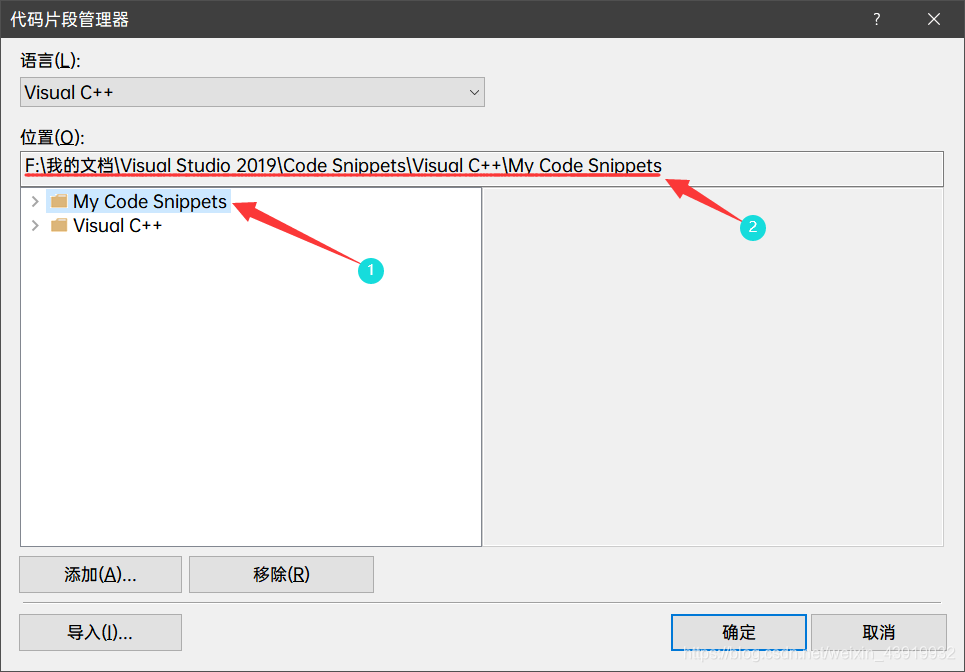
4.资源管理器中打开改目录
二、编写snippet文件
这里只简单的说明一下如何编写一个snippet文件,我们可以参考 Visudal C++ 提供的Snippets 编写自己的snippet文件。
以下博主编写的Show()函数代码,仅供参考:
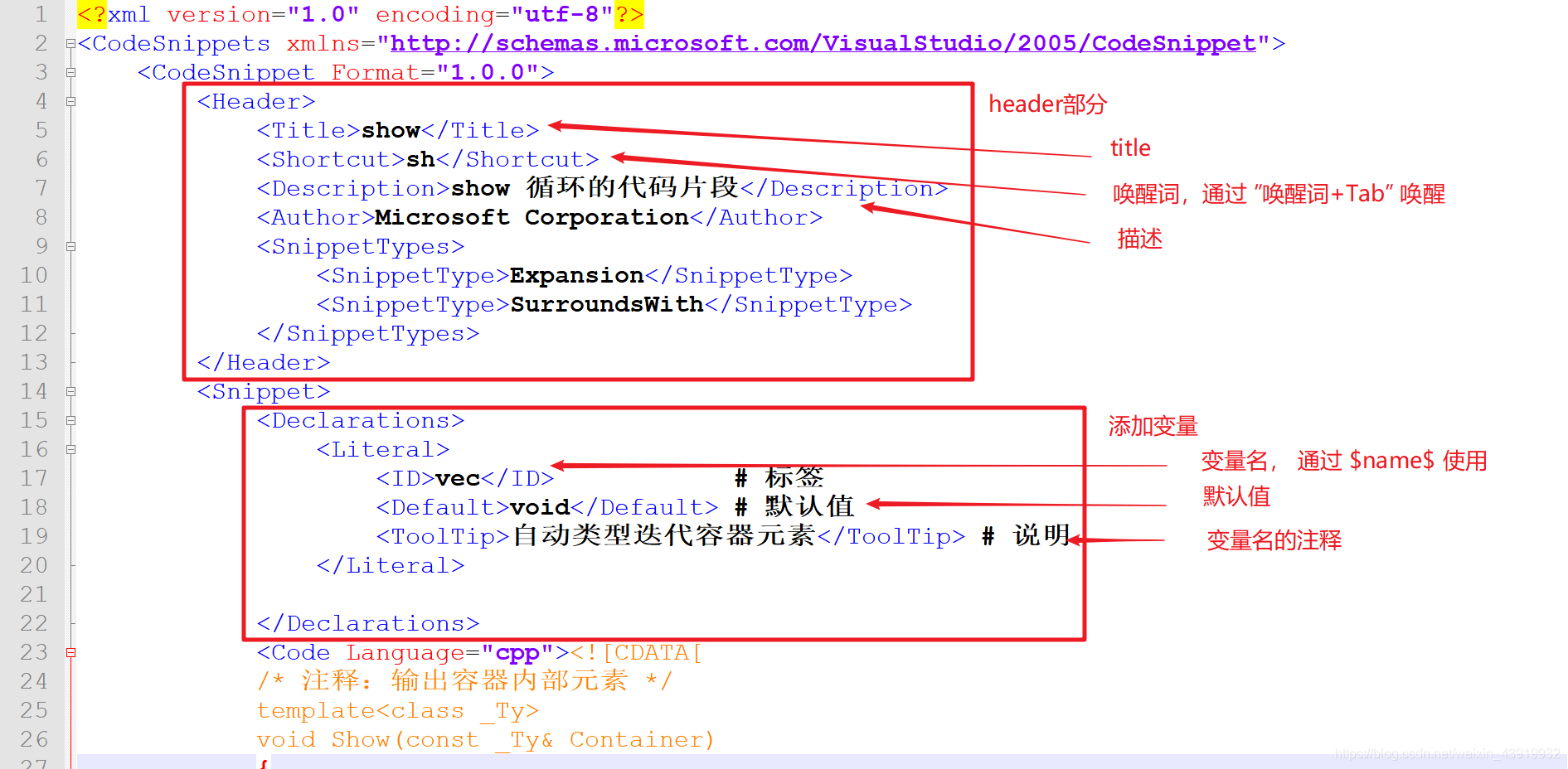
<CodeSnippets xmlns="http://schemas.microsoft.com/VisualStudio/2005/CodeSnippet"><CodeSnippet Format="1.0.0"><Header><Title>showTitle><Shortcut>shShortcut><Description>show 循环的代码片段Description><Author>Microsoft CorporationAuthor><SnippetTypes><SnippetType>ExpansionSnippetType><SnippetType>SurroundsWithSnippetType>SnippetTypes>Header><Snippet><Declarations><Literal><ID>vecID>			# 标签<Default>voidDefault>	# 默认值<ToolTip>自动类型迭代容器元素ToolTip> # 说明Literal>Declarations><Code Language="cpp">void Show(const _Ty& Container){for (const auto& it : Container){std::cout << it << " ";}std::cout << std::endl;}]]>Code>Snippet>CodeSnippet>
CodeSnippets>
唤醒词与变量
代码部分
经测试,代码部分的内容会在编译器中输出关键字后按照原样展开。而如果有变量,可以使用 $name$的方式添加到代码中。
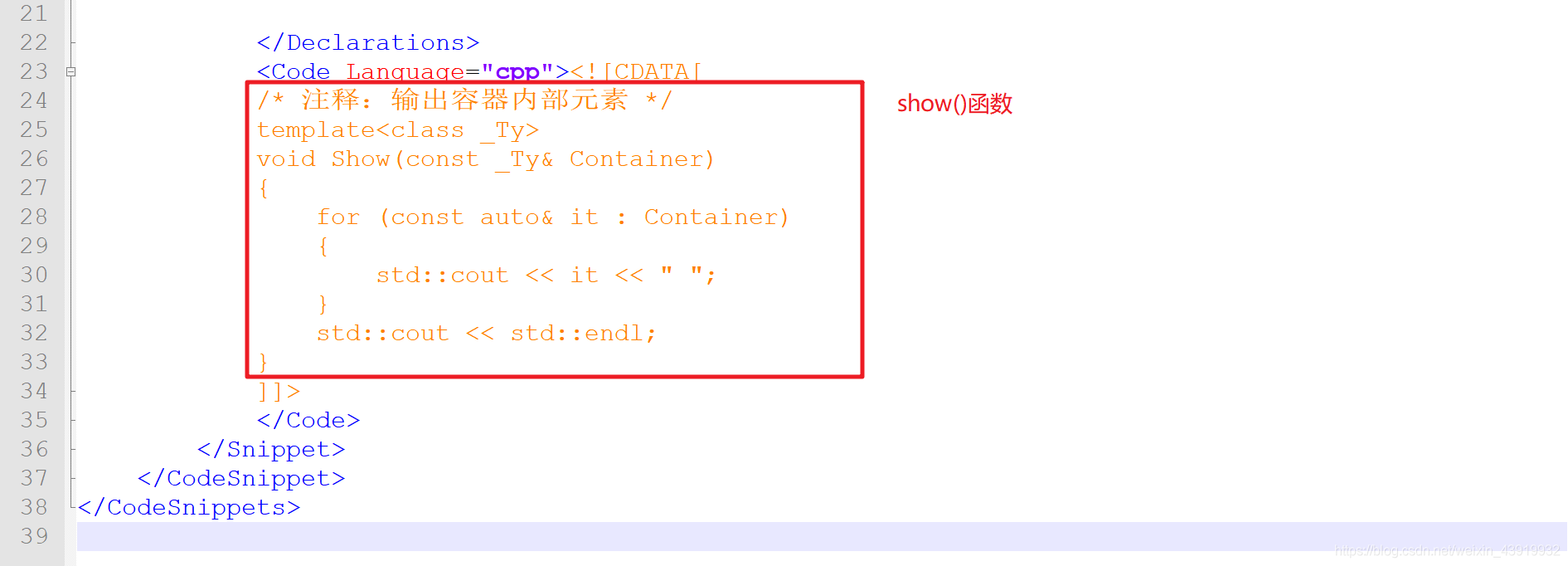
需要注意的是我们这里并没有用到变量,但这并不影响我们之前定义过变量。
三、添加snippet文件到工作目录
方法一:将文件直接拖到工作目录(如图所示)
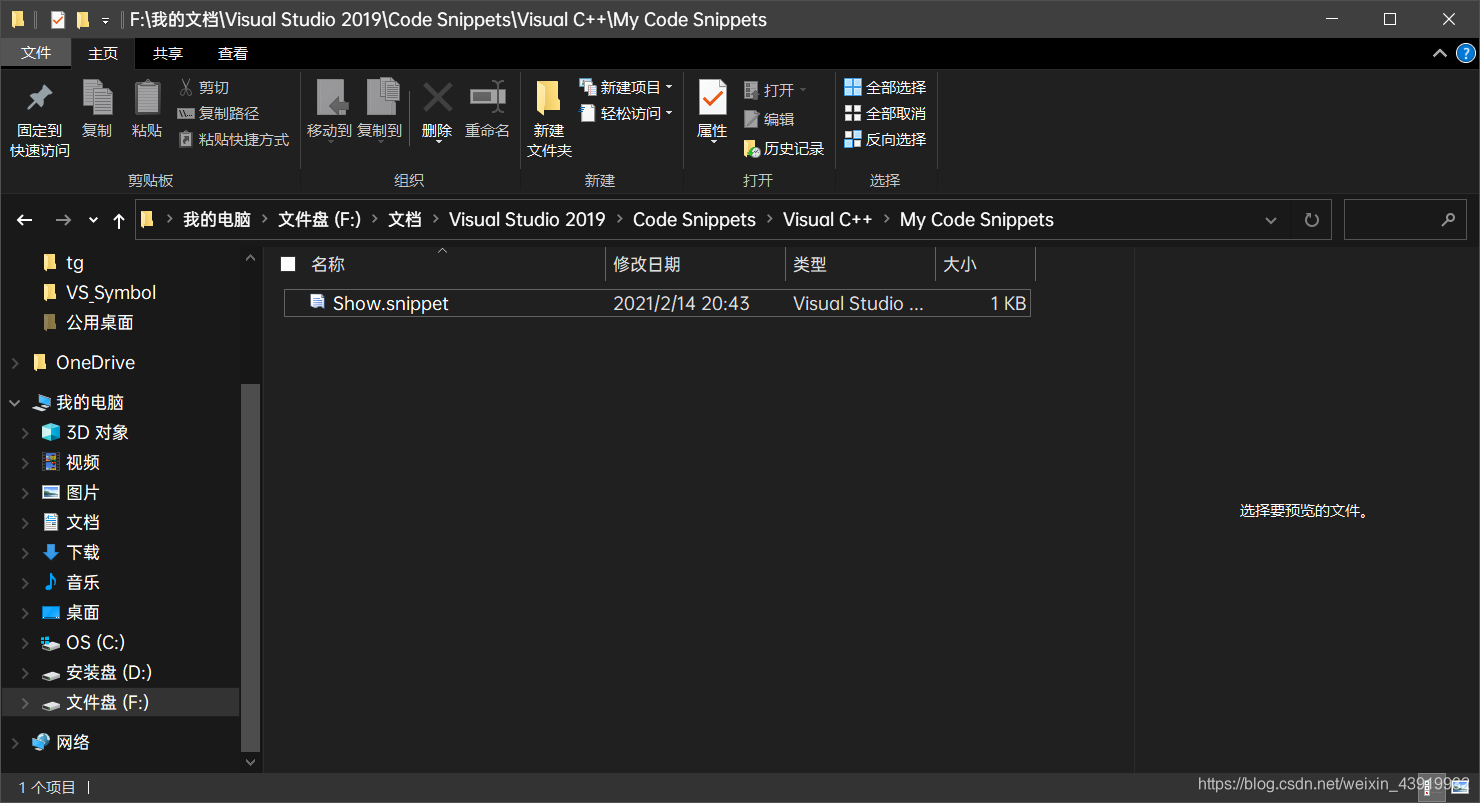
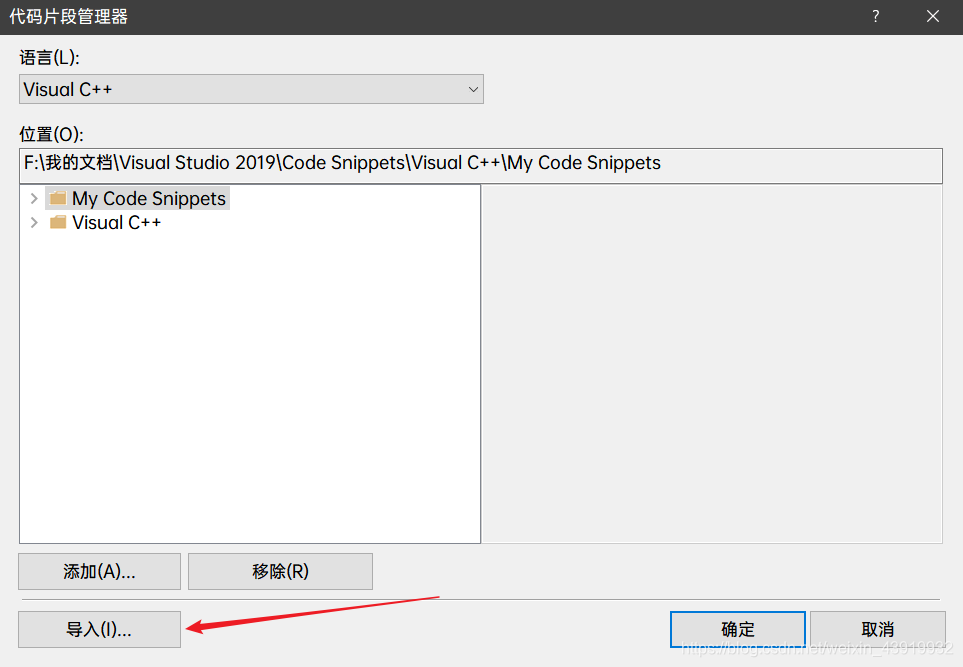
方法二:在【代码片段管理器】中导入
四、其他代码片段示例代码
Visudal C++提供的snippet文件参考
在【代码片段管理器中】选择【Visudal C++】,记住目录位置
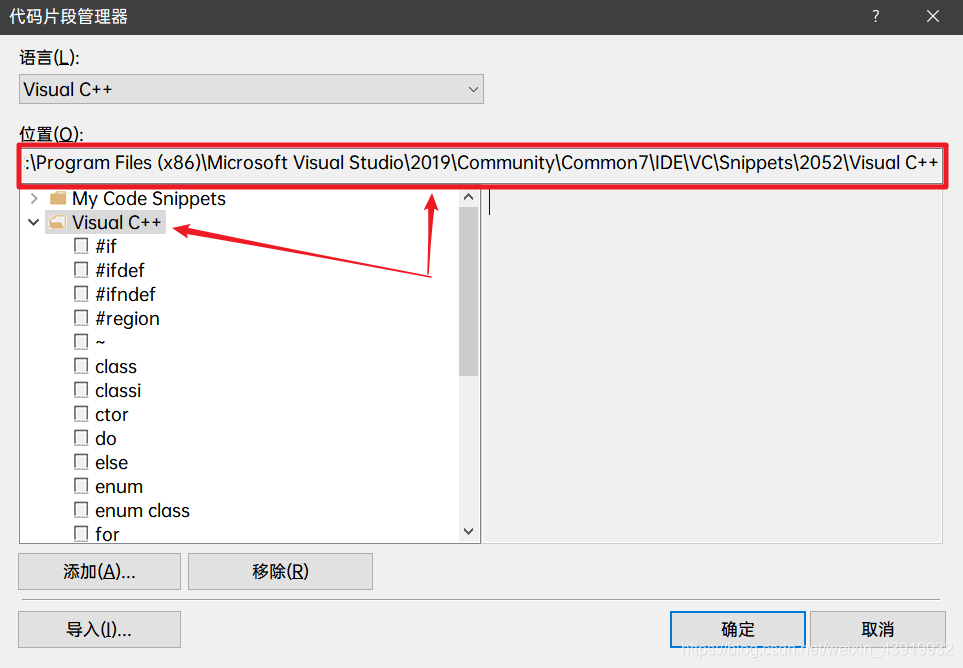
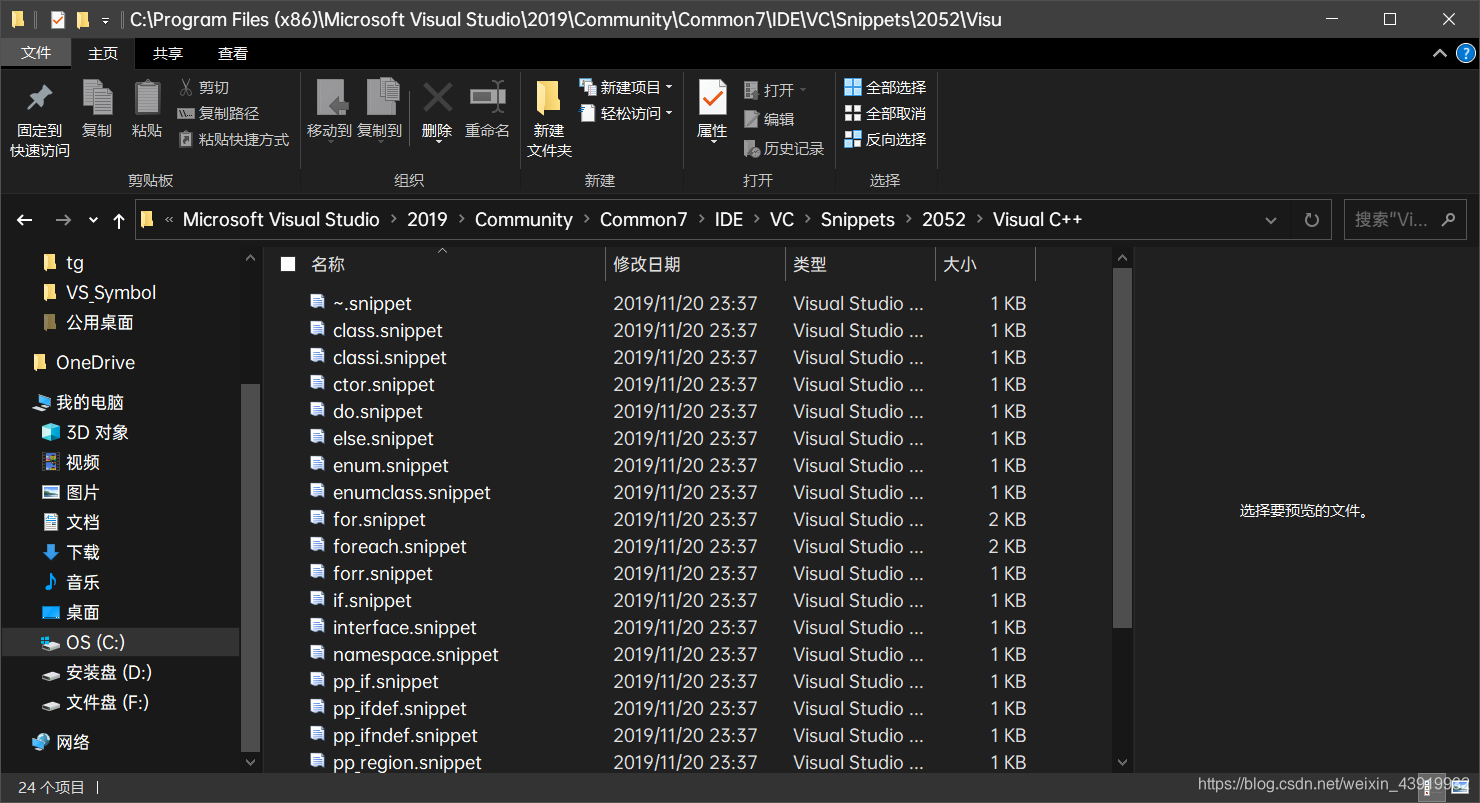
打开保存的目录,使用编辑器打开即可。
自定义的snippet文件参考
注释代码
函数(注释模板引用自:https://blog.csdn.net/ghevinn/article/details/44831841)
<CodeSnippets xmlns="http://schemas.microsoft.com/VisualStudio/2005/CodeSnippet"><CodeSnippet Format="1.0.0"><Header><Title>comment_funcTitle><Shortcut>cfShortcut>			# 唤醒词 cf<Description>函数注释Description><Author>Microsoft CorporationAuthor><SnippetTypes><SnippetType>ExpansionSnippetType><SnippetType>SurroundsWithSnippetType>SnippetTypes>Header><Snippet><Declarations><Literal><ID>funcID>			<Default>functionsDefault>	<ToolTip>函数名ToolTip> Literal>Declarations><Code Language="cpp">Code>Snippet>CodeSnippet>
CodeSnippets>
效果展示: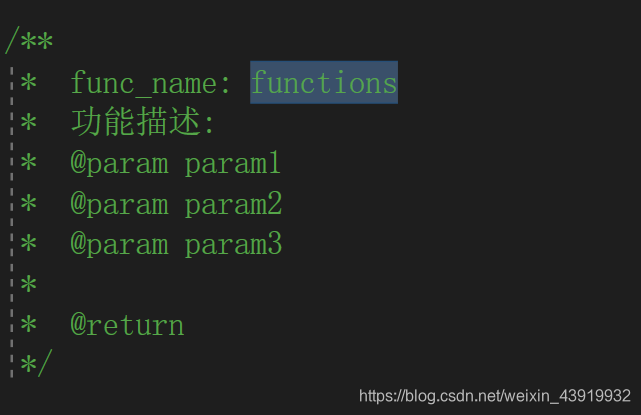
文件注释
<CodeSnippets xmlns="http://schemas.microsoft.com/VisualStudio/2005/CodeSnippet"><CodeSnippet Format="1.0.0"><Header><Title>file_commentTitle><Shortcut>cfShortcut>			# 唤醒词 cf<Description>文件注释Description><Author>Microsoft CorporationAuthor><SnippetTypes><SnippetType>ExpansionSnippetType><SnippetType>SurroundsWithSnippetType>SnippetTypes>Header><Snippet><Declarations><Literal><ID>fileNameID>			# 标签<Default>fileNameDefault>	# 默认值<ToolTip>文件名称ToolTip> # 说明Literal>Declarations><Code Language="cpp">Code>Snippet>CodeSnippet>
CodeSnippets>
效果展示: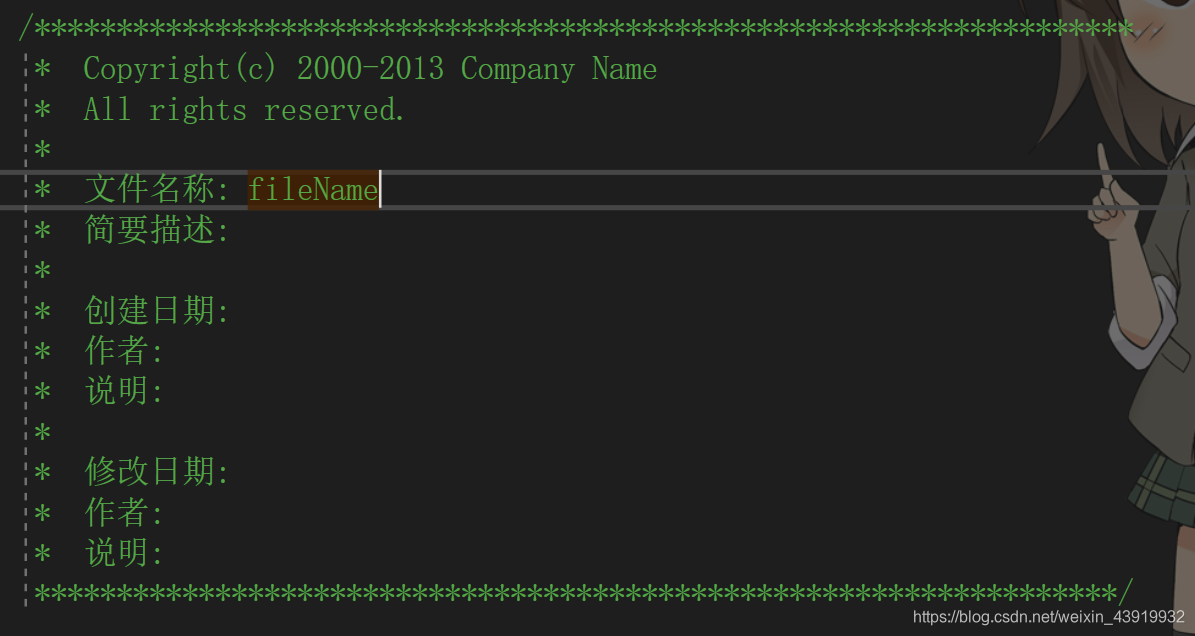
使用std::copy() 实现的输出函数
<CodeSnippets xmlns="http://schemas.microsoft.com/VisualStudio/2005/CodeSnippet"><CodeSnippet Format="1.0.0"><Header><Title>CShowTitle><Shortcut>cshShortcut>			# 唤醒词 csh<Description>使用std::copy 打印Description><Author>Microsoft CorporationAuthor><SnippetTypes><SnippetType>ExpansionSnippetType><SnippetType>SurroundsWithSnippetType>SnippetTypes>Header><Snippet><Code Language="cpp">void CShow(const _Ty& cont){std::copy(cont.cbegin(), cont.cend(), std::ostream_iterator<_emT>(std::cout, " "));std::cout << std::endl;}]]>Code>Snippet>CodeSnippet>
CodeSnippets>
效果展示: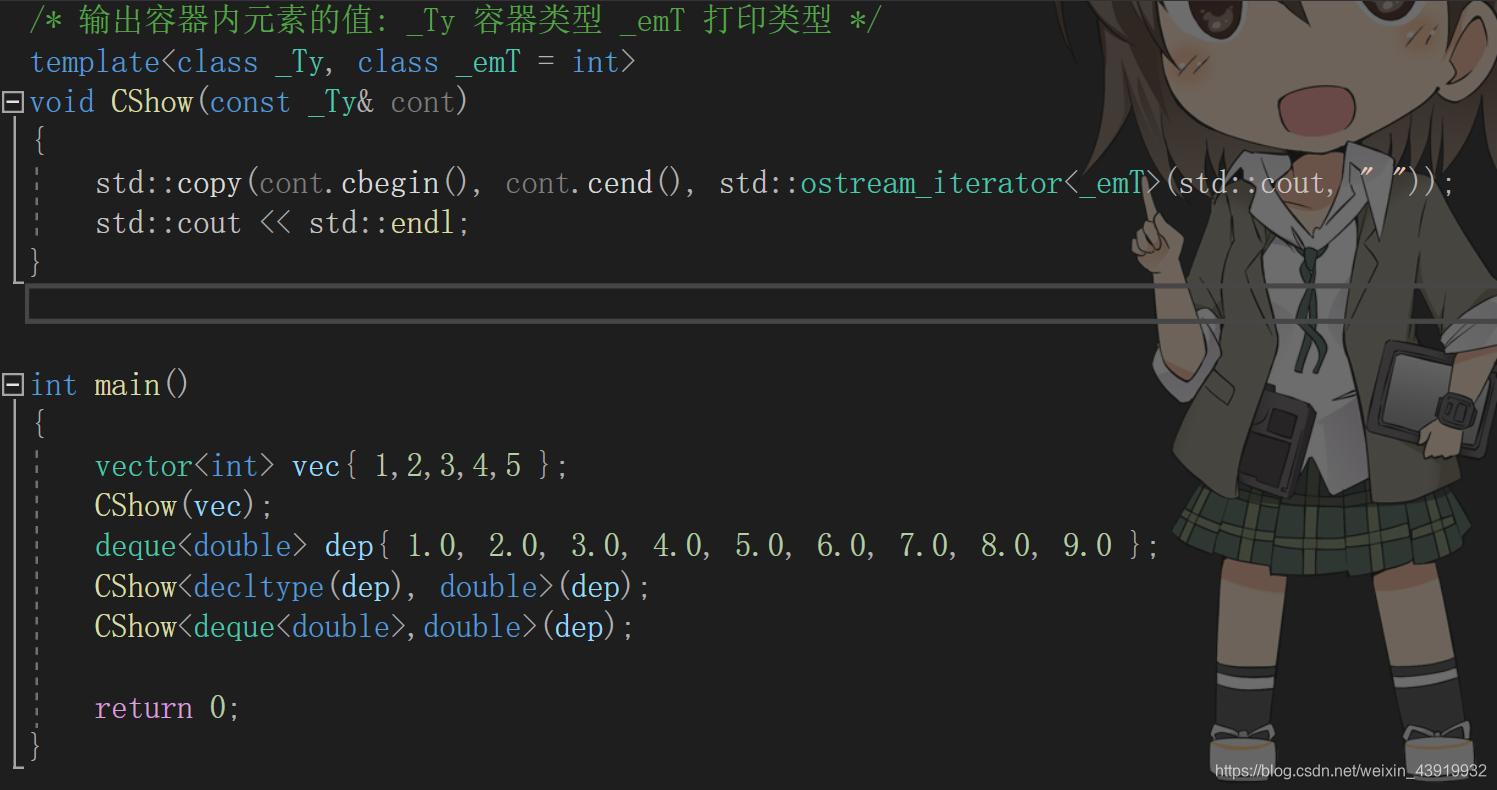
查看已添加的自动代码
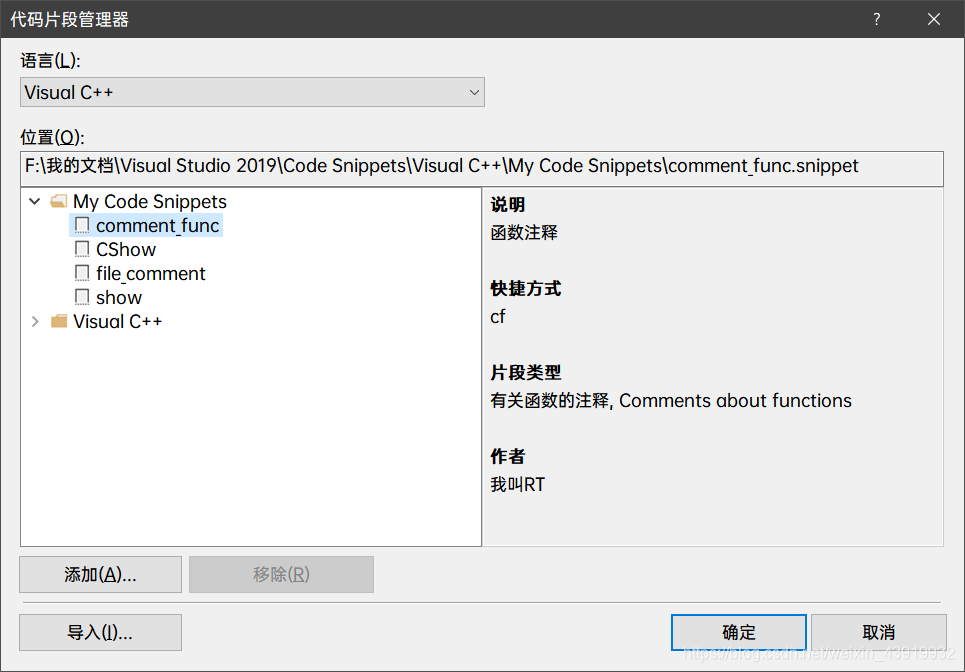
在代码片段管理器中可以看到在目录F:\.... 下的所有snippet文件,其中函数的说明,快捷方式等都标注在右侧。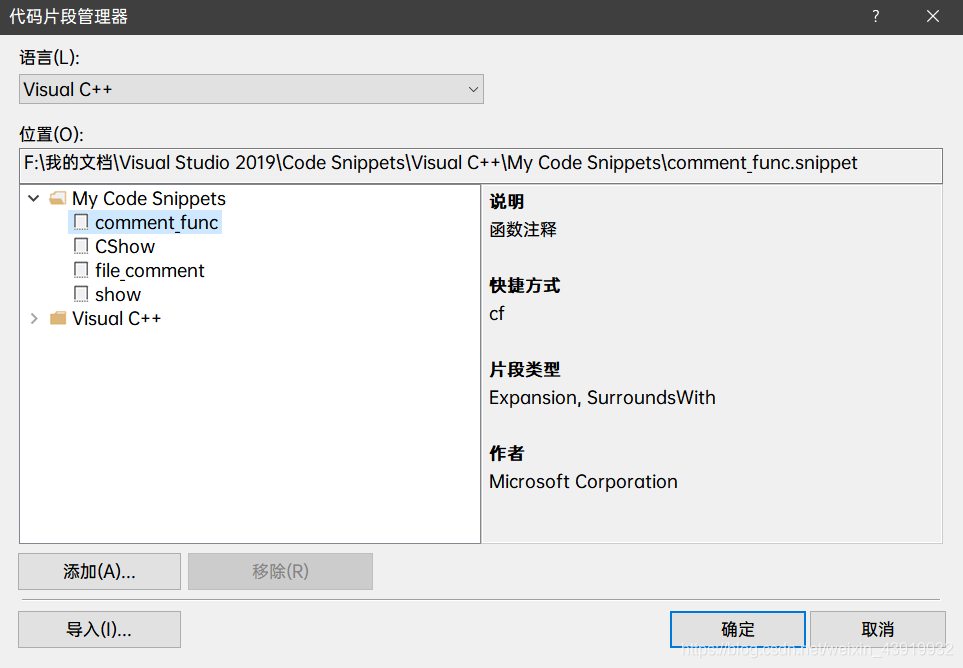
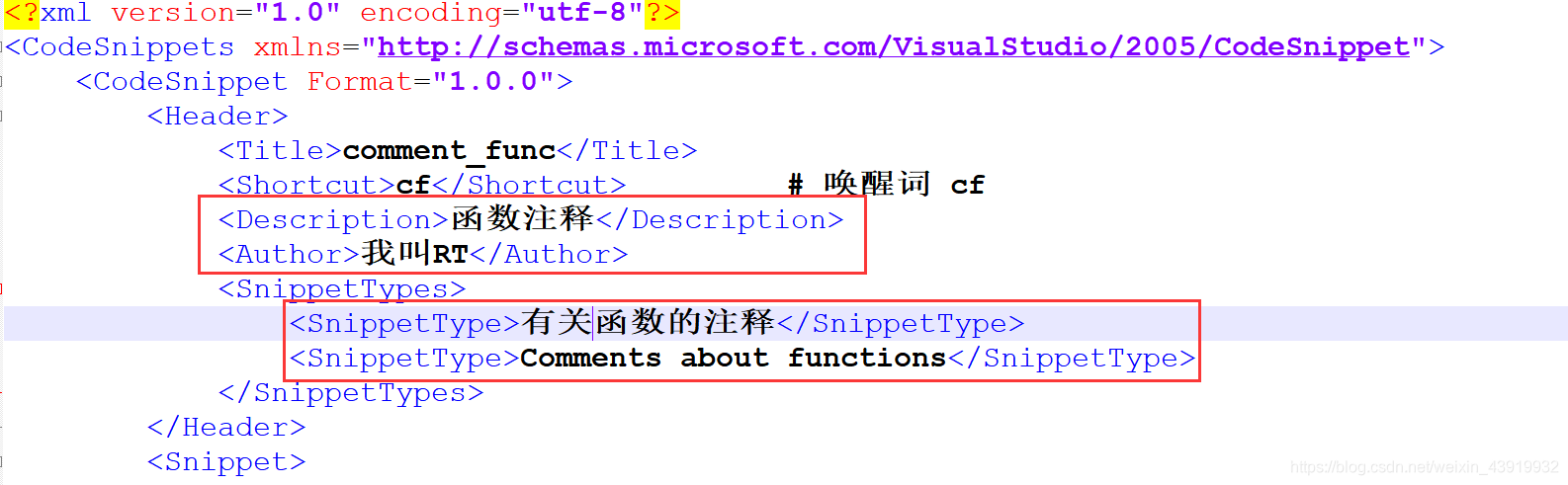
想更改这些信息也非常容易,只需修改对应文件上的对应标签内的内容即可。如下所示:
本文来自互联网用户投稿,文章观点仅代表作者本人,不代表本站立场,不承担相关法律责任。如若转载,请注明出处。 如若内容造成侵权/违法违规/事实不符,请点击【内容举报】进行投诉反馈!