Xshell连接本地Ubuntu
目录
- 一、更新源列表
- 二、安装openssh-server
- 三、查询ssh服务是否启动
- 四、查询Ubuntu的IP地址
- 4.1 法一
- 4.2 法二
- 五、Windows下载Xshell
- 六、使用Xshell连接并配置相关信息
- 6.1 切换成root权限
- 6.2 关闭防火墙
- 6.3 连接Xshell
- 七、连接成功
一、更新源列表
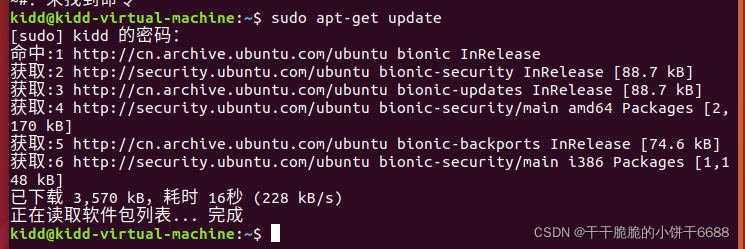
打开终端,输入以下命令,回车
# 更新源列表
sudo apt-get update
二、安装openssh-server
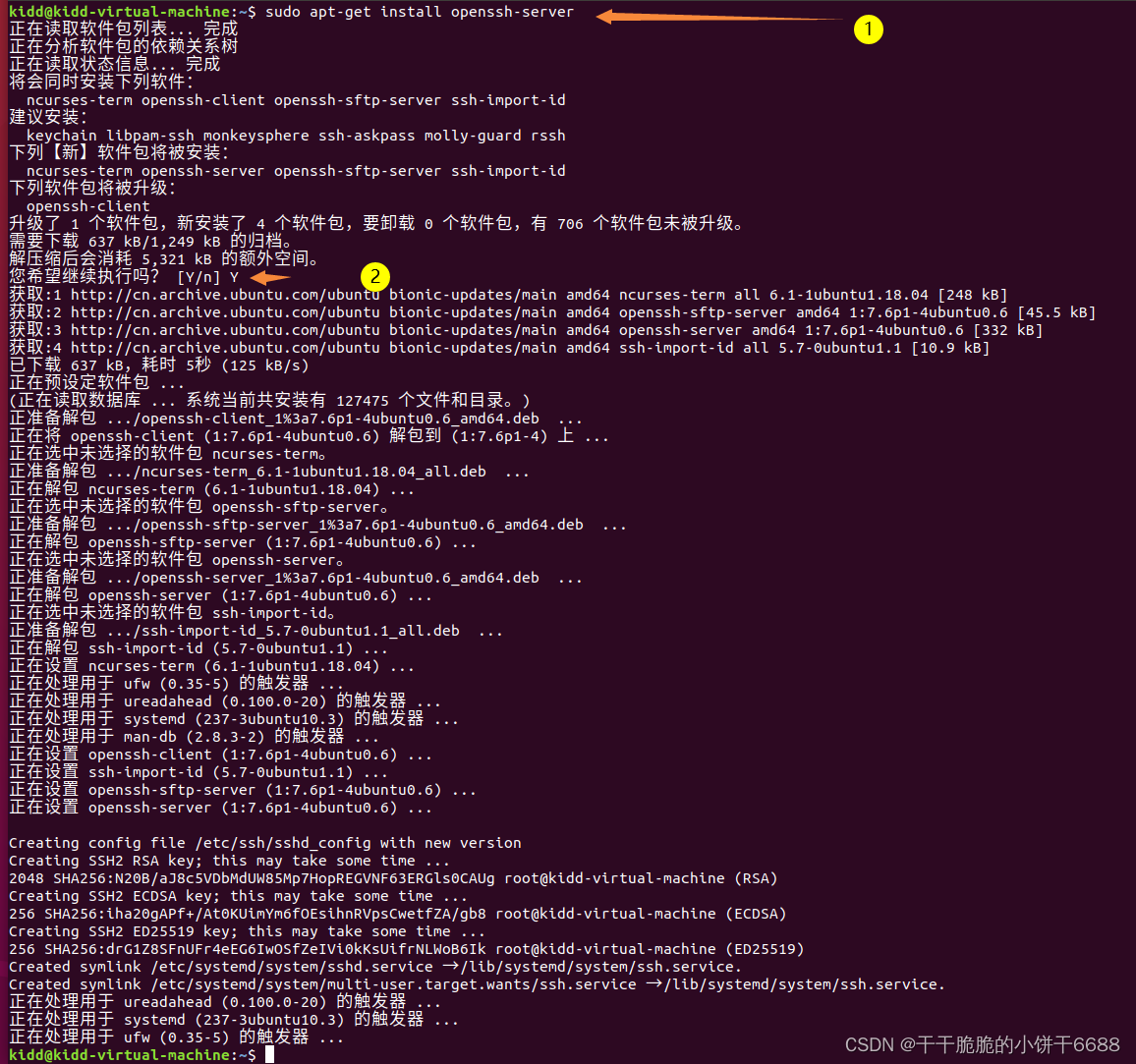
输入以下命令
sudo apt-get install openssh-server
三、查询ssh服务是否启动
sudo ps -e |grep ssh
出现sshd说明已启动
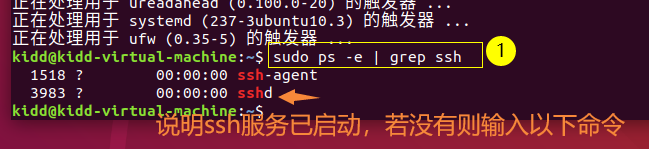
若没有sshd,输入
# 开启ssh服务
sudo service ssh start
然后再次输入sudo ps -e |grep ssh
四、查询Ubuntu的IP地址
4.1 法一
ifconfig -a
若提示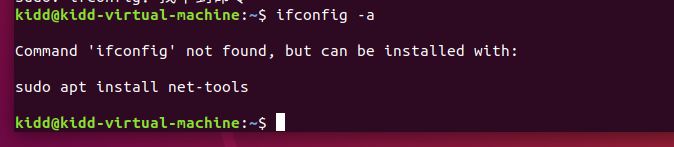
根据提示输入命令“sudo apt install net-tools”安装“net-tools”
再输入命令“ifconfig -a”
看到inet那一行
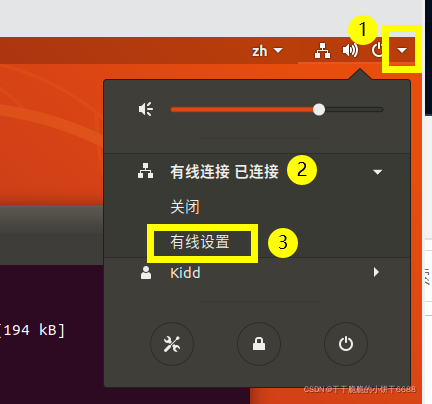
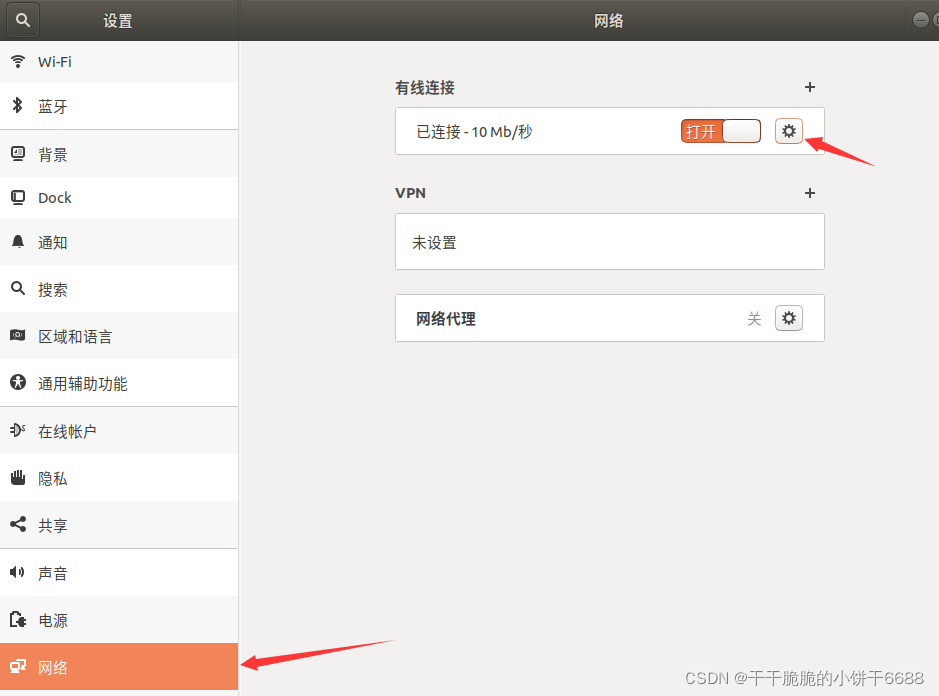
4.2 法二
跟着图片步骤走
五、Windows下载Xshell
若需要安装包可联系,安装过程不再此赘述
六、使用Xshell连接并配置相关信息
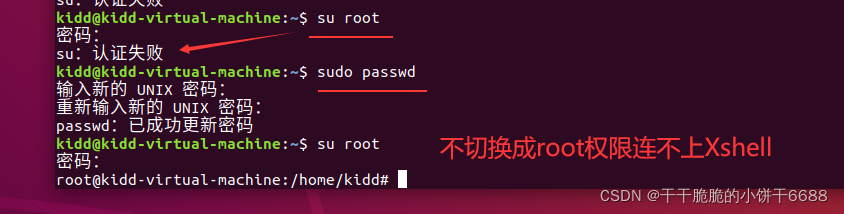
6.1 切换成root权限
6.2 关闭防火墙
输入sudo ufw status检查防火墙的状态,返回不活动则不需关闭
关闭防火墙sudo ufw disable
开启防火墙 sudo ufw enable

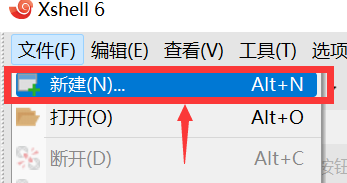
6.3 连接Xshell
那接下来直接按图片走流程
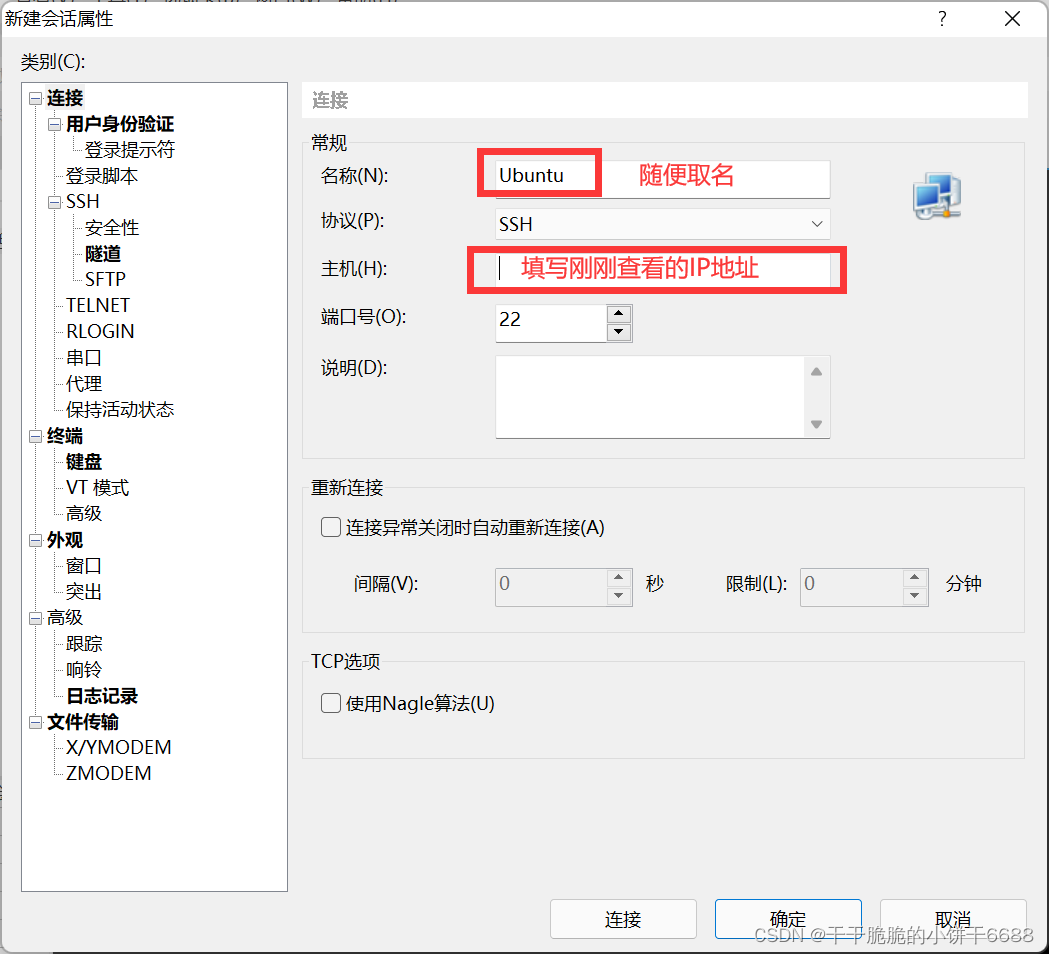
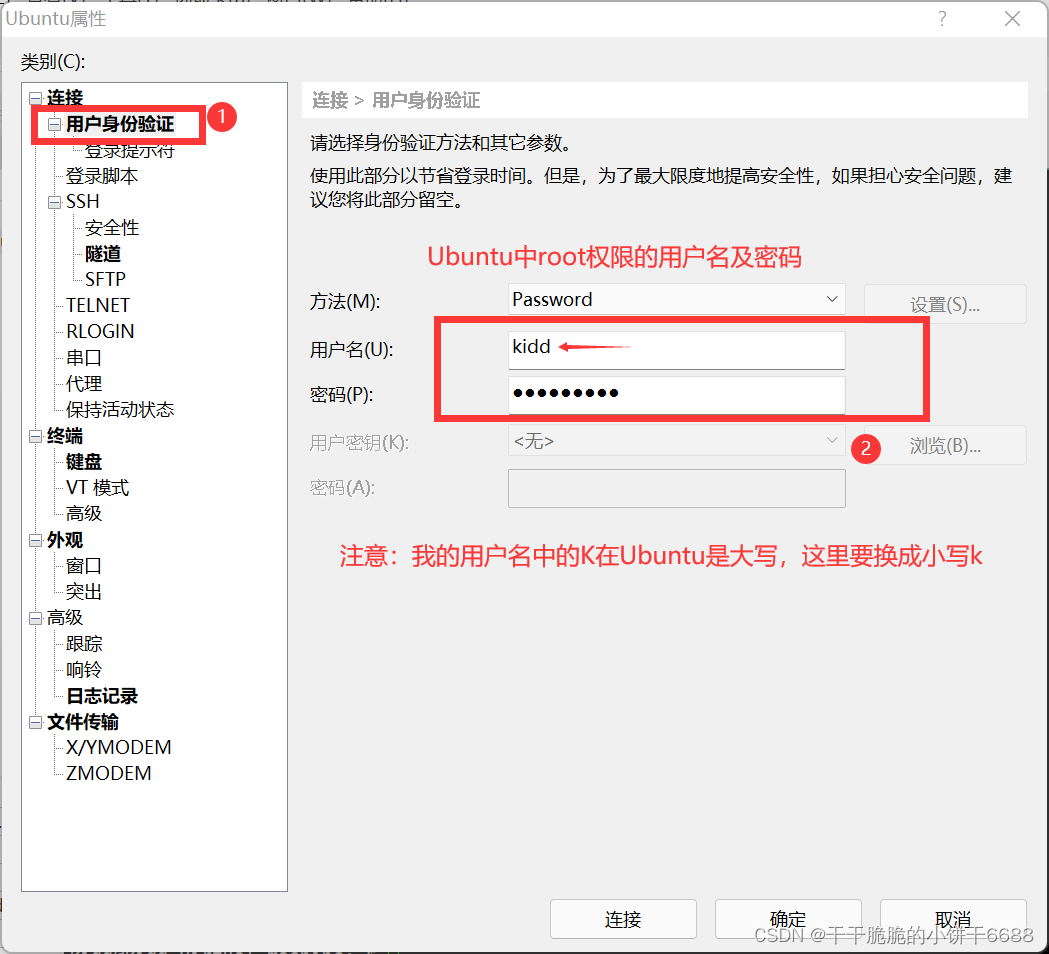
问题:SSH服务器拒绝了密码
解决:
1、输入 vim /etc/ssh/sshd_config
2、若提示Command ‘vim’ not found,则根据提示输入sudo apt-get install vim
3、安装成功后,重复1
然后将yes改为no
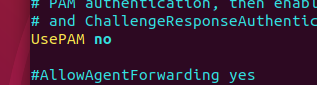
重启ssh 输入命令sudo service ssh restart
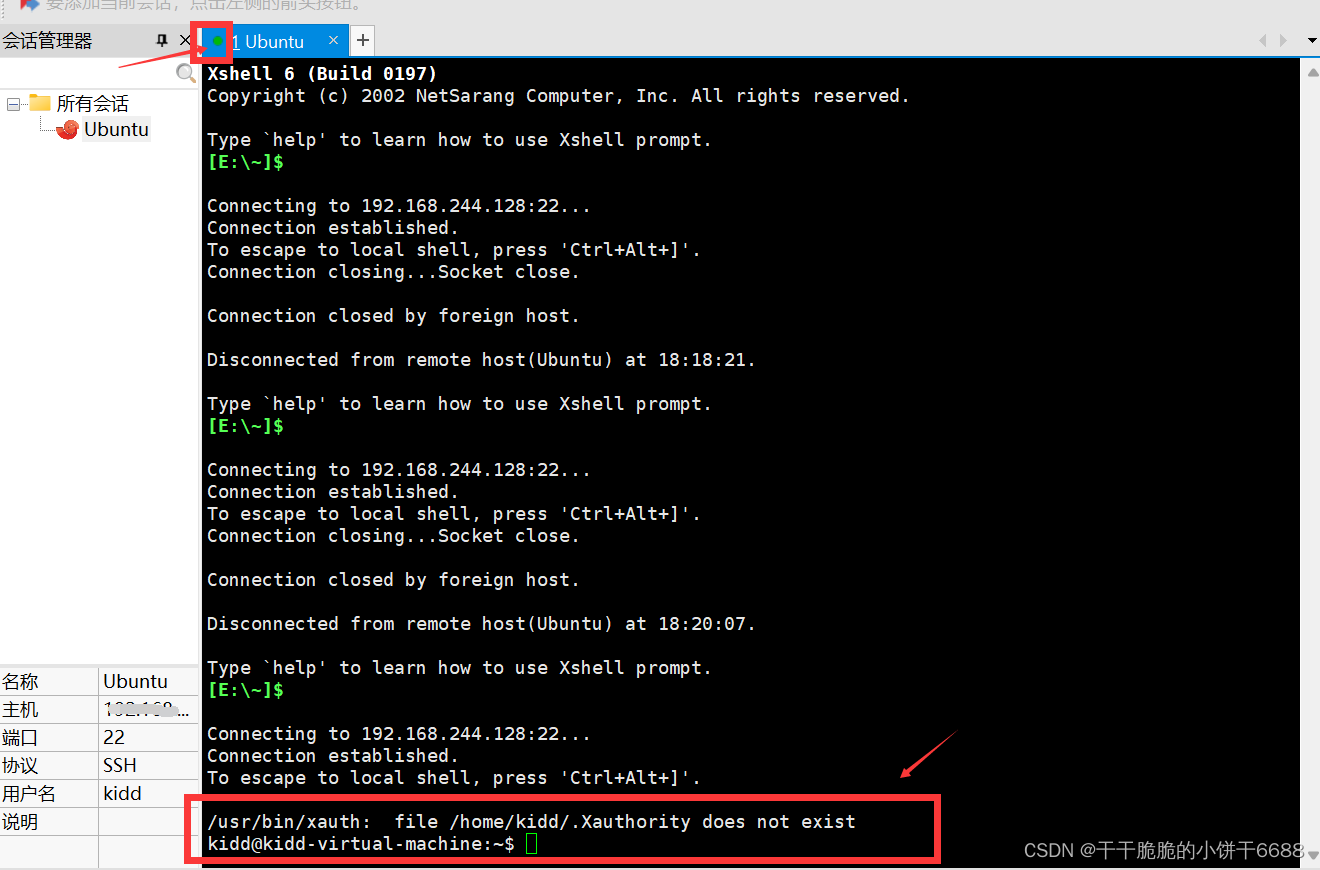
七、连接成功
本文来自互联网用户投稿,文章观点仅代表作者本人,不代表本站立场,不承担相关法律责任。如若转载,请注明出处。 如若内容造成侵权/违法违规/事实不符,请点击【内容举报】进行投诉反馈!