通过TightVNC远程访问MacOS
目录
一、下载 TightVNC
下载链接:https://www.tightvnc.com/
下载后按步骤进行安装,安装完成后安装目录如下:
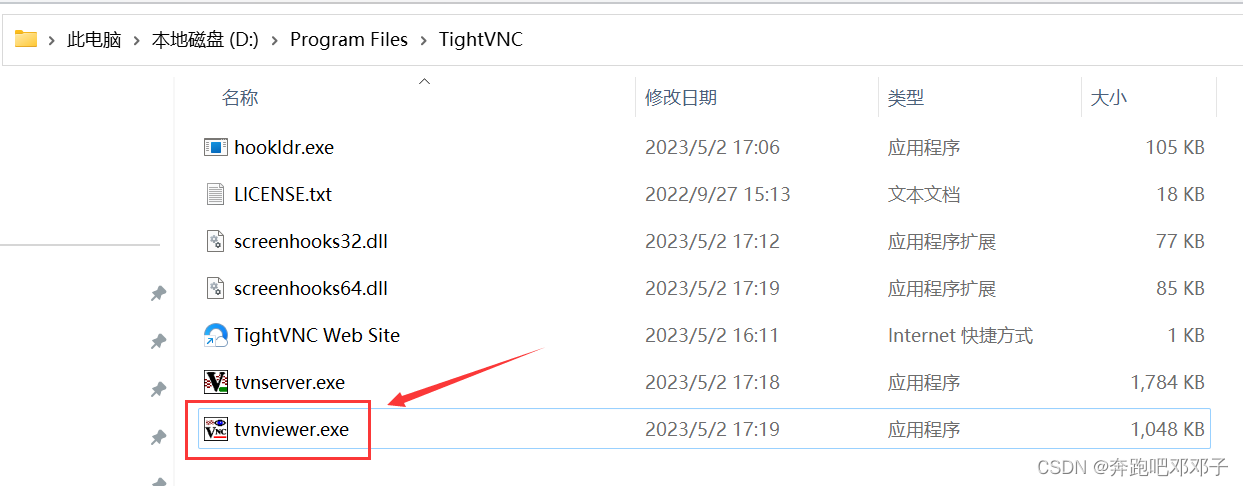
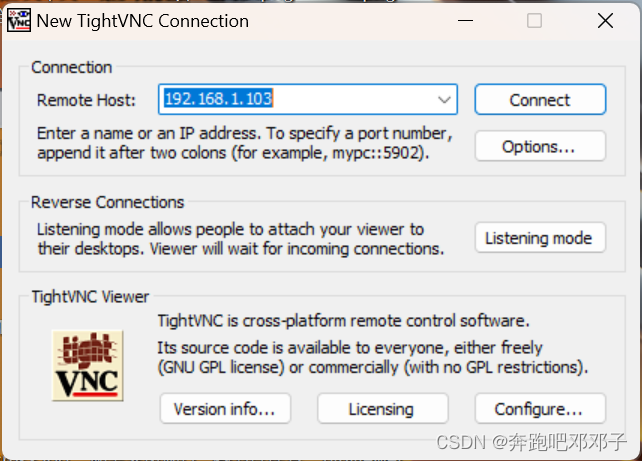
运行 tvnviewer.exe,输入远程 IP,点击【connect】:
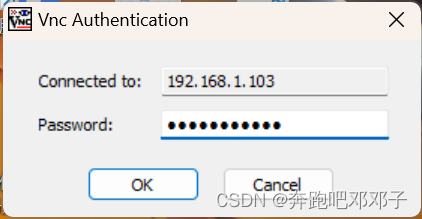
输入密码,点击【OK】后即可远程访问 MacOS:
二、MacOS 设置
在用 TightVNC 连接 MacOS 前,需先对 MacOS 进行如下设置:
点击【系统偏好设置…】:

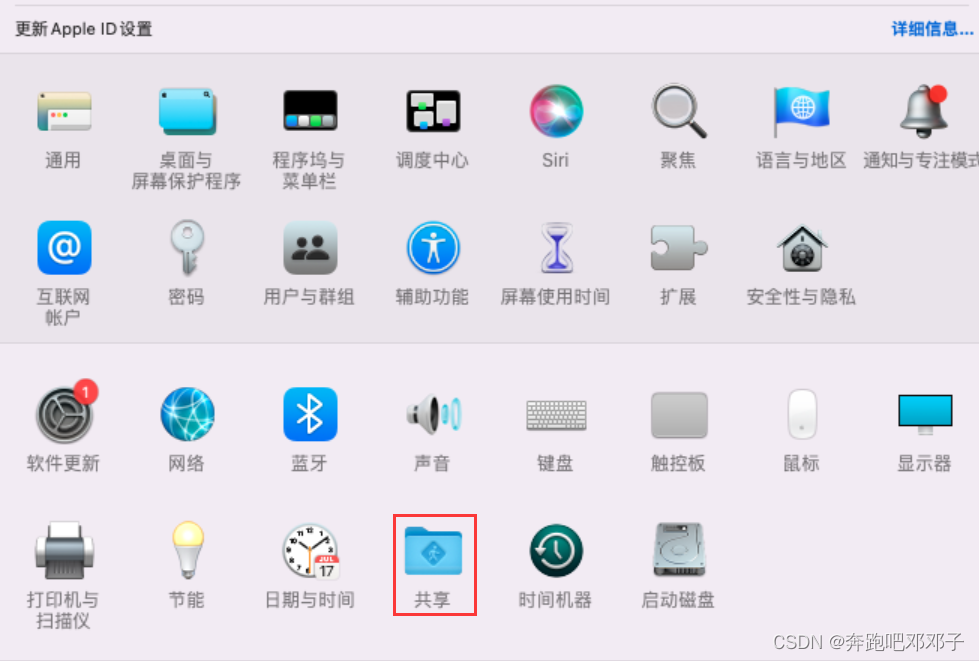
点击【共享】:
勾选【远程管理】,点击【电脑设置…】:
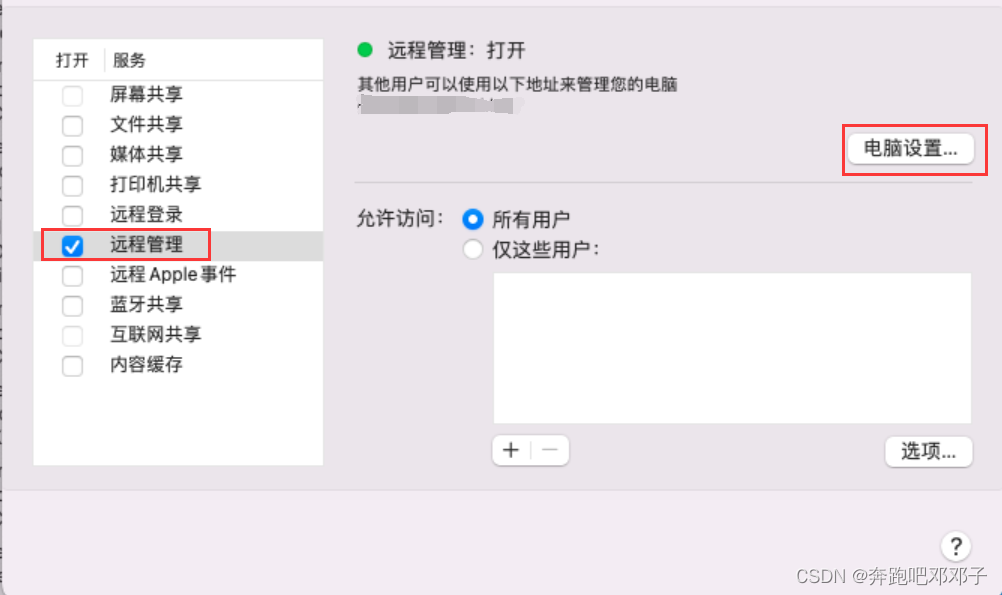
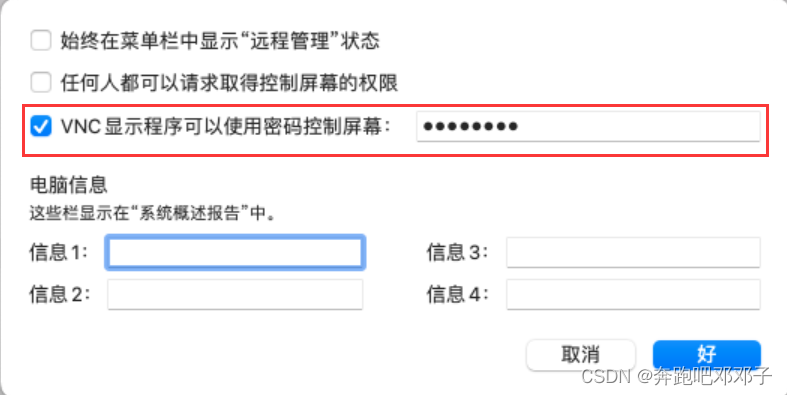
勾选【VNC 显示程序可以使用密码控制屏幕】,并输入密码:
本文来自互联网用户投稿,文章观点仅代表作者本人,不代表本站立场,不承担相关法律责任。如若转载,请注明出处。 如若内容造成侵权/违法违规/事实不符,请点击【内容举报】进行投诉反馈!