Mac 连接到 Apple ID 服务器出错 ---- 详细图文解决
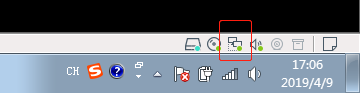
1、先在虚拟机中打开系统,并注意到下图中红框中的选项,右击它,选择“设置”。
2、弹出如下对话框后,将最上面的两个都勾选上。
再在“网络连接”中选择“桥接”。
确定后退出。

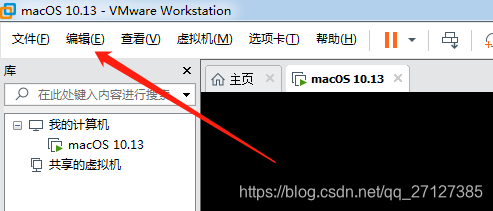
3、单击虚拟机上的“编辑”,选择“虚拟网络编辑器”。
4、弹出的对话框中的最上方选择”桥接模式“那一项。
下方 也选上“桥接模式”,并在“桥接到”一栏中选择真实机上网时用的网卡。
确定后退出,虚拟机就能上网了。
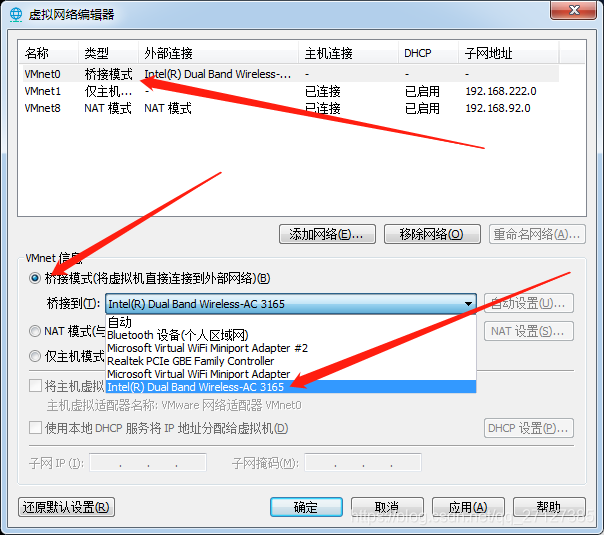
5、可到“更改适配器设置”中查看网卡名称,再进行上一步的选择。

问题解决
本文来自互联网用户投稿,文章观点仅代表作者本人,不代表本站立场,不承担相关法律责任。如若转载,请注明出处。 如若内容造成侵权/违法违规/事实不符,请点击【内容举报】进行投诉反馈!