【win10】Typora+PicGo+node+gitee配置图床
文章目录
- 前言
- 1. giitee设置
- 设置私人令牌
- 2. PicGo设置
- PicGo安装及安装环境配置
- 配置PicGo
- 设置日志文件
- 配置gitee图床
- 3. Typora设置
- 图床接入
- 4. 测试
- 参考博客
前言
之前一直是在CSDN编译博客,但是一旦博客写的很长,打字就很卡反应很慢,这一点就很值得吐槽了
最近沉迷于用Typora写笔记,之后再导入进CSDN。但是有一个很严重的问题,图片显示不出来!!!如下:

之后研究了一下,PicGo和gitee能配置图床解决图片不显示的问题。
前提需要:typora+PicGo+Gitee
按照下面描述一步一步执行即可
1. giitee设置
这里默认你有一个gitee账号,没有自行注册
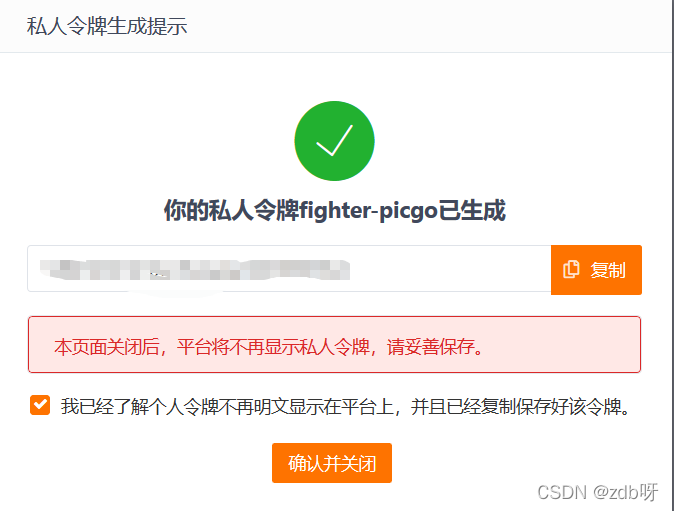
设置私人令牌
- 设置私人令牌:gitee官网点击
我的->设置->私人令牌->生成新令牌


- 填写以下内容:

- 记住你的私人令牌,之后会用到
2. PicGo设置
PicGo安装及安装环境配置
PicGo下载链接:https://github.com/Molunerfinn/PicGo/releases
-
自行下载exe版本
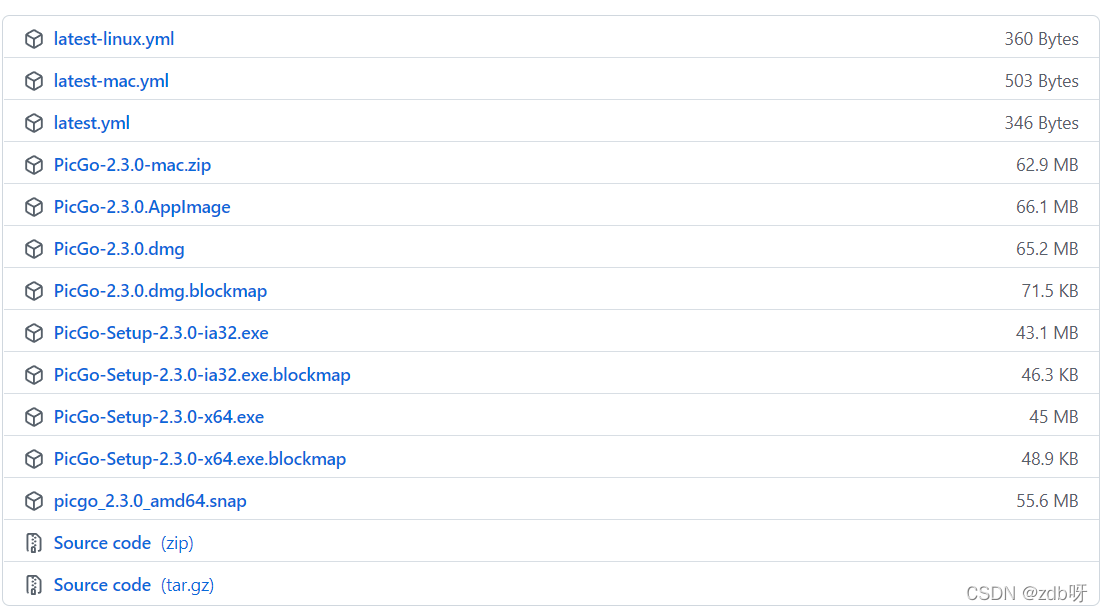
若是翻不出GitHub,这里有百度网盘链接下载exe:
链接:https://pan.baidu.com/s/1OIOfsKtsl1v6tASZU73_kw
提取码:11ee -
安装以下插件

-
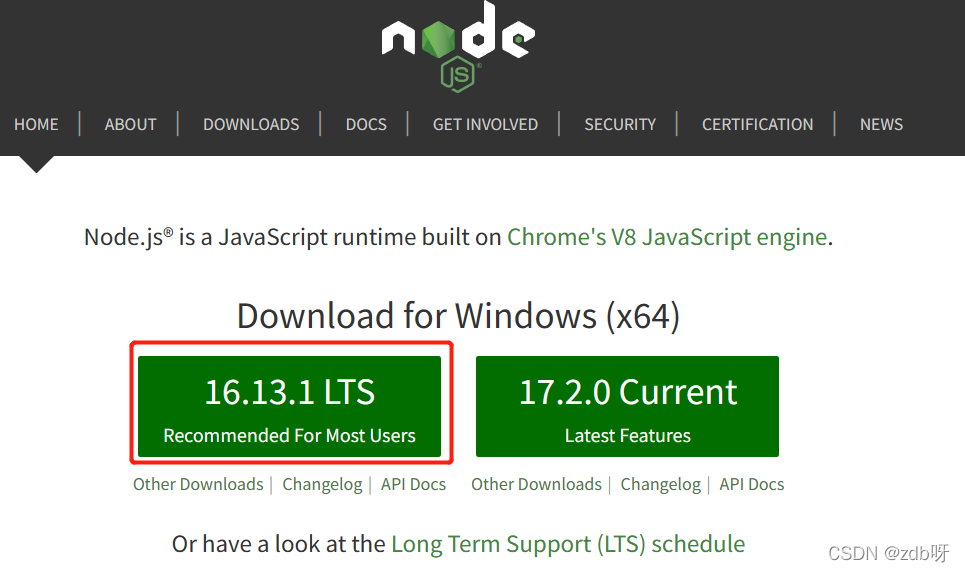
安装以上插件会让你跳转链接下载安装Node
https://nodejs.org/en/,正常安装即可
-
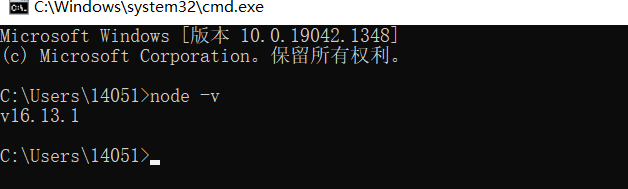
win+R打开cmd输入
node -v查看是否安装成功node
安装成后再安装完插件
配置PicGo

设置日志文件
按自己的喜好设置

配置gitee图床
这是最重要的一步:
repo:设置gitee的用户名/仓库名
token:复制上面的私人令牌
path:仓库名下的文件夹名,可以不写
注意:要确认和设置为默认图床

我的设置如下:

3. Typora设置
图床接入
文件->偏好设置->图像
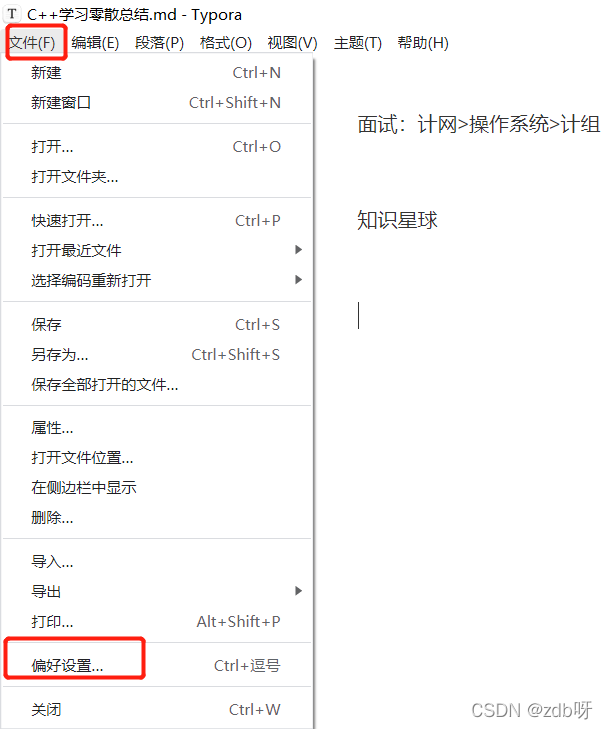

显示如下则图床配置成功!!!
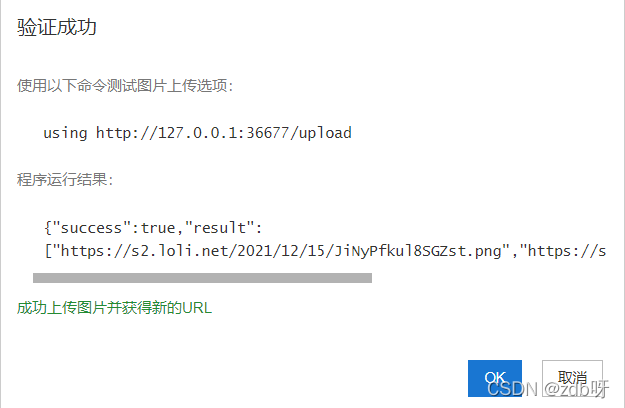
至此,你的md文件分享给他人或者上传CSDN都不会出现图片不显示的问题啦!
4. 测试
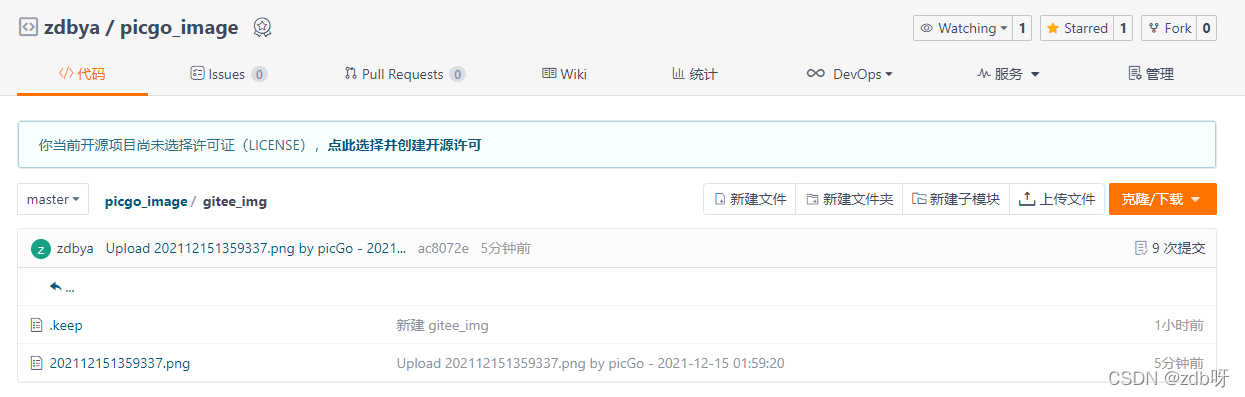
随便截图一张,放入md文档;图片来源如下则成功!

同时你的gitee账号路径下也有图片了!!
结束!
参考博客
链接1
链接2
本文来自互联网用户投稿,文章观点仅代表作者本人,不代表本站立场,不承担相关法律责任。如若转载,请注明出处。 如若内容造成侵权/违法违规/事实不符,请点击【内容举报】进行投诉反馈!