C盘满如何清理?
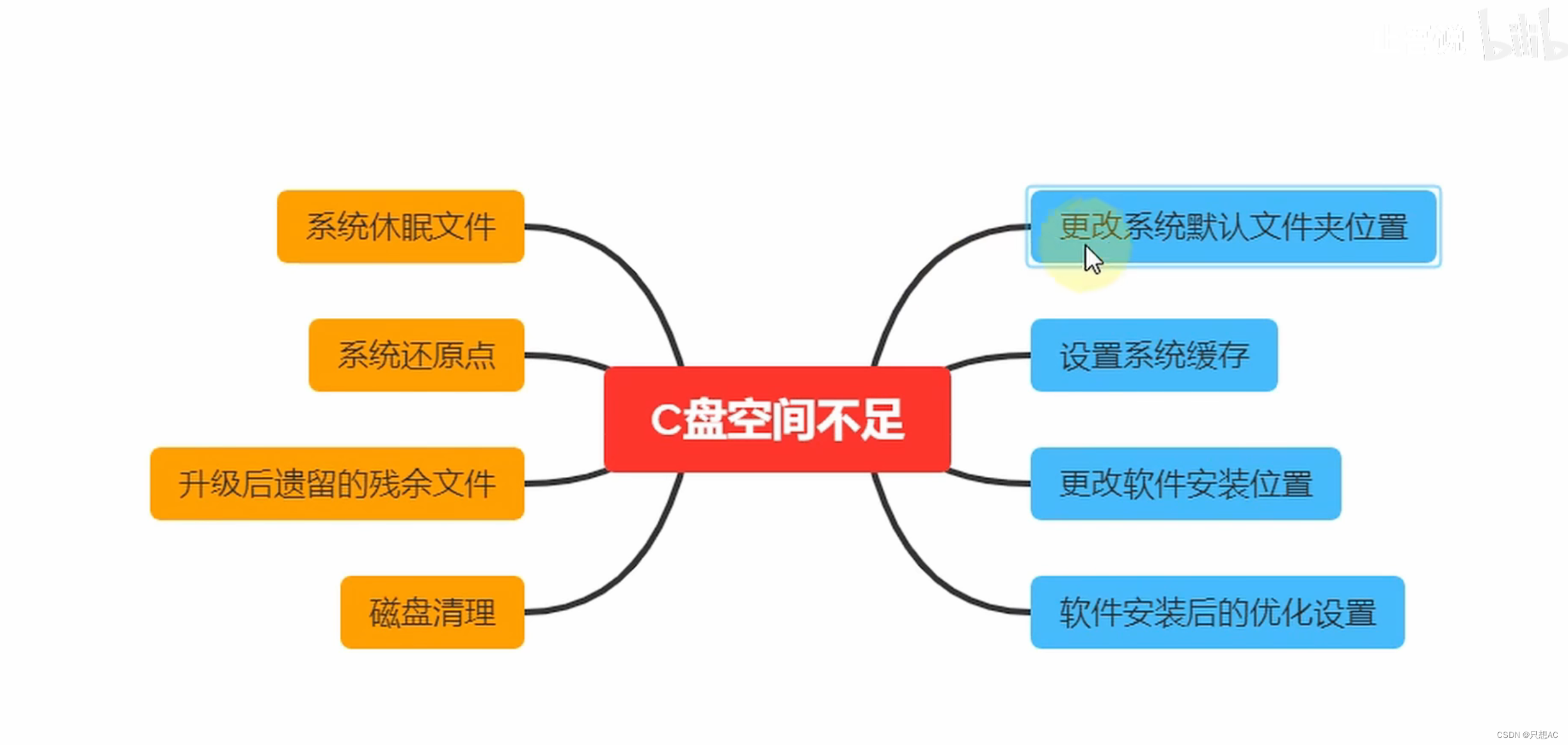
一、更改系统默认文件夹的位置(推荐)
1.在D盘新建一个系统默认文件夹
2.在此文件再新建 桌面、视频、音乐、文档、图片、下载、3D对象文件夹
3.桌面右键+属性+位置+移动到刚刚D盘新建的 系统默认文件夹 里的 桌面文件夹
4.以此类推,把所有的桌面、下载、文档等都移动到D盘
二、设置系统缓存(推荐)
1.在D盘新建一个系统缓存文件夹
2.右键此电脑打开系统(关于) + 点高级系统设置 + 环境变量 + 用户变量的和系统变量的TEMP、TMP编辑浏览目录修改到新建的 系统缓存文件夹的路径


3.这时我已经把系统缓存存储位置改到D盘了,现在把C盘里 C:\Users\用户名 \AppData\Local\Temp 删除所有文件 以及删除 C:\Windows\Temp的全部文件夹即可
三、更改软件安装位置(推荐)
1.每次下载软件安装都会提示,大家都会,就不说了。
四、软件安装后的优化设置(推荐)
1.大部分软件安装时更改软件位置到D盘 就已经 将存储位置移到移动到D盘了,只有Adobe不会,可以点击 编辑+首选项+暂存盘+更改位置即可
五、关闭休眠模式:(关机速度变慢一点 不推荐)
1.右键桌面windows + 点击Windows PowerShell + 弹出窗口 + 输入powercfg -h off + 回车
也可powercfg -h on 开启

六、系统还原点:(不推荐 )
1.右键此电脑 + 高级系统设置 + 系统保护 + 配置 + 禁用系统保护 + 删除文件 + 确认

七、磁盘清理、升级后遗留的残余文件
(指的是 旧系统 升级成 新系统留下的残余文件 新系统可以跳过这个)
- 右键C盘 + 磁盘清理 + 系统文件清理 + 勾上旧系统 + 删除即可
本文来自互联网用户投稿,文章观点仅代表作者本人,不代表本站立场,不承担相关法律责任。如若转载,请注明出处。 如若内容造成侵权/违法违规/事实不符,请点击【内容举报】进行投诉反馈!