虚拟机服务器磁盘扩容步骤,XenServer 虚拟机扩容LVM磁盘分区的方法
需求:现在需要扩容虚拟机根分区/
具体操作:
一、使用XenCenter增大虚拟机磁盘容量,如下图所示
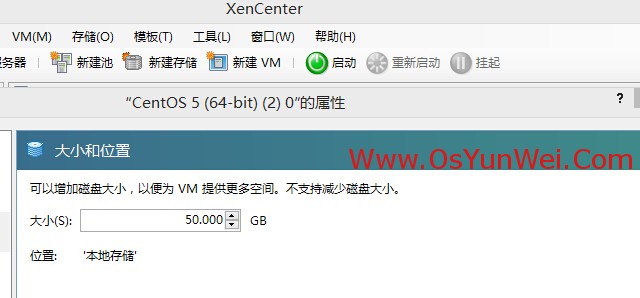
增大当前磁盘到50GB
注意:必须在虚拟机关机状态下进行
二、查看硬盘容量
df -h #可以看到此时根分区还是12G,没有变化

fdisk -l #已经可以看到整个磁盘容量变为53.6GB了

三、创建新的磁盘分区
fdisk /dev/xvda #对磁盘/dev/xvda进行操作
p #查看当前分区
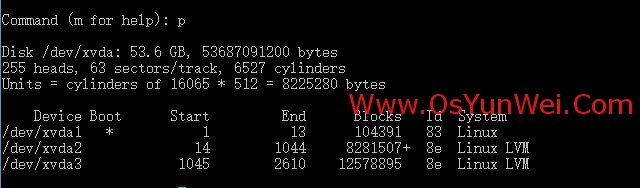
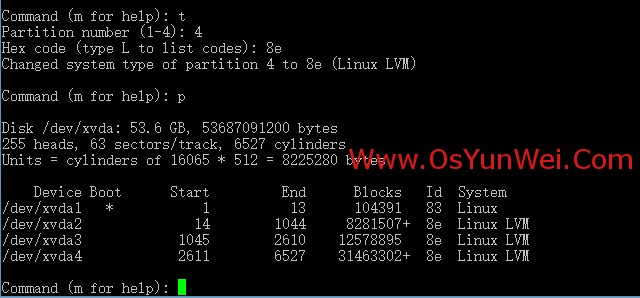
n #创建新分区

4 #创建第四个主分区
t #修改分区类型
8e #输入8e,代表分区使用LVM类型
p #查看当前分区状态
w #保存以上操作,否则不能新建分区
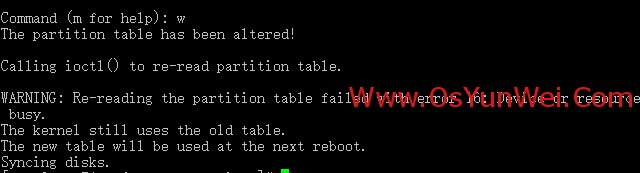
重新启动系统之后,再进行以下操作
四、把新创建的分区/dev/xvda4加入到与根分区/相同的LVM中
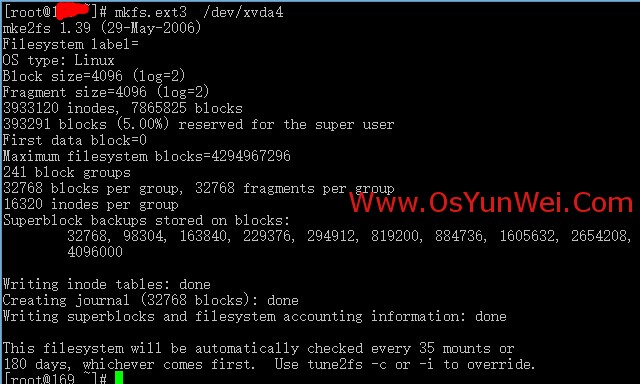
mkfs.ext3 /dev/xvda4 #格式化分区,需要等一会
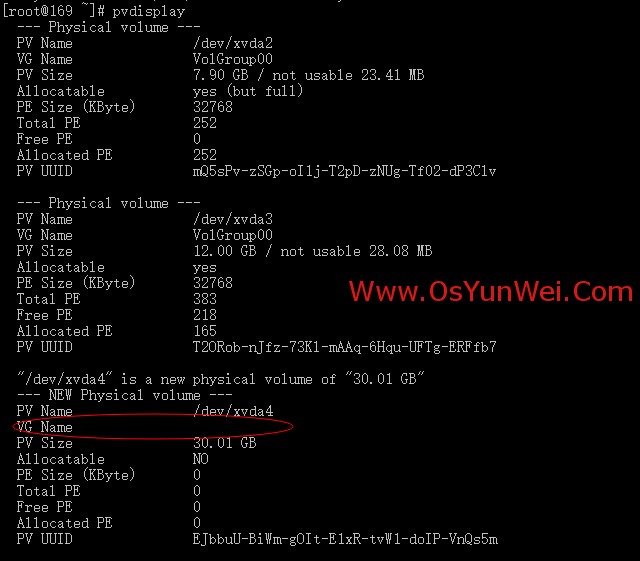
pvcreate /dev/xvda4 #创建一个新的LVM分区
pvdisplay #查看已经存在的pv(物理卷)
vgdisplay #查看当前已经存在的vg(逻辑卷组)
lvdisplay #查看已经存在的lv(逻辑卷)
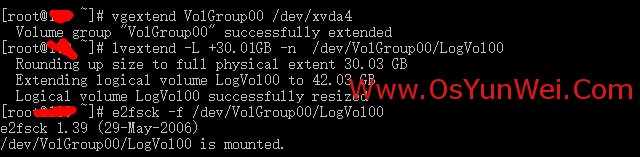
vgextend VolGroup00 /dev/xvda4 #把/dev/xvda4加入与/目录相同的vg(逻辑卷组)

lvextend -L +30.01GB -n /dev/VolGroup00/LogVol00 #扩容lv(逻辑卷)LogVol00
e2fsck -f /dev/VolGroup00/LogVol00 #检查
resize2fs /dev/VolGroup00/LogVol00 #生效
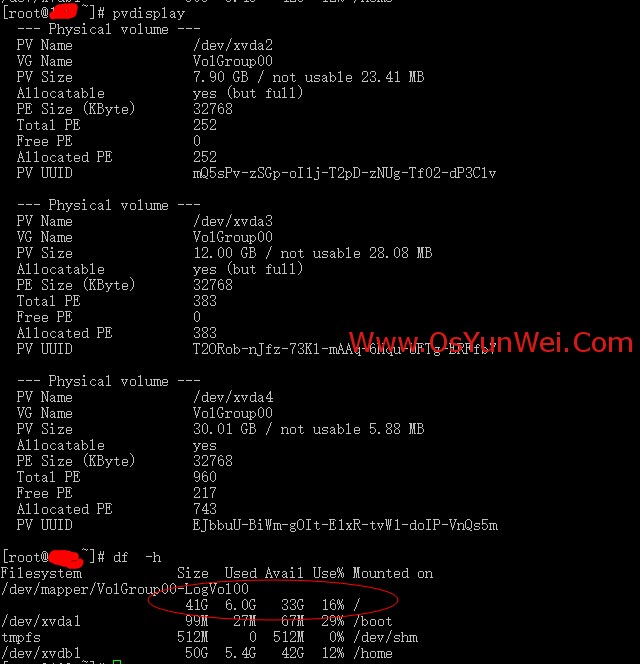
df -h #查看挂载状态,显示/分区已经扩容
至此,XenServer虚拟机扩容LVM磁盘分区完成。
本文来自互联网用户投稿,文章观点仅代表作者本人,不代表本站立场,不承担相关法律责任。如若转载,请注明出处。 如若内容造成侵权/违法违规/事实不符,请点击【内容举报】进行投诉反馈!