FastDFS分布式文件存储的下载安装配置全套详细流程
这一次给大家分享一个分布式文件储存的工具FastDFS,非常适合作为个人博客,个人兴趣站等小型网站的静态图片文件存储服务器来使用,接下来就给大家讲解一下如何下载安装配置
1,新搭建一个虚拟机,至于怎么搭建呢?
https://www.cnblogs.com/bianjinhui/p/9824573.html分享给你们一个链接,按步骤走就好了。
如果你们有现成的虚拟机就更好了,我用的是centos7版本
2,安装vim
vim-enhanced-7.0.109-7.el5
vim-minimal-7.0.109-7.el5
vim-common-7.0.109-7.el5
或者
yum -y install vim*
都可以,然后
rpm -qa|grep vim
查看是否安装完成,如有显示上方这些,为安装成功!
3,安装libfastcommon
cd /usr/local/
git clone https://github.com/happyfish100/libfastcommon.git
cd libfastcommon/
./make.sh
./make.sh install
安装好之后设置软链接
ln -s /usr/lib/libfastcommon.so /usr/local/lib/libfastcommon.so
ln -s /usr/lib/libfdfsclient.so /usr/local/lib/libfdfsclient.so
ln -s /usr/lib/libfdfsclient.so /usr/lib/libfdfsclient.so
4,安装fastdfs
cd /usr/local/
git clone https://github.com/happyfish100/fastdfs.git
cd fastdfs/
./make.sh
./make.sh install
ln -s /usr/bin/fdfs_trackerd /usr/local/bin
ln -s /usr/bin/stop.sh /usr/local/bin
ln -s /usr/bin/restart.sh /usr/local/bin
安装好之后配置tracker
cd /etc/fdfs
cp tracker.conf.sample tracker.conf
vim /etc/fdfs/tracker.conf
disabled=false(默认为false,表示是否无效)
port=22122(默认为22122)
base_path=/data/fdfs/tracker
因为我们需要通过客户端访问,所以还需要配置一下client.conf
cd /etc/fdfs
cp client.conf.sample client.conf
vim /etc/fdfs/client.conf
base_path=/data/fdfs/tracker
tracker_server=你的IP:22122
上面的步骤都做完之后,还要创建一个目录:
mkdir -pv /data/fdfs/tracker
5,配置storage.conf
cd /etc/fdfs
cp storage.conf.sample storage.confvim /etc/fdfs/storage.confdisabled=false(默认为false,表示是否无效)
port=23000(默认为23000)
group_name=group1 #指定组名
base_path=/data/fdfs/storage # 用于存储数据
store_path_count=2 #设置设备数量
store_path0=/data/fdfs/storage/m0 #指定存储路径0
store_path1=/data/fdfs/storage/m1 #指定存储路径1
注意:同一组内存储路径不能冲突,例如:下一个节点的存储路径就是m2,m3….等
tracker_server=你的IP:22122 #指定tracker
http.server_port=8888(默认为8888,nginx中配置的监听端口那之一致)
配置好之后,同理,创建目录
mkdir -pv /data/fdfs/storage/m0 # 创建数据目录
mkdir -pv /data/fdfs/storage/m1 # 创建数据目录
启动tracker
/etc/init.d/fdfs_trackerd start
启动storage,tracker要在storage之前启动,因为tracker起到的是一个调度storage服务器的作用
/etc/init.d/fdfs_storaged start
注:关闭tracker的命令
/etc/init.d/fdfs_trackerd stop
注:关闭storage的命令:
/etc/init.d/fdfs_storaged stop
注:查看端口的命令
ss -lntup|grep 23000
然后进行文件上传
/usr/bin/fdfs_upload_file /etc/fdfs/client.conf /root/Desktop/pro1.jpg
后面那个路径是你的图片所在的路径
上传完成后会返回一个图片在storage中储存的地址编码:
格式如下图所示
group1/M01/00/00/CgoVvV1pC3CAFnLoAADG8daAh9U909.jpg
6,安装并配置fastdfs-nginx-module 模块
图片存入后想访问,可以使用nginx,但我们先需要使用fastdfs模块
cd /root
git clone https://github.com/happyfish100/fastdfs-nginx-module
cp /root/fastdfs-nginx-module/src/mod_fastdfs.conf /etc/fdfs/
vim /etc/fdfs/mod_fastdfs.conf配置:
connect_timeout=10
base_path=/tmp(默认为/tmp)
tracker_server=你的IP:22122
storage_server_port=23000(默认配置为23000)
url_have_group_name = true (一定要配置否则不能用group)
store_path_count=2 # 设置设备数量
store_path0=/data/fdfs/storage/m0
store_path1=/data/fdfs/storage/m1
group_name=group1(默认配置为group1)
fastdfs-nginx-module弄好后该安装与配置nginx了,先安装其依赖包
yum -y install pcre-devel zlib-devel
yum -y install openssl openssl-devel
安装好后,安装nginx
cd /root
wget http://nginx.org/download/nginx-1.8.1.tar.gz
tar xf nginx-1.8.1.tar.gz
cd nginx-1.8.1
./configure --prefix=/application/nginx/ --add-module=../fastdfs-nginx-module/src/
make && make install
cp /root/usr/local/fastdfs/conf/http.conf /etc/fdfs/
cp /root/usr/local/fastdfs/conf/mime.types /etc/fdfs/
然后进入到conf中配置
vim /application/nginx/conf/nginx.conf
user root;
worker_processes 1;
events {
worker_connections 1024;
}
http {
include mime.types;
default_type application/octet-stream;
sendfile on;
keepalive_timeout 65;
server {
listen 8888;
server_name localhost;
location ~/group[0-9]/ {
ngx_fastdfs_module;
}
error_page 500 502 503 504 /50x.html;
location = /50x.html {
root html;
}
}
}
启动nginx
cp /application/nginx/sbin/nginx /etc/init.d/
/etc/init.d/nginx
查看8888端口
ss -lntup|grep 8888
打开8888端口的防火墙
firewall-cmd --zone=public --add-port=8888/tcp --permanent (--permanent永久生效,没有此参数重启后失效)
重载防火墙
firewall-cmd --reload
注:如果在私人虚拟机,可以直接关闭防火墙
systemctl stop firewalld
setenforce 0
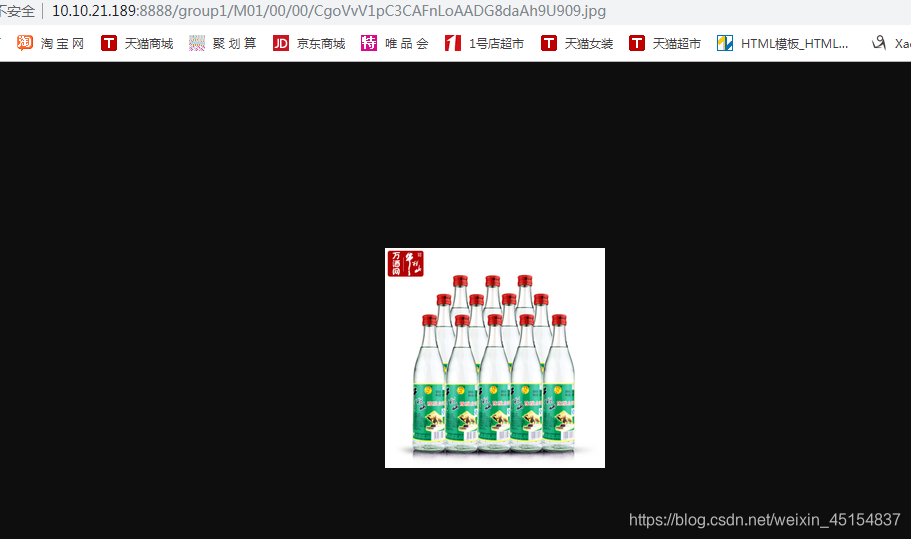
http://10.10.21.189:8888/group1/M01/00/00/CgoVvV1pC3CAFnLoAADG8daAh9U909.jpg
然后浏览器访问就可以了,8888后面就是你的图片在storage内的储存地址编号
效果展示:
扩展:
防火墙命令
1.启动防火墙
systemctl start firewalld
2.禁用防火墙
systemctl stop firewalld
3.设置开机启动
systemctl enable firewalld
4.停止并禁用开机启动
sytemctl disable firewalld
5.重启防火墙
firewall-cmd --reload
nginx命令
1.重启
/application/nginx/sbin/nginx -s reload
2.nginx -s
nginx -s reload 在不重新启动nginx的情况下重新加载配置文件nginx -s reopen 重启nginxnginx -s stop 停止nginxnginx -s quit 停止nginx
3.测试Nginx的配置。
nginx -t
4.查看进程列表并过滤
ps -ef | grep nginx
5.通过端口判断启动
yum install net-toolsnetstat -anp | grep :8888
6,卸载nginx
find / -name nginx* | rm -rf
本文来自互联网用户投稿,文章观点仅代表作者本人,不代表本站立场,不承担相关法律责任。如若转载,请注明出处。 如若内容造成侵权/违法违规/事实不符,请点击【内容举报】进行投诉反馈!