mac配置sublime+latex写作环境+bib文献引用解决方案
目录
- 需要准备的软件
- 一、安装步骤
- 二、可能遇到的问题
- 1. bib文件文献引用遇到的问题
- 2.bib文件编译
需要准备的软件
- Mactex,在mac上运行必备。直接去官网上下载最新版就好了,笔者下载时大概4.2g左右的大小
- Sublime Text,一款比较简洁的编辑器
- Skim pdf,用来查看实时编译出来的文章
一、安装步骤
- 下载mactex,直接去官网下即可,直接按照提示安装完成即可。
- 去官网下载安装sublime,安装安成后打开sublime,打开控制台。
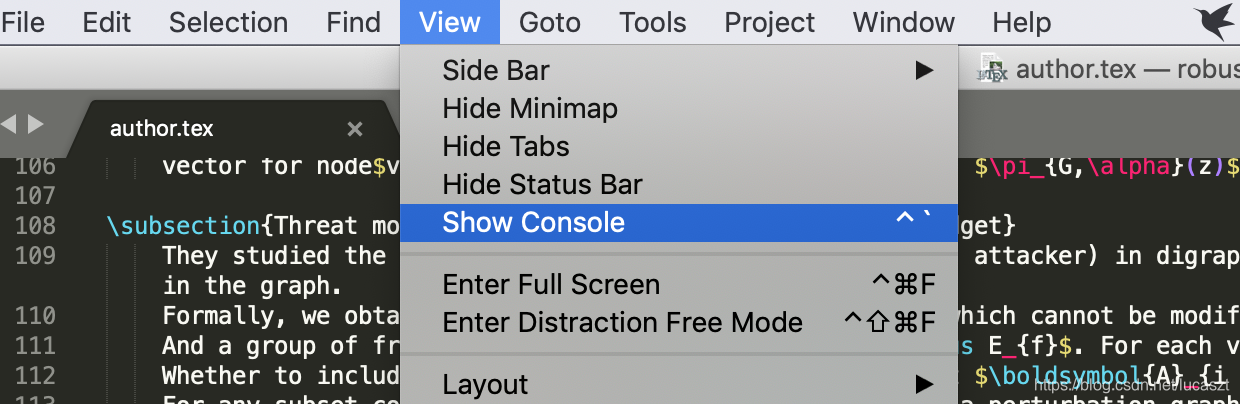
然后在控制台输入这串代码,按enter等运行结束后重启sublime。
import urllib.request,os,hashlib; h = 'df21e130d211cfc94d9b0905775a7c0f' + '1e3d39e33b79698005270310898eea76'; pf = 'Package Control.sublime-package'; ipp = sublime.installed_packages_path(); urllib.request.install_opener( urllib.request.build_opener( urllib.request.ProxyHandler()) ); by = urllib.request.urlopen( 'http://packagecontrol.io/' + pf.replace(' ', '%20')).read(); dh = hashlib.sha256(by).hexdigest(); print('Error validating download (got %s instead of %s), please try manual install' % (dh, h)) if dh != h else open(os.path.join( ipp, pf), 'wb' ).write(by)
-
打开sublime后按下按下
shift + ⌘ + P,输入 Install Package ,回车。在新搜索框中输入latex tool安装插件。

这里可能因为我以及安装过了,所以搜索不到。正常安装结束即可。
-
安装skim。安装完成后打开选项设置,在同步中添加sublime,这样就是实时编译更新pdf了。

-
接着打开一个tex模版就可以正常使用了,当你修改完成后按下
⌘+B就可以完成编译,skim自动弹出pdf。
二、可能遇到的问题
1. bib文件文献引用遇到的问题
首先你需要有一个bib文件,然后在里面放上类似格式的参考文献内容,这个可以用谷歌学术直接导出。
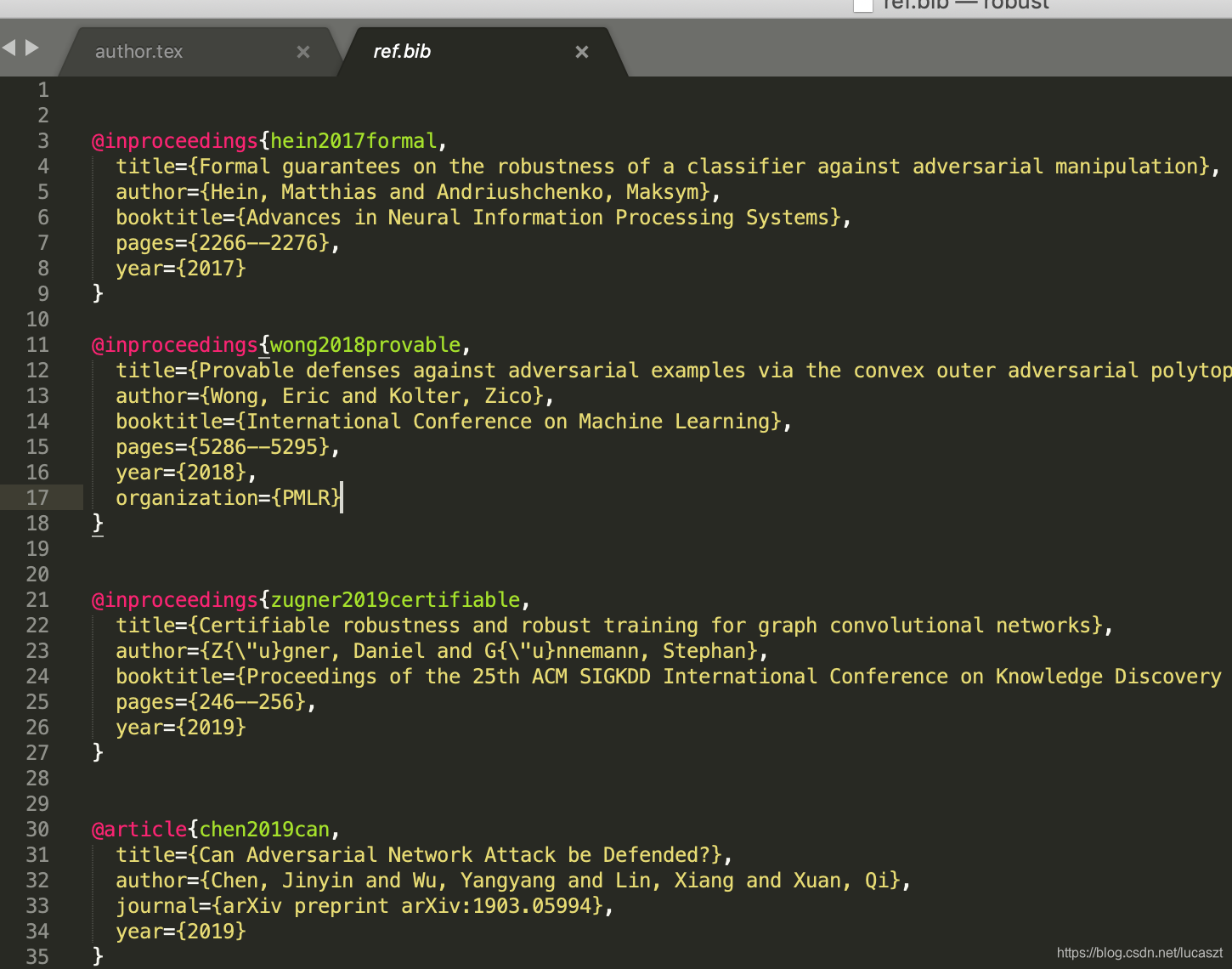
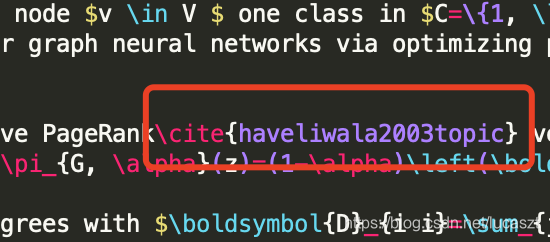
然后你在文章需要引用的部分加上例如\cite{chen2019can}的标签即可实现引用,
你还需要在文章的结尾出加上有关引用的标签,这样才能显示出来。
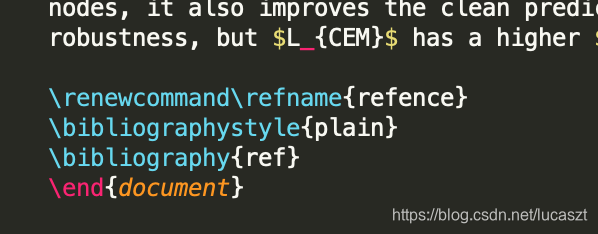
\renewcommand\refname{refence}  #引用部分的标题
\bibliographystyle{plain}  #格式
\bibliography{ref}  #你的bib文件名
2.bib文件编译
在按照上述步骤完成配置后,你可能回发现你的pdf依旧没有引用出现,这个是因为sublime下你需要经过四次编译,这时候你需要用到自定义编译的功能。
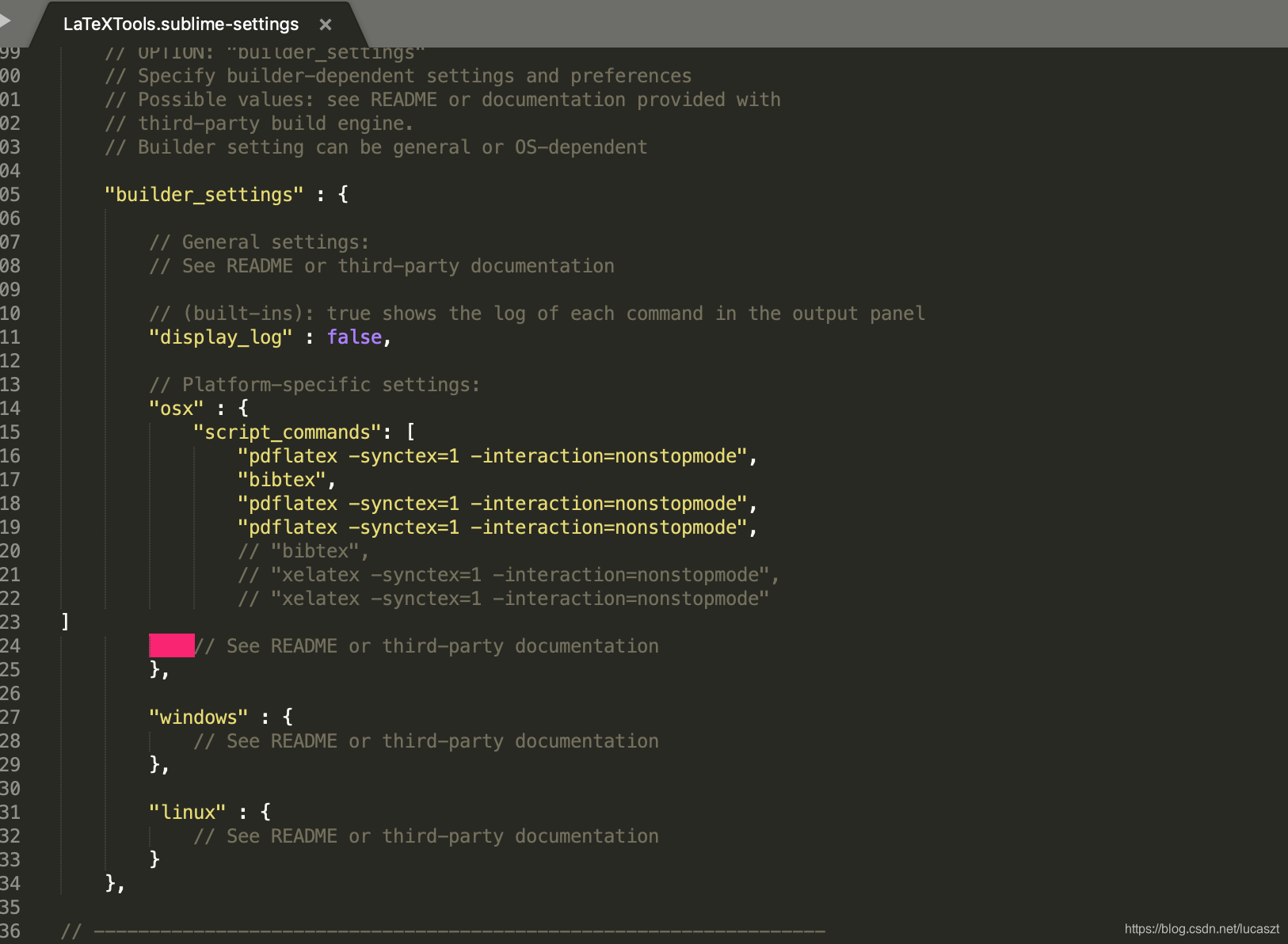
打开LaTeXTools.sublime-settings这个文件,(Mac下默认为~/Library/Application Support/Sublime Text 3/Packages/LaTeXTools)有默认的配置文件LaTeXTools.sublime-settings)
找到builder_settings,在对应的操作系统下添加
["pdflatex -synctex=1 -interaction=nonstopmode","bibtex","pdflatex -synctex=1 -interaction=nonstopmode","pdflatex -synctex=1 -interaction=nonstopmode",]
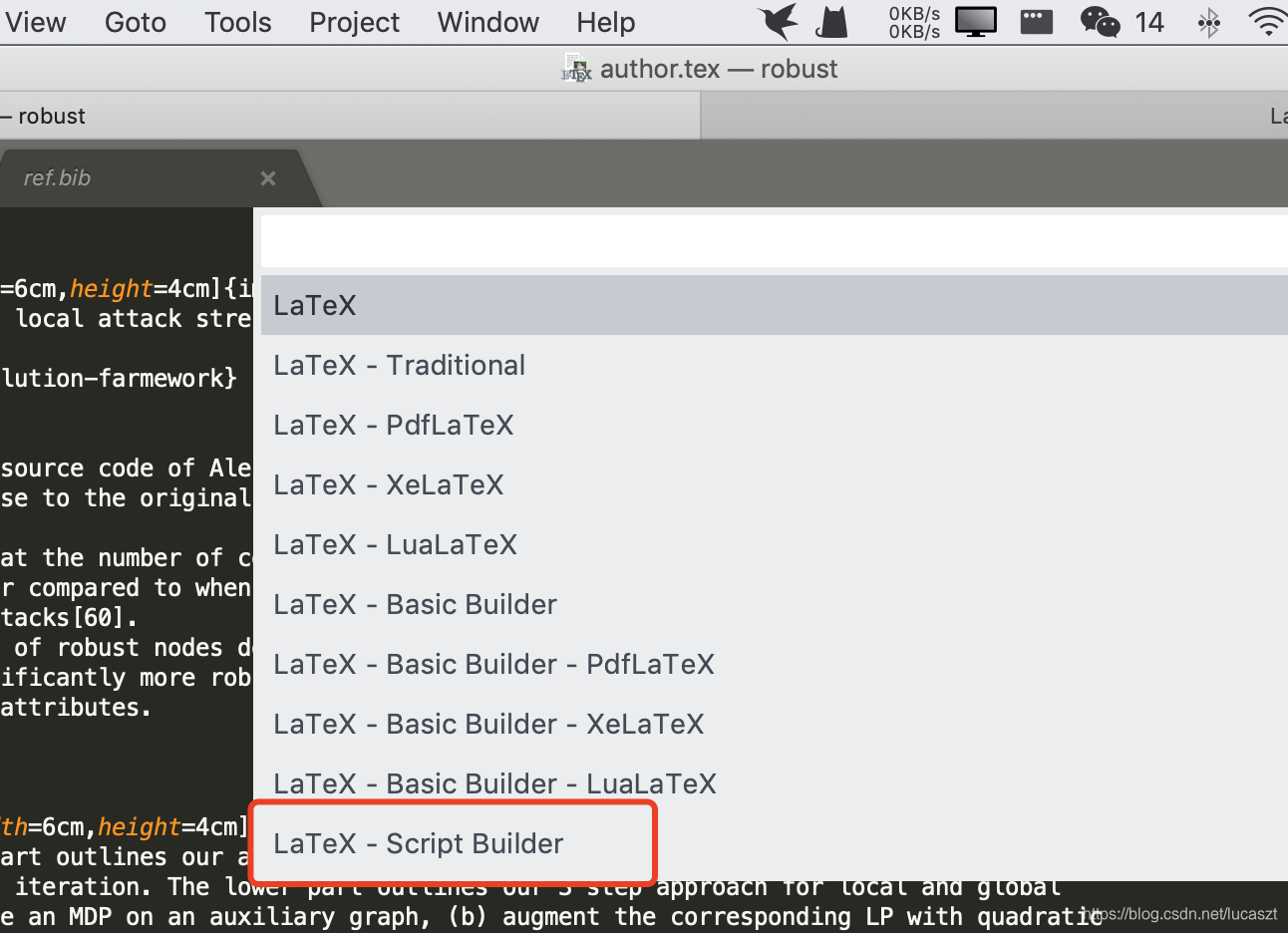
然后你在修改文章后按下shift + ⌘ + B选择下图中的script builder就可以完成四次自定义编译。
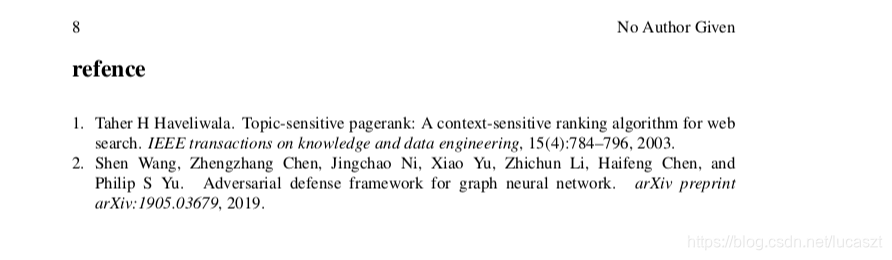
这样你的pdf后就会有引用出现啦。
本文来自互联网用户投稿,文章观点仅代表作者本人,不代表本站立场,不承担相关法律责任。如若转载,请注明出处。 如若内容造成侵权/违法违规/事实不符,请点击【内容举报】进行投诉反馈!