inkscape安装使用 插入latex数学公式
inkscape安装使用 插入latex数学公式 以及报错
1、安装inkscape 1.0版本
现在最新版本是1.1 版本 但是1.1版本存在很多不稳定的情况,所以建议大家选择1.0版本
在此放上链接https://inkscape.org/release/1.0/windows/
我是Windows系统,先安装的64bit版本,但是使用时候报错嘻嘻嘻,上网查找无果,根据错误,我将64bit版本卸载,重新安装32bit版本,得以解决,可以使用。
2、安装MikTeX作为Latex环境
https://miktex.org/download
直接进链接安装即可,选择自己想要的版本
以管理员身份运行安装文件,将miktex安装到 Program File\MikTex 文件夹下面

3、 pstoedit + ghostscript
除了LaTeX环境变量以外还需要 pstoedit + ghostscript 环境,这里需要注意的是容易出现两者版本不兼容的情况。这里推荐的版本组合为:
Download and install pstoedit version 3.73 (32-bit, 64-bit)
Download and install ghostscript version 9.26 (32-bit,64-bit)
4、配置系统环境变量
创建一个系统变量INKSCAPE_PATH,将miktex,pstoedit ,ghostscript 的路劲都添加进去
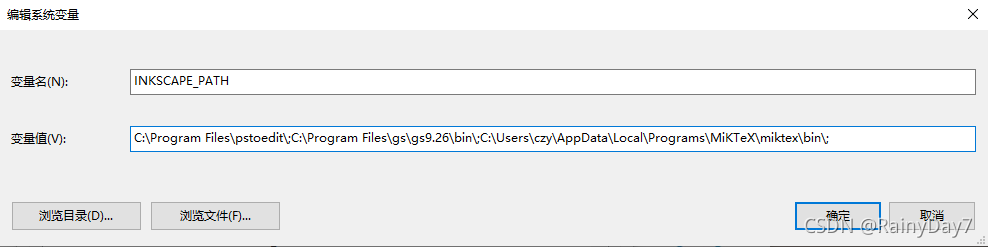
最后在系统变量Path里面添加%INKSCAPE_PATH%
5、inkscape运行
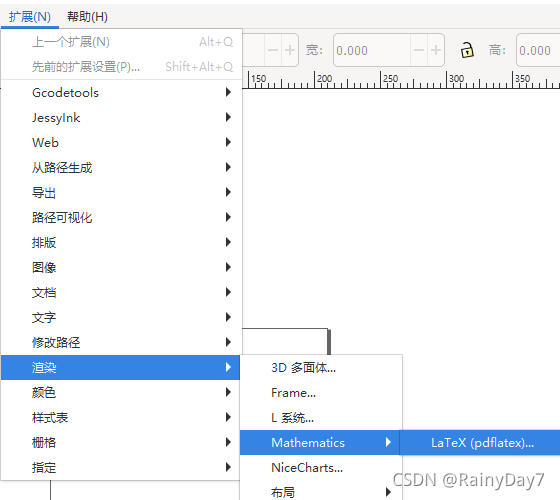
扩展——渲染——Mathematics——LaTeX
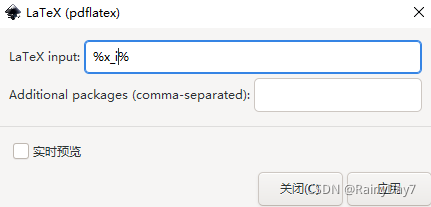
公式写入
本文来自互联网用户投稿,文章观点仅代表作者本人,不代表本站立场,不承担相关法律责任。如若转载,请注明出处。 如若内容造成侵权/违法违规/事实不符,请点击【内容举报】进行投诉反馈!