SCVMM 2012的安装部署
前言:安装Scvmm 2012操作系统为 Windows Server 2012 、必须安装.net framework 3.5、SQL数据库、和WinADK组件:
一、安装.net framework 3.5的组件
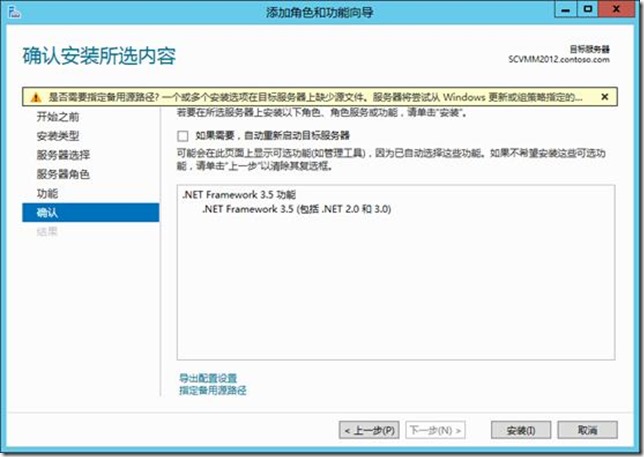
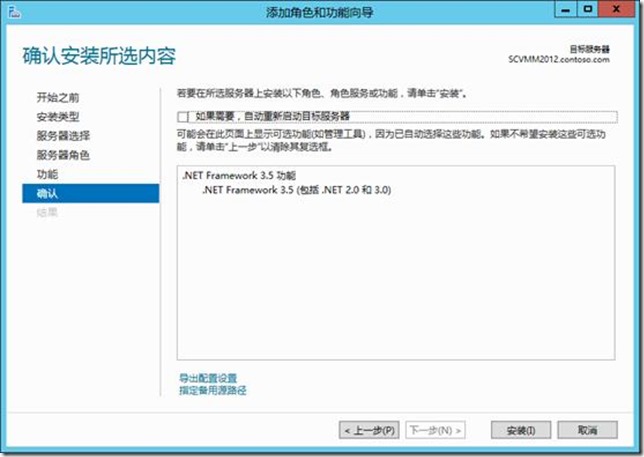
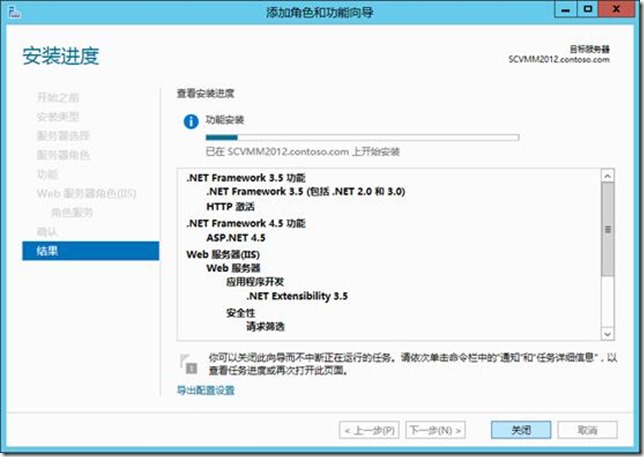
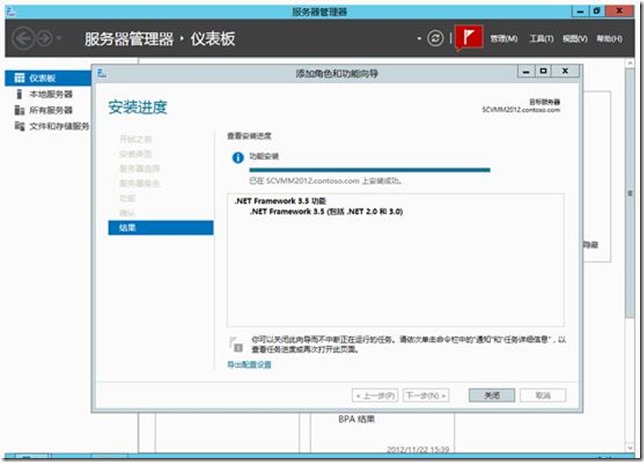
安装SCVMM2012必须按照.net frake 3.5.在服务器管理器——添加角色和功能中将.net framework 3.5安装好。
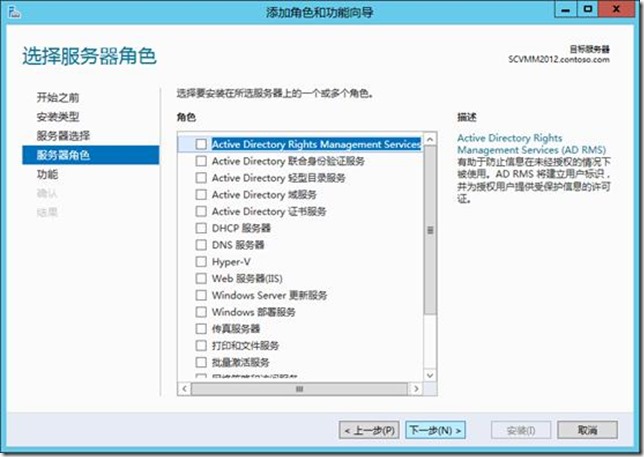
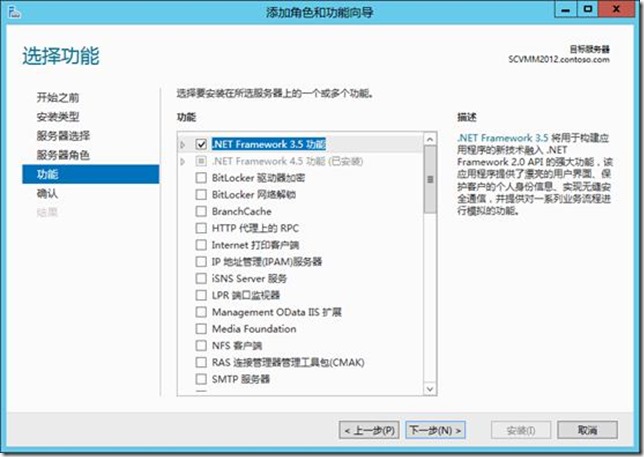
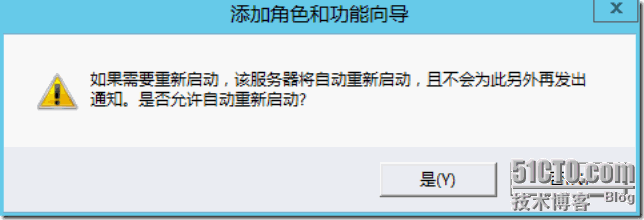
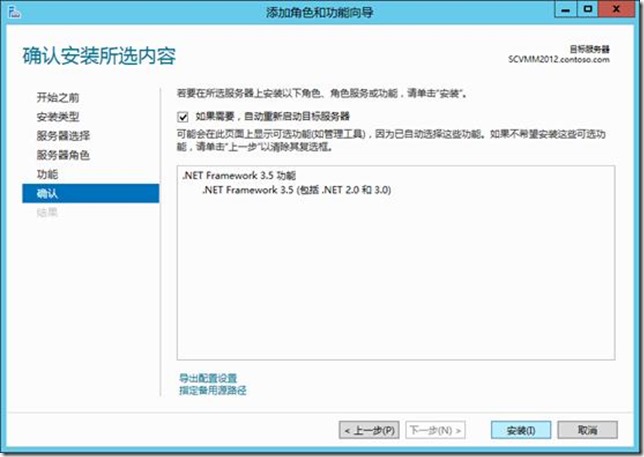
1、在“服务器管理器”——“添加角色和功能”——点击默认直到添加"功能"页面,勾选.net framework 3.5
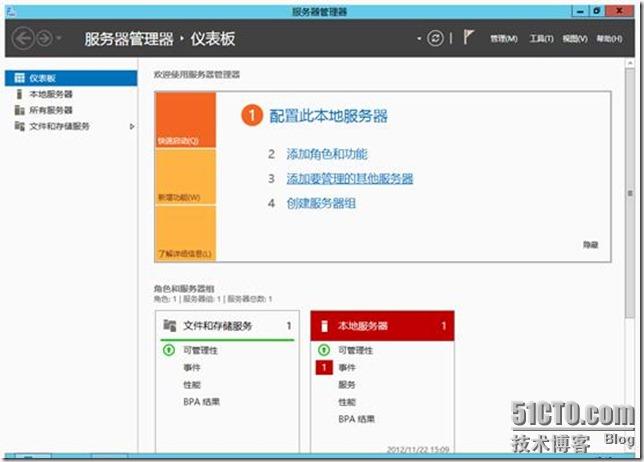
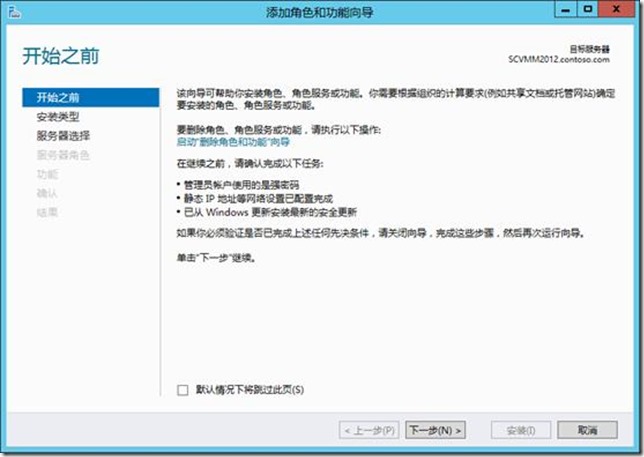
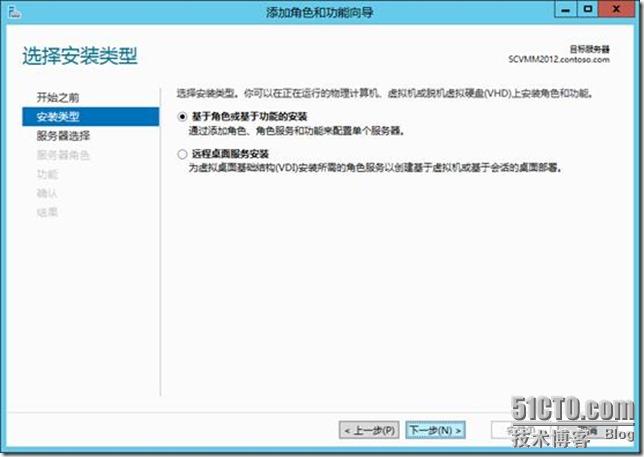
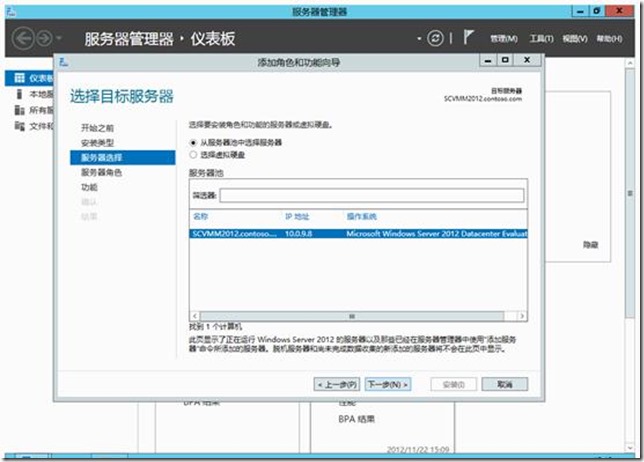
在“功能”页面勾选“.net framework 3.5 功能”
二、安装Windows Serve SQL 2012 数据库
1、放入Windows Serve SQL 2012的介质,双击打开:
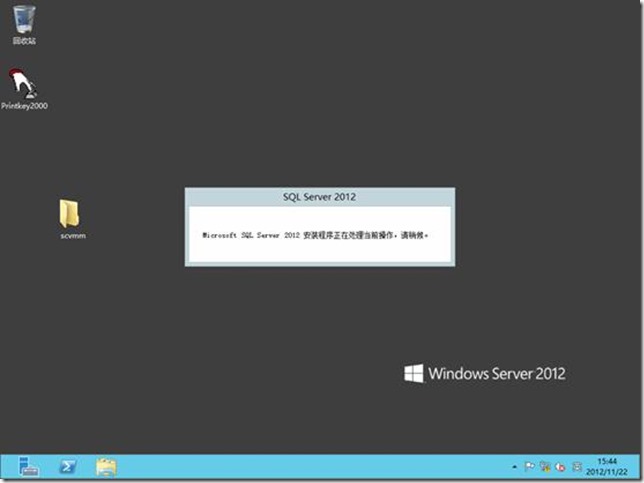
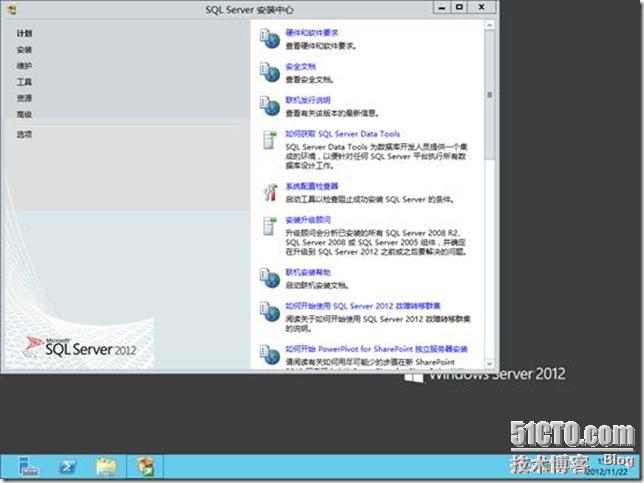
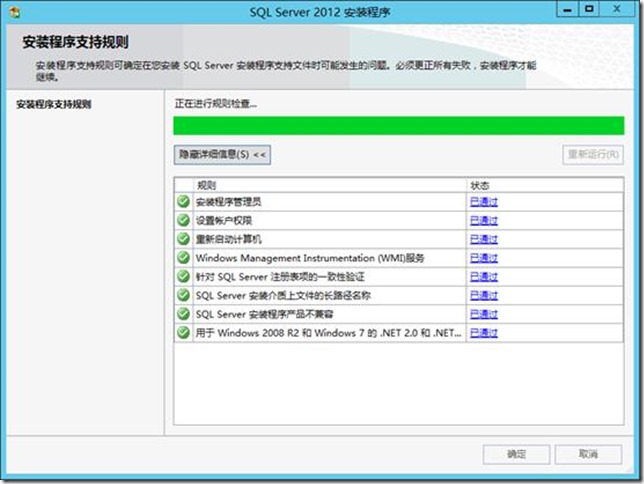
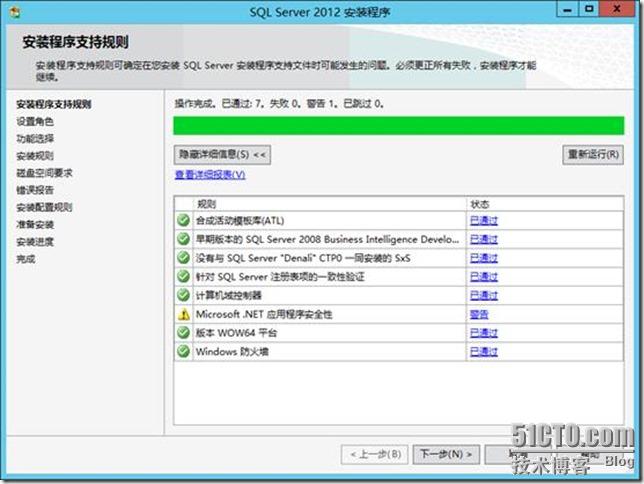
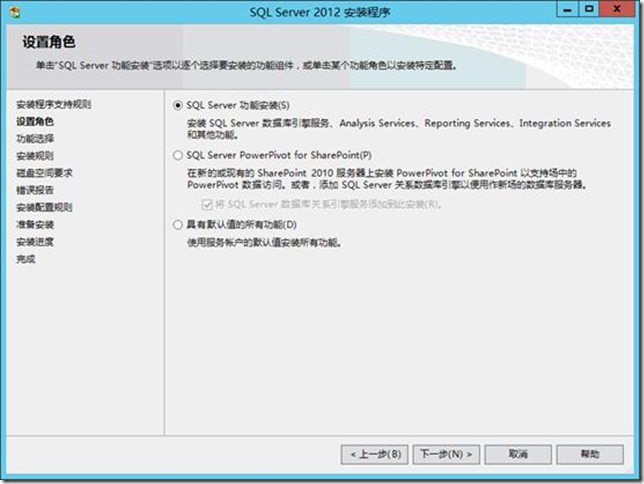
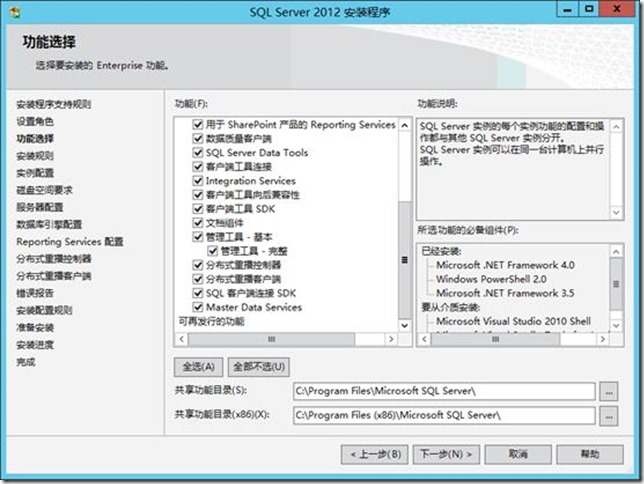
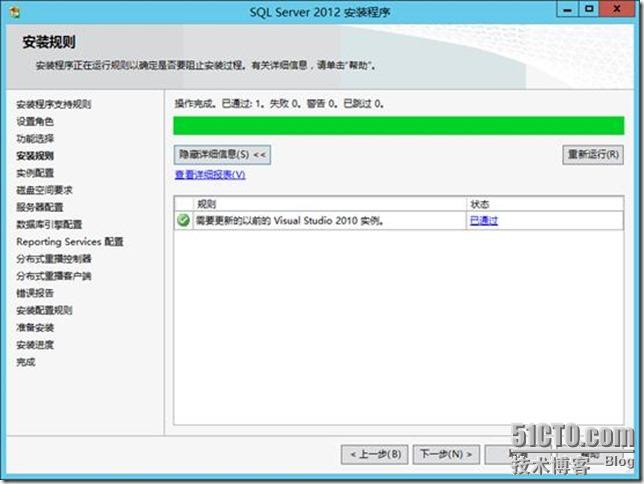
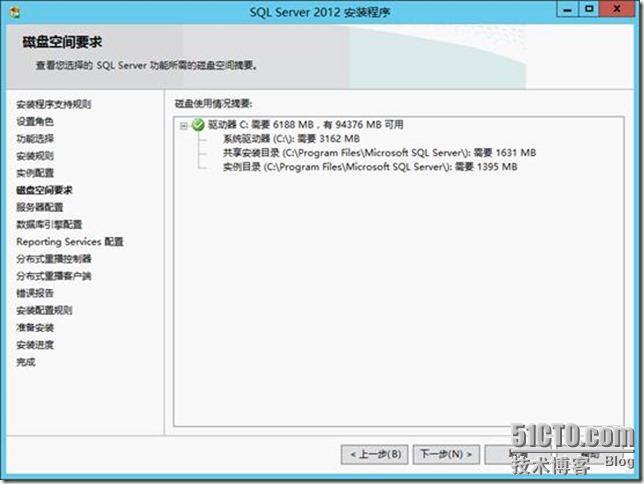
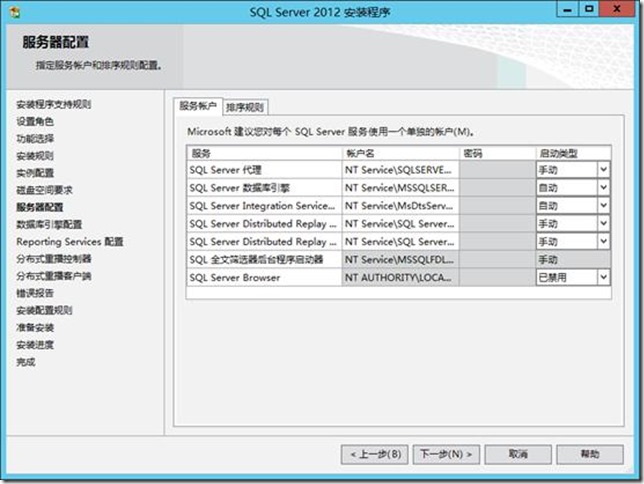
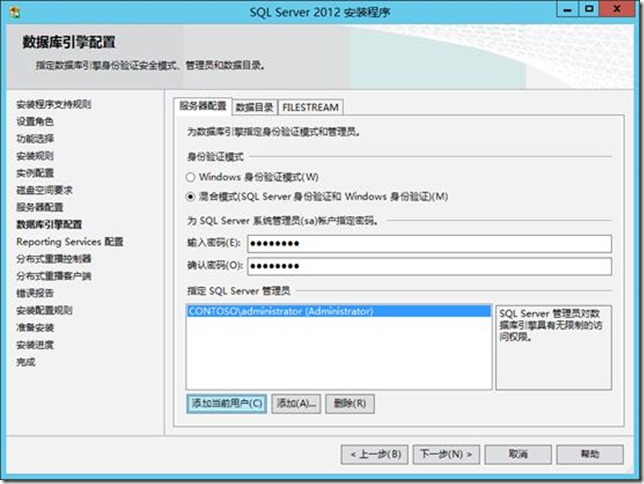
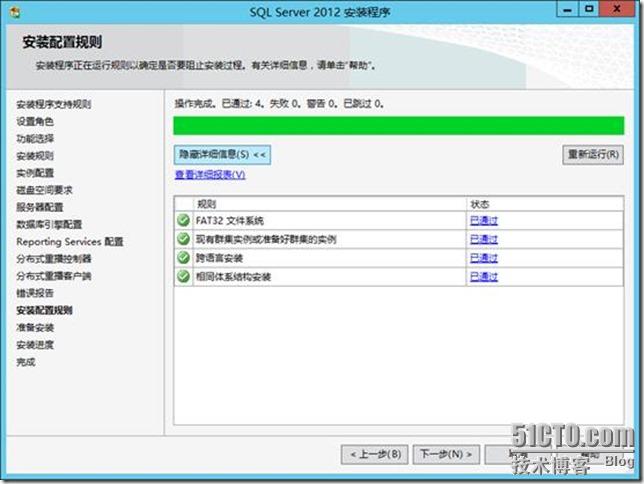
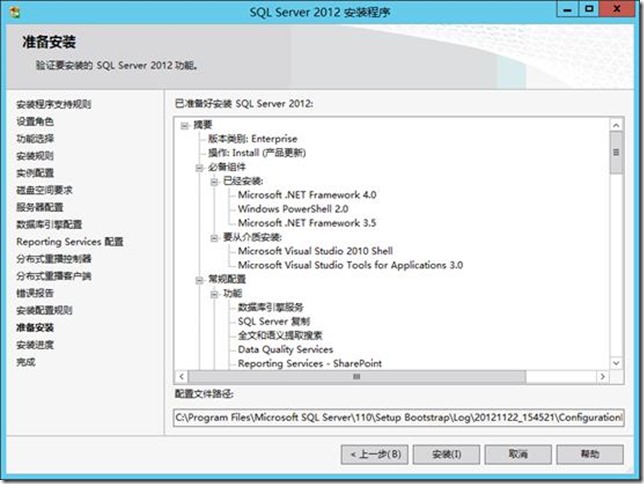
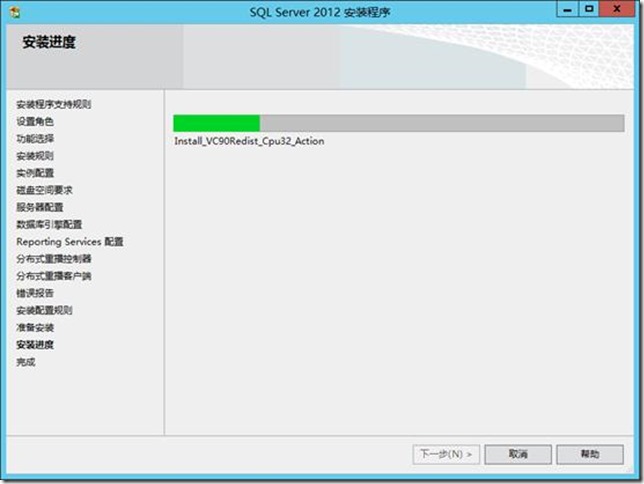
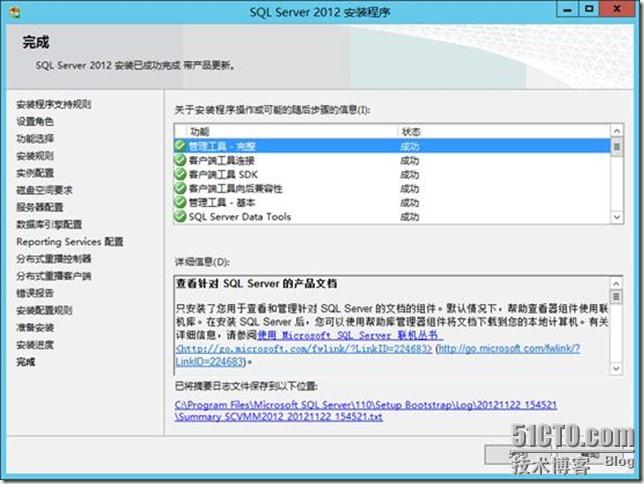
2、点击“安装”开始检查相关的配置,走安装向导如下图:
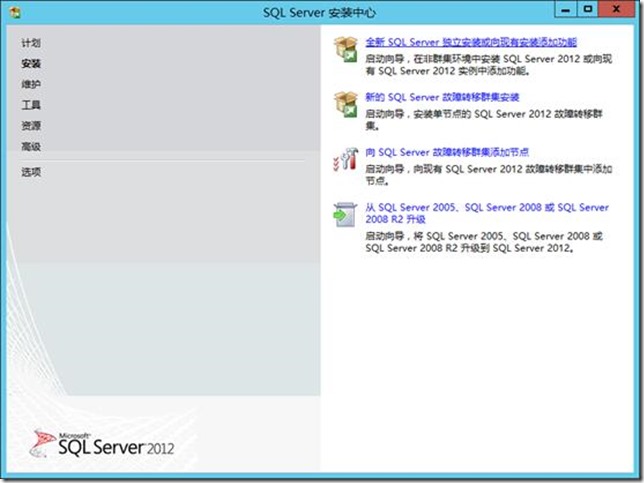
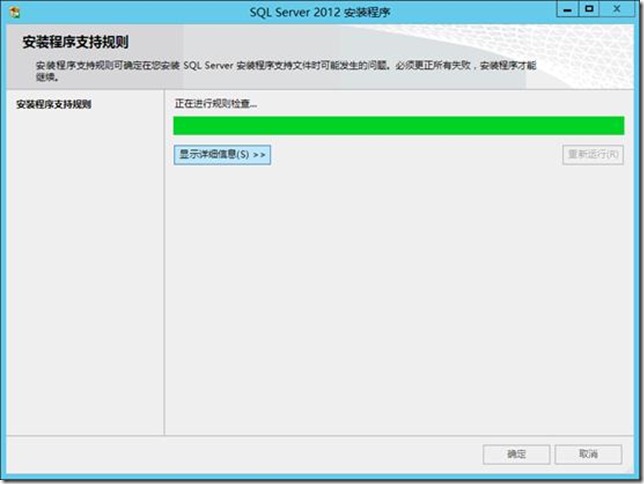

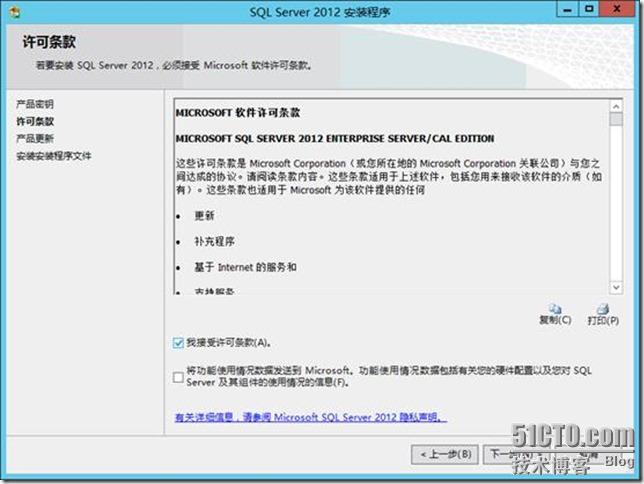
接受相关的协议,继续走SQL 2012的安装向导:
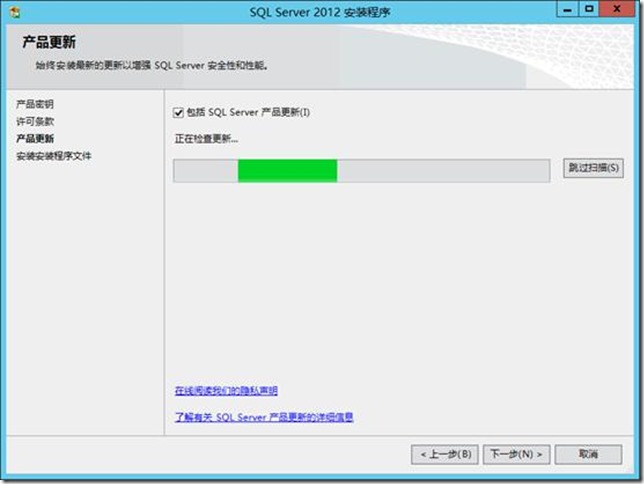
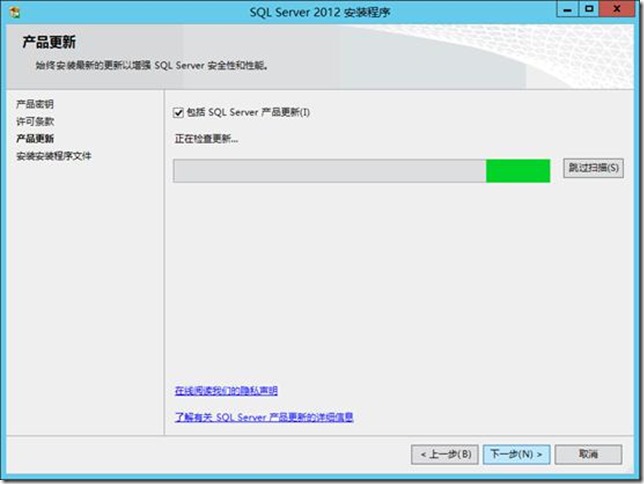
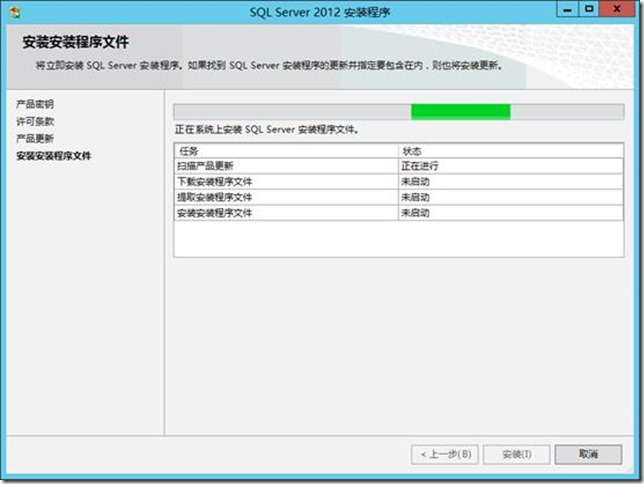
在安装SQL时,将防火墙暂时的关闭,否则检查安装环境是会报警告:
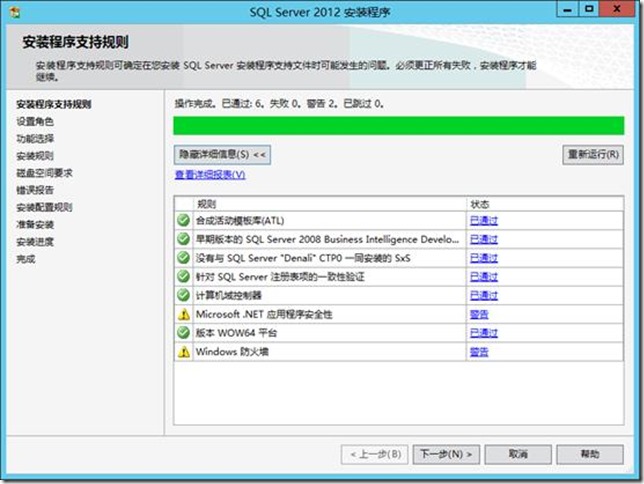
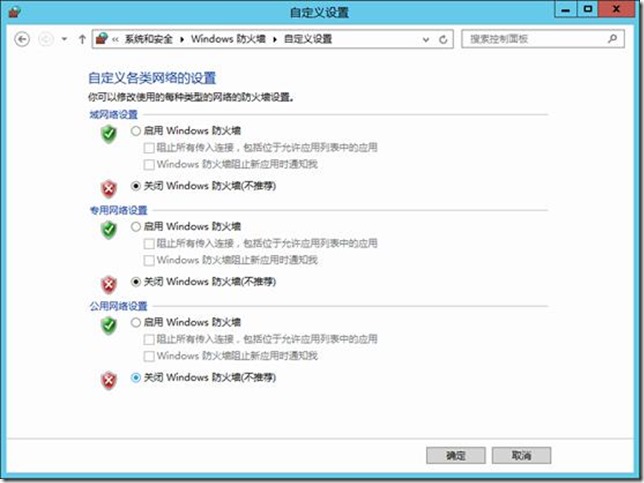
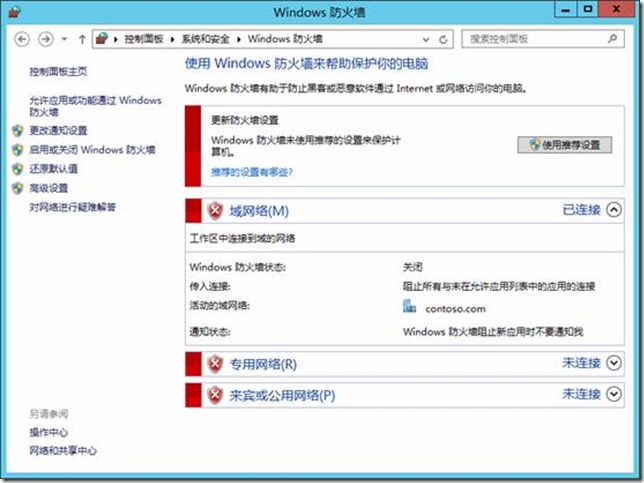
暂时关掉防火墙后,安装检查不会在报 “Windows 防火墙”的警告:

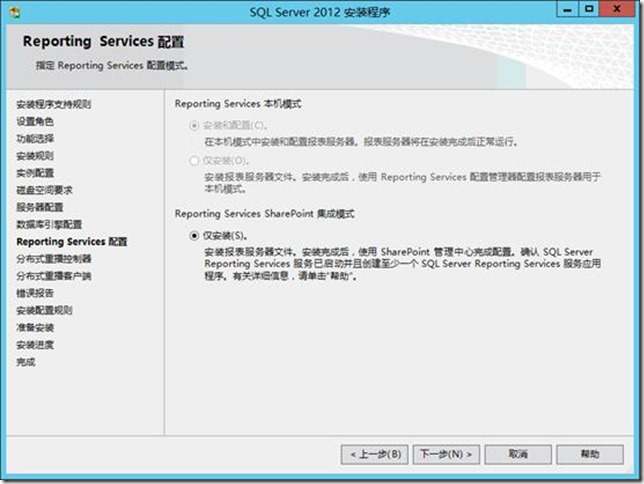
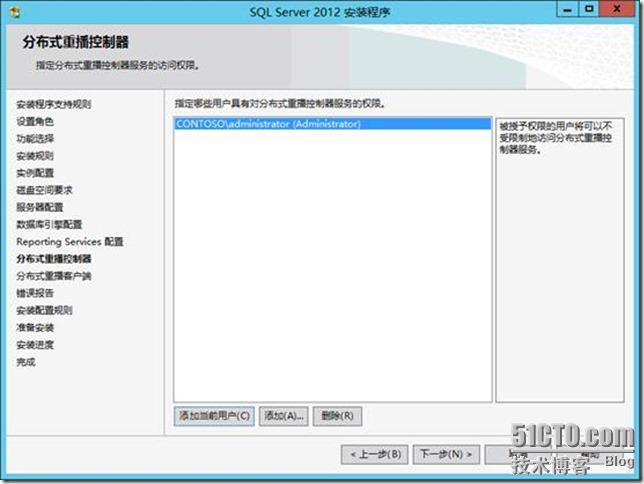
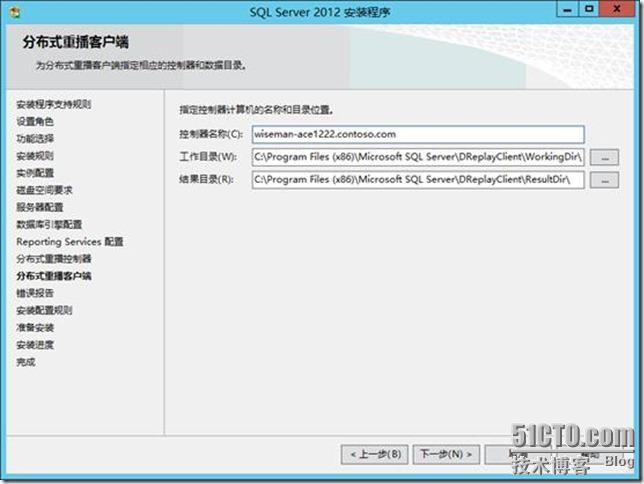
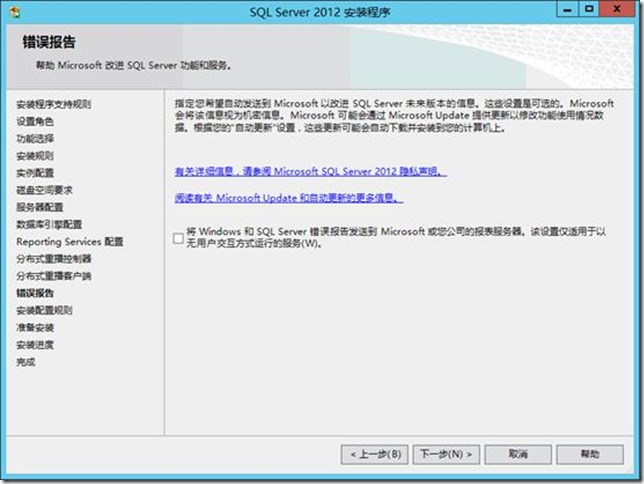
三、WinADK的安装:
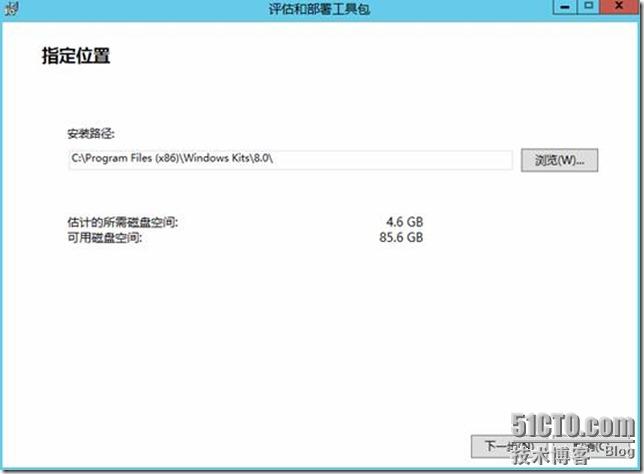
放入WinAdk的安装介质,双击打开介质,开始安装,指定相关的安装位置:
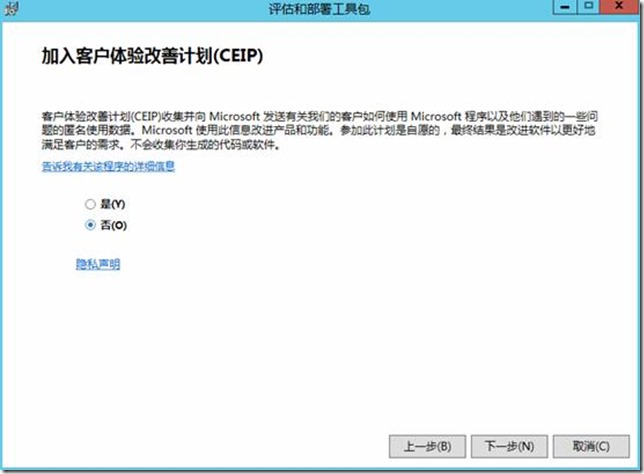
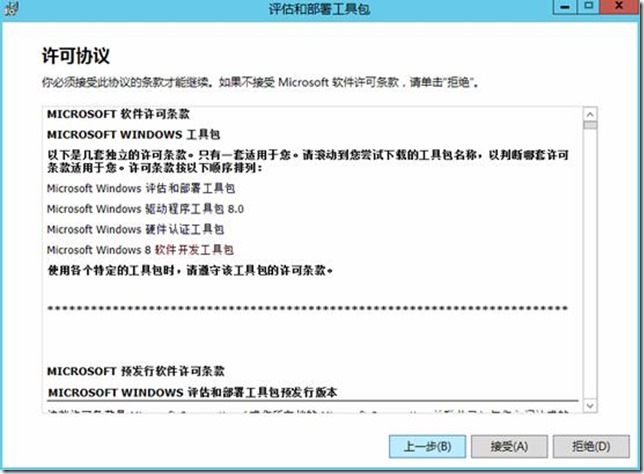
必须无条件的接收相关的协议,否则,别玩了。
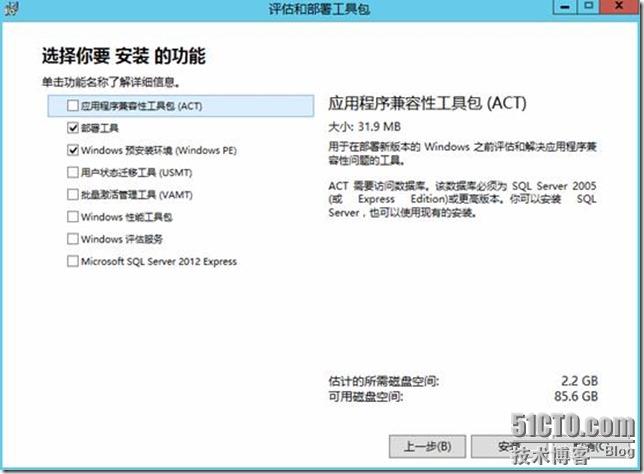
在“选择你要 安装 的功能”中勾选:部署工具、Windows 欲安装环境如下图:
点击安装知道的安装结束,上面省列了几张图,但是无伤大雅了。
四、安装主角了SCVMM 2012
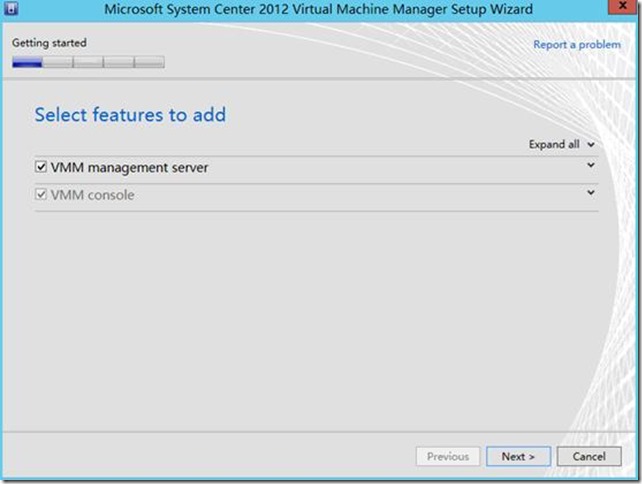
放入SCVMM2012 的安装介质,双击打开安装介质,勾选“VMM management Server、VMM console”,下一步开始安装:
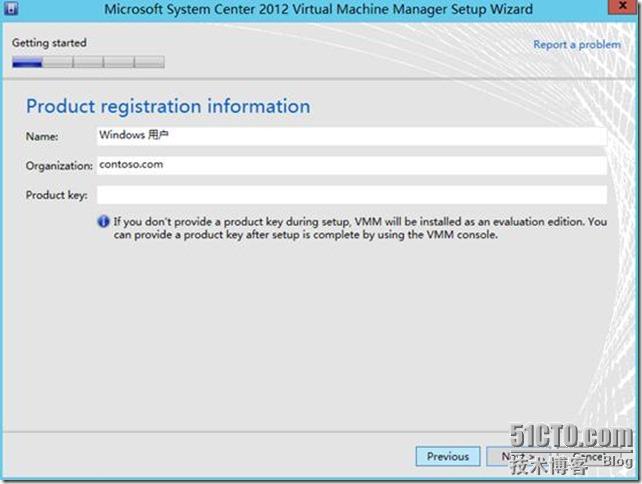
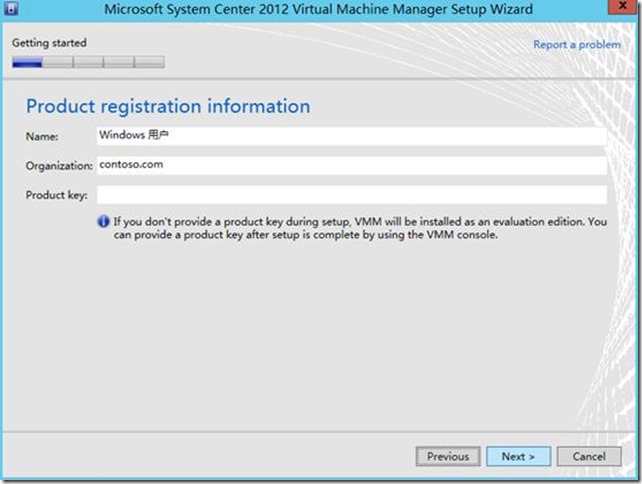
输入相关的组织的名称,有安装密钥也随便在这里敲入,否则按照的是临时版的。
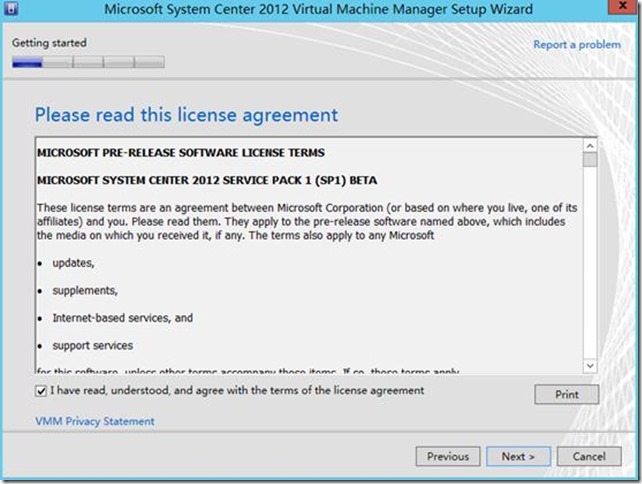
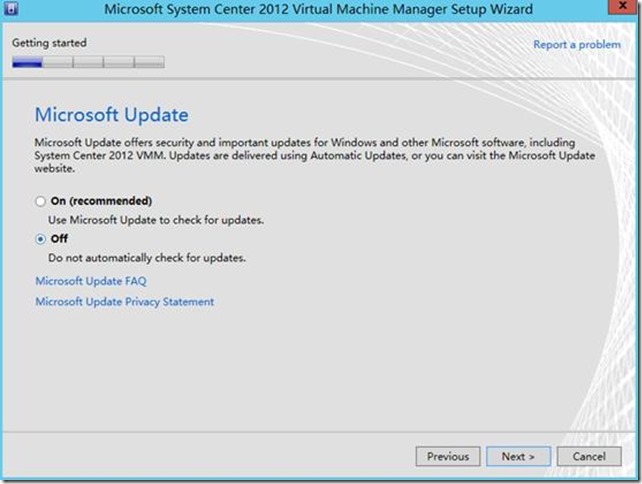
是否接受微软的更新,最好是选择,“on”接收相关的更新,当然你也可以选择“no”:
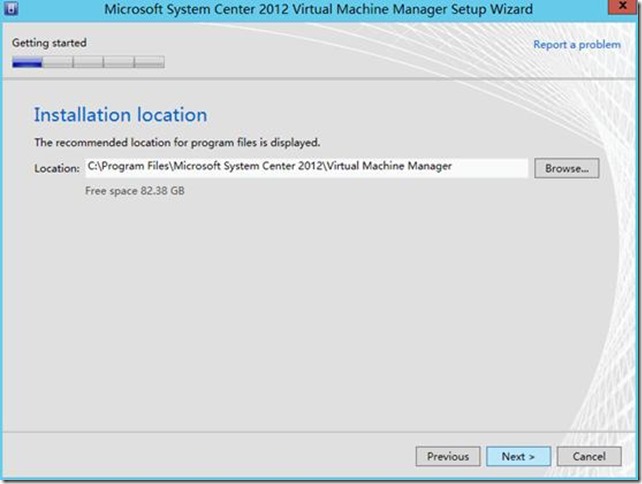
指定的相关的安装的路径,本文档就安装默认了。
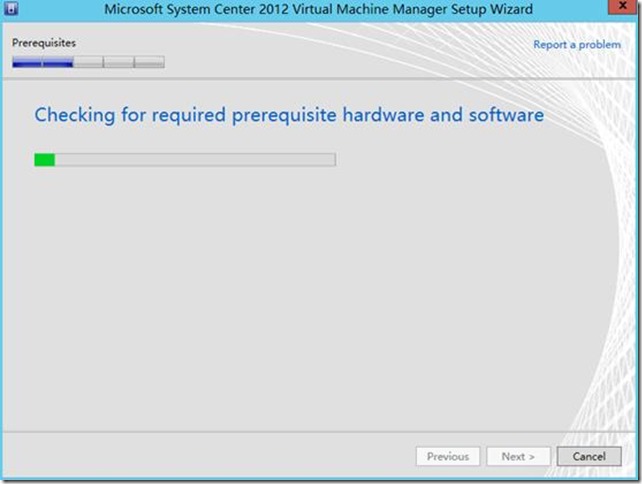
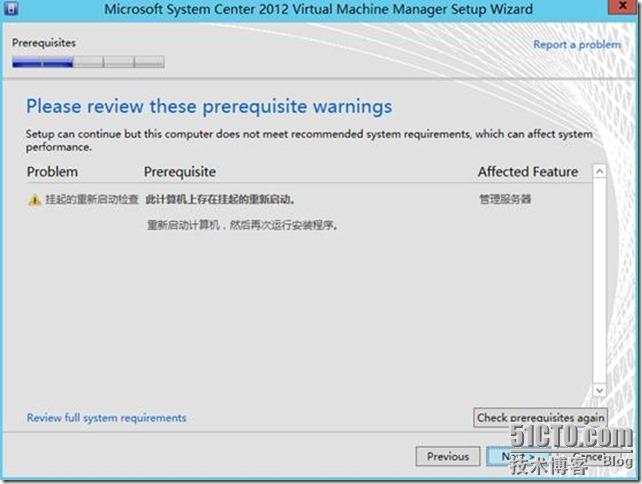
检查软硬件的是否符合需求:
可以不重启,直接继续安装,当我们走完向导是,在重启。下面我们不重启继续安装。
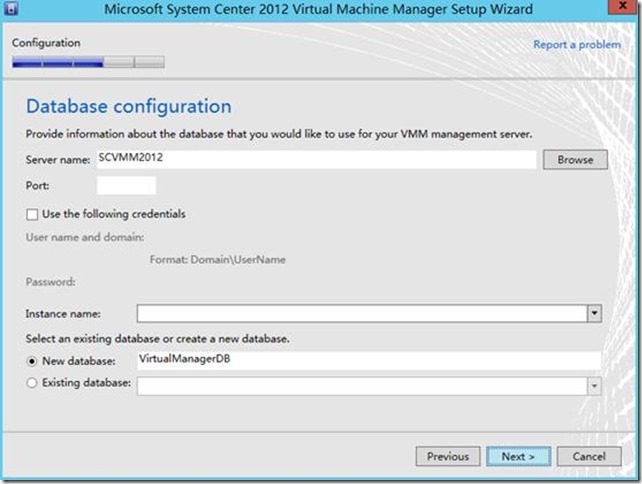
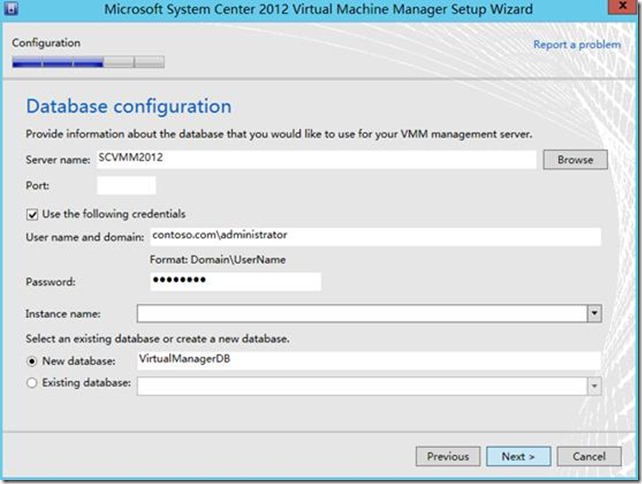
输入服务器名称、拥有管理员权限的凭据、对应的密码,选择数据库,继续安装。
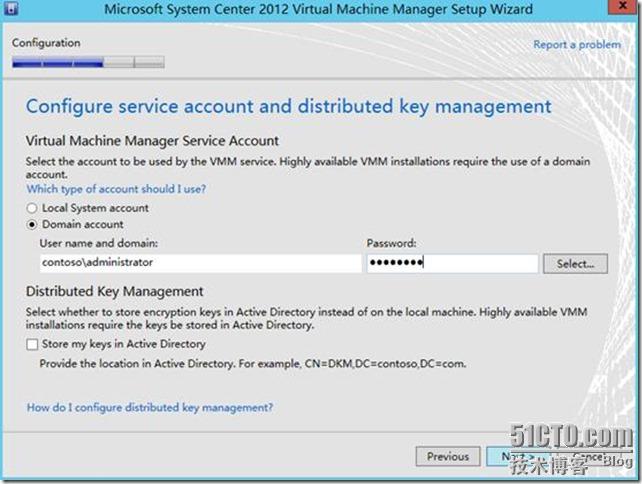
下面是SCVMM的相关使用默认的端口。
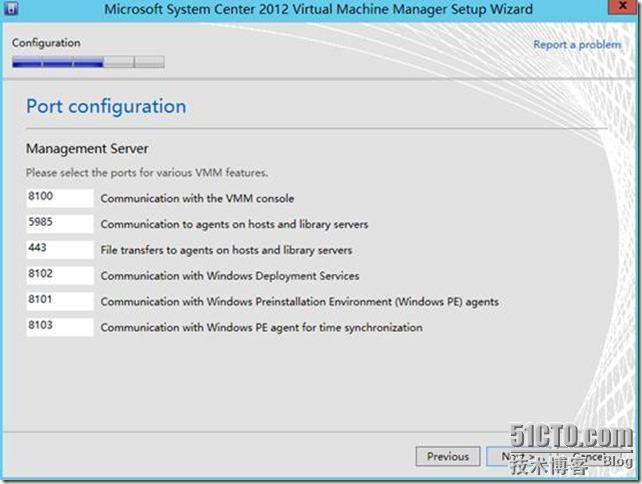
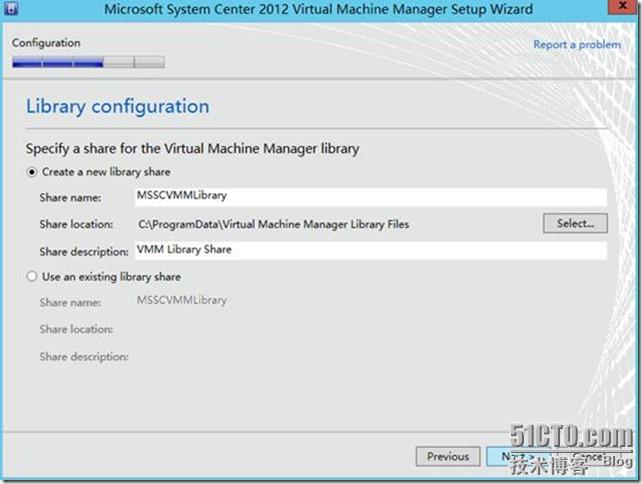
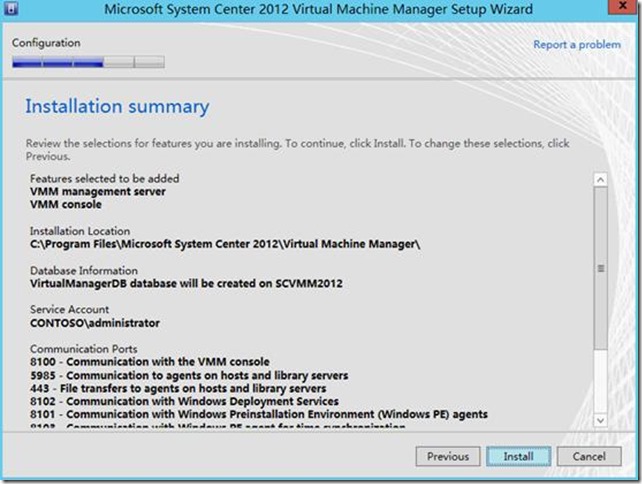
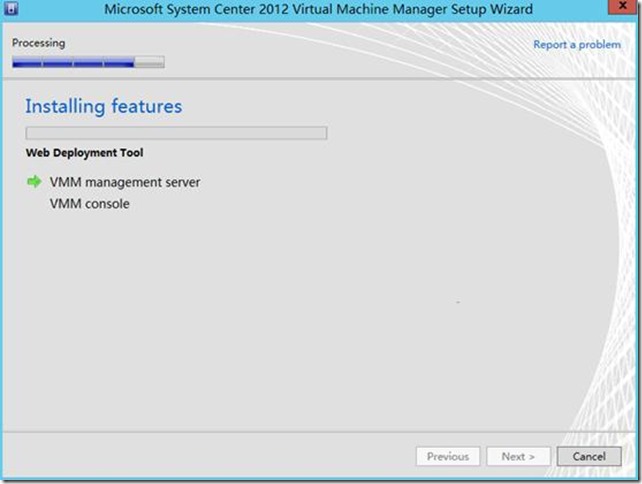
接下来是大概二十分钟的等待咯,到最后将相关的看到按照成功。重启一下系统,就我们的 SCVMM可以工作了.
ok 安装SCVMM到目前就结束了,配置管理下次文档继续。
转载于:https://blog.51cto.com/linjiajun/1067589
本文来自互联网用户投稿,文章观点仅代表作者本人,不代表本站立场,不承担相关法律责任。如若转载,请注明出处。 如若内容造成侵权/违法违规/事实不符,请点击【内容举报】进行投诉反馈!