Docker安装Portainer(可视化界面)
签名:但行好事,莫问前程。
文章目录
- 前言
- 一、拉取镜像
- 二、运行容器
- 三、访问portainer后台管理界面
- 总结
前言
记录Docker安装Portainer(可视化界面)。
Portainer是一个可视化的容器镜像的图形管理工具,利用Portainer可以轻松构建,管理和维护Docker环境。 而且完全免费,基于容器化的安装方式,方便高效部署。
一、拉取镜像
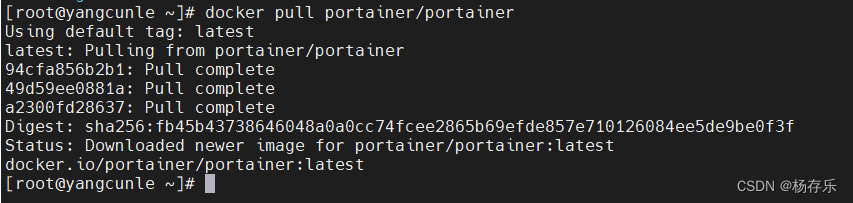
拉取portainer镜像:
docker pull portainer/portainer
二、运行容器
运行portainer容器:
# 最基础版本,没做数据卷挂载
docker run -d --name myPortainer -p 9000:9000 --restart=always -v /var/run/docker.sock:/var/run/docker.sock portainer/portainer

运行成功。
三、访问portainer后台管理界面
http://虚拟机IP地址:9000/
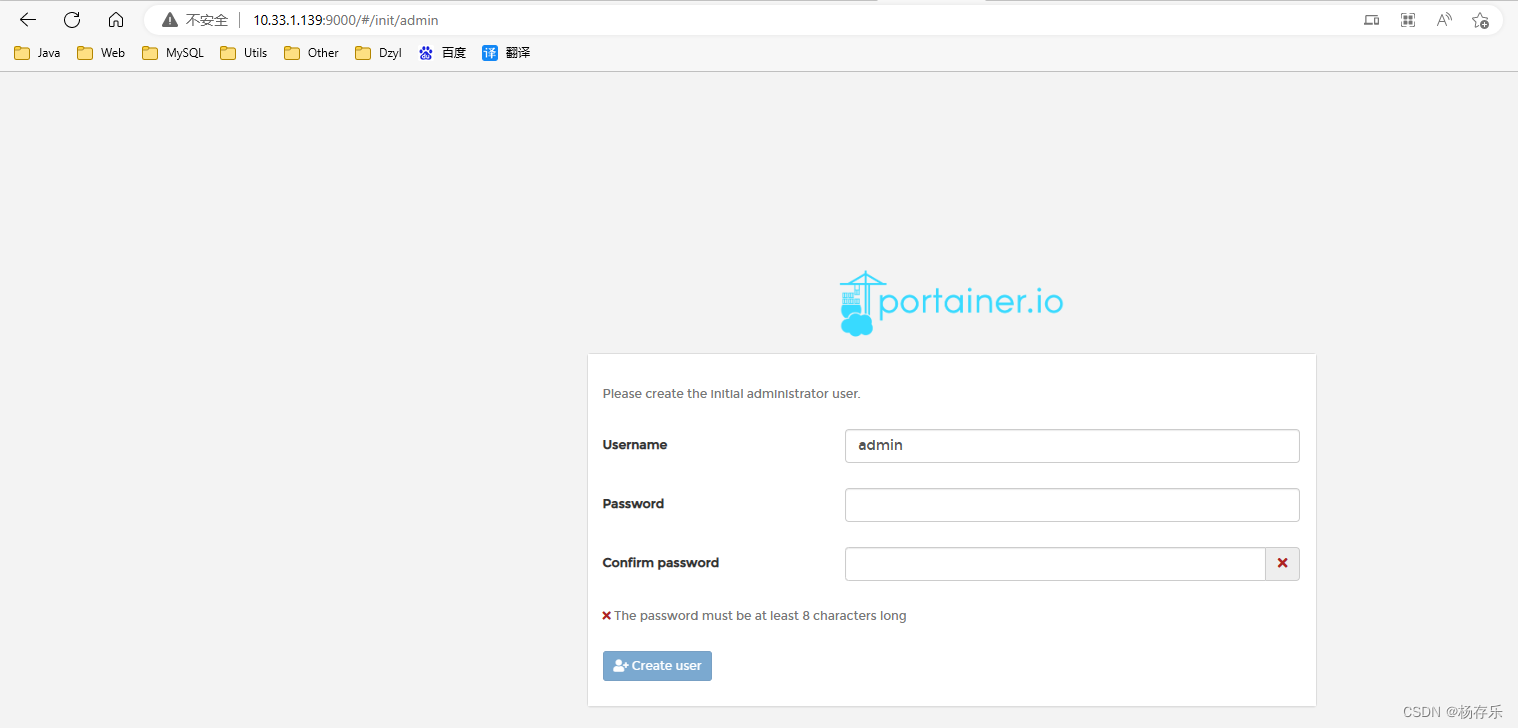
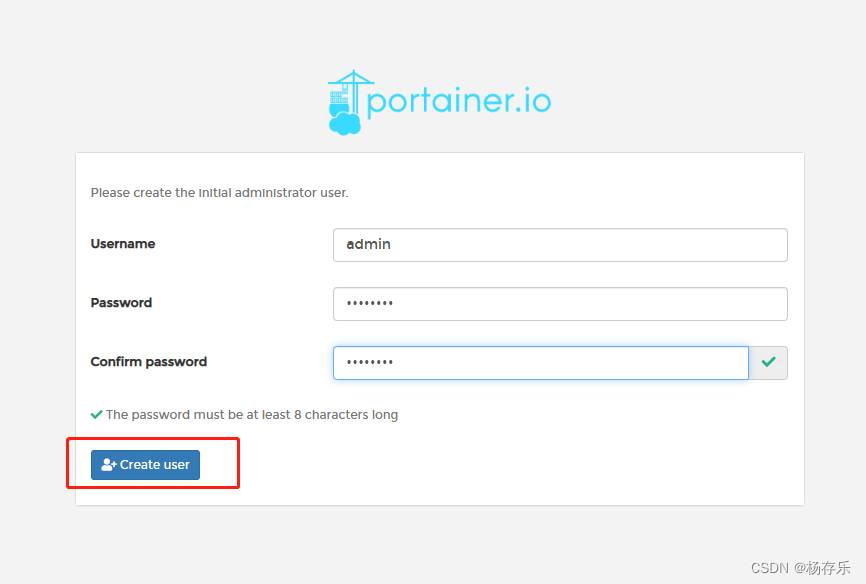
首次访问需要创建用户名和密码:
账号:admin
密码:admin666(自己设置密码)
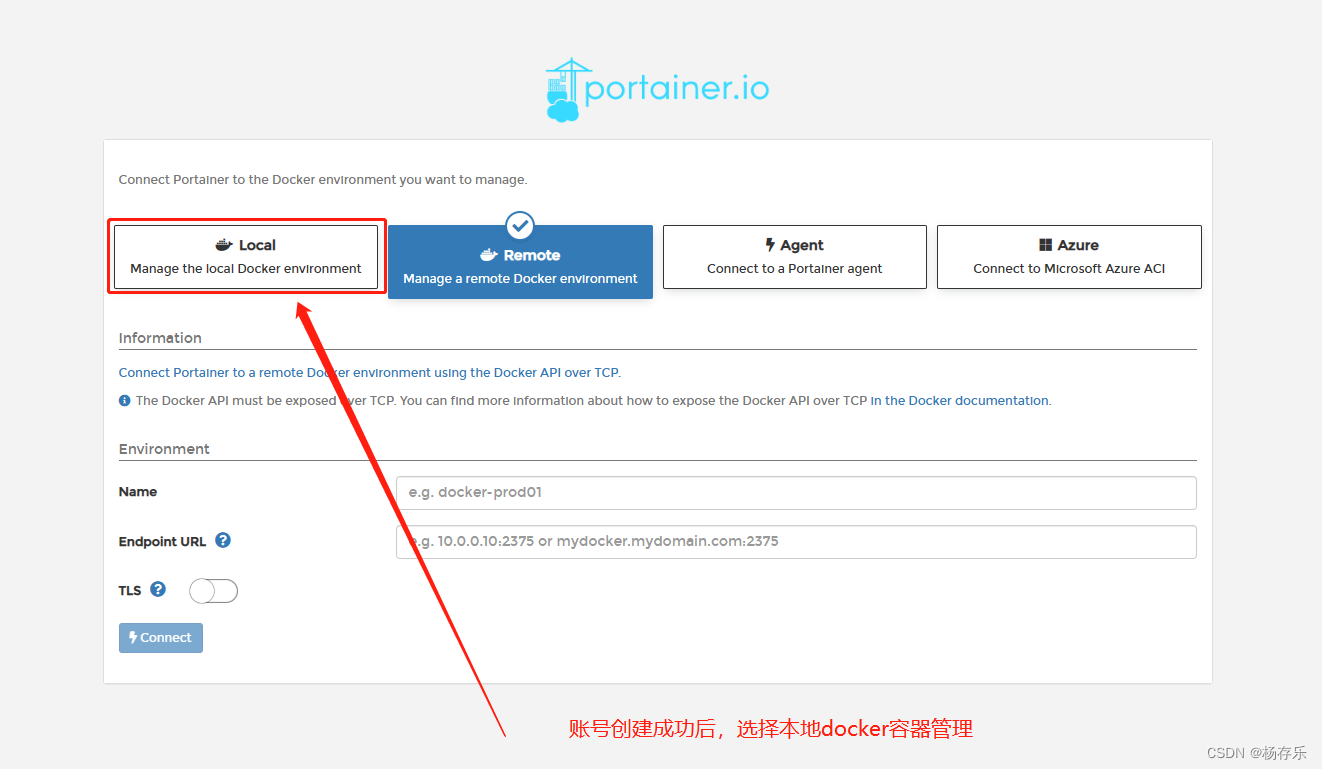
账号创建成功后,选择本地docker容器管理
登录成功后便可以看到管理后台了
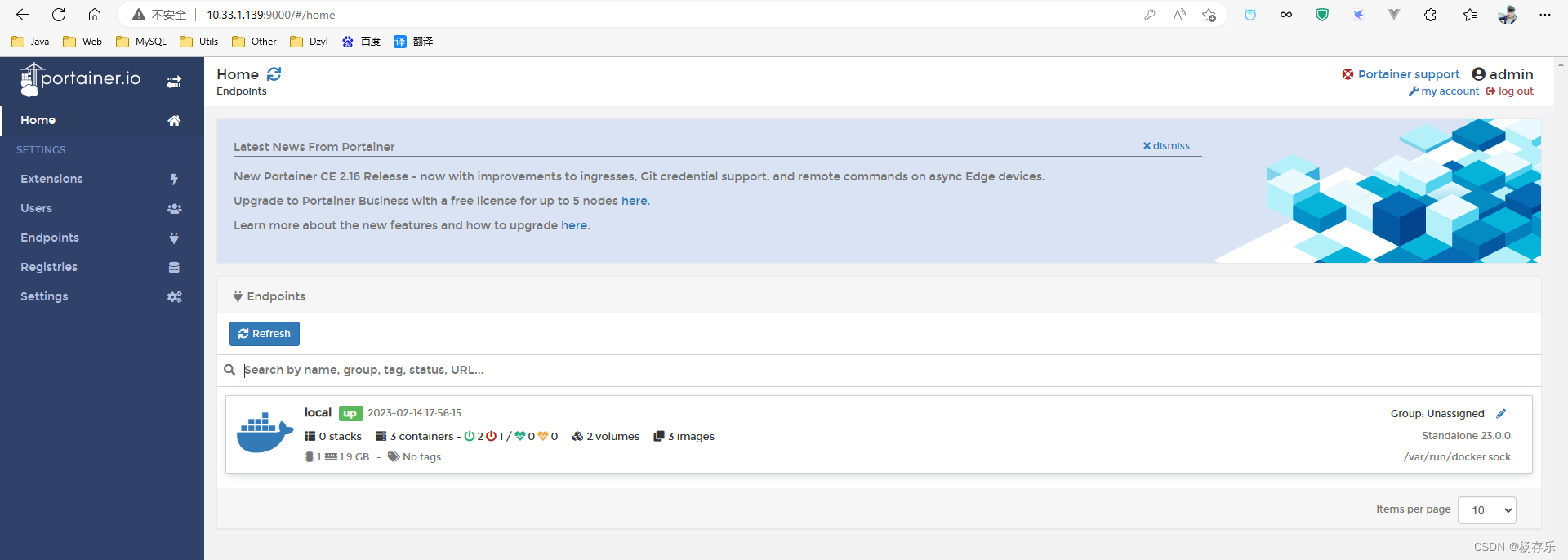
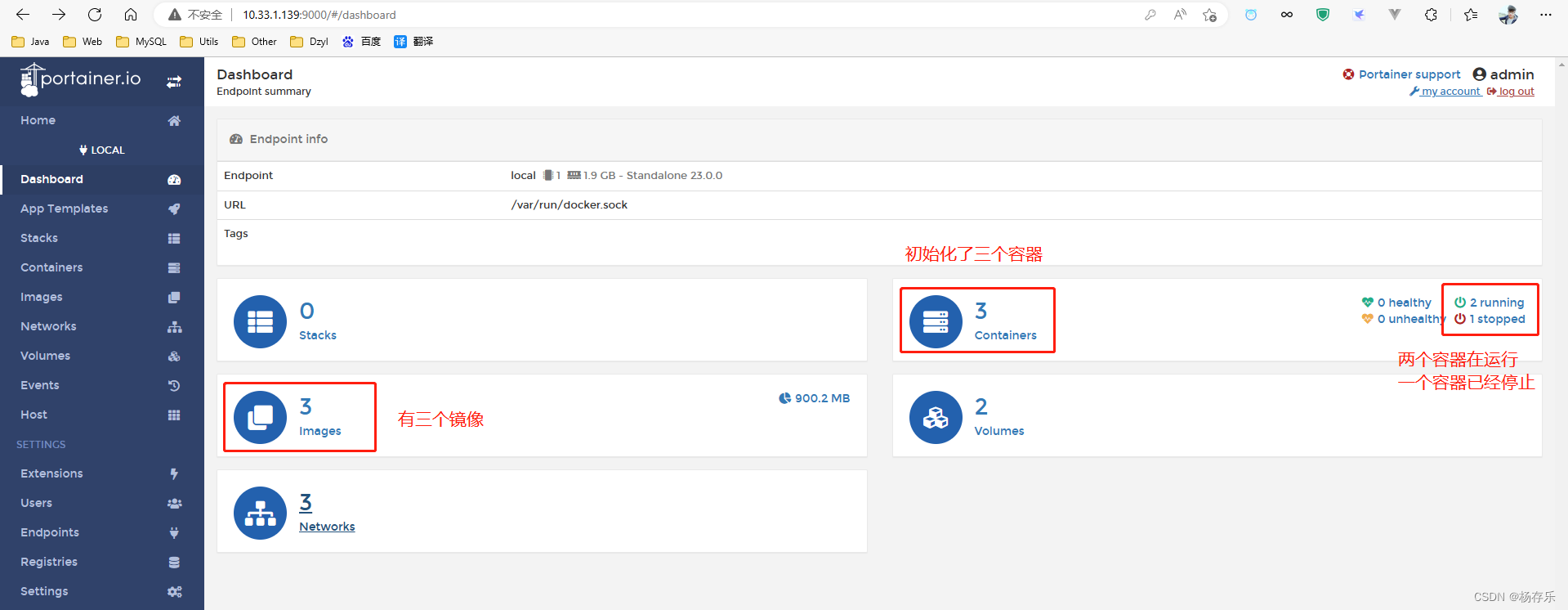
点击local就可以看到本地docker上面的镜像和容器的信息了
例如:我的docker上有三个镜像,创建了三个容器,其中两个容器正在运行,一个容器已经停止
容器运行详情
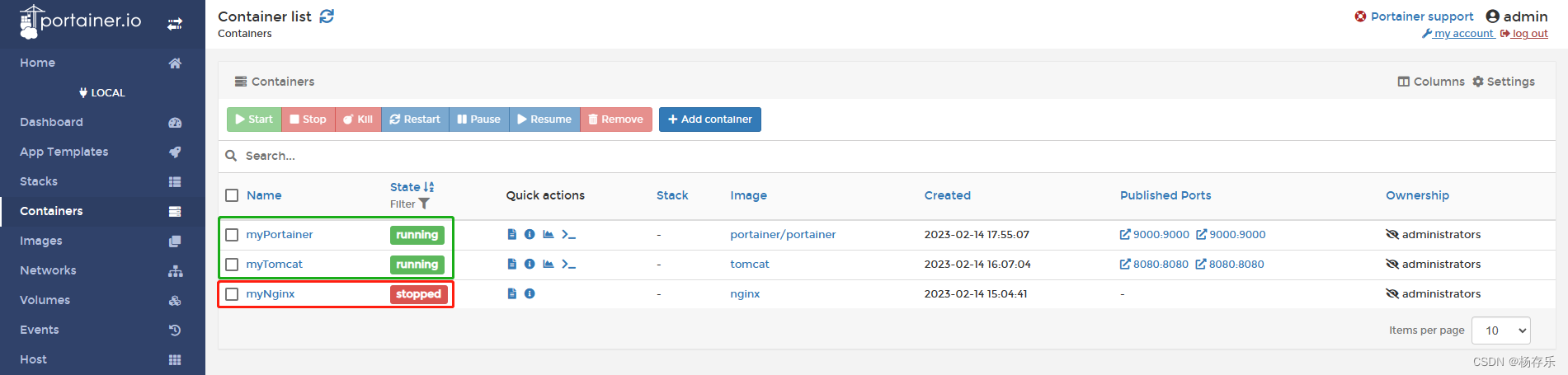
管理界面和用命令查询的结果一样

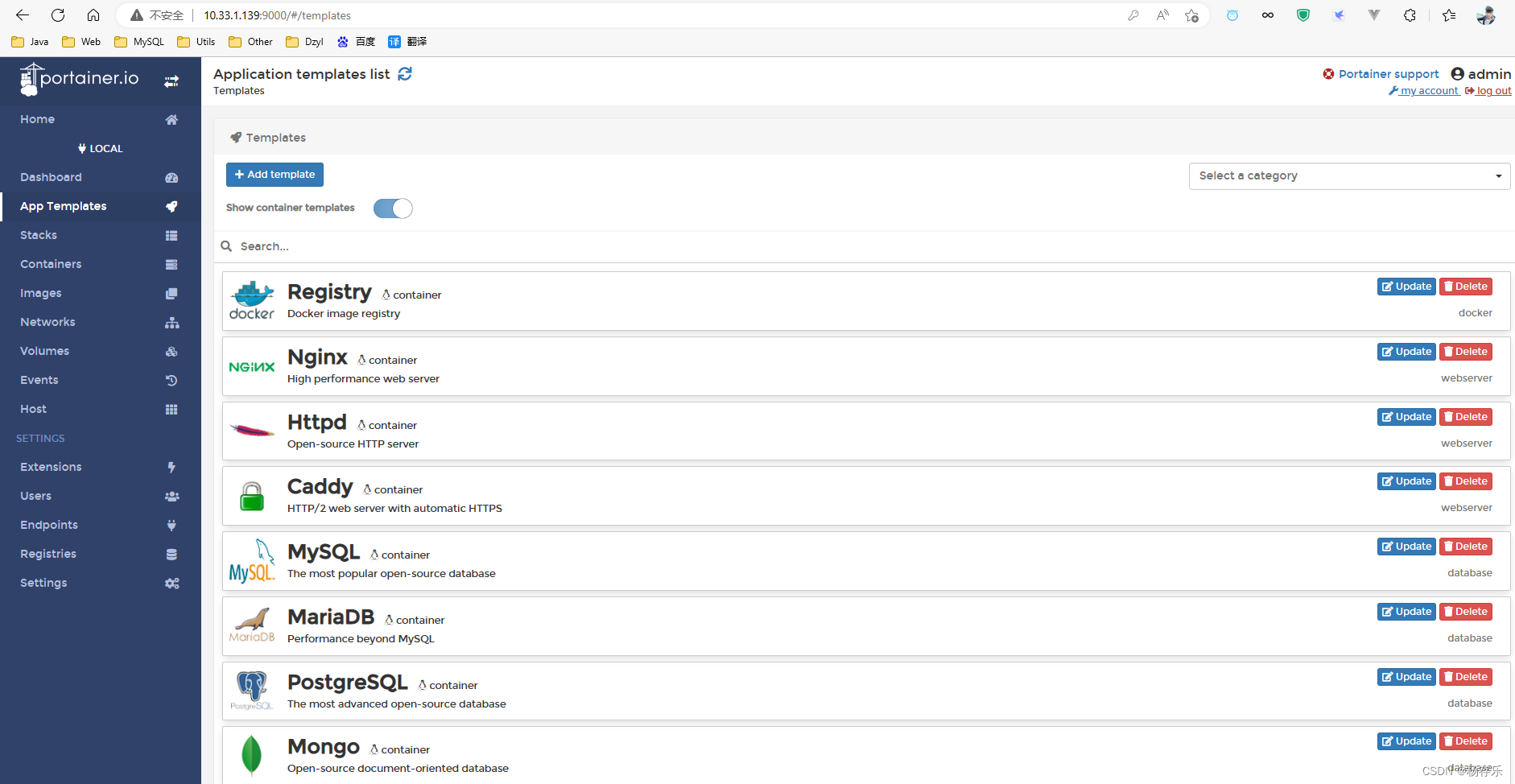
Add Template中有很多模板,可以帮助我们轻松搭建容器
总结
博客主要记录了Docker可视化界面(Portainer)的安装和简单的使用,有啥错误或不足地方请指正,如果对你有所帮助,请一键三连。
本文来自互联网用户投稿,文章观点仅代表作者本人,不代表本站立场,不承担相关法律责任。如若转载,请注明出处。 如若内容造成侵权/违法违规/事实不符,请点击【内容举报】进行投诉反馈!