玩转Jetson Nano(一):烧录系统
玩转Jetson Nano(一):烧录系统
- 前言
- 简介
- 盒内包含
- 不包含的物品
- 烧录系统
- 下载镜像
- 下载烧录工具
- SD镜像烧录
- 开机设置
- 初始环境配置
- 更新源和软件
- 安装中文输入法
- 测试CSI摄像头
- 参考文献
前言
- 本文是个人使用Jetson Nano的电子笔记,由于水平有限,难免出现错漏,敬请批评改正。
- 更多精彩内容,可点击进入
玩转Jetson Nano专栏或我的个人主页查看
简介
NVIDIA® Jetson Nano™ 开发者套件是一款专为创客、学习者和开发者打造的小型 AI 计算机。学习此简要指南后,您将能开始构建实用的 AI 应用、炫酷的 AI 机器人以及其他精彩作品。
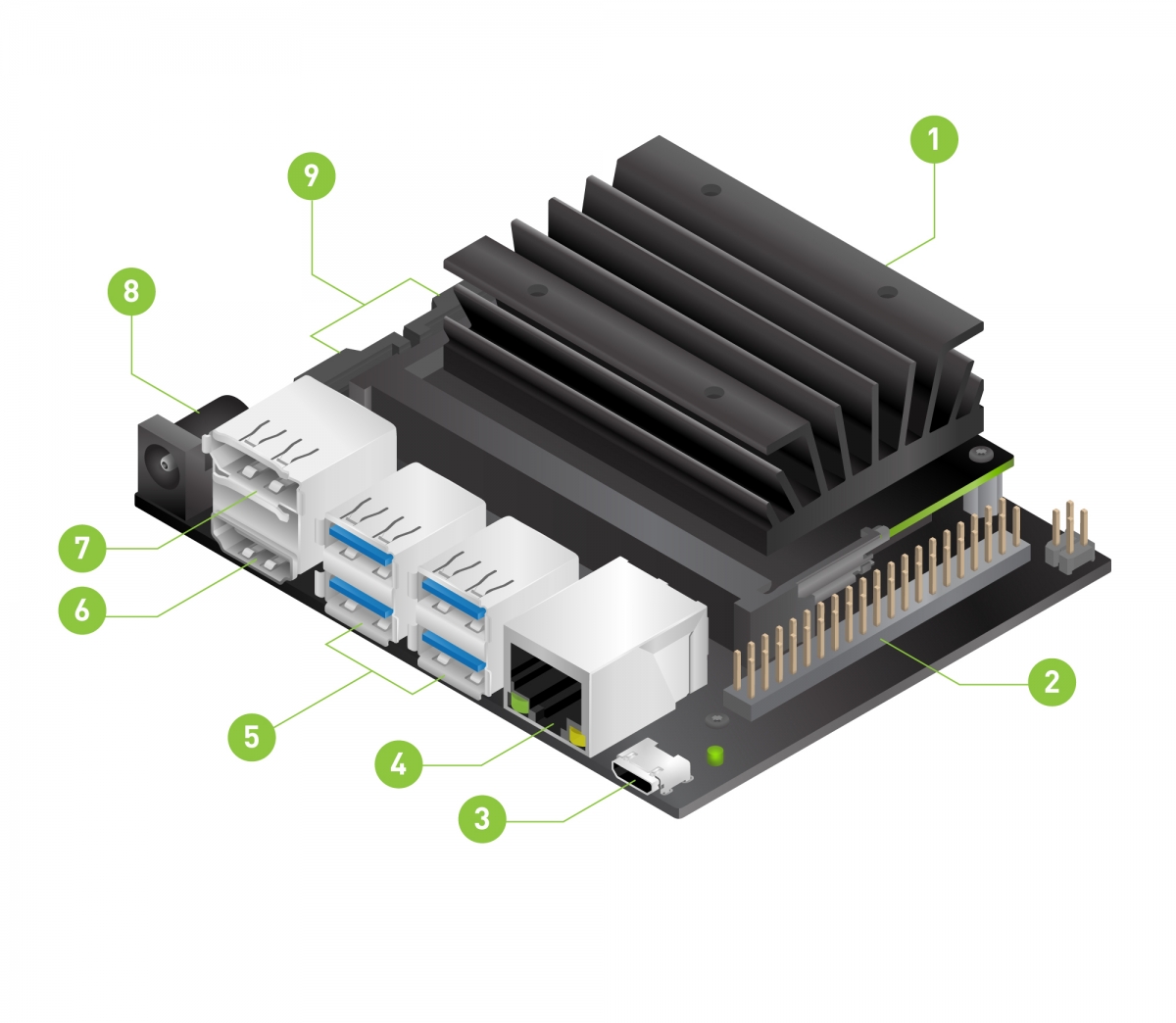
- 用于主存储器的 microSD 卡插槽
- 40 针扩展接头
- 用于 5V 电源输入或设备模式的 Micro-USB 接口
- 千兆以太网端口
- USB 3.0 端口(4 个)
- HDMI 输出端口
- DisplayPort 接口
- 用于 5V 电源输入的直流桶式插座
- MIPI CSI-2 摄像头接口
盒内包含
Jetson Nano 开发者套件盒内包含:
- NVIDIA Jetson 模块和参考载板
- 提供快速入门和支持信息的小纸卡
- 折叠的纸架
不包含的物品
您还需要:
- microSD 卡(建议最小采用 32GB UHS-1)
- USB 键盘和鼠标
- 计算机显示器(HDMI 或 DP)
- Micro-USB 电源
- 一台能向 microSD 卡中刷写数据的联网计算机。
烧录系统
下载镜像
下载地址:https://developer.nvidia.cn/embedded/learn/get-started-jetson-nano-devkit#write
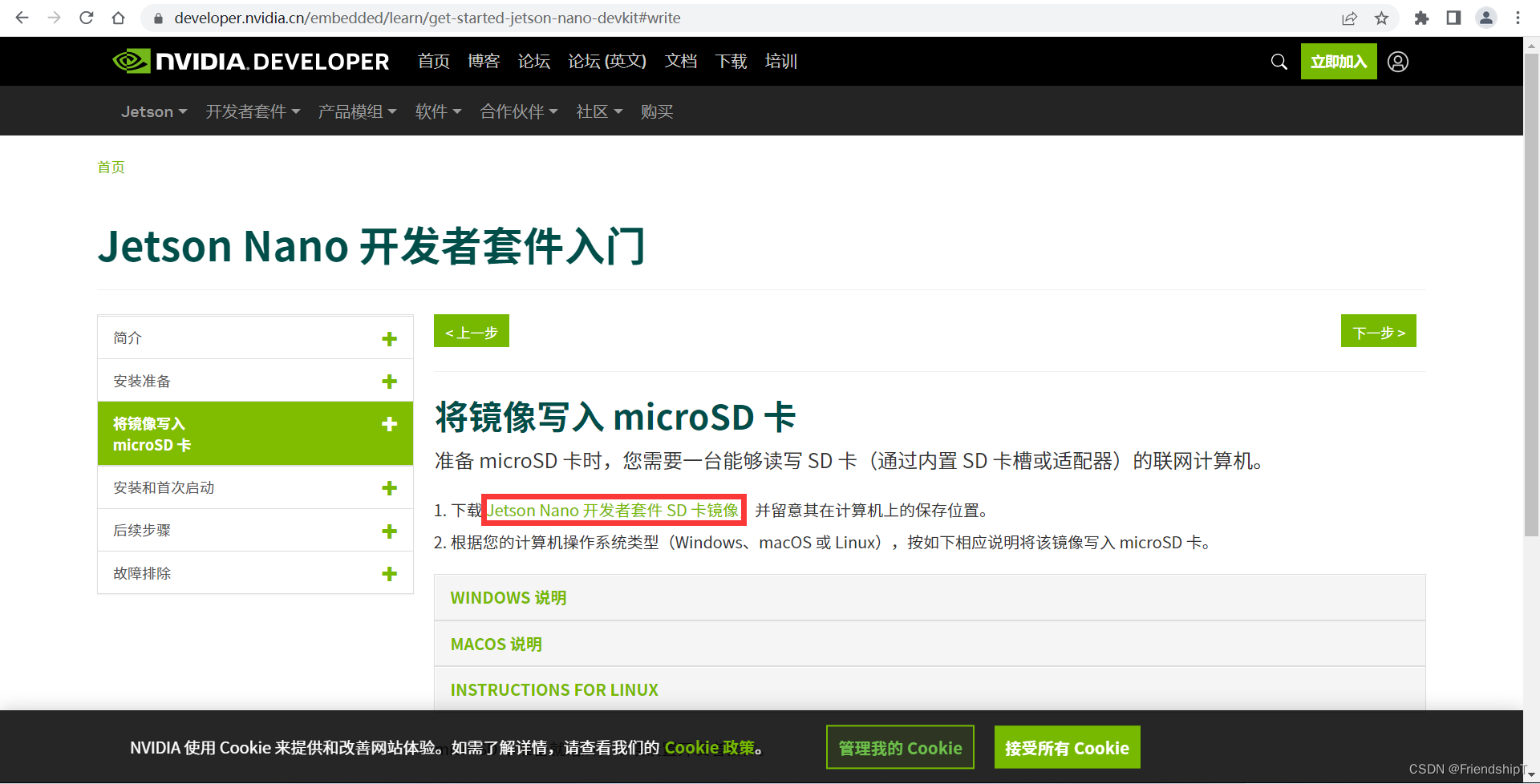
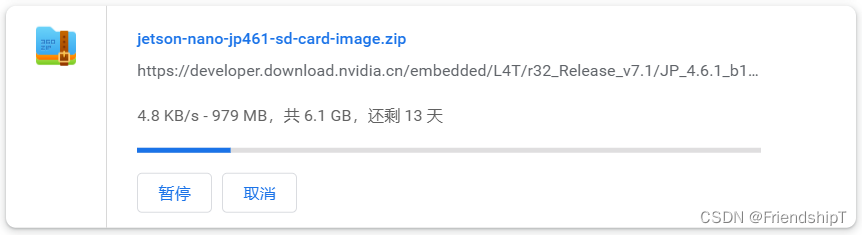
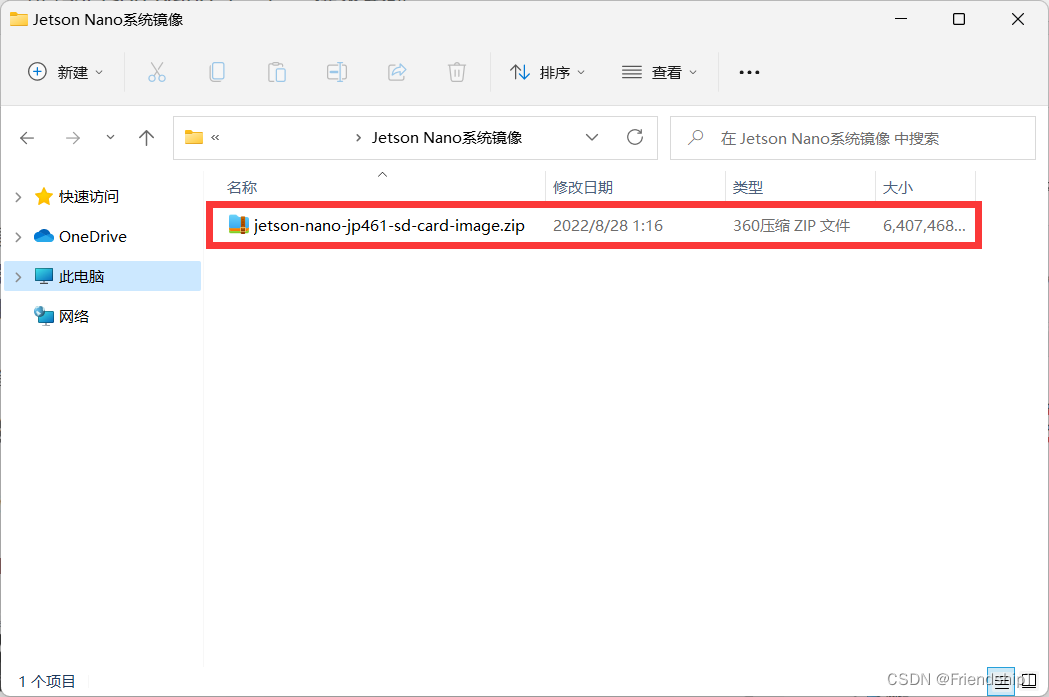
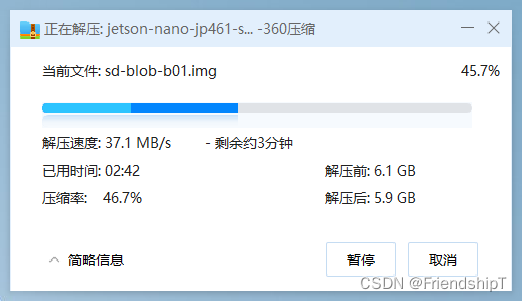
下载完成后,解压,
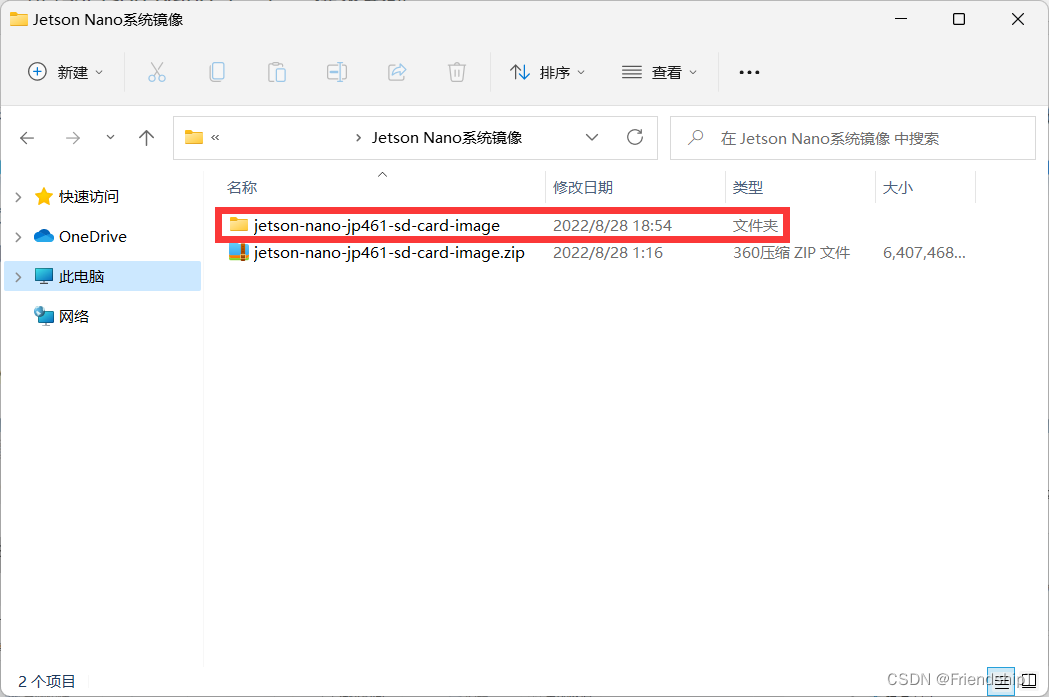
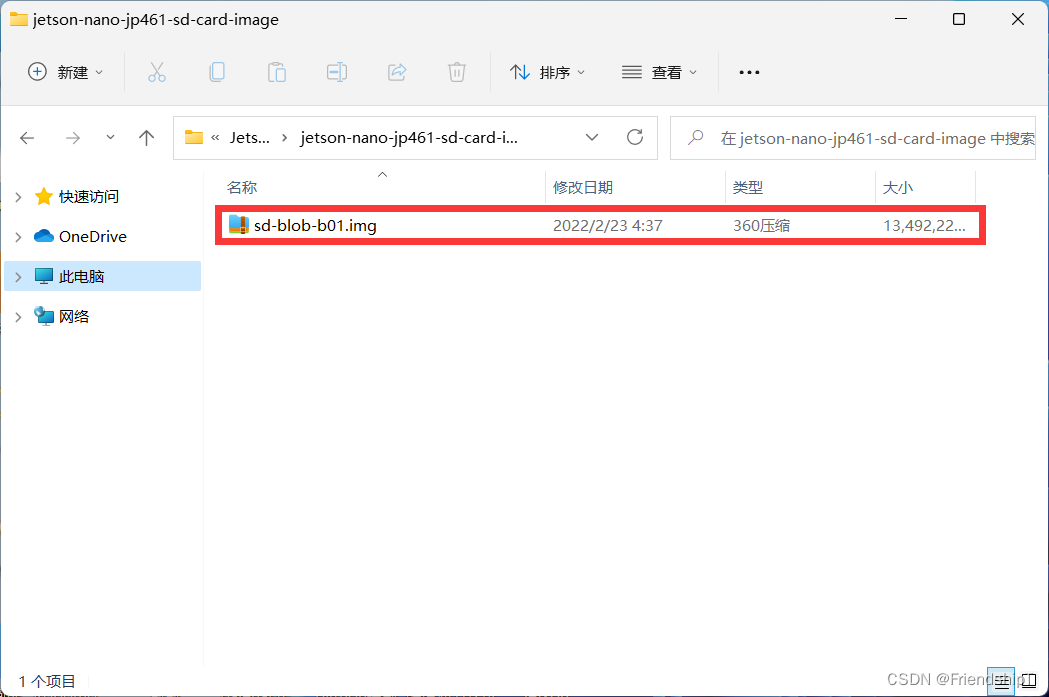
解压后,如图所示。
- 注意:如果是已烧写过的镜像的SD卡,需要合并分区并且格式化,具体请查阅将烧录过的SD卡磁盘分区合并并格式化的教程。
下载烧录工具
下载链接 提取码:5kr0



SD镜像烧录

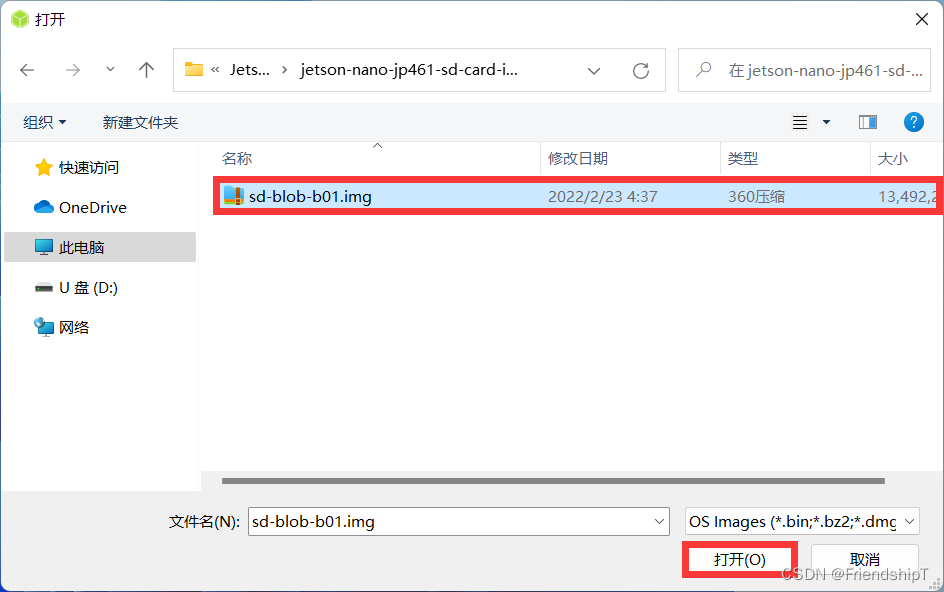

用读卡器通过USB接口将SD卡信息读入电脑(注:如果使用旧的SD卡,需格式化)


等待完成即可!

开机设置
完成烧录后将SD卡插入到Jetson Nano背面的卡槽中,然后开机启动(插电即开机)。
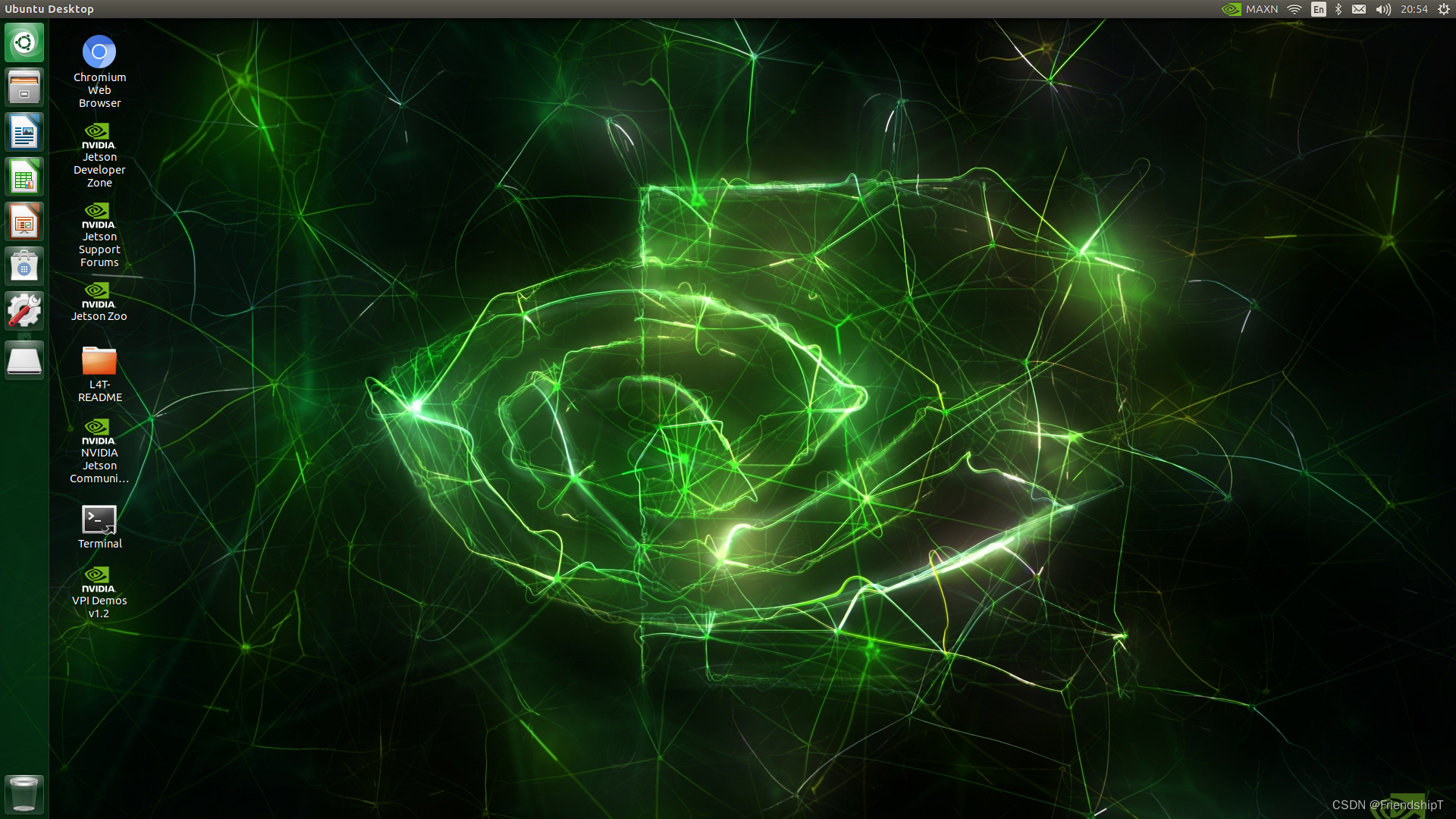
初次安装需要进行基本的配置,包括账户密码、输入法、时区等,具体根据提示完成即可,配置完成后会默认进行一次更新操作Applying Changes,更新时间较长,等待完成即可。最后会进入桌面,如图所示。
初始环境配置
更新源和软件
安装完系统后首先应该更新源,否则后续更新和升级会非常慢。但是由于Jetson Nano采用的是aarch64架构的Ubuntu 18.04.2 LTS系统,与AMD架构的Ubuntu系统不同,因此需要替换成aarch64的源,这里一定要注意,不要替换成x86-64的源了。
首先备份原本的源,更改source.list文件的名字,以备不时之需:
sudo cp /etc/apt/sources.list /etc/apt/sources.list.bak
sudo gedit /etc/apt/sources.list

然后删除所有内容,复制以下内容:
deb http://mirrors.tuna.tsinghua.edu.cn/ubuntu-ports/ bionic main multiverse restricted universe
deb http://mirrors.tuna.tsinghua.edu.cn/ubuntu-ports/ bionic-security main multiverse restricted universe
deb http://mirrors.tuna.tsinghua.edu.cn/ubuntu-ports/ bionic-updates main multiverse restricted universe
deb http://mirrors.tuna.tsinghua.edu.cn/ubuntu-ports/ bionic-backports main multiverse restricted universe
deb-src http://mirrors.tuna.tsinghua.edu.cn/ubuntu-ports/ bionic main multiverse restricted universe
deb-src http://mirrors.tuna.tsinghua.edu.cn/ubuntu-ports/ bionic-security main multiverse restricted universe
deb-src http://mirrors.tuna.tsinghua.edu.cn/ubuntu-ports/ bionic-updates main multiverse restricted universe
deb-src http://mirrors.tuna.tsinghua.edu.cn/ubuntu-ports/ bionic-backports main multiverse restricted universe

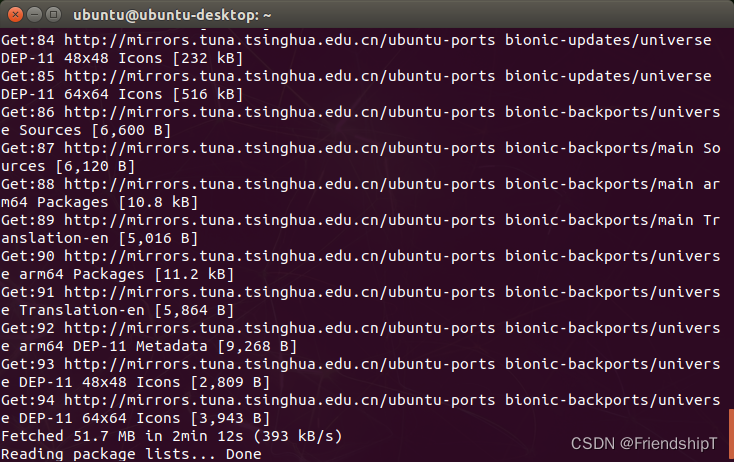
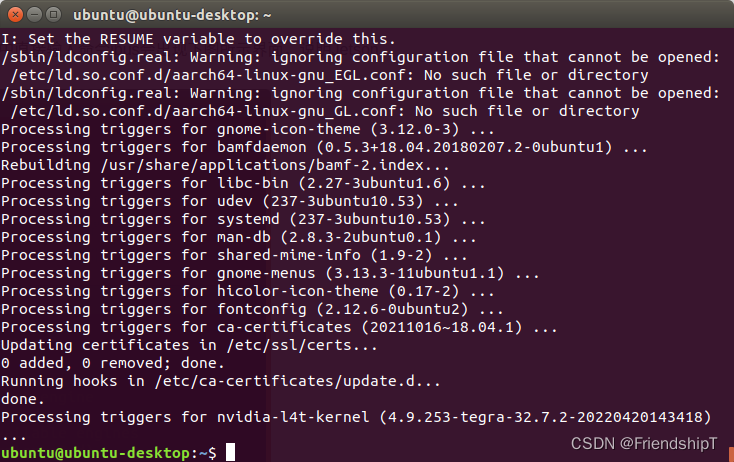
打开终端,输入下述命令进行更新:
sudo apt-get update
sudo apt-get full-upgrade
安装中文输入法
Jetson Nano自带ibus中文输入法,但是要简单的配置下才能进行中文的输入。在终端中直接输入命令ibus会出现下图所示界面,说明Jetson Nano已经自带了ibus输入法环境了。

ibus下载拼音输入法,输入命令:
sudo apt-get install ibus-pinyin

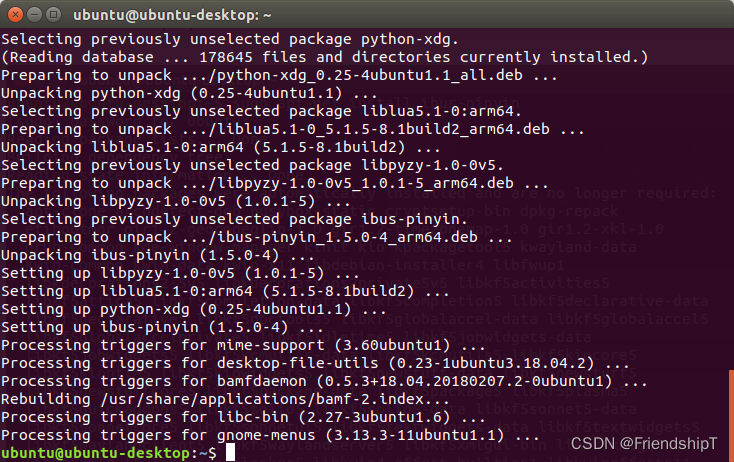
安装完成后进入系统配置System Settings界面,选择语言支持选项Language Support ,如下图所示.

然后选择“Install/Remove Languages”,如下图所示:

此处选择“Chinese (simplified)”然后单击Apply即可。这个Apply过程会安装一系列中文语言包,如下图所示:

安装完成后在语言支持界面将“汉语(中国)”调整到最前面,如下图所示:

要重启系统才能生效,输入命令:
reboot
重启完成后,在终端中输入下述命令进入ibus配置界面:
ibus-setup


在配置界面中单击“Add”按钮,然后展开“汉语”选项,选择 Pinyin。这里如果找不到“汉语”选项则可以先关机重启,再重新查找。
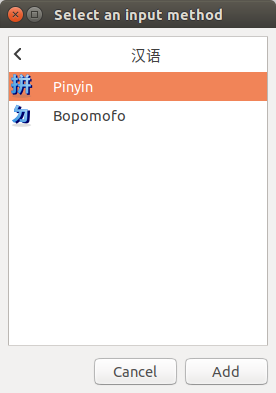

添加完成后输入下面的命令重启ibus即可。
ibus restart

如果右上角En无Pinyin选项,则点击En,选择Test Entry Settings,然后选择+,将汉语(Pinyin)(ibus) 添加进 Input sources to use中,具体操作如下图所示。


测试CSI摄像头
nvgstcapture-1.0 --prev-res=3


关掉摄像头:在终端输入q再按回车。
捕获摄像头:在终端输入j再按回车,图片将保存当前目录下。

如果有摄像头窗口弹出,并且可以正常捕获图像,则说明CSI摄像头运行正常。
参考文献
[1] https://developer.nvidia.cn/zh-cn/embedded/learn/get-started-jetson-nano-devkit#intro
- 更多精彩内容,可点击进入
玩转Jetson Nano专栏或我的个人主页查看
本文来自互联网用户投稿,文章观点仅代表作者本人,不代表本站立场,不承担相关法律责任。如若转载,请注明出处。 如若内容造成侵权/违法违规/事实不符,请点击【内容举报】进行投诉反馈!